
Esite voi näyttää hyvältä tietokoneella, mutta tuntua ahtaalta, kun kaksi sivua jakaa puhelimen näytön. PDF-sivunkääntö tuo takaisin tutun sivunkääntelyn. Tämä opas näyttää, kuinka luoda PDF-sivunkääntö Recastialla, valita sivun näyttötapa ja pitää aukeamat luettavina sekä tietokoneilla että puhelimilla.
Keskeiset tiedot
- Käytä sivunvaihtoa kirjatyyliseen siirtymään; diaesitys tarjoaa erilaisen tavan siirtyä sivujen välillä.
- Valmistele PDF-tiedosto lukujärjestyksessä. Tulostusaukeamat voivat asettaa väärät sivut vierekkäin verkossa.
- Valitse sivun näyttötapa erikseen animaatiosta. Kahden sivun aukeama tarvitsee enemmän näyttötilaa kuin yksi sivu.
- Recastian flipbookin mukautusasetukset ovat premium-ominaisuuksia. Voit aloittaa ilmaisella flipbookilla, mutta älä oleta, että ilmainen tilaus sisältää kyseiset asetukset.
Mitä PDF-sivunkääntäjä muuttaa
PDF-sivunkääntäjä näyttää dokumenttisi verkkokansiona, jossa sivujen välillä on animoituja käännöksiä. Se sopii julkaisuille, joissa sivujärjestys ja vastakkaiset sivut ovat tärkeitä: aikakauslehtiartikkelit, valokuvaportfolio tai luettelot, joissa on tuotekuvia niiden tietojen vieressä.
Animaatio ei muuta PDF-tiedoston ulkoasua. Pieni präntti pysyy pienenä, ja kahdelle lähdesivulle jaettu valokuva edellyttää edelleen sivujen näkymistä yhdessä. Käsittele kääntötehostetta ja sivun asettelua kahtena erillisenä vaihtoehtona: toinen ohjaa liikettä, kun taas toinen ohjaa sitä, kuinka suuri osa julkaisusta näkyy kerralla.
Jos haluat ymmärtää pääasiassa hakua, zoomausta, pikkukuvia ja jakamista, käytä PDF-flipbook-katseluopas. Tässä keskitytään siihen, että sivunkäännöt sopivat yhteen suunnittelusi kanssa.
PDF-tiedoston valmistelu vastakkaisille sivuille
Vie dokumentti normaalissa lukujärjestyksessä kannesta alkaen. Kirjatyylisessä esitystavassa yksittäiset PDF-sivut tarjoavat yleensä enemmän joustavuutta kuin kaikkien aukeamien vieminen yhdeksi leveäksi sivuksi.
Painovalmis tiedosto saattaa sisältää tulostettavan aukeaman: sivuja, jotka on järjestetty taittoa ja sidontaa varten näytöllä lukemisen sijaan. Pyydä suunnittelijaltasi lukujärjestyksessä oleva versio, jos esimerkiksi viimeinen sivu on kannen vieressä. Sivunkääntöanimaatio ei voi korjata tätä järjestystä.
Tarkista myös kaikki aukeaman keskellä oleva teksti. Pidä hinnat, nimet ja muu olennainen teksti yhdellä sivulla aina kun mahdollista. Kapealla näytöllä olevien lukijoiden on ehkä tarkasteltava kutakin sivua erikseen, joten keskelle jaettua lausetta on vaikeampi seurata. Tuotejulkaisuissa digitaalisen luettelon opas käsittelee itse luettelon järjestämistä.
Sivunvaihtojen lisääminen Recastia
Recastia muuntaa PDF-tiedoston verkkoselittäväksi kansioksi ja tarjoaa premium-asetuksia sen ulkoasulle ja sivutoiminnolle. Alla olevat vaiheet käyttävät sivun kääntöä ja sivun näyttöä; mukautusmahdollisuudet riippuvat käyttämästäsi sopimuksesta.
- Lataa PDF-tiedostosi
Avaa Flipbook-tekijä ja lataa PDF-tiedostosi. Käytä valmistelemaasi lukemisjärjestysversiota ja avaa sitten luotu flippikirja editorissa. Jos sinulla on jo flippikirja, jatka kyseisen julkaisun kanssa uuden kappaleen lataamisen sijaan.
Täydellinen latausohje on kohdassa Kuinka katsella PDF-tiedostoa flippikirjana verkossa.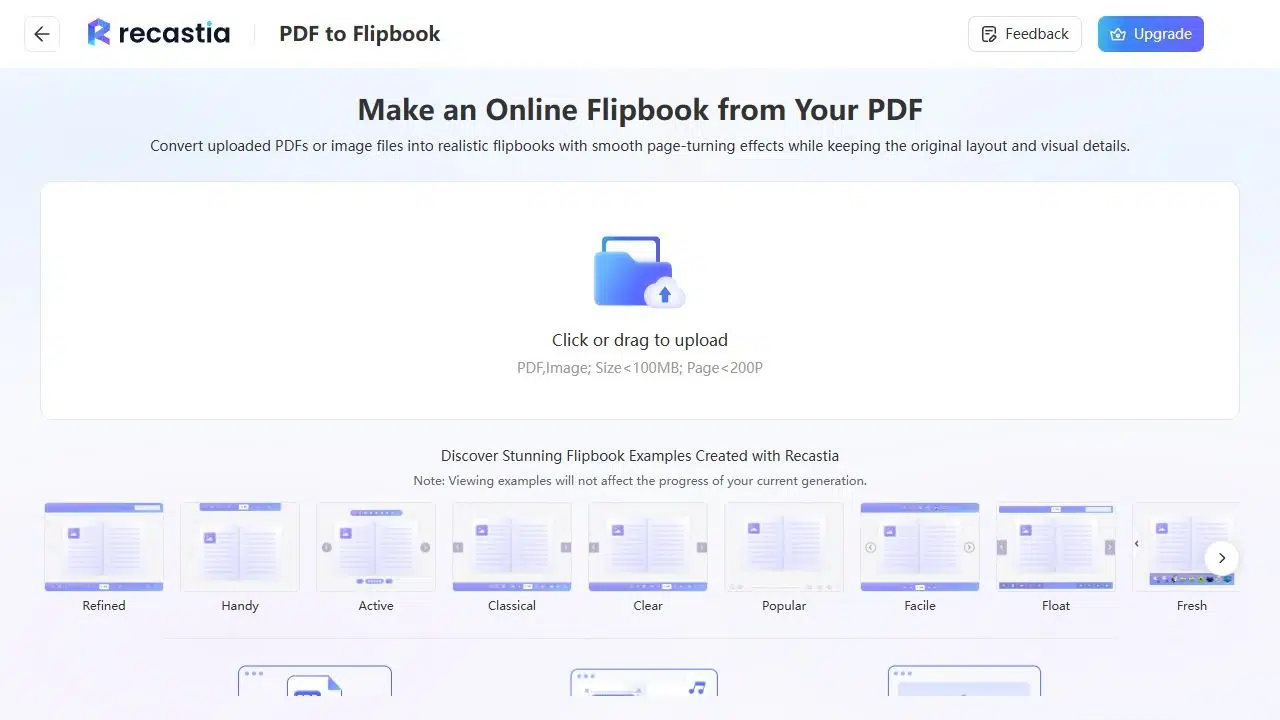
- Valitse sivunkääntötila
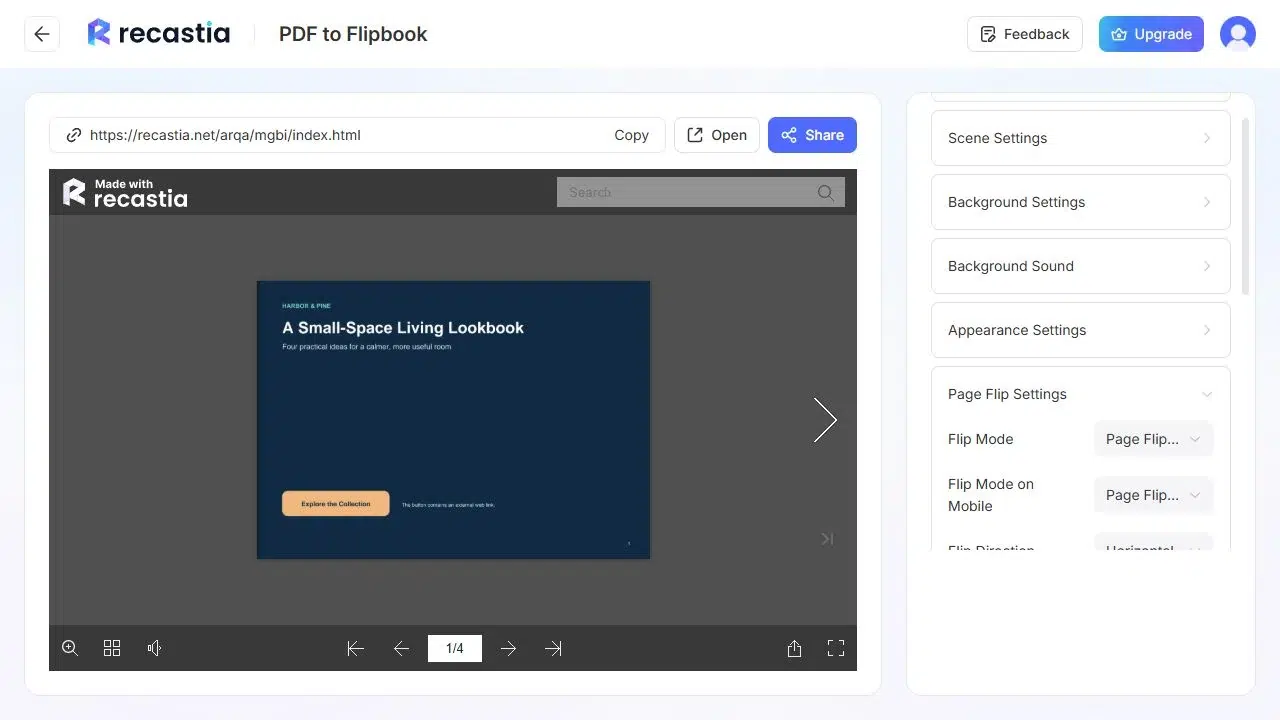
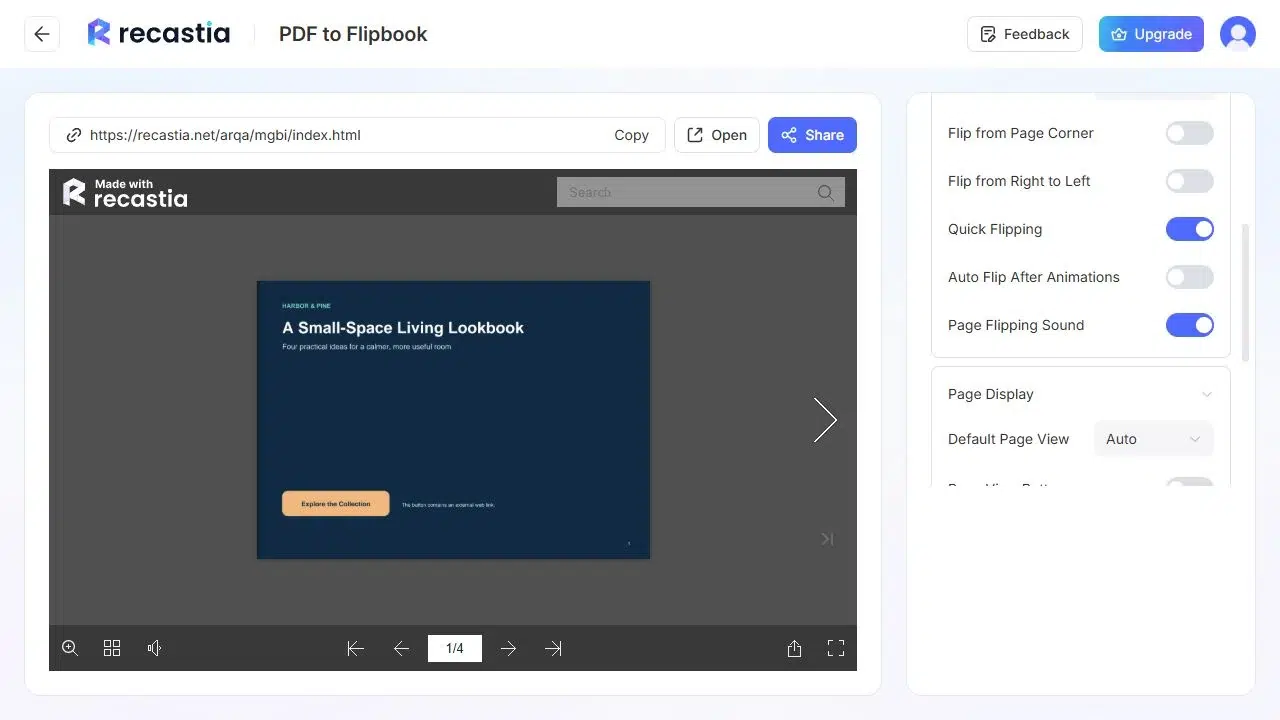
Avaa Sivun kääntöasetukset ja valitse Sivun kääntö käyttääksesi kirjatyylistä sivunvaihtoa. Recastia tarjoaa myös diaesityksen, joka muuttaa sivujen liikkumista muuttamatta lähde-PDF:ää. Vertaa siirtymää muutamalla peräkkäisellä sivulla ennen kuin valitset sen koko julkaisulle.
Aseta kääntösuunnaksi vaakasuora liikettä varten näytöllä tai pystysuora liikettä varten ylös ja alas. Recastiassa on erillinen kääntösuunta mobiililaitteissa, joten voit valita puhelimen toiminnan erikseen.
Sivunselausaika säätää kestoa sekunteina. Editori aloittaa 0,3 sekunnista; säädä sitä, jos haluat lyhyemmän tai pidemmän selaamisajan, ja esikatsele sitten useita sivuja arvioidaksesi vauhtia.
- Aseta sivun näyttö
Avaa Sivunäyttö valitaksesi, miten sivut näkyvät yhdessä. Vaihtaa automaattisesti yksisivuisen ja kaksisivuisen näkymän välillä näytön mukaan. Voit myös valita Yksisivu- tai Kaksisivu-vaihtoehdon. Kokeile Kaksoissivu-vaihtoehtoa, kun sivut muodostavat yhden sommitelman; vertaa sitä Yksisivu-vaihtoehtoon, kun PDF-tiedostossa on tiheää tekstiä tai korkeita sivuja.
Aloita kannesta ja ensimmäisestä sisäaukeamasta. Varmista, että sivut muodostavat parin tarkoitetulla tavalla, ja tarkista sitten kaikki kuvat tai otsikot, jotka menevät keskelle sivua. Puhelimella tarkista, pystyvätkö lukijat lukemaan leipätekstin ilman jatkuvaa zoomausta ja liikkumista aukeaman poikki. - Tallenna ja avaa lukulinkki
Tallenna muutokset ja avaa flippikirja editorin ulkopuolella painamalla Avaa-painiketta. Selaa kannesta useita aukeamia ja kopioi sitten lukulinkki painamalla Jaa-painiketta. Avaa linkki sekä puhelimella että tietokoneella ennen kuin lähetät sen lukijoille.
Voit jakaa isännöidyn flippikirjan linkin kautta. Verkkosivuston upottaminen on maksullinen ominaisuus, joten tarkista tilauksesi, jos haluat julkaisun omalle verkkosivullesi. ilmainen PDF-flipbook-opas selittää ilmaisen sopimuksen ja sen brändäysrajoitukset.
Korjaa hankalat levitteet ennen jakamista
Jos sivunvaihto näyttää oikealta, mutta julkaisua on vaikea lukea, tarkista PDF-tiedoston asettelu ennen kuin muutat muita animaatioasetuksia.
| Mitä näet | Mitä muuttaa |
| Väärät sivut näkyvät yhdessä | Tarkista lähdesivujen järjestys ja se, sisältääkö PDF-tiedosto tulostuaukeamia. |
| Tuplasivunäkymä tekee tekstistä liian pientä | Kokeile Single Page -toimintoa, erityisesti tekstipainotteisille dokumenteille ja puhelinlukijoille. |
| Yksi PDF-sivu sisältää jo koko aukeaman | Vie yksittäiset sivut uudelleen, jos haluat flipbookin yhdistävän ne. |
| Kasvoja, hintaa tai otsikkoa on vaikea seurata keskipisteen poikki | Siirrä olennainen sisältö yhdelle sivulle lähdekoodin suunnittelussa. |
Vie PDF-tiedosto uudelleen, kun ongelma liittyy itse suunnitteluun. Siirtymän muuttaminen ei suurenna alkuperäistä tekstiä eikä järjestele sisältöä uudelleen sivujen välillä.
Alla oleva varainkeruusesite näyttää, miten julkaisu voi yhdistää sivunvaihdot ja vastakkaiset sivuasettelut. Avaa muutama aukeama nähdäksesi, miten kuvat ja teksti sopivat yhteen.
Usein kysytyt kysymykset
Recastia luo lataamastasi tiedostosta verkkopohjaisen esittelykirjan. Voit säilyttää alkuperäisen PDF-tiedoston erikseen. Esittelykirjan sivunkääntötilan tai näytön muutokset vaikuttavat sen verkkomuotoon; muokkaa lähdedokumenttia, kun tarvitset erilaisia sanamuotoja, kuvia tai sivujärjestystä.
Sivunkääntöefekti ei riipu muokattavasta tekstistä. Skannattujen sivujen on kuitenkin oltava riittävän selkeitä luettavaksi. Animaatio ei terävöitä epäselvää skannausta eikä tee sen tekstistä haettavissa olevaa. Tarkista skannauksen laatu ennen asiakirjan muuntamista.
Vie yksittäiset sivut lukujärjestyksessä, kun haluat flippakirjan näyttävän vastakkaiset sivut. Viedyt aukeamat sisältävät molemmat puolet yhdellä PDF-sivulla, mikä rajoittaa niiden erillistä esittämistä kapeilla näytöillä. Pidä erillinen painotuotantotiedosto, jos tulostin tarvitsee aseteltuja aukeamia.
Voit luoda flippikirjan Recastian ilmaisella paketilla, joka sisältää Recastia-brändäyksen. Mukautusasetukset ja verkkosivuston upottaminen vaativat sopivan maksullisen paketin. Aloita ilmaisella tulosteella, jos jaettava lukulinkki riittää; tarkista saatavilla oleva paketti ennen premium-sivuasetusten valitsemista.
Verkkosivulla oleva flippikirja ja video ovat eri tulosteita. Flippikirjassa lukijat voivat valita, milloin he kääntävät sivua. Jos haluat luoda videon samasta PDF-tiedostosta selostuksen kanssa, käytä PDF-tiedosto videoksi työkalu sen sijaan, että käsittelisi flipbook-linkkiä MP4-tiedostona.
Johtopäätös
PDF-sivunkääntäjä toimii parhaiten, kun lähdekoodin sivut ovat järjestyksessä ja näyttö sopii suunnitteluun. Käytä kirjatyylisiä sivunkääntäjiä vastakkaisille sivuille rakennetuissa julkaisuissa ja anna tekstipainotteisille sivuille riittävästi tilaa lukea.
Luo PDF-sivunvaihtotyökalusi Recastiassa, valitse tilauksessasi käytettävissä olevat asetukset ja avaa lukulinkki sekä tietokoneella että puhelimella ennen sen jakamista.
Herätä PDF-tiedostosi eloon Recastian avulla
Luo, mukauta ja jaa sisältöäsi kiinnostavammalla tavalla.