
Votre PDF est finalisé, mais il vous manque encore une introduction vidéo, une présentation ou une page web. Copier le texte, extraire les images et recréer chaque version représente une charge de travail supplémentaire. Un outil de réutilisation de PDF vous permet de réutiliser ce document comme point de départ.
Recastia réunit neuf flux de travail dans un seul outil de réutilisation de PDF, allant des vidéos commentées et des flipbooks aux sites web, aux chatbots et aux documents traduits. Voici ce que chaque outil permet de créer et ce que vous pouvez personnaliser.
Qu'est-ce que Recastia?
Recastia est une plateforme en ligne permettant de créer du contenu à partir de documents existants. Un PDF fournit les pages et les informations de départ ; vous choisissez ensuite un flux de travail adapté à la version que vous souhaitez créer. Une publication mise en page peut rester une publication, tandis qu'une explication de service peut se transformer en script vidéo, en page web ou en une discussion autour du document.
Ces processus traitent la source différemment. Les flipbooks conservent la mise en page. La génération de sites web réorganise les informations en sections. Un chatbot permet aux lecteurs de poser des questions. La conversion de documents produit un contenu modifiable dans une autre application. La traduction adapte le texte à une autre langue.
Vous créez et personnalisez chaque projet séparément. Par exemple, conservez la brochure complète dans un flipbook et préparez une explication plus courte pour une vidéo.
Comment l'outil de réutilisation de PDF utilise votre source
Un même PDF peut contenir plusieurs éléments réutilisables : mises en page finalisées, textes explicatifs, photographies, schémas de processus et détails pratiques. Choisissez le flux de travail en fonction de l’élément que vous souhaitez utiliser.
| Flux de travail | Comment il utilise le PDF | Ce sur quoi vous travaillez |
| Flipbook | Présente les pages de la publication originale | Paramètres d'affichage et de publication de la lecture |
| Vidéo | Place les pages sélectionnées dans une séquence chronométrée | Narration, synchronisation des pages et présentation vidéo |
| Présentation | Utilise des pages dans une présentation de navigateur | Paramètres de sélection de page, de transition et de présentation |
| Podcast | Utilise les informations du document pour un dialogue oral | Configuration du script hôte et de la scène |
| Site web | Réorganise le contenu du document en une page d'accueil | Sections Web, texte, style et liens |
| Exposition | Affiche les pages du document dans une galerie virtuelle | Choix de la galerie et œuvres exposées |
| Chatbot | Utilise les informations du document dans une expérience de questions-réponses | Présentation de l'assistant et accès conversationnel |
| Document | Convertit le PDF en un fichier de travail | Modifications supplémentaires dans l'application concernée |
| Traduction | Produit un texte dans une autre langue | Texte traduit à côté de la source |
Publier les pages sous forme de publication numérique
PDF vers livre numérique
Un flipbook conserve la mise en page d'un catalogue, d'un magazine, d'une brochure ou d'un portfolio et la présente sous forme de publication en ligne interactive. Les lecteurs peuvent ainsi parcourir le contenu à leur propre rythme, sans suivre un déroulement vidéo fixe.
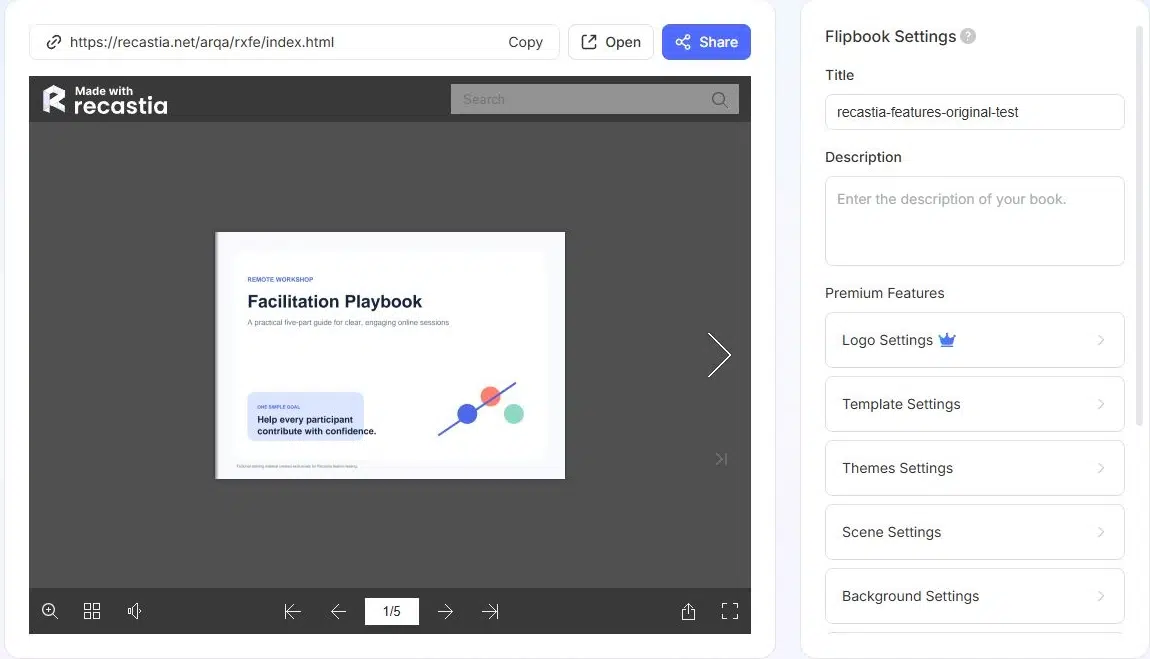
Vous pouvez personnaliser le modèle, le thème, l'arrière-plan et l'affichage des pages de votre flipbook, puis prévisualiser la publication. Le titre et la description permettent d'identifier le projet final. Le lien de lecture hébergé vous permet de partager la publication, tandis que le code d'intégration adaptatif vous permet de l'intégrer à un site web.
Pour une brochure sur l'aménagement d'espaces de travail, voici la version de référence complète : descriptions des services, étapes du projet et visuels y sont regroupés. Une courte vidéo peut présenter le service, tandis que le livret interactif propose les pages qu'un client potentiel souhaite consulter ultérieurement.
Créer du contenu à regarder, à présenter ou à discuter
PDF vers vidéo
PDF to Video combine des pages de document sélectionnées avec du minutage, des effets et une narration optionnelle. Les pages PDF fournissent les éléments visuels ; votre script peut expliquer leur signification au lieu de lire chaque ligne à voix haute.
Recastia propose trois modes :
- Le mode minimal exécute les pages sans narration, en utilisant la durée de la page ou la durée totale pour contrôler la séquence.
- Le mode facile utilise un script global avec Smart Page Sync pour la présentation commentée du contenu.
- Le mode avancé vous fournit des scripts spécifiques à chaque page lorsque chaque page nécessite sa propre explication.
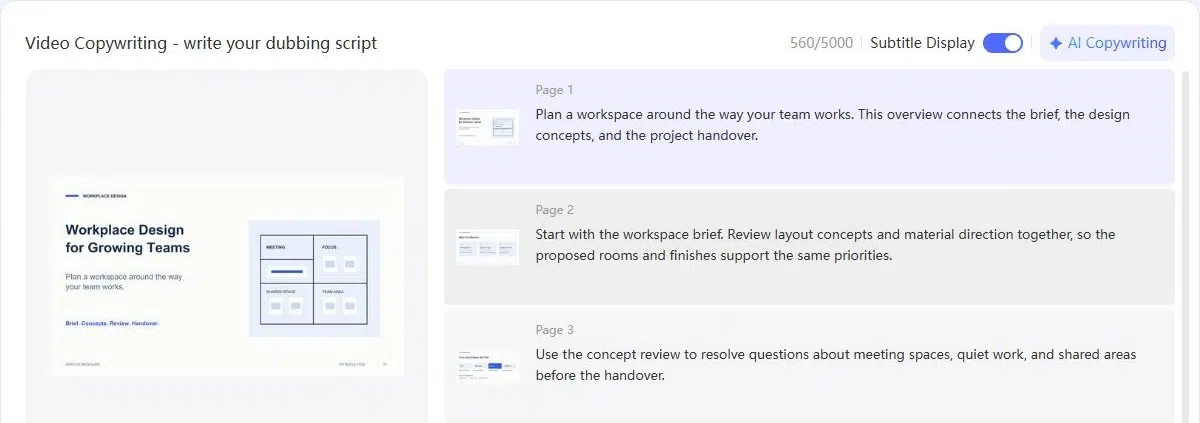
Par exemple, une brochure présente les sections “ Cahier des charges de l’espace de travail ”, « Concepts d’aménagement » et « Orientations relatives aux matériaux ». Une voix off, enregistrée manuellement, peut faire le lien entre ces éléments : « Commencez par le cahier des charges de l’espace de travail. Examinez ensemble les concepts d’aménagement et les orientations relatives aux matériaux, afin que les pièces et les finitions proposées répondent aux mêmes priorités. » La source décrit les étapes du service ; la narration ajoutée explique leurs liens.
En mode narratif, la voix, les sous-titres et les options de présentation définissent le déroulement de l'explication. Le format, l'arrière-plan, les effets et la musique contrôlent sa présentation visuelle et audio. Une fois générée, la vidéo peut être utilisée comme fichier ou partagée en ligne. Guide PDF étape par étape vers vidéo couvre l'intégralité du processus de création.
PDF vers présentation
PDF to Presentation transforme les pages d'un document en une présentation consultable dans un navigateur. La sélection des pages et les options de transition vous permettent de préparer une séquence pour une réunion, un cours ou une discussion de projet. La présentation finale offre la navigation entre les pages, des vignettes et un affichage plein écran.
Lors d'un échange avec un client, commencez par le briefing du projet, puis présentez l'approche proposée et marquez une pause sur les points à approfondir. Un visiteur de site web aura peut-être besoin d'une vue d'ensemble concise ; un participant à une réunion, quant à lui, aura peut-être besoin de plusieurs minutes avec une seule mise en page. Les options de présentation vous permettent d'utiliser le document dans ce second contexte.
Ce processus crée une présentation en ligne. Si votre prochaine étape consiste à modifier des objets de diapositive dans PowerPoint, utilisez l'option PowerPoint du convertisseur de documents décrite ci-dessous.
PDF vers podcast
Le podcast PDF utilise les informations du document pour préparer une discussion entre deux animateurs. Un script conversationnel permet d'introduire un sujet par le biais de questions et réponses, plutôt que de transformer chaque paragraphe du document en monologue.
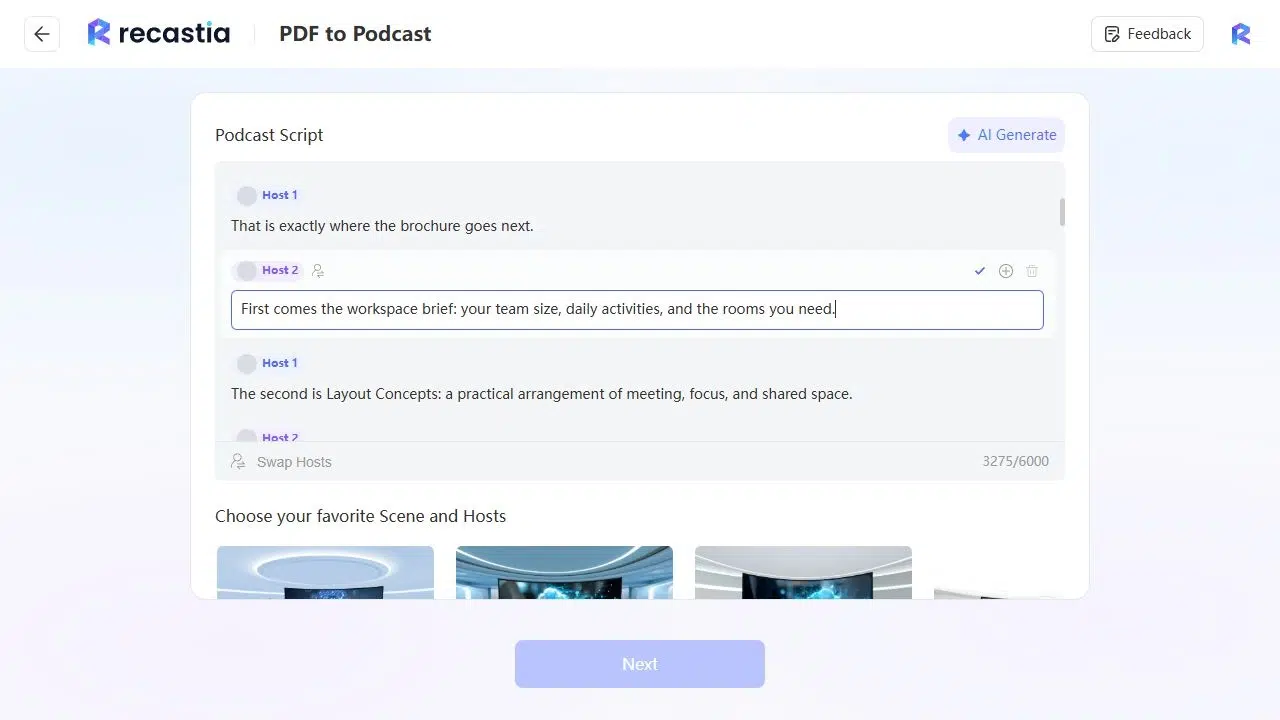
Dans la brochure sur l'aménagement des espaces de travail, une section explique en détail le service proposé. Le dialogue généré aborde ce sujet par la question : “ Que comprend concrètement ce service ? ” La réponse commence ainsi : “ Le premier élément est un cahier des charges d'espace de travail. Il précise la taille de l'équipe, les activités quotidiennes et les salles dont vous avez besoin. ” La conversation reprend des informations spécifiques du PDF, tout en adaptant sa présentation.
Vous pouvez modifier chaque ligne de dialogue. Pour une introduction plus concise, la réponse pourrait être : “ Tout d’abord, un bref aperçu de votre espace de travail : la taille de votre équipe, vos activités quotidiennes et les salles dont vous avez besoin. ” La préparation du script inclut également la configuration des scènes et de la voix de l’animateur. Cette approche convient aux documents qui servent de support à une discussion, comme un guide, un résumé de recherche ou une présentation du service.
Rendre l'information disponible via le Web
PDF vers site web
PDF to Website réorganise les informations du document en une page d'accueil. Au lieu d'inviter les visiteurs à feuilleter les pages originales, la page générée présente le contenu en sections web avec des titres et une navigation.
Vous pouvez modifier directement le texte et les éléments sélectionnés, notamment le style des titres, la police, les couleurs, les arrière-plans et les liens. Les aperçus pour ordinateur et mobile vous permettent de vérifier la mise en page avant de partager son adresse d'hébergement. Les fonctions Annuler et Rétablir les modifications apportées permettent de les annuler et de les rétablir.
Une brochure de service peut inclure une description, le processus, les livrables et les coordonnées. Sur une page web, consacrez une section distincte à chacun de ces éléments. Utilisez l'introduction pour expliquer le service, placez les détails pratiques ci-dessous et assurez-vous que le moyen de contact soit facilement accessible. Le PDF reste la source ; vous pouvez ensuite adapter la page générée pour la navigation.
Voir un exemple de page de destination PDF
PDF vers exposition
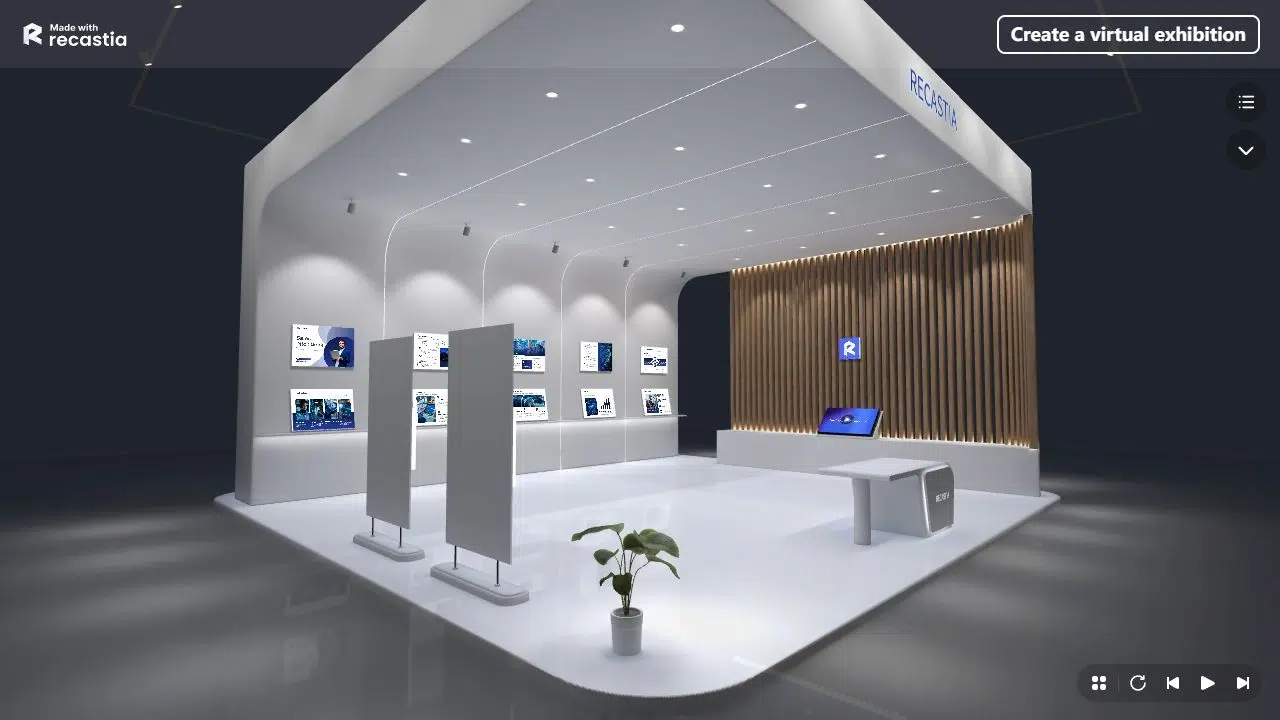
PDF to Exhibition transforme les pages d'un document en galerie virtuelle. Les visiteurs peuvent ainsi explorer l'espace et admirer les œuvres exposées, au lieu de parcourir une publication classique.
Les modèles de galerie offrent différents réglages visuels et un nombre variable d'emplacements d'affichage. Avec la galerie « Bande lumineuse et verre », un PDF de quatre pages propose quatre œuvres pour les emplacements disponibles. Choisissez la mise en page autour des éléments que vous souhaitez présenter aux visiteurs, prévisualisez les pages affichées et enregistrez votre projet de galerie.
Ce format convient à un portfolio illustré, un livret photographique ou une présentation visuelle d'un projet. Chaque page doit être suffisamment lisible pour être considérée comme une œuvre d'art dans une galerie. Une page contenant un tableau de références détaillé doit être présentée dans un format de lecture permettant d'en examiner les détails.
PDF vers chatbot
PDF to Chatbot offre une manière conversationnelle d'accéder aux informations d'un document. Les lecteurs peuvent commencer par poser une question sur le contenu au lieu de chercher eux-mêmes la section pertinente.
Vous pouvez rédiger un message de bienvenue expliquant les services proposés. Dans le cas d'une brochure de services, cette introduction peut susciter des questions sur les prestations incluses, le processus de conception ou les informations que le client doit fournir. Veillez à ce que le contenu reste pertinent et lié au document PDF, plutôt que de recevoir des questions hors sujet.
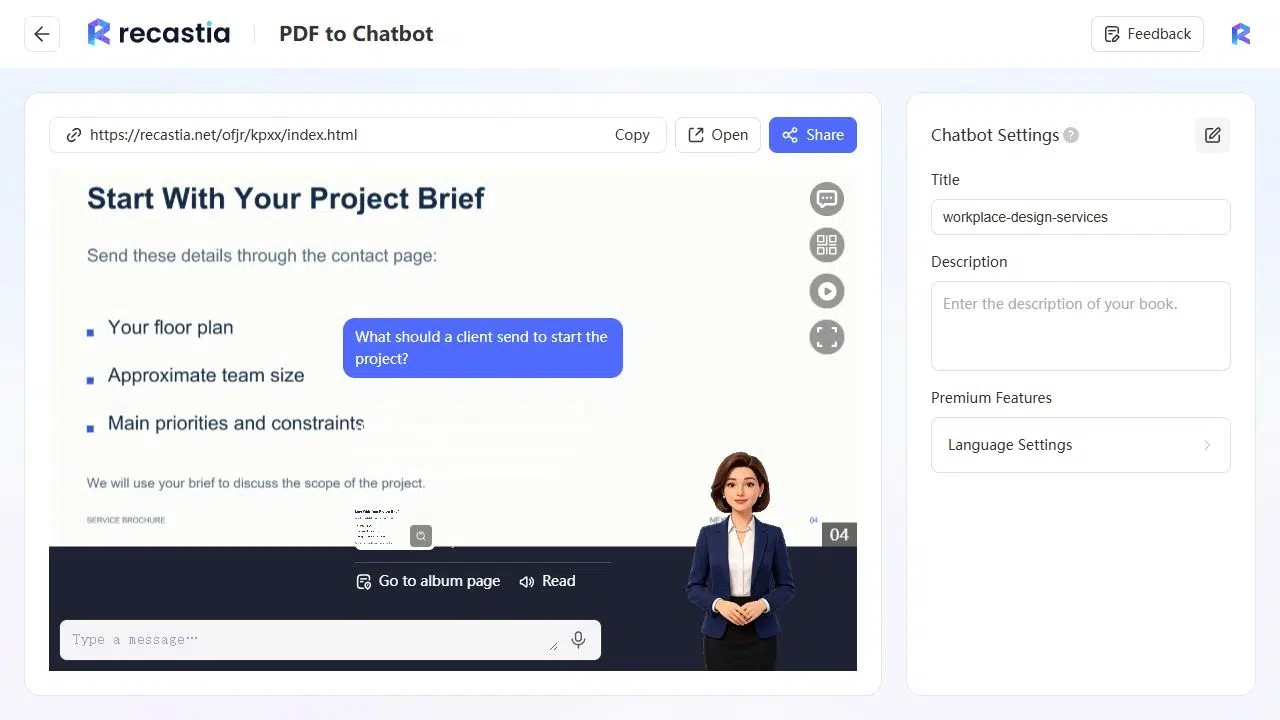
Par exemple, la dernière page de la brochure demande aux clients un plan d'étage, la taille approximative de leur équipe, ainsi que leurs principales priorités et contraintes. La question “ Que doit fournir un client pour démarrer le projet ? ” permet d'obtenir une réponse contenant ces trois informations et d'afficher la page correspondante. Le lecteur accède ainsi à la réponse pratique directement depuis la page source, plutôt qu'à une explication générale de l'aménagement des espaces de travail.
Récupérer et localiser le contenu
PDF vers document
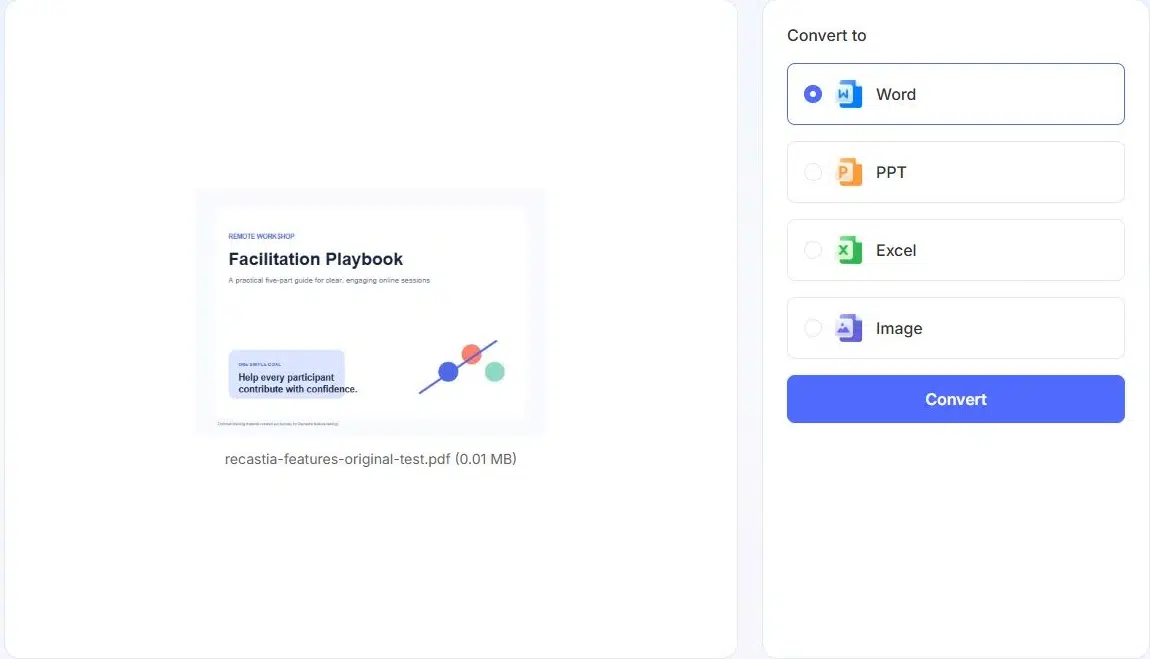
L'outil PDF to Document convertit le fichier source en un format de travail pour une modification ultérieure. Choisissez Word pour la révision de texte, PowerPoint pour les diapositives, Excel pour les tableaux ou Image pour les visuels. Le format téléchargé dépend de votre choix ; une image convertie de plusieurs pages peut être fournie sous forme d'archive ZIP contenant des pages JPEG.
Ceci est utile lorsque vous possédez déjà une version du PDF, mais que le prochain projet nécessite des modifications de son contenu. Vous pouvez ainsi récupérer une description de service pour la réviser dans Word ou préparer des diapositives pour poursuivre leur modification dans PowerPoint. L'option image permet de créer des visuels, et non du texte modifiable.
Pour les feuilles de calcul, vérifiez les valeurs importées avant d'effectuer des calculs : un nombre affiché dans une cellule peut encore être enregistré sous forme de texte. Les fichiers exportés vers Word et PowerPoint vous permettent de modifier le texte récupéré pour votre prochain document ou présentation.
Traduction PDF
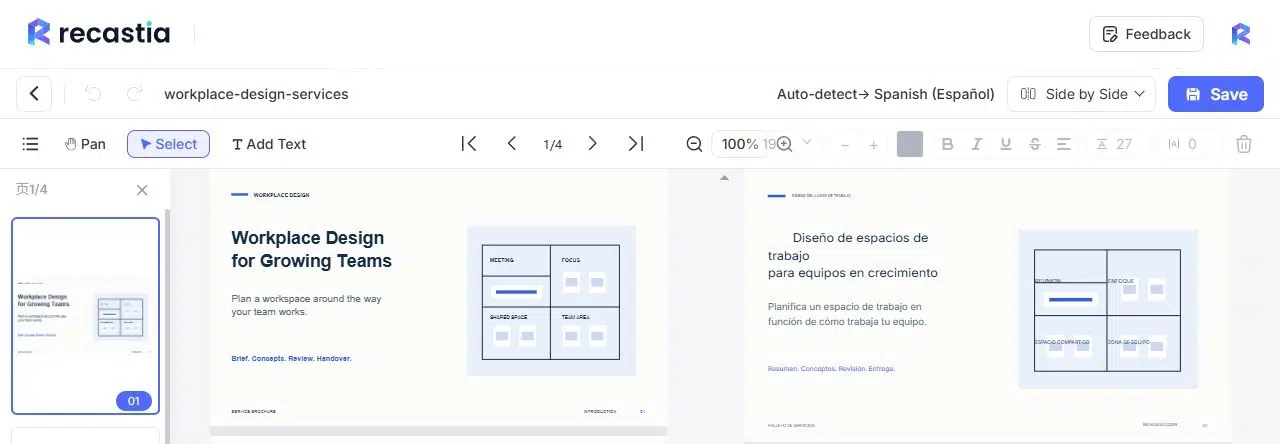
PDF Translation crée une traduction à partir du document et propose un affichage côte à côte pour l'édition. Vous pouvez ainsi comparer le texte source avec la traduction, modifier le texte traduit et enregistrer votre modification.
Pour la brochure sur l'aménagement des espaces de travail, la traduction espagnole permet de présenter le service dans une autre langue. L'affichage en double page conserve le texte source à côté de sa traduction pendant que vous peaufinez un titre ou vérifiez la terminologie. C'est particulièrement utile pour les livrables et les descriptions de services, où une simple modification de formulation peut influencer la compréhension du client.
Choisissez ce flux de travail lorsque le texte du document nécessite une autre langue. Il traduit le contenu lui-même, au lieu de se limiter à modifier les libellés du menu du lecteur ou à sélectionner une voix de narration.
Foire aux questions
Non. Vous pouvez utiliser le PDF comme point de départ pour ces flux de travail. Utilisez ses pages directement pour une publication ou une présentation, ou exploitez ses informations pour développer un script, une page web ou un assistant de document. Le convertisseur de documents propose des options Word et PowerPoint si vous avez besoin d'un fichier de travail modifiable.
Oui. Les contenus hébergés, tels que les flipbooks, les pages de destination, les chatbots de documents et les expositions, disposent de liens de consultation que vous pouvez partager. Les lecteurs ouvrent le contenu publié dans un navigateur. Utilisez les options de partage du projet pour obtenir le lien de la version que vous souhaitez diffuser.
Oui. Conservez la brochure complète sous forme de livre numérique interactif et créez une vidéo distincte à partir de pages sélectionnées. Diffusez d'abord l'introduction, puis proposez la publication complète aux lecteurs qui souhaitent plus de détails. Ce sont des projets distincts ; vous pouvez donc définir le périmètre et les paramètres de chacun.
Oui. Pour une vidéo commentée, utilisez la saisie manuelle pour fournir votre script, y compris le texte spécifique à chaque page en mode avancé. Dans l'éditeur de script du podcast, modifiez chaque ligne de dialogue. Cela vous permet de conserver les descriptions de service approuvées et la terminologie privilégiée tout en adaptant le texte à l'oral.
Conclusion
Recastia réunit neuf méthodes de travail avec des documents existants dans un seul outil de réutilisation de PDF. Le point de départ idéal dépend de vos besoins : pages complètes pour la consultation, explication vocale, page web, assistant de document ou contenu modifiable et traduit.
Pour un premier projet, utilisez l'outil de réutilisation de PDF pour créer une version dont vous avez déjà l'utilité. Par exemple, transformez la brochure de services en une présentation client et conservez-en l'intégralité sous forme de livret interactif pour la conversation de suivi.
Donnez vie à vos PDF avec Recastia
Créez, personnalisez et partagez votre contenu de manière plus attrayante.