
כאשר לקוח חותם על תהליך עבודה חדש לאישור, צוות ה-IT שלו עדיין צריך לדעת מה לבדוק לפני שהוא נותן לכולם גישה. תהליך עבודה מקובץ PDF לסרטון עם קריינות יכול להפוך את תקציר הפריסה להדרכה קצרה שהלקוח יכול לשתף עם צוות ההטמעה שלו.
עבור פרויקט של הפקת PDF לסרטון עם קריינות, תנו לכל עמוד משימה אחת וכתבו את השורה המסבירה אותה. בדוגמה זו, שלוש שקופיות מכסות מי הבעלים של ההתקנה, כיצד להפעיל את הפיילוט ומה יש לאמת לפני ההשקה.
נקודות מפתח
- העלו את קובץ ה-PDF והשתמשו במצב מתקדם כדי לכתוב קריינות נפרדת לכל עמוד.
- בחרו קול בינה מלאכותית לשפת התסריט והפעילו כתוביות לצופים שצופים ללא קול.
- הפעילו את הסרטון המוגמר כדי לבדוק את המילים, הכתוביות והתזמון מול המקור.
הפיכת תדריך פריסה ללקוח לתסריט
צוות הטמעה של SaaS מכין לקוח להשקת תהליך עבודה חדש לאישור בקשות. קובץ ה-PDF נכתב עבור מנהל ה-IT של הלקוח ועבור מנהל הפיילוט. עליהם לדעת למי הבעלים של ההגדרות, מה גודל הפיילוט צריך להיות ומה נחשב כבדיקה מוצלחת.
| מה אומר התדריך | מה אומר הקריין | למה לערוך את זה |
| הקצאת מנהל IT. | בחר מנהל IT שיהיה הבעלים של ההגדרה ויאשר מי יכול לנהל את זרימת העבודה של האישור. | כתבו את ראשי התיבות של הקול וספרו לצוות מה הבעלים צריך לבדוק. |
| פיילוט עם 5 משתמשים במשך שבועיים. | בחרו חמישה משתמשים לפיילוט של שבועיים. ספרו להם לאן לשלוח משוב לפני תחילת הניסיון. | אמור את המספר ומשך הזמן במילים ותן לטייס הנחיה פעולה קונקרטית. |
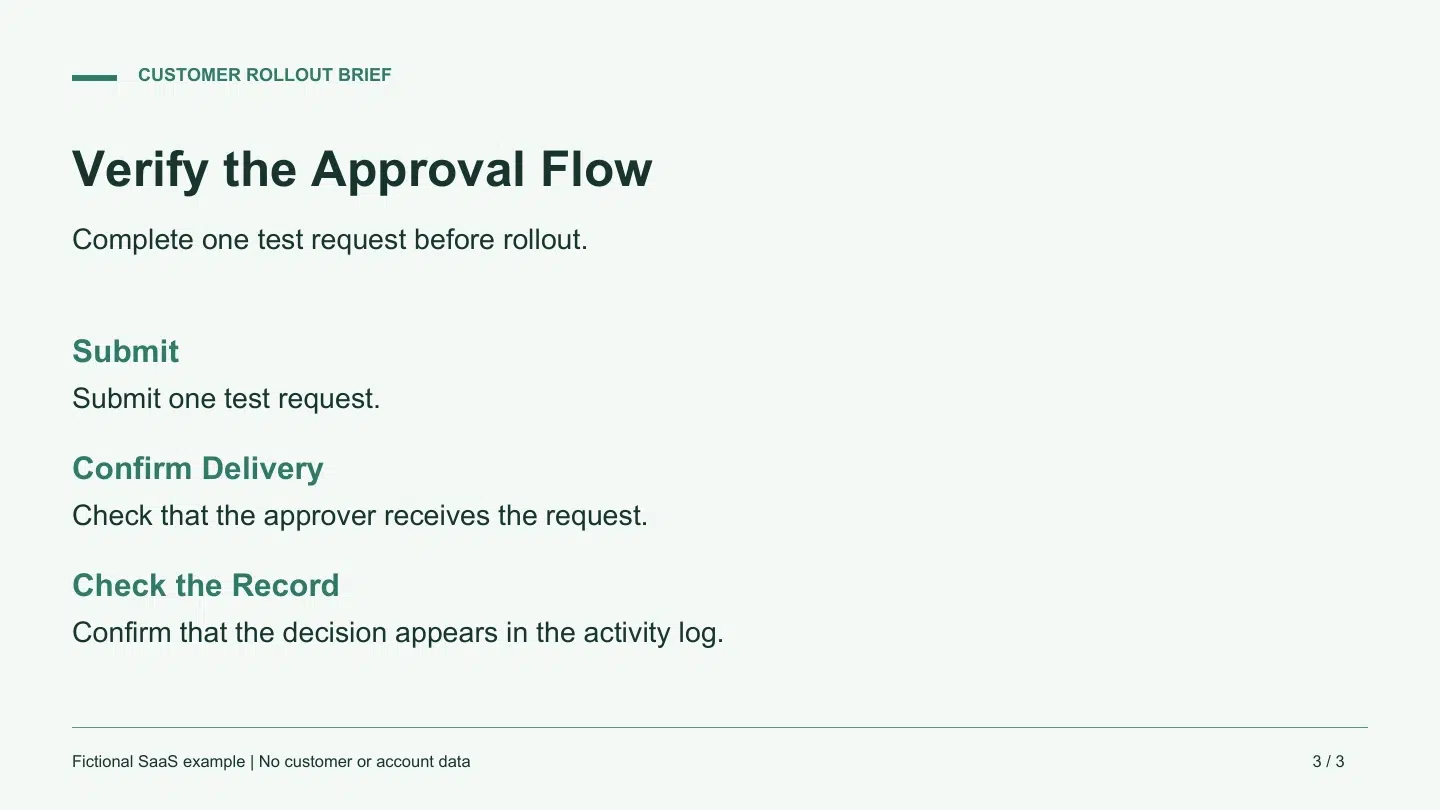
| הגש בקשת בדיקה אחת. ודא את הקבלה ורישום ההחלטות. | הגש בקשת בדיקה אחת. ודא שהמאשר מקבל אותה. לאחר קבלת החלטה, ודא שהיא מופיעה ביומן הפעילות. | תנו לכל בדיקה משפט משלה כדי שהצופה יוכל לעקוב אחר הרצף. |
שמרו על מגבלות של חמישה משתמשים ושבועיים הן בשקופיות והן בסקריפט. בעמוד האחרון, ציינו מי מקבל את הבקשה והיכן מופיעה ההחלטה. מנהל יישום יכול להשתמש בפרטים אלה כבדיקות קבלה בסוף הפיילוט.
צור את הסרטון המקריין עם רקסטיה
לְהִשְׁתַמֵשׁ PDF לסרטון כדי לשמור על העמודים המוכנים גלויים וליצור את האודיו מהתסריט. בחר פריסה עם מקום לבדיקות אישור וכיתובים.
- העלה את קובץ ה-PDF ובחר את העמודים
העלו את תקציר ההשקה, בחרו תבנית וידאו והמשיכו לבורר המצבים. בחרו מצב מתקדם עבור סקריפט בכל עמוד. בחרו את שלושת העמודים לפי הסדר שבו צוות ההטמעה ישתמש בהם. עבור קטע קצר עם הסבר רציף, מצב קל משתמש בסקריפט אחד עבור הסרטון.
- הזן וערוך את הנרטיב
בחרו באפשרות "קלט ידני" כדי להזין את השורות המוכנות. הציבו כל שורה ליד העמוד שמציג את הפעולה המתאימה. ניתן גם להתחיל מכתיבת תוכן מבוססת בינה מלאכותית ולערוך את הטקסט המתקבל. קראו בקול את "IT" ואת "חמישה משתמשים במשך שבועיים" בזמן העריכה. הציבו את בדיקת הקבלה לפני בדיקת יומן הפעילות, בסדר שבו הצוות יראה אותן.
- בחירת קול והגדרת כתוביות
המשך להגדרות הקול ובחר קול שמתאים לשפת התסריט שלך. נסה את התצוגה המקדימה הקולית אם כזו זמינה. האזן שוב בסרטון שנוצר, שם תוכל לשמוע כיצד הוא מקריא את הקיצור ואת נתוני הפיילוט. הפעל כתוביות והשאיר מרווח מסביב לחלק בקובץ ה-PDF שצופי ה-PDF צריכים לקרוא. בחר "ללא אווטאר" אם הדף זקוק לאזור מלא.
- צור את הסרטון והפעל אותו
צור את הסרטון ופתח את התוצאה. האזן ל-"IT", "חמישה משתמשים" ו-"שבועיים". בעמוד האחרון, בדוק שהסרטון נשאר על המסך לאורך שתי בדיקות הקבלה. לאחר מכן, בדוק את אותו קטע עם צליל מושתק. אם כיתוב מכסה טקסט חשוב, השאיר יותר מקום בעמוד המקור או קצר את השורה וצר גרסה אחרת.
השתמש בבדיקת השמעה שתואמת למשימה
בקשו ממישהו בצוות ההטמעה לצפות פעם אחת ולציין את שני הדברים שעליו לאמת לפני פריסה רחבה יותר. הם צריכים להיות מסוגלים לומר לכם מי מקבל את בקשת הבדיקה והיכן למצוא את ההחלטה. אם הם מפספסים אחת, בדקו האם הדף השתנה מוקדם מדי או האם הנרטיב טשטש שתי בדיקות למשפט אחד.
רשום לעצמך היכן שייך כל תיקון. ראשי תיבות שנקראו בצורה שגויה מתחילים בתסריט או בקול. דמות טייס מוסתרת מאחורי כיתובים מתחילה בפריסה. תנאי מוקדם חסר מתחיל במקור ובבעל הפרוצדורה. תקן חלק זה, לאחר מכן נגן שוב את הקטע המתוקן וודא שהוא עדיין מוביל לפעולה הבאה.
שאלות נפוצות
הזינו או צרו סקריפט ובחרו קול מבוסס בינה מלאכותית כדי לקרוא אותו. זרימת העבודה משתמשת בטקסט זה כדי ליצור קריינות. אוזניות יכולות לעזור לכם לזהות קוד שנקרא בצורה שגויה או מוזיקת רקע שמתחרה בקול במהלך הסקירה.
מצב מתקדם מספק שדה סקריפט עבור כל עמוד שנבחר. השתמשו בשדות אלה כאשר שורה צריכה להתאים לתרשים, הוראה או טופס מסוימים. עם סקריפט רציף אחד, השתמשו במצב קל ובדקו את תזמון העמוד המתקבל במהלך ההפעלה.
כתבו את ההגייה הרצויה בכתב ובדקו אותה מחדש. טופס קצר, אות אחר אות, יכול לעזור עם ראשי תיבות. עבור משך זמן או גודל פיילוט, כתבו את המספר והיחידה במילים. בדקו את האודיו והכתוביות המתקבלות, מכיוון שקולות יכולים לקרוא את אותו איות בצורה שונה.
ניתן לכבות את תצוגת הכתוביות. יש להשאיר את הכתוביות דולקות כאשר חברי הצוות יכולים לצפות עם צליל מושתק או כאשר המילים על המסך עוזרות להם לזהות מונח. הגדרת הכתוביות שולטת בטקסט שעל המסך. הקול שנבחר עדיין מקריא את תסריט הקריינות.
מַסְקָנָה
התחילו את פרויקט ה-PDF שלכם לסרטון עם קריינות עם רצף קצר אחד שתוכלו לבדוק עד הסוף. עבור פריסת הלקוח, פירוש הדבר שמנהל ההטמעה יכול למנות את הבעלים, לתכנן את היקף הפיילוט ולחזור על שתי בדיקות הקבלה.
לפני שאתם מעבירים קובץ PDF לפרויקט וידאו עם קריינות, הפעילו את התוצאה הסופית ובדקו האם המילים, שינויי העמוד והכיתובים תומכים באותה פעולה.
הפיחו חיים בקובץ ה-PDF שלכם בעזרת Recastia
צור, התאם אישית ושתף את התוכן שלך בצורה מעניינת יותר.