
팀에서 새로운 회원가입 양식을 출시하려고 합니다. 가이드, 테스트 도구 목록, 사용자 참여 관련 조언 등을 찾았지만, 세 가지 링크를 모두 보내도 팀원들은 어디서부터 시작해야 할지 몰라 헤매고 있습니다. 이럴 때 첫 번째 확인 사항부터 시작하는 간단한 브리핑 자료를 보내면 팀원 누구나 바로 시작할 수 있습니다.
Recastia를 사용하여 보도자료 브리핑에 필요한 자료를 선택하고 이를 짧은 내레이션 영상으로 제작하는 방법을 소개합니다. 본문 후반부에 나오는 세 가지 콘텐츠 큐레이션 예시를 통해 페이지에 어떤 내용을 넣고, 어떤 내용을 링크로 제공하며, 간단한 설명이 필요한 경우를 확인할 수 있습니다. 이 예시들을 참고하여 여러분 팀의 브리핑 자료를 계획해 보세요.
팀이 봐야 할 내용을 선택하세요
릴리스 책임자는 팀에서 오늘 확인할 수 있는 사항과 더 많은 시간이나 도움이 필요한 사항을 파악해야 합니다. 이 결정에 따라 브리핑 순서가 정해집니다. 먼저 팀이 지금 바로 실행할 수 있는 키보드 검사부터 시작합니다. 그다음 더 자세히 살펴봐야 할 부분에 대한 도구를 안내합니다. 마지막으로 사용자가 양식을 사용하는 모습을 직접 관찰해야 하는 검사로 마무리합니다.
| 브리핑 내용에는 무엇이 포함되나요? | 출처에 남는 것 |
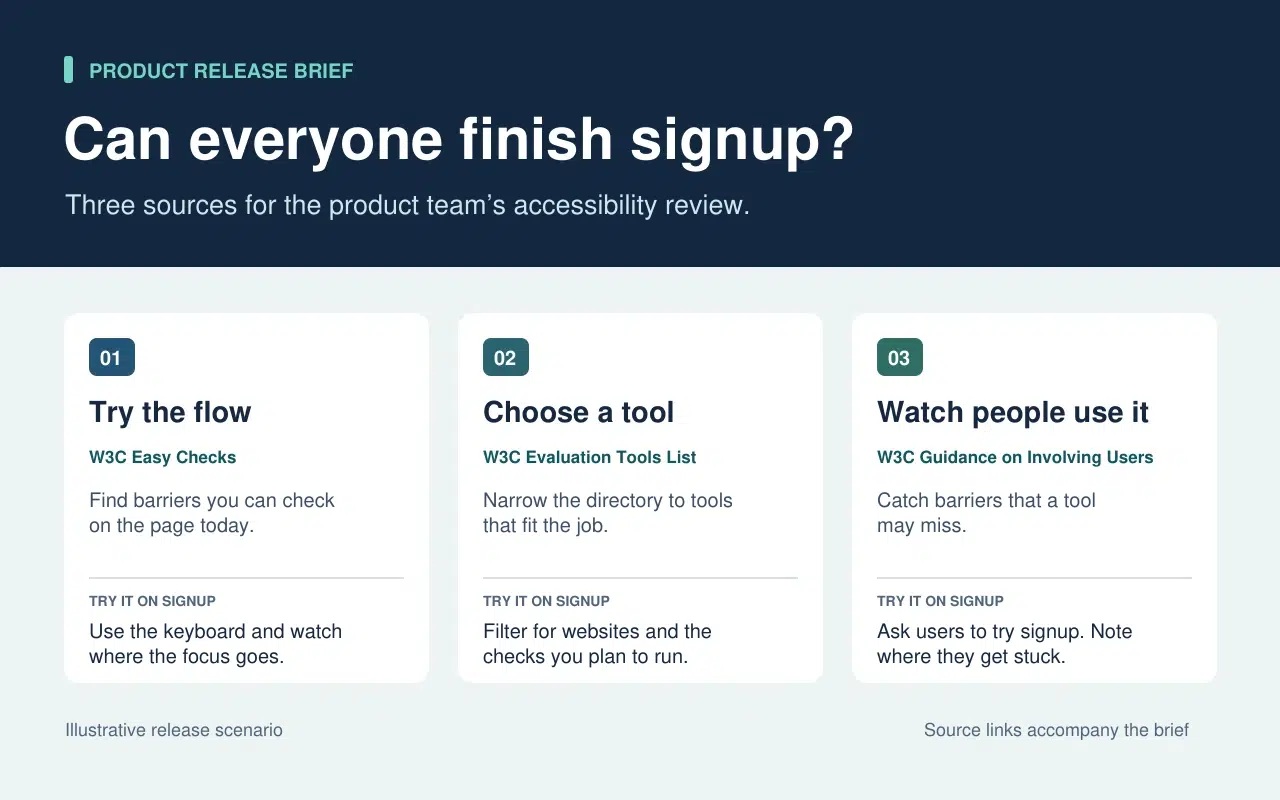
| 키보드를 간단히 점검해 보겠습니다. W3C 이지 체크. 이메일 입력란에서 시작하여 Tab 키를 누릅니다. 포커스 표시기가 사라지면 마지막으로 확인한 컨트롤을 기록합니다. | 나머지 사전 점검 사항입니다. 팀원이 전체 체크리스트를 활용하여 보다 포괄적인 검토를 할 수 있도록 링크를 공유해 주세요. |
| 링크 W3C 평가 도구 디렉토리 도구가 여전히 필요한 작업 외에도. | 테스트에 필요한 항목을 알게 되면 필터링할 수 있는 전체 도구 목록입니다. |
| 한 가지 조치 W3C의 사용자 참여 관련 지침. 참가자들에게 가입 절차를 진행하면서 도움이 필요한 첫 번째 단계를 기록해 달라고 요청하세요. | 사용자 평가 계획 수립에 대한 전체 지침입니다. 평가 세션을 진행하는 담당자가 이 지침을 참고할 수 있도록 보관하십시오. |
서면 요약서에는 각 링크가 존재하는 이유가 명시되어 있습니다. 출처가 확인해야 할 사항이나 다음에 해야 할 일을 변경하지 않는다면, 연구 노트에 그대로 남겨두세요. 이렇게 하면 검토 과정에서 사용할 수 있도록 보도자료 요약서를 간결하게 유지할 수 있습니다.
브리핑 내용을 짧은 영상으로 만들어 보세요 레카스티아
릴리스 리뷰를 놓쳤거나 양식 테스트 전에 간단한 설명이 필요한 팀원을 위해 비디오를 제작하세요. 원본 링크가 포함된 서면 요약본도 함께 보관하세요. 비디오에서는 음성 해설을 통해 페이지를 훑어볼 때 놓칠 수 있는 부분을 짚어주세요.
- 각 작업마다 별도의 페이지를 부여하세요
브리핑에 있는 세 줄을 활용하여 3페이지 분량의 PDF 파일을 작성하세요. 첫 번째 페이지에는 키보드 점검을 시작할 위치를 안내합니다. 두 번째 페이지에서는 도구 선택 전에 추가적으로 테스트해야 할 사항들을 팀원들에게 나열하도록 합니다. 마지막 페이지에는 사용자가 가입 양식을 작성할 때 기록해야 할 내용을 설명합니다. 각 페이지는 동영상 크기에서도 읽기 쉽도록 작성하세요. 간단한 지침과 예시 하나면 충분합니다.
- PDF 형식의 설명을 영상에 추가하세요
3페이지 분량의 요약서를 업로드하세요. PDF를 비디오로 변환 읽기 쉬운 안내 문구를 담은 템플릿을 선택하세요. 페이지별 워크플로에서는 각 페이지에 대한 설명 문구를 입력합니다. 키보드 안내 페이지에는 "이메일 입력란에서 Tab 키를 눌러 계속 진행하세요. 포커스 표시기를 놓쳤을 경우, 마지막으로 보셨던 컨트롤을 기록해 두세요."와 같이 작성합니다. 사용자 세션 안내 페이지에서는 참가자가 도움을 요청할 때 기록해야 할 내용을 팀에 알려줍니다.
- 영상과 함께 간단한 요약 내용을 미리 보세요.
Generate the video and pause on the first task. Make sure the action on screen matches the voiceover and that captions leave the instruction readable. Share the video beside the written brief. A teammate can watch the walkthrough before testing and go straight to the original guidance when they need more detail.
세 가지 공개 사례와 각 사례에서 차용할 수 있는 점
목록을 쉽게 좁힐 수 있도록 하세요
W3C 디렉터리는 도구 항목 앞에 필터를 배치합니다. 사용자는 이름을 검색하기 전에 테스트할 항목을 선택할 수 있습니다. 릴리스 브리핑에서도 이 아이디어를 활용하여 팀에게 디렉터리로 이동하기 전에 어떤 검사를 실행해야 하는지 알려주세요.
독자가 필요로 하는 곳에 증거를 제시하세요
영국 의회의 열 네트워크 브리핑 먼저 조사 결과를 제시하고, 건물들이 네트워크를 공유하는 방식을 설명한 후, 어디에서 업무를 처리해야 하는지, 배관 비용은 누가 부담하는지, 고객 경험은 어떠한지 등을 논의합니다. 이러한 순서를 차용하세요. 팀원들에게 첫 번째 점검을 이해할 수 있도록 충분한 맥락을 제공하고, 의사 결정에 영향을 미치는 부분에 대해서는 더 심층적인 근거를 제시하십시오.
각 링크에 클릭을 유도할 수 있는 충분한 맥락을 제공하세요.
문제 브라우저 암호형 십자말풀이와 모더니즘 시에 관한 글을 소개하고, 분량이 3,630단어라고 알려줍니다. 이러한 설명은 글이 흥미로운지 판단하는 데 도움이 됩니다. 분량은 지금 읽어야 할지 결정하는 데 도움을 줍니다. 업무 지시서에서도 섹션 제목이나 페이지 번호가 같은 역할을 할 수 있습니다. 동료에게 긴 보고서를 열기 전에 어디를 봐야 하는지 알려주세요.
자주 묻는 질문
먼저 라이선스 및 재사용 조건을 확인하십시오. 사용 권한이 불분명한 경우 원본 링크를 첨부하고 관련 내용을 자신의 말로 설명하십시오. 출처, 날짜 및 차트의 의미에 영향을 미치는 모든 주의 사항을 기록해 두십시오.
각 측정값이 무엇을 언제 측정했는지 확인하세요. 차이가 팀의 조치를 변경하는 경우, 두 가지 결과를 모두 보고서에 포함하고 각각 어떤 상황에 적용되는지 설명하세요. 독자들이 자세한 내용을 확인할 수 있도록 원본 링크를 제공하세요.
페이지가 표시되는 동안 시청자가 무엇을 찾아야 하거나 무엇을 해야 하는지 설명하세요. 페이지에 이미 세 단계가 나와 있다면, 사람들이 주저하기 쉬운 단계를 설명해 주세요. 영상을 제작하기 전에 해당 대사를 소리 내어 읽어 보세요.
작업이 변경될 때마다 검토하세요. 예를 들어 회원가입 검토의 경우, 양식에서 '계속' 버튼의 위치가 바뀌거나 새 입력란이 추가되면 키보드 설정을 업데이트해야 합니다. PDF와 관련 동영상 내레이션을 함께 업데이트하여 두 버전이 동일한 지침을 제공하도록 하세요.
결론
이 글에 소개된 콘텐츠 큐레이션 사례는 작은 편집상의 선택 하나가 얼마나 많은 노력을 절약해 줄 수 있는지 보여줍니다. 필터를 사용하면 긴 목록을 줄일 수 있고, 적절한 위치에 배치된 콘텐츠는 독자들이 직접 찾아 헤매기 전에 질문에 대한 답을 제공할 수 있습니다.
팀에서 이미 필요로 하는 브리핑 자료에 이러한 콘텐츠 큐레이션 예시를 활용해 보세요. 각 소스 옆에 실행 계획을 하나씩 적고, 필요한 검증 절차에 대한 간단한 Recastia 사용법 안내 영상을 제작하세요. 브리핑 자료와 관련 링크를 영상 옆에 함께 보관하여 사람들이 쉽게 따라할 수 있도록 하세요.
Recastia로 PDF에 생동감을 불어넣으세요
더욱 매력적인 방식으로 콘텐츠를 제작, 맞춤 설정하고 공유하세요.