
Twój plik PDF jest gotowy, ale nadal potrzebujesz wprowadzenia wideo, prezentacji lub strony internetowej. Kopiowanie tekstu, wyodrębnianie obrazów i ponowne tworzenie każdej wersji to kolejna runda pracy. Narzędzie do ponownego wykorzystania plików PDF pomaga ponownie wykorzystać ten dokument jako punkt wyjścia.
Recastia łączy dziewięć przepływów pracy w jednym narzędziu do ponownego wykorzystania plików PDF – od filmów z narracją i flipbooków po strony internetowe, chatboty i przetłumaczone dokumenty. Oto, co każdy z nich tworzy i co możesz dostosować.
Co to jest Recastia?
Recastia to platforma online do tworzenia treści z materiałów, które już posiadasz. Plik PDF zawiera strony startowe i informacje; wybierasz dedykowany proces pracy dla wersji, którą chcesz utworzyć. Zaprojektowana publikacja może pozostać publikacją, a wyjaśnienie usługi może stać się scenariuszem wideo, stroną internetową lub rozmową o dokumencie.
Te przepływy pracy inaczej traktują źródło. Flipbooki zachowują zaprojektowane strony. Generowanie stron internetowych reorganizuje informacje w sekcje. Chatbot daje czytelnikom miejsce do zadawania pytań. Konwersja dokumentów generuje materiał, który można kontynuować w innej aplikacji. Tłumaczenie dostosowuje sformułowania do innego języka.
Każdy projekt tworzysz i dostosowujesz osobno. Możesz na przykład zachować całą broszurę w formie flipbooka i przygotować krótsze wyjaśnienie do filmu.
W jaki sposób narzędzie do ponownego wykorzystania plików PDF wykorzystuje Twoje źródło
Ten sam plik PDF może zawierać kilka elementów wielokrotnego użytku: gotowe układy stron, tekst objaśniający, zdjęcia, diagramy procesów i praktyczne szczegóły. Wybierz przepływ pracy w zależności od elementu, którego chcesz użyć.
| Przepływ pracy | Jak korzysta z pliku PDF | Nad czym pracujesz |
| Flipbook | Prezentuje oryginalne strony publikacji | Ustawienia wyglądu i publikacji |
| Wideo | Umieszcza wybrane strony w określonej kolejności czasowej | Narracja, czas wyświetlania stron i prezentacja wideo |
| Prezentacja | Używa stron w prezentacji przeglądarki | Wybór strony, przejścia i ustawienia prezentacji |
| Podcast | Wykorzystuje informacje z dokumentu do dialogu mówionego | Konfiguracja skryptu hosta i sceny |
| Strona internetowa | Reorganizuje zawartość dokumentu w stronę docelową | Sekcje internetowe, tekst, styl i linki |
| Wystawa | Wyświetla strony dokumentu w wirtualnej galerii | Wybór galerii i prezentowane prace |
| Chatbot | Wykorzystuje informacje z dokumentu w trybie pytań i odpowiedzi | Wprowadzenie asystenta i dostęp do konwersacji |
| Dokument | Konwertuje plik PDF do pliku roboczego | Dalsza edycja w odpowiedniej aplikacji |
| Tłumaczenie | Tworzy sformułowania w innym języku | Przetłumaczony tekst obok źródła |
Opublikuj strony jako publikację cyfrową
PDF do Flipbooka
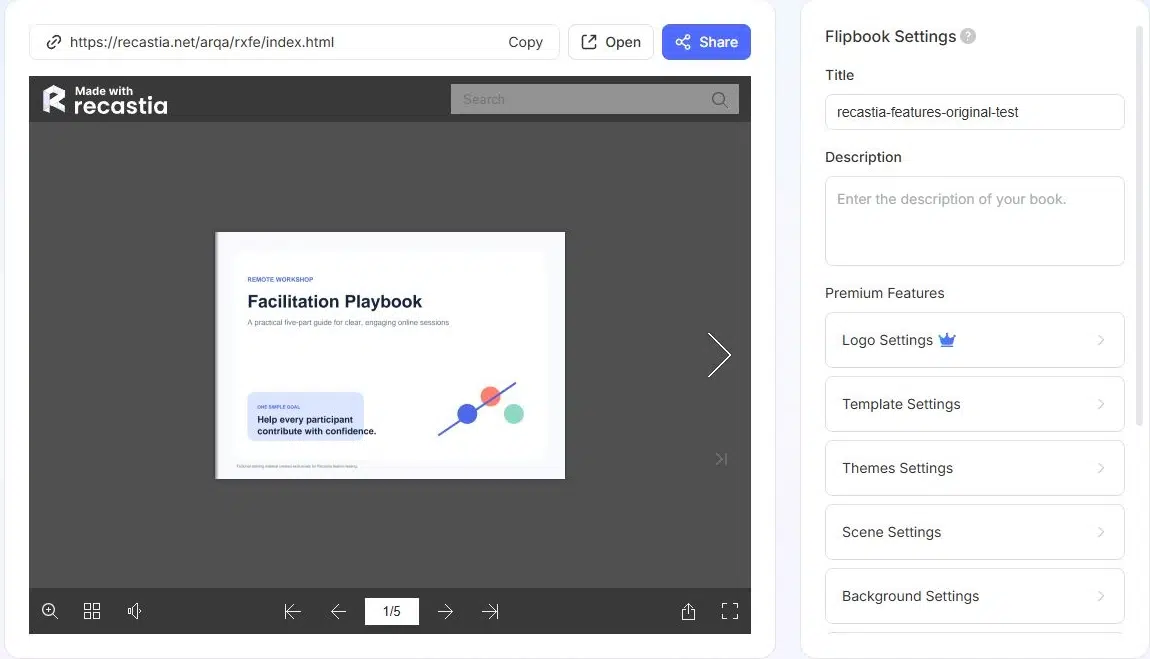
Flipbook zachowuje projekt strony katalogu, magazynu, broszury lub portfolio i prezentuje go w formie publikacji online, którą można łatwo przewracać. Czytelnicy mogą przeglądać treść we własnym tempie, zamiast podążać za ustaloną osią czasu w filmie.
Możesz dostosować szablon, motyw, tło i ustawienia wyświetlania stron flipbooka, a następnie wyświetlić podgląd publikacji. Ustawienia tytułu i opisu ułatwiają identyfikację gotowego projektu. Hostowany link do czytania udostępnia publikację, a responsywny kod osadzania pozwala umieścić ją na stronie internetowej.
W przypadku broszury dotyczącej projektowania miejsca pracy jest to kompletna wersja referencyjna: opisy usług, etapy projektu i materiały wizualne pozostają w jednym miejscu. Krótszy film może być wprowadzeniem do usługi, a flipbook zawiera strony, które potencjalny klient będzie chciał przejrzeć później.
Twórz treści do oglądania, prezentowania lub omawiania
PDF do wideo
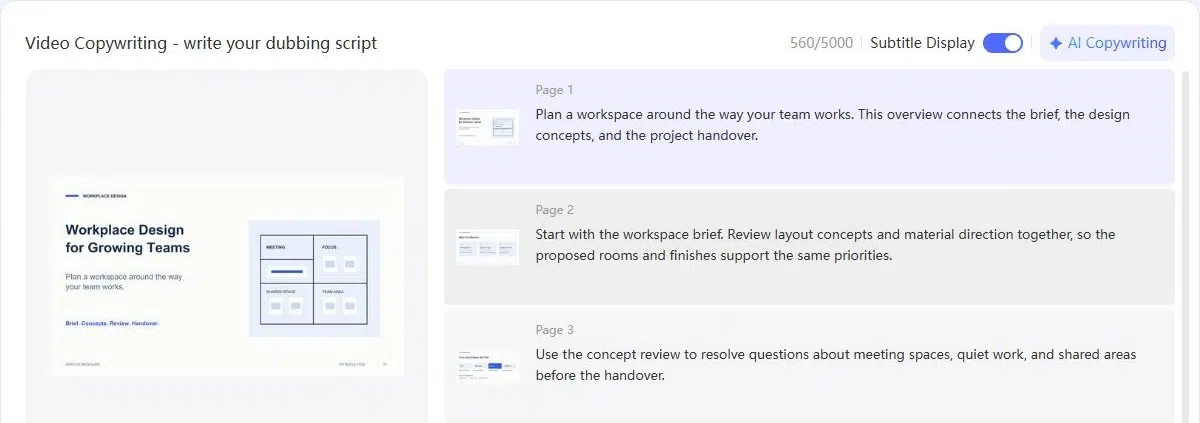
Funkcja PDF to Video łączy wybrane strony dokumentu z ustawieniami czasu, efektami i opcjonalną narracją. Strony PDF zawierają elementy wizualne; Twój scenariusz może wyjaśnić ich znaczenie, zamiast czytać każdy wiersz na głos.
Recastia oferuje trzy tryby:
- W trybie minimalnym strony wyświetlane są bez narracji, a sekwencję kontroluje się na podstawie czasu trwania strony lub całkowitego czasu trwania.
- W trybie łatwym używany jest ogólny skrypt z funkcją Smart Page Sync do narracji prezentującej materiał.
- Tryb zaawansowany udostępnia skrypty specyficzne dla danej strony, gdy każda strona wymaga osobnego wyjaśnienia.
Na przykład broszura zawiera opis stanowiska pracy, koncepcje układu i wskazówki dotyczące materiałów. Ręcznie napisany komentarz lektora może połączyć te elementy: “Zacznij od opisu stanowiska pracy. Omów koncepcje układu i wskazówki dotyczące materiałów razem, aby proponowane pomieszczenia i wykończenia odpowiadały tym samym priorytetom”. Źródło podaje etapy usługi; dodatkowa narracja wyjaśnia, jak są one ze sobą powiązane.
W trybach narracji, głos, napisy i opcjonalne ustawienia prezentera kształtują wyjaśnienie. Proporcje, tło, efekty i muzyka kontrolują prezentację wizualną i dźwiękową. Po wygenerowaniu możesz użyć gotowego filmu jako pliku lub udostępnić go online. przewodnik krok po kroku z pliku PDF do wideo obejmuje cały proces tworzenia.
PDF do prezentacji
Funkcja PDF to Presentation zamienia strony dokumentu w prezentację w przeglądarce. Wybór stron i opcji przejść pozwala przygotować sekwencję na spotkanie, lekcję lub dyskusję nad projektem. Gotowa prezentacja oferuje nawigację po stronach, miniatury i tryb pełnoekranowy.
W rozmowie z klientem zacznij od opisu projektu, przejdź do proponowanego podejścia i zatrzymaj się na materiale, który wymaga omówienia. Osoba odwiedzająca stronę internetową może potrzebować zwięzłego podsumowania; uczestnik spotkania może potrzebować kilku minut na jednym układzie. Kontrolki prezentacji pozwalają korzystać z dokumentu w tym drugim przypadku.
Ten obieg pracy tworzy prezentację online. Jeśli Twoim kolejnym zadaniem jest edycja obiektów slajdów w programie PowerPoint, skorzystaj z opcji PowerPoint w konwerterze dokumentów, opisanej poniżej.
PDF do podcastu
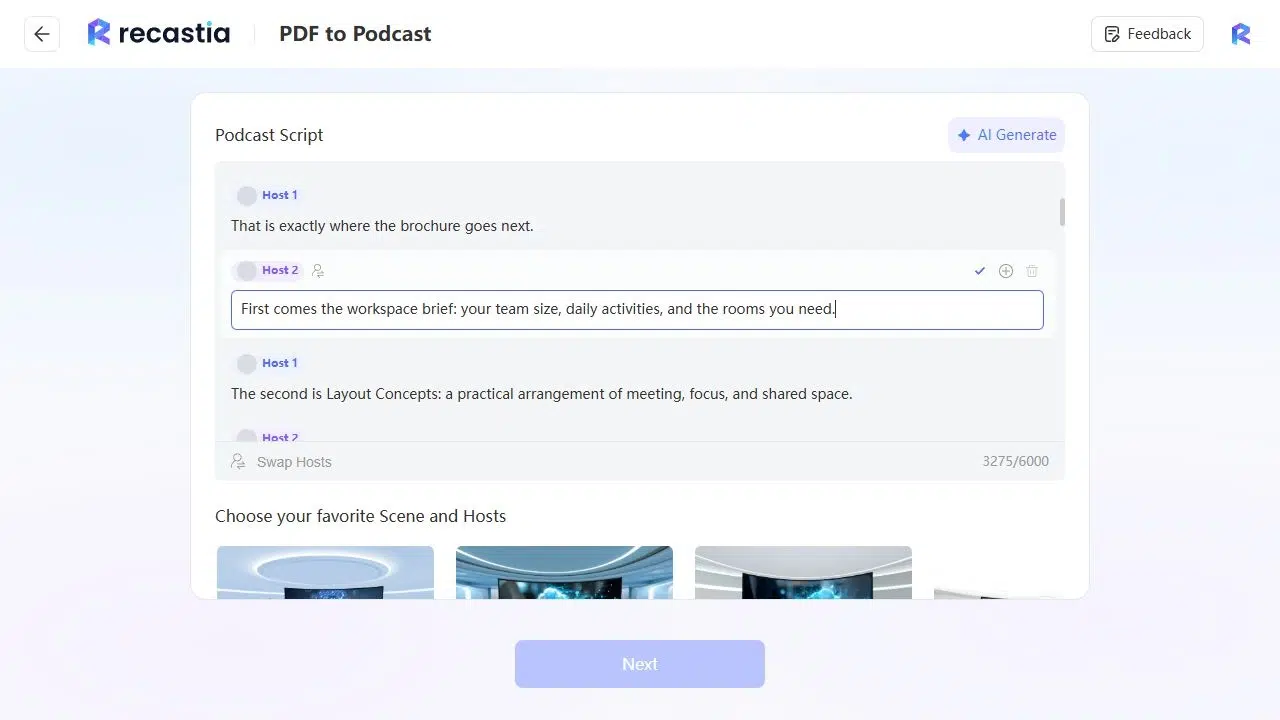
Funkcja PDF to Podcast wykorzystuje informacje z dokumentu do przygotowania dyskusji dla dwóch osób. Skrypt konwersacyjny może wprowadzić temat poprzez pytania i odpowiedzi, zamiast zamieniać każdy akapit źródłowy w monolog.
W broszurze dotyczącej projektowania miejsca pracy, jedna z sekcji wyjaśnia, co obejmuje usługa. Wygenerowany dialog rozpoczyna się od pytania: “Co tak naprawdę oferuje ta usługa?”. Odpowiedź zaczyna się od: “Pierwszym elementem jest opis stanowiska pracy. Obejmuje on wielkość zespołu, codzienne czynności i potrzebne pomieszczenia”. Rozmowa zawiera szczegółowe informacje z pliku PDF, zmieniając jednocześnie sposób przekazu.
Możesz edytować poszczególne linie dialogowe. Aby uzyskać bardziej zwięzłe wprowadzenie, odpowiedź może brzmieć: “Najpierw opisz miejsce pracy: wielkość zespołu, codzienne czynności i potrzebne pomieszczenia”. Przygotowanie scenariusza obejmuje również ustawienia sceny i głosu prowadzącego. Ta ścieżka nadaje się do materiałów wspierających dyskusję, takich jak przewodnik, podsumowanie badań lub przegląd usług.
Udostępnij informacje za pośrednictwem sieci
PDF do witryny internetowej
Funkcja PDF to Website reorganizuje informacje o dokumencie, tworząc stronę docelową. Zamiast prosić odwiedzających o przejrzenie oryginalnych rozkładówek, wygenerowana strona prezentuje treść w sekcjach internetowych z nagłówkami i nawigacją.
Możesz bezpośrednio edytować tekst i wybrane elementy, w tym styl nagłówka, czcionkę, kolory, tła i linki. Podgląd na komputerach stacjonarnych i urządzeniach mobilnych pozwala sprawdzić układ przed udostępnieniem go na serwerze. Funkcja „Cofnij i Przywróć” umożliwia cofanie i ponawianie zmian.
Broszura o usłudze może zawierać opis, proces, produkty i dane kontaktowe. Na stronie internetowej należy umieścić na każdym z tych tematów czytelną sekcję. W otwarciu należy wyjaśnić usługę, umieścić pod nią praktyczne informacje i ułatwić znalezienie zamierzonego działania kontaktowego. Plik PDF pozostaje źródłem; wygenerowaną stronę można dostosować do przeglądania.
Zobacz przykład strony docelowej w formacie PDF
PDF do wystawy
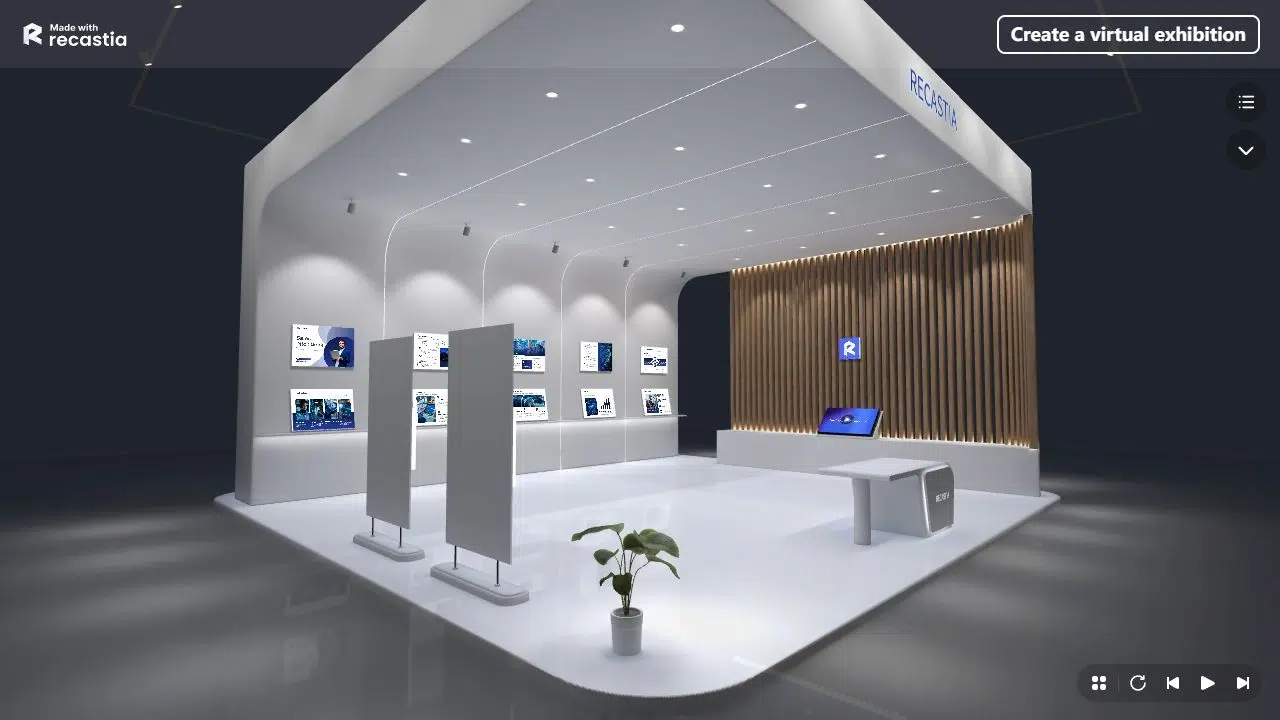
PDF to Exhibition umieszcza strony dokumentów w wirtualnej galerii. Zwiedzający eksplorują przestrzeń i oglądają prezentowane prace, zamiast przeglądać konwencjonalną publikację.
Szablony galerii oferują różne ustawienia wizualne i liczbę pozycji wyświetlania. W przypadku Luminous Lightstrip & Glass Gallery, czterostronicowy plik PDF zawiera cztery prace dla dostępnych miejsc. Wybierz ustawienia dotyczące materiału, który chcesz pokazać odwiedzającym, przejrzyj wyświetlane strony i zapisz projekt galerii.
Ten format pasuje do ilustrowanego portfolio, broszury fotograficznej lub wizualnego przeglądu projektu. Każda wyświetlana strona powinna być wystarczająco wyraźna, aby można ją było oglądać jako dzieło w galerii. Strona zawierająca długą tabelę referencyjną powinna być w formacie czytelniczym, umożliwiającym zapoznanie się z jej szczegółami.
PDF do Chatbota
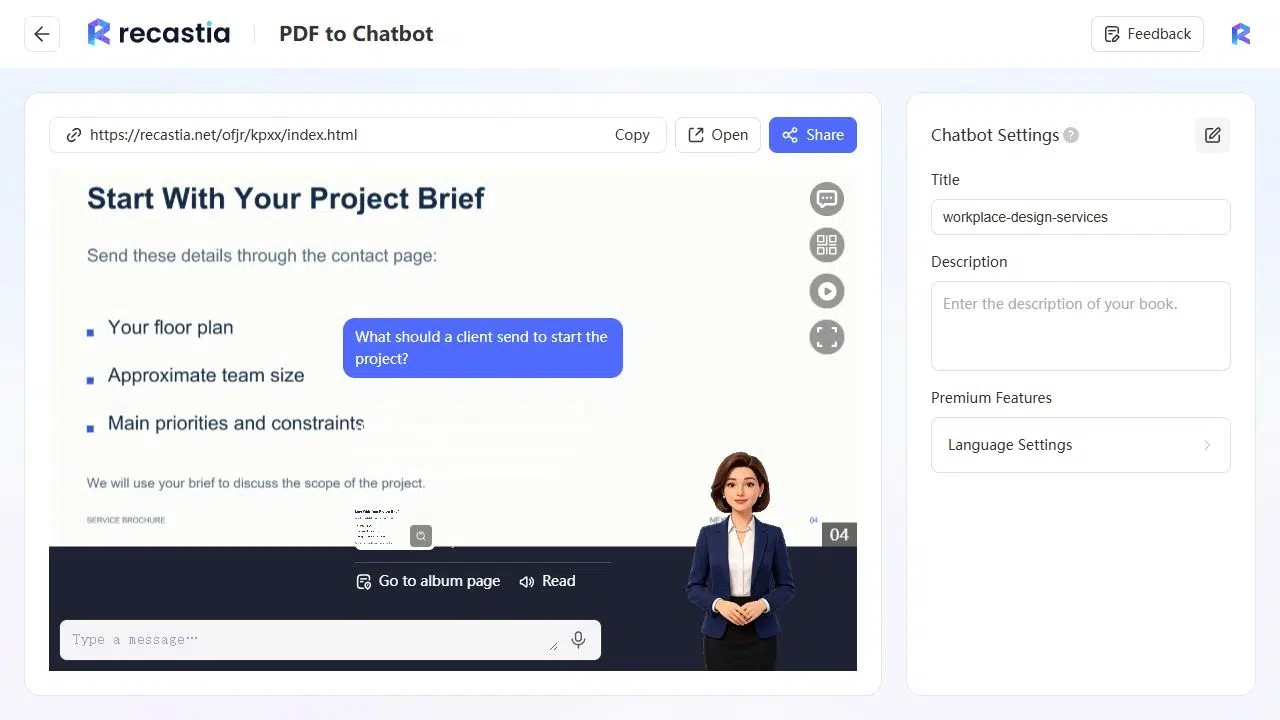
PDF to Chatbot to konwersacyjny sposób dostępu do informacji o dokumencie. Czytelnicy mogą zacząć od pytania o materiał, zamiast samodzielnie szukać odpowiedniej sekcji.
Możesz napisać wiadomość powitalną, która wyjaśnia, czym zajmuje się asystent. W przypadku broszury usługowej, taki wstęp może zachęcać do pytań dotyczących zakresu prac, procesu projektowania lub tego, co powinien dostarczyć klient. Ogranicz zakres do pliku PDF, zamiast zadawać pytania niezwiązane z tematem.
Na przykład, na ostatniej stronie broszury klienci proszeni są o podanie planu piętra, przybliżonej wielkości zespołu oraz głównych priorytetów i ograniczeń. Pytanie “Co klient powinien przesłać na rozpoczęcie projektu?” generuje odpowiedź zawierającą te trzy szczegóły i wyświetla odpowiednią stronę. Czytelnik otrzymuje praktyczną odpowiedź obok strony źródłowej, a nie ogólne wyjaśnienie dotyczące projektowania miejsca pracy.
Odzyskaj i zlokalizuj zawartość
PDF do dokumentu
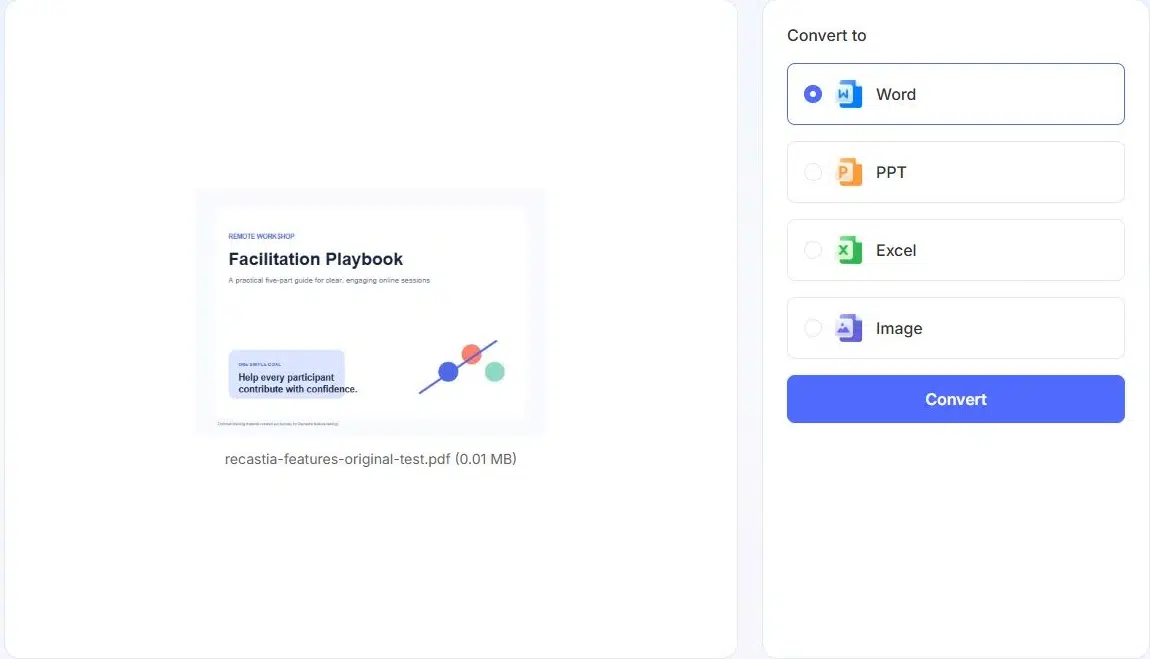
Funkcja PDF to Document konwertuje plik źródłowy do formatu roboczego, który można później edytować. Wybierz Worda do korekty tekstu, PowerPointa do slajdów, Excela do materiałów tabelarycznych lub Obraz do wizualizacji stron. Format pobierania zależy od tego wyboru; wielostronicowa konwersja obrazu może zostać przesłana jako plik ZIP zawierający strony JPEG.
Jest to przydatne, gdy plik PDF jest w tej samej wersji, co Twój, ale kolejny projekt wymaga wprowadzenia zmian w jego zawartości. Możesz odzyskać opis usługi do korekty w programie Word lub przygotować slajdy do dalszej edycji w programie PowerPoint. Opcja obrazu tworzy wizualizacje strony, a nie edytowalny tekst.
W przypadku pracy w arkuszu kalkulacyjnym, przed obliczeniami należy sprawdzić zaimportowane wartości: liczbę wyświetlaną w komórce nadal można zapisać jako tekst. Dane wyjściowe w programach Word i PowerPoint pozwalają na korektę odzyskanych sformułowań w kolejnym dokumencie lub prezentacji.
Tłumaczenie PDF
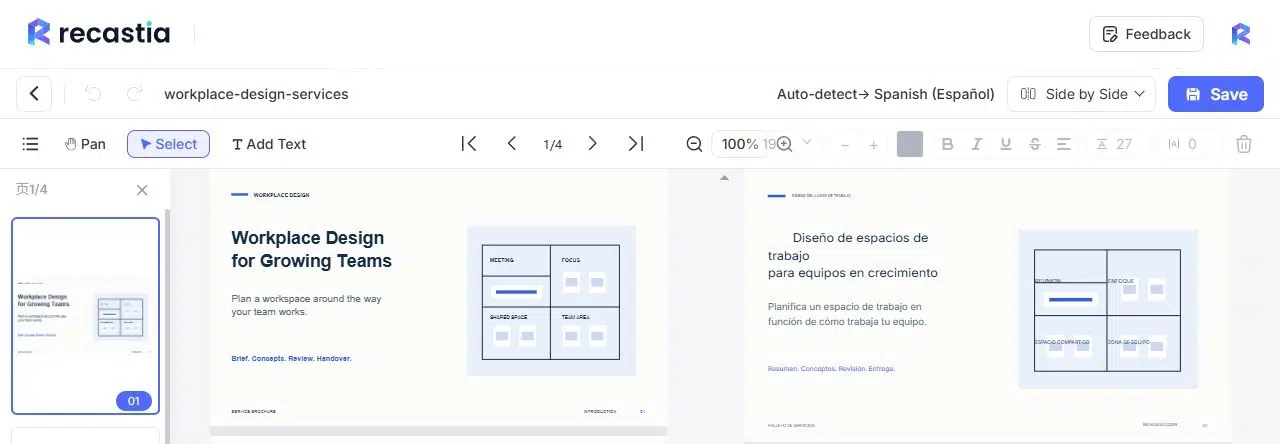
Funkcja tłumaczenia PDF tworzy przetłumaczone sformułowania z dokumentu i udostępnia widok edycji obok siebie. Możesz porównać tekst źródłowy z tłumaczeniem, zmienić przetłumaczony tekst i zapisać poprawkę.
W przypadku broszury dotyczącej projektowania miejsca pracy, tłumaczenie na język hiszpański udostępnia wyjaśnienie usługi w innym języku. Widok parzysty zachowuje źródło obok przetłumaczonego tekstu, umożliwiając dopracowanie nagłówka lub sprawdzenie terminologii. Jest to szczególnie przydatne w przypadku opisów produktów i usług, gdzie niewielka zmiana sformułowania może wpłynąć na to, co klient rozumie.
Wybierz ten obieg pracy, gdy tekst dokumentu wymaga tłumaczenia w innym języku. Tłumaczy on samą treść, zamiast zmieniać tylko etykiety menu czytelnika lub wybierać głos narracji.
Często zadawane pytania
Nie. Możesz zacząć od pliku PDF w przypadku tych przepływów pracy. Wykorzystaj jego strony bezpośrednio do publikacji lub prezentacji albo wykorzystaj zawarte w nim informacje do opracowania skryptu, strony internetowej lub asystenta dokumentu. Konwerter dokumentów udostępnia opcje programów Word i PowerPoint, gdy potrzebujesz edytowalnego pliku roboczego.
Tak. Udostępniane materiały, takie jak flipbooki, landing page'e, chatboty dokumentów i wystawy, zawierają linki do przeglądania, którymi można się dzielić. Czytelnicy otwierają opublikowane treści w przeglądarce. Użyj opcji udostępniania w projekcie, aby uzyskać link do wersji, którą chcesz udostępnić innym.
Tak. Zachowaj całą broszurę jako flipbook i stwórz osobny film z wybranych stron. Najpierw udostępnij krótsze wprowadzenie, a następnie zaproponuj całą publikację czytelnikom zainteresowanym szczegółami. To oddzielne projekty, więc możesz nadać każdemu własny zakres i ustawienia.
Tak. W przypadku filmu z narracją użyj opcji Wprowadzanie ręczne, aby dodać scenariusz, w tym tekst dla konkretnej strony w trybie zaawansowanym. W edytorze skryptów podcastu popraw poszczególne linie dialogowe. Dzięki temu zachowasz zatwierdzone opisy usług i preferowaną terminologię, dostosowując jednocześnie słownictwo do mowy.
Wniosek
Recastia łączy dziewięć sposobów pracy z istniejącymi dokumentami w jednym narzędziu do ponownego wykorzystania plików PDF. Właściwy punkt wyjścia zależy od tego, czego potrzebujesz: kompletnych stron do przeglądania, objaśnienia głosowego, strony internetowej, asystenta dokumentu czy edytowalnego i przetłumaczonego materiału.
W pierwszym projekcie skorzystaj z narzędzia PDF Repurposing Tool, aby utworzyć wersję, którą już wykorzystujesz. Zamień broszurę usługową na przykład na wprowadzenie dla klienta i zachowaj jej pełne strony jako flipbook do późniejszej rozmowy.
Ożyw swój plik PDF dzięki Recastia
Twórz, dostosowuj i udostępniaj treści w bardziej angażujący sposób.