
Broszura może wyglądać dobrze na komputerze, ale wydawać się ciasna, gdy dwie strony dzielą ekran telefonu. Przewracanie stron w formacie PDF przywraca znany sposób przewracania stron. Ten poradnik pokazuje, jak utworzyć przewracanie stron w formacie PDF za pomocą Recastii, wybrać sposób wyświetlania stron i sprawić, by rozkładówki były czytelne zarówno na komputerze, jak i telefonie.
Najważniejsze wnioski
- Użyj funkcji Przerzucanie stron, aby uzyskać przejścia przypominające książki; Pokaz slajdów zapewnia inny sposób poruszania się między stronami.
- Przygotuj plik PDF w kolejności czytania. Strony na stronie wydruku mogą się nieprawidłowo ze sobą łączyć.
- Wybierz wyświetlanie strony niezależnie od animacji. Rozkładówka dwustronicowa wymaga więcej miejsca na ekranie niż strona jednostronicowa.
- Ustawienia personalizacji flipbooka w Recastii to funkcje premium. Możesz zacząć od darmowego flipbooka, ale nie zakładaj, że darmowy plan obejmuje te ustawienia.
Co zmienia narzędzie PDF Page Flipper
Przewracanie stron w formacie PDF prezentuje dokument jako internetową książkę z animowanymi przejściami między stronami. Nadaje się do publikacji, w których kolejność i strony obok siebie mają znaczenie: w artykułach w czasopismach, portfolio fotograficznym lub katalogach ze zdjęciami produktów umieszczonymi naprzeciwko szczegółów.
Animacja nie zmienia wyglądu pliku PDF. Drobny druk pozostaje mały, a fotografia podzielona na dwie strony źródłowe nadal zależy od tego, czy strony te będą się wyświetlać razem. Potraktuj efekt obracania i układ strony jako dwa oddzielne wybory: jeden kontroluje ruch, a drugi decyduje, ile publikacji pojawi się jednocześnie.
Jeśli chcesz przede wszystkim zrozumieć wyszukiwanie, powiększanie, miniatury i udostępnianie, skorzystaj z Przewodnik po przeglądarce flipbooków w formacie PDF. Tutaj skupiamy się na tym, aby zmiany stron współgrały z projektem.
Przygotuj plik PDF na strony przeciwległe
Wyeksportuj dokument w normalnej kolejności czytania, zaczynając od okładki. W przypadku formatu książki, pojedyncze strony PDF zazwyczaj dają większą elastyczność niż eksportowanie wszystkich rozkładówek jako jednej szerokiej strony.
Plik gotowy do druku może zawierać rozkładówki: strony ułożone do złożenia i zszycia, a nie do czytania na ekranie. Poproś projektanta o wersję w kolejności czytania, jeśli na przykład ostatnia strona znajduje się obok okładki. Animacja przewracania stron nie jest w stanie skorygować tej kolejności.
Zwróć też uwagę na wszystko, co przecina środek rozkładówki. W miarę możliwości zachowaj ceny, nazwy i inne istotne teksty na jednej stronie. Czytelnicy na wąskim ekranie mogą potrzebować przeglądać każdą stronę osobno, więc zdanie podzielone na środek jest trudniejsze do zrozumienia. W przypadku publikacji produktowych cyfrowy przewodnik po katalogu opisuje sposób organizacji samego katalogu.
Jak dodać przewracanie stron za pomocą Recastia
Recastia konwertuje plik PDF do interaktywnej książki z obrazkami i oferuje zaawansowane ustawienia wyglądu i zachowania strony. Poniższe kroki dotyczą funkcji Przerzucanie stron i Wyświetlanie stron; dostęp do personalizacji zależy od posiadanego planu.
- Prześlij swój plik PDF
Otwórz Twórca Flipbooków i prześlij plik PDF. Użyj przygotowanej wersji do czytania, a następnie otwórz wygenerowany flipbook w edytorze. Jeśli masz już flipbook, kontynuuj publikację, zamiast przesyłać kolejną kopię.
Aby zapoznać się z pełnym przewodnikiem przesyłania, zobacz jak przeglądać plik PDF jako książkę z ruchomymi obrazkami online.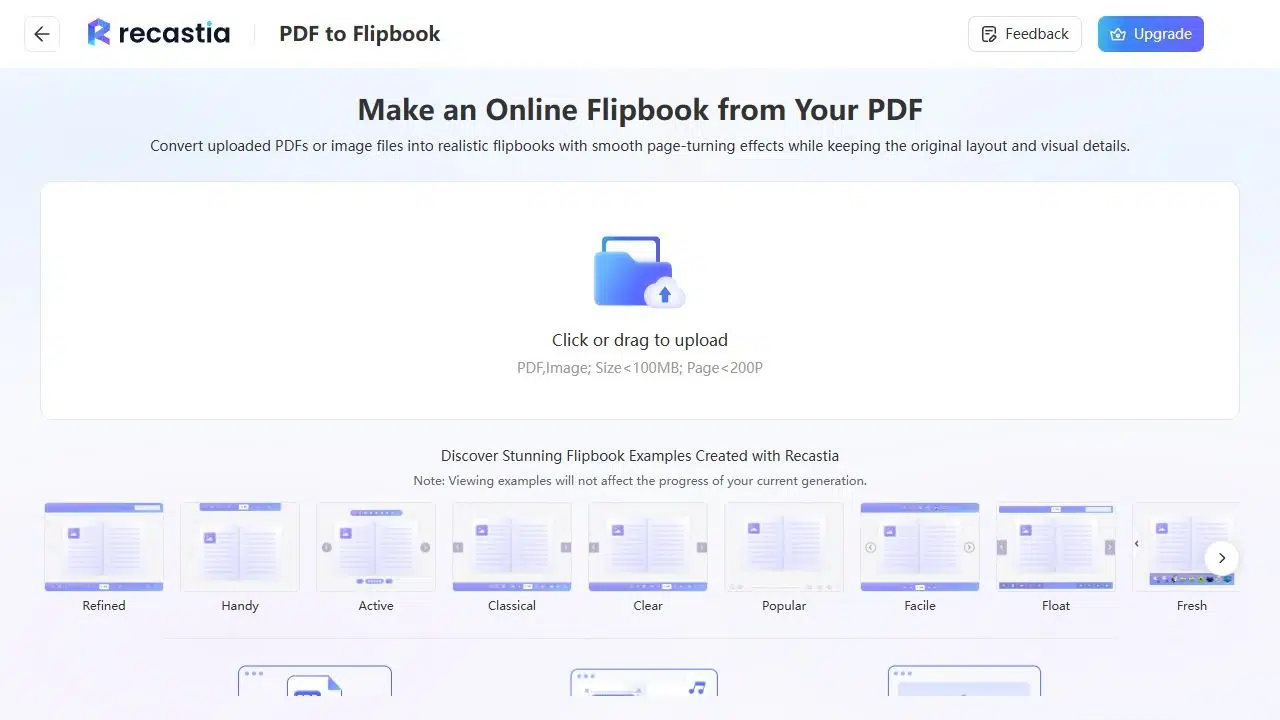
- Wybierz tryb przewracania stron
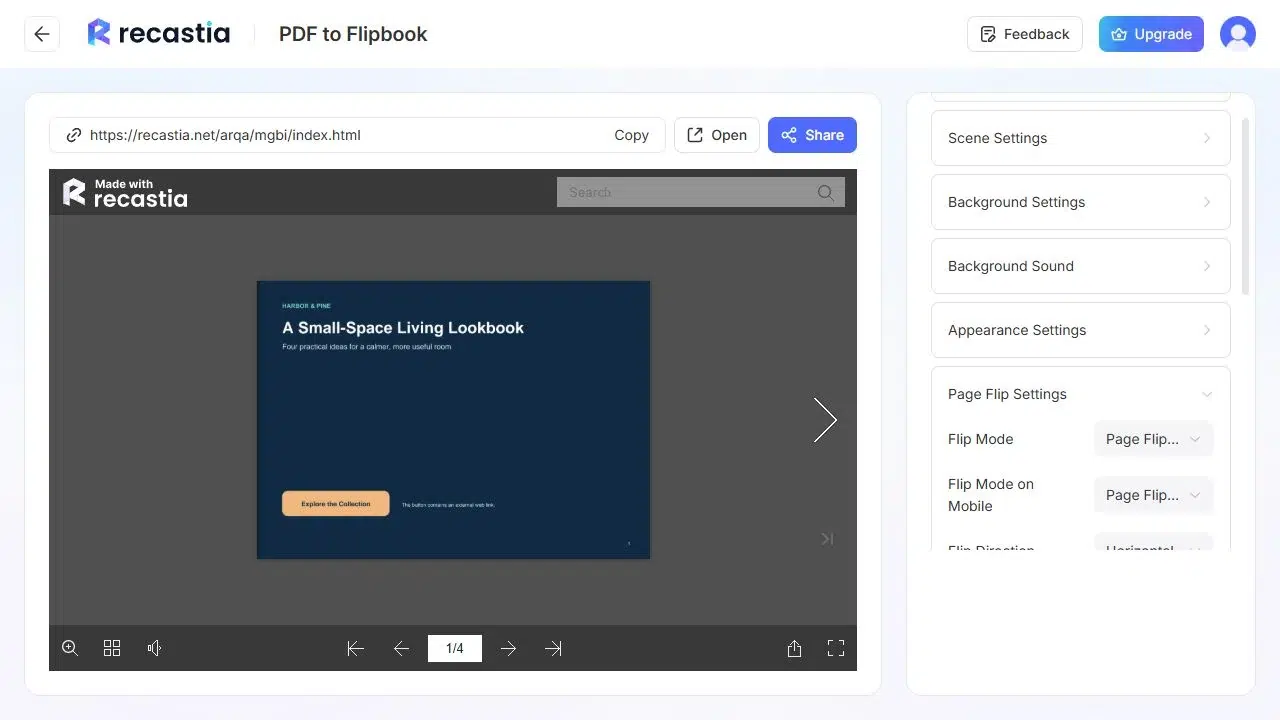
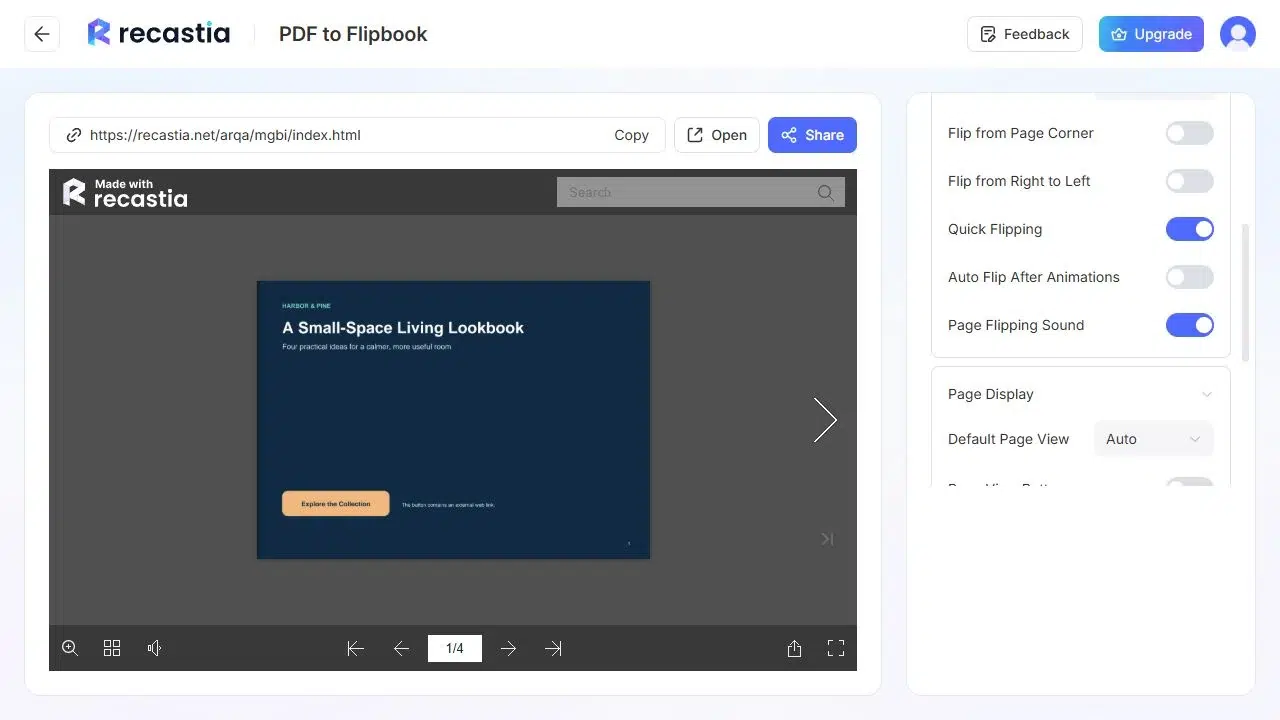
Otwórz Ustawienia Przewracania Stron i wybierz Przewracanie Stron, aby uzyskać efekt obrotu jak w książce. Recastia oferuje również funkcję Pokazu Slajdów, która zmienia sposób przesuwania stron bez zmiany źródłowego pliku PDF. Porównaj efekt przejścia na kilku kolejnych stronach, zanim wybierzesz go dla całej publikacji.
Ustaw kierunek odbicia na poziomy dla ruchu po ekranie lub pionowy dla ruchu w górę i w dół. Recastia ma osobną kontrolkę kierunku odbicia na urządzeniu mobilnym, dzięki czemu możesz niezależnie wybrać sposób działania telefonu.
Czas przewracania stron kontroluje czas w sekundach. Edytor rozpoczyna od 0,3 sekundy; dostosuj go, jeśli chcesz skrócić lub wydłużyć przewracanie, a następnie przejrzyj kilka stron, aby ocenić tempo.
- Ustaw wyświetlanie strony
Otwórz Wyświetlanie stron, aby wybrać sposób wyświetlania stron razem. Automatycznie przełącza się między widokiem pojedynczej i podwójnej strony w zależności od ekranu. Możesz również wybrać Pojedynczą stronę lub Podwójną stronę. Wypróbuj Podwójną stronę, gdy strony obok siebie tworzą jedną kompozycję; porównaj z Pojedynczą stroną, gdy plik PDF zawiera gęsty tekst lub długie strony.
Zacznij od okładki i pierwszej rozkładówki. Upewnij się, że strony pasują do siebie zgodnie z oczekiwaniami, a następnie sprawdź, czy nagłówki lub obrazy nie przecinają środka. Na telefonie sprawdź, czy czytelnicy mogą przeczytać tekst bez ciągłego powiększania i przesuwania ekranu. - Zapisz i otwórz link do czytania
Zapisz zmiany i użyj opcji „Otwórz”, aby wyświetlić flipbook poza edytorem. Obróć okładkę, przechodząc przez kilka rozkładówek, a następnie użyj opcji „Udostępnij”, aby skopiować link do lektury. Otwórz ten link zarówno na telefonie, jak i na komputerze, zanim wyślesz go czytelnikom.
Możesz udostępnić udostępniony flipbook za pomocą linku. Osadzanie na stronie internetowej jest płatne, więc sprawdź swój plan, jeśli chcesz, aby publikacja znajdowała się na Twojej stronie internetowej. bezpłatny przewodnik z pliku PDF do flipbooka wyjaśnia darmowy plan i jego ograniczenia dotyczące marki.
Napraw niewygodne spready przed udostępnieniem
Jeśli strona wydaje się być prawidłowa, ale publikacja jest trudna do odczytania, sprawdź układ pliku PDF przed zmianą ustawień animacji.
| Co widzisz | Co zmienić |
| Niewłaściwe strony pojawiają się razem | Sprawdź kolejność stron źródłowych i czy plik PDF zawiera rozkładówki drukarskie. |
| Widok dwustronicowy powoduje, że tekst jest zbyt mały | Wypróbuj opcję Single Page, szczególnie w przypadku dokumentów zawierających dużo tekstu i czytników telefonów. |
| Jedna strona PDF zawiera już całą rozkładówkę | Jeśli chcesz, aby flipbook je sparował, możesz ponownie wyeksportować poszczególne strony. |
| Trudno jest śledzić twarz, cenę lub nagłówek w środku | Przenieś istotną treść na jedną stronę w projekcie źródłowym. |
Ponownie wyeksportuj plik PDF, jeśli problem dotyczy samego projektu. Zmiana przejścia nie spowoduje powiększenia oryginalnego tekstu ani zmiany układu treści na stronach.
Poniższa broszura fundraisingowa pokazuje, jak publikacja może łączyć przewracanie stron z układem stron sąsiadujących. Otwórz kilka rozkładówek, aby zobaczyć, jak obrazy i tekst ze sobą współgrają.
Często zadawane pytania
Recastia tworzy online flipbook z przesłanego pliku. Oryginalny plik PDF możesz zachować osobno. Zmiany w trybie przewracania stron lub wyświetlaniu flipbooka wpływają na jego prezentację online. Edytuj dokument źródłowy, jeśli potrzebujesz innego sformułowania, obrazów lub kolejności stron.
Efekt przewracania stron nie zależy od edytowalnego tekstu. Jednak zeskanowane strony nadal muszą być wystarczająco wyraźne, aby można je było odczytać. Animacja nie wyostrza rozmazanego skanu ani nie sprawia, że tekst jest łatwy do przeszukiwania. Przed konwersją dokumentu należy sprawdzić jakość skanu.
Eksportuj poszczególne strony w kolejności czytania, jeśli chcesz, aby flipbook wyświetlał strony obok siebie. Wyeksportowane rozkładówki zawierają obie strony na jednej stronie PDF, co ogranicza możliwość ich oddzielnej prezentacji na wąskich ekranach. Jeśli Twoja drukarnia potrzebuje rozkładówek, przechowuj oddzielny plik produkcyjny.
Możesz stworzyć flipbooka w darmowym planie Recastia, który obejmuje branding Recastia. Ustawienia personalizacji i osadzanie na stronie internetowej wymagają odpowiedniego planu płatnego. Zacznij od darmowego wydruku, jeśli link do udostępniania wystarczy; sprawdź dostępny plan przed wyborem ustawień strony premium.
Flipbook online i film to dwa różne materiały wyjściowe. Flipbook pozwala czytelnikom wybrać, kiedy przewrócić stronę. Aby utworzyć film z tego samego pliku PDF z narracją, użyj PDF do wideo narzędzie, zamiast traktować link do flipbooka jako plik MP4.
Wniosek
Przewracanie stron w formacie PDF działa najlepiej, gdy strony źródłowe są ułożone w odpowiedniej kolejności, a sposób prezentacji pasuje do projektu. W przypadku publikacji zbudowanych wokół sąsiadujących stron stosuj przewracanie stron w stylu książki i zapewnij stronom z dużą ilością tekstu wystarczająco dużo miejsca do czytania.
Utwórz w Recastii narzędzie do przeglądania stron PDF, wybierz ustawienia dostępne w Twoim planie i otwórz link do czytania na komputerze i telefonie przed jego udostępnieniem.
Ożyw swój plik PDF dzięki Recastia
Twórz, dostosowuj i udostępniaj treści w bardziej angażujący sposób.