
Seu webinar termina e três solicitações chegam à sua caixa de entrada. Uma pessoa quer os slides. Alguém que perdeu a sessão pergunta por onde começar. Uma terceira pessoa precisa da resposta para uma pergunta feita nos últimos cinco minutos. Saber como reaproveitar o conteúdo permite que você responda a cada uma delas sem enviar todos para a mesma hora de vídeo.
Para decidir como reaproveitar o conteúdo da sessão, comece definindo a ação que cada e-mail deve incentivar. Forneça aos participantes os slides para que possam trabalhar com eles, ofereça um resumo narrado para aqueles que perderam a sessão e transforme a resposta ao vivo em uma breve seção de perguntas frequentes para consulta posterior.
Principais conclusões
- Elabore o resumo com base nos slides que mostram o que as pessoas podem fazer em seguida.
- Transformar uma pergunta feita ao vivo em uma resposta por escrito após o especialista no assunto confirmar quaisquer condições ou exceções.
- Comece apresentando os slides para os participantes, faça um resumo para quem perdeu a sessão e, por fim, responda diretamente a qualquer pessoa que tenha feito uma pergunta específica.
Acesse o material complementar do webinar.
Abra a apresentação, as anotações do apresentador e a exportação de perguntas e respostas lado a lado. Encontre os slides que mostram o que alguém poderia fazer em seguida. Verifique a gravação ou a transcrição para detalhes que o palestrante adicionou em voz alta, especialmente exceções e requisitos que não foram incluídos em nenhum slide. Mantenha o número do slide ou a marcação de tempo ao lado de tudo o que você planeja citar ou parafrasear.
Imagine que você organizou um webinar sobre o teste de um novo processo de reserva de salas de reunião. A apresentação mostra como escolher uma sala, atribuir um responsável pelo calendário e coletar feedback. Durante a sessão de perguntas e respostas, alguém pergunta se os contratados podem usar o link de reserva. Essa resposta precisa estar presente na seção de perguntas e respostas, mesmo que a apresentação não tenha um slide específico sobre contratados.
| Fonte do webinar | Ativo de acompanhamento | O que levar para o próximo semestre? |
| Três slides sobre o piloto | Resumo narrado | Comece com uma sala, atribua um responsável pelo calendário e verifique os problemas de acesso antes de expandir. |
| Perguntas e respostas sobre o acesso de contratados | FAQ ou resposta direta | A resposta depende das permissões do calendário da sala. |
| Demonstração de reserva | Link para a reprise | Indique o momento em que o anfitrião reserva e cancela um horário. |
Se sua equipe usa uma ferramenta de IA para reaproveitar conteúdo e resumir transcrições, compare cada resposta que você pretende enviar com as palavras do palestrante. No exemplo piloto, a frase “o acesso externo depende de permissões” poderia facilmente ser substituída por “contratados podem fazer reservas”. Envie essa pergunta ao responsável pelo calendário para confirmação antes de publicar a resposta.
Crie um resumo narrado com Recastia
O Recastia transforma os slides do PowerPoint em um novo vídeo com narração. No exemplo de reserva de salas, a apresentação fornece os recursos visuais e você escreve a narração para explicar o que os espectadores devem fazer. Mantenha a gravação original disponível para quem quiser assistir à demonstração ao vivo da reserva.
- Faça o upload dos slides do webinar.
Abra o PDF para vídeo Use a ferramenta e carregue o PowerPoint diretamente. Para os três slides horizontais deste exemplo, escolha Slide de Página Horizontal e, em seguida, selecione Gerar Vídeo para abrir o seletor de modo.
- Selecione os slides e adicione a narração.
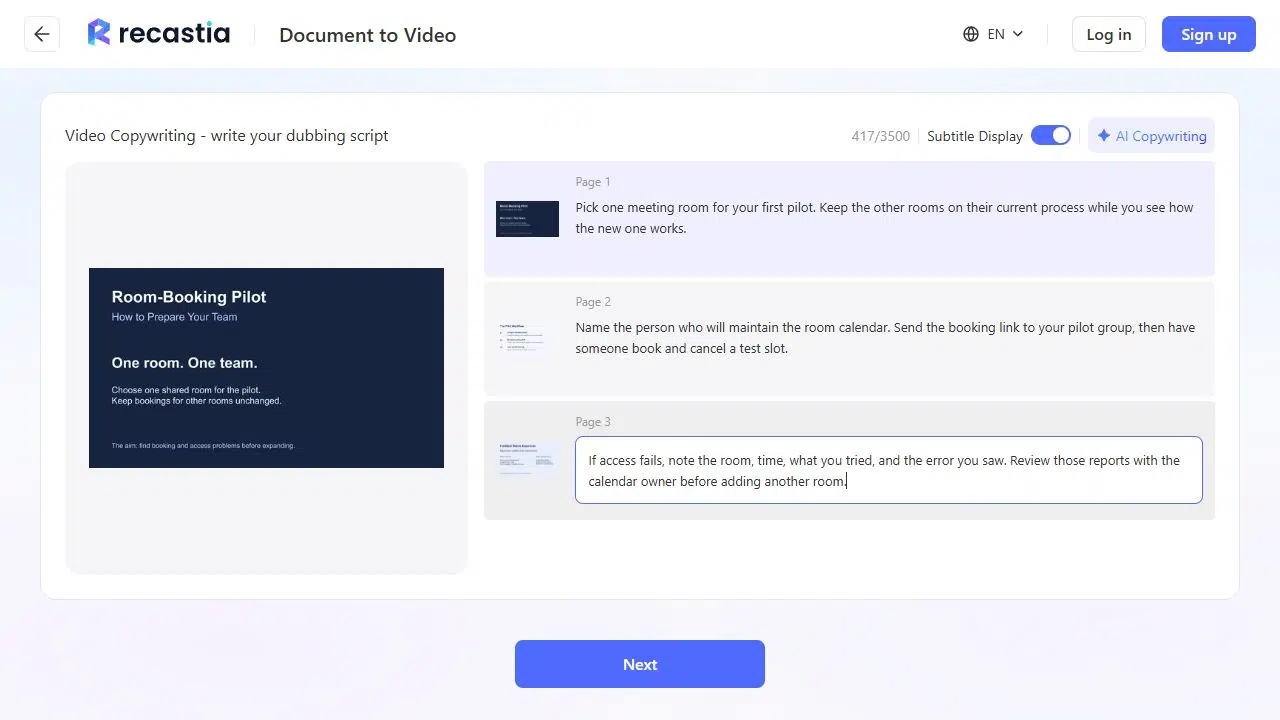
Escolha o Modo Avançado e selecione as páginas que mostram o piloto. Depois de selecionar Avançar, escolha Entrada Manual e confirme. Insira a narração para cada página. No slide de feedback, explique o que deve ser incluído em um relatório de acesso. Pergunte sobre a sala, o horário, a ação que a pessoa tentou realizar e o erro que ela encontrou.
- Configure a voz e gere o resumo.
Selecione "Avançar" e escolha uma voz. Para este resumo, use o formato 16:9, mantenha as legendas ativadas e escolha "Sem Avatar" para dar mais espaço aos slides na tela. Selecione "Gerar". Quando o vídeo estiver pronto, reproduza-o uma vez e verifique se a narração corresponde aos slides. Se você pretende compartilhá-lo por meio de um link do Recastia, faça login para obter o link e abra-o em um celular antes de enviar. Verifique se os slides e as legendas estão legíveis.
Transforme uma pergunta feita ao vivo em uma resposta escrita.
Comece com a linguagem que um leitor usaria. Para o piloto, poderia ser algo como "Os contratados podem reservar a cabine do piloto?". Em seguida, escreva a resposta geral e a próxima ação juntas.
Exemplo de resposta
O acesso do prestador de serviços depende das permissões do calendário da sala piloto. Peça ao proprietário do calendário para confirmar o acesso antes de compartilhar o link. Se um prestador de serviços não conseguir reservar, envie o nome da sala, o horário da tentativa e a mensagem de erro para o proprietário do calendário.
Se o organizador confirmou o acesso apenas para um grupo de contratados, mencione esse grupo e limite a resposta a ele. Se a pergunta envolver uma conta específica ou uma captura de tela de erro, inclua esses detalhes na resposta privada. A resposta pública pode abordar a regra de permissão sem identificar o participante.
Envie um primeiro link diferente para cada grupo.
Use o relatório de presença da sua plataforma de eventos para separar os participantes das pessoas que se inscreveram, mas não compareceram à sessão. Você pode reutilizar o resumo e a reprodução em ambas as mensagens. Altere apenas o que aparece primeiro.
Para as pessoas que compareceram
Assunto
Experimente o projeto piloto de reserva de um quarto.
Obrigado por participar da sessão. Para testar o processo, escolha uma sala, nomeie o responsável pelo calendário e peça a alguém da sua equipe para reservar e cancelar um horário de teste. Os slides do piloto mostram os passos. Se você estiver incluindo terceirizados, consulte as perguntas frequentes sobre acesso antes de enviar o link de reserva.
Comece com os slides do piloto. Adicione a gravação da apresentação mais abaixo para quem quiser rever a demonstração.
Para quem perdeu
Assunto
Perdeu o webinar sobre reservas de salas? Comece com o resumo.
O resumo mostra como configurar um piloto para uma sala e o que gravar caso alguém não consiga reservar. Comece com o resumo e, em seguida, use a reprodução completa se quiser ver como o anfitrião reserva e cancela um horário de teste.
Comece com um breve resumo. Se a sua gravação suportar links para capítulos, inclua o link direto para a demonstração de reserva como segunda opção.
Para alguém que fez uma pergunta específica
Responda à pergunta deles na primeira linha. Se perguntaram sobre acesso de contratados, mencione a permissão que precisam verificar e quem pode confirmá-la. Inclua um link para as perguntas frequentes (FAQ) com a política geral. Se a questão ainda estiver em aberto, diga quem está verificando e quando você entrará em contato novamente.
Perguntas frequentes
Envie o resumo e a resposta assim que os links estiverem funcionando e os materiais estiverem prontos para compartilhar. Se o especialista no assunto ainda estiver verificando uma resposta, envie primeiro os materiais prontos e dê um prazo para que as pessoas que fizeram a pergunta respondam.
Selecione os slides que contenham uma mensagem principal completa e use as anotações do apresentador para complementar o que você teria verificado na reprodução. Peça ao apresentador para confirmar quaisquer detalhes adicionados. Identifique o resultado como um resumo narrado para que os espectadores saibam o que encontrarão ao clicar.
Verifique quais recursos você tem permissão para distribuir. Um webinar pode incluir slides de um convidado ou compartilhamento de tela com dados de clientes. Se você puder compartilhar um resumo aprovado, elabore o resumo a partir dos slides e anotações liberados e omita o material restrito da sequência.
Se a sua plataforma de e-mail suporta relatórios de links, monitore os cliques no resumo, na repetição e nas perguntas frequentes separadamente. Leia também as respostas. Se as pessoas clicarem na repetição e ainda tiverem dúvidas sobre a mesma etapa, inclua essa etapa no próximo resumo.
Conclusão
As respostas ajudam você a decidir como reaproveitar o conteúdo para o próximo contato. Se as pessoas ainda perguntarem quem pode usar o link de reserva, coloque a resposta sobre o acesso ao lado do resumo. Se estiverem procurando pela demonstração, inclua um link para o momento em que ela começa.
Inclua os números dos slides e as respostas confirmadas na versão final do e-mail. Assim, quando outro membro da equipe precisar saber como reaproveitar o conteúdo da sessão, ele poderá ver exatamente o que você usou e de onde veio.
Dê vida aos seus PDFs com Recastia.
Crie, personalize e compartilhe seu conteúdo de uma forma mais envolvente.