
PDF-ul este finalizat, dar mai ai nevoie de o introducere video, o prezentare sau o pagină web. Copierea textului, extragerea imaginilor și reconstrucția fiecărei versiuni adaugă încă o rundă de muncă. Un instrument de reutilizare a PDF-urilor te ajută să reutilizezi documentul respectiv ca punct de plecare.
Recastia reunește nouă fluxuri de lucru într-un singur instrument de reutilizare PDF, de la videoclipuri narate și flipbook-uri la site-uri web, chatbot-uri și documente traduse. Iată ce creează fiecare și ce puteți personaliza.
Ce este Recastia?
Recastia este o platformă online pentru crearea de conținut din materialele pe care le aveți deja. Un PDF furnizează paginile și informațiile de pornire; alegeți un flux de lucru dedicat pentru versiunea pe care doriți să o realizați. O publicație proiectată poate rămâne o publicație, în timp ce o explicație a unui serviciu poate deveni un scenariu video, o pagină web sau o conversație despre document.
Aceste fluxuri de lucru tratează sursa diferit. Flipbook-urile păstrează paginile proiectate. Generarea de site-uri web reorganizează informațiile în secțiuni web. Un chatbot oferă cititorilor un loc unde să pună întrebări. Conversia documentelor produce materiale pe care le puteți continua să le editați într-o altă aplicație. Traducerea adaptează textul pentru o altă limbă.
Creați și personalizați fiecare proiect separat. Păstrați broșura completă într-un flipbook, de exemplu, și pregătiți o explicație mai scurtă pentru un videoclip.
Cum folosește instrumentul de reutilizare PDF sursa dvs.
Același PDF poate conține mai multe ingrediente reutilizabile: machete de pagină finalizate, text explicativ, fotografii, diagrame de proces și detalii practice. Alegeți fluxul de lucru în funcție de ingredientul pe care doriți să îl utilizați.
| Flux de lucru | Cum utilizează PDF-ul | La ce lucrezi |
| Flipbook | Prezintă paginile originale ale publicației | Aspectul citirii și setările de publicare |
| Video | Plasează paginile selectate într-o secvență temporizată | Narațiune, sincronizare pe pagină și prezentare video |
| Prezentare | Folosește pagini într-o prezentare de browser | Selecția paginilor, tranzițiile și setările de prezentare |
| Podcast | Folosește informații din document pentru un dialog vorbit | Scriptul gazdă și configurația scenei |
| Site web | Reorganizează conținutul documentului într-o pagină de destinație | Secțiuni web, text, stilizare și linkuri |
| Expoziţie | Afișează paginile documentului într-o galerie virtuală | Alegerea galeriei și lucrările expuse |
| Chatbot | Folosește informațiile din documente într-o experiență de întrebări și răspunsuri | Introducerea asistentului și accesul conversațional |
| Document | Convertește PDF-ul într-un fișier funcțional | Editare suplimentară în aplicația relevantă |
| Traducere | Produce formulări într-o altă limbă | Text tradus lângă sursă |
Publicați paginile ca publicație digitală
PDF în Flipbook
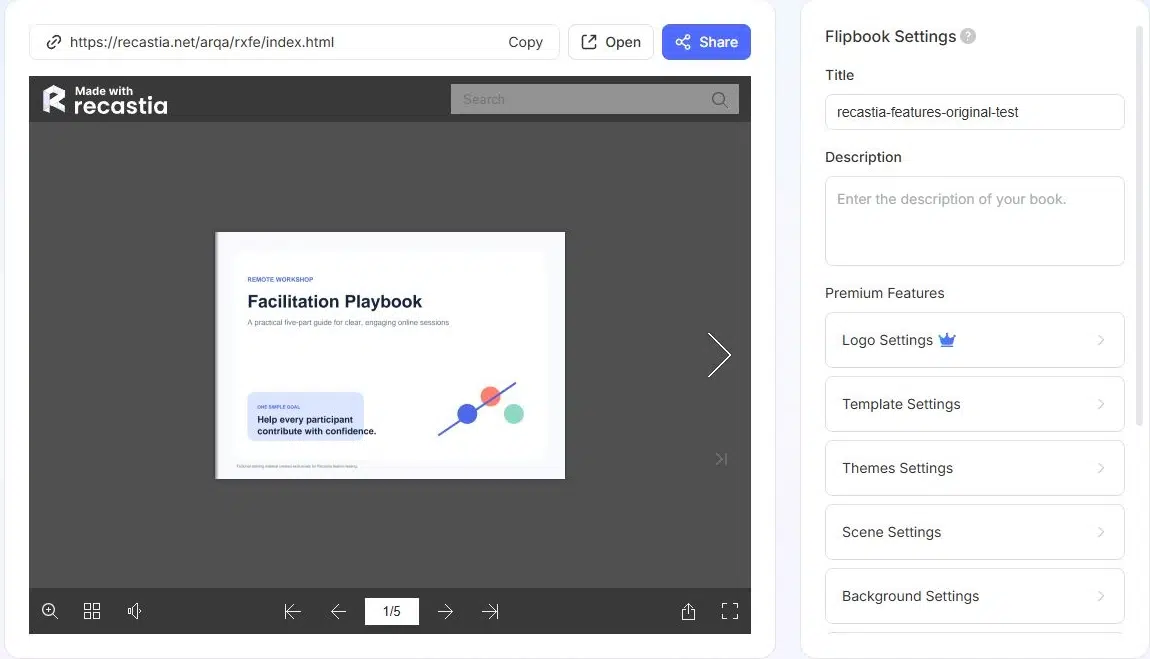
Un flipbook păstrează designul paginilor unui catalog, revistă, broșură sau portofoliu și îl prezintă într-o publicație online captivantă. Cititorii pot răsfoi în ritmul lor, în loc să urmeze o cronologie video fixă.
Puteți personaliza șablonul, tema, fundalul și setările de afișare a paginii flipbook-ului, apoi puteți previzualiza publicația. Setările titlului și descrierii ajută la identificarea proiectului finalizat. Linkul de citire găzduit vă oferă o publicație pe care o puteți partaja, în timp ce codul de încorporare responsiv vă permite să o plasați pe un site web.
Pentru o broșură de design al spațiului de lucru, aceasta este versiunea de referință completă: descrierile serviciilor, etapele proiectului și materialul vizual rămân împreună. Un videoclip mai scurt poate prezenta serviciul, în timp ce flipbook-ul oferă paginile pe care un potențial client dorește să le studieze ulterior.
Creați conținut pentru a-l viziona, prezenta sau discuta
PDF în video
PDF în video combină paginile selectate ale documentului cu temporizare, efecte și narațiune opțională. Paginile PDF oferă elementele vizuale; scenariul dvs. poate explica ce înseamnă acele elemente vizuale în loc să citească fiecare rând cu voce tare.
Recastia oferă trei moduri:
- Modul Minimal rulează paginile fără narațiune, folosind durata paginii sau durata totală pentru a controla secvența.
- Modul Simplu folosește un scenariu general cu Smart Page Sync pentru prezentarea narată a materialului.
- Modul Avansat vă oferă scripturi specifice paginii atunci când fiecare pagină necesită propria explicație.
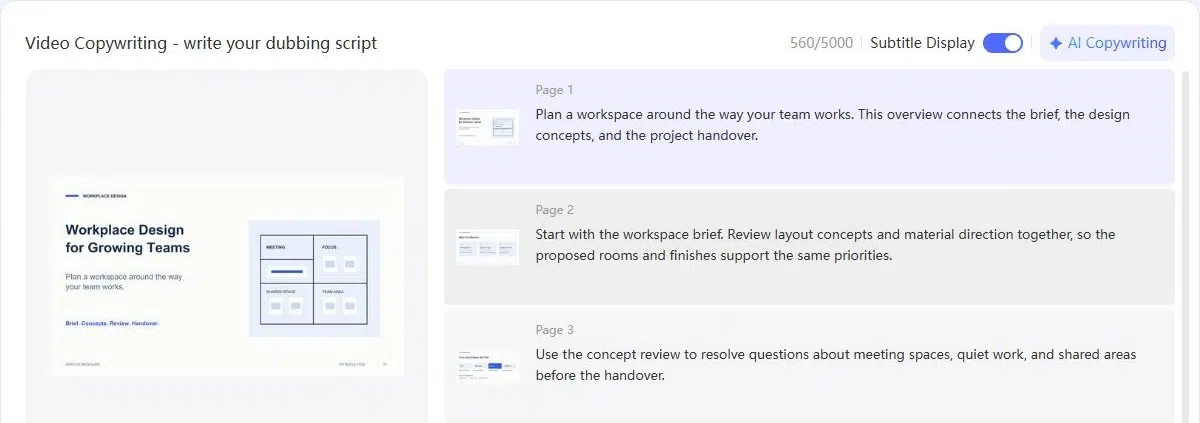
De exemplu, o broșură prezintă descrierea spațiului de lucru, conceptele de amenajare și direcția materialelor. O voce scrisă manual poate conecta aceste etichete: “Începeți cu descrierea spațiului de lucru. Revizuiți împreună conceptele de amenajare și direcția materialelor, astfel încât camerele și finisajele propuse să susțină aceleași priorități.” Sursa furnizează etapele de service; narațiunea adăugată explică modul în care acestea se leagă.
În modurile narate, vocea, subtitrarea și setările opționale ale prezentatorului modelează explicația. Raportul, fundalul, efectele și muzica controlează prezentarea vizuală și audio. După generare, puteți utiliza videoclipul finalizat ca fișier sau îl puteți partaja online. ghid pas cu pas pentru conversia PDF în video acoperă întregul proces de creație.
PDF în prezentare
PDF to Presentation transformă paginile documentului într-o prezentare de browser. Opțiunile de selectare a paginilor și de tranziție vă permit să pregătiți o secvență pentru o întâlnire, o lecție sau o discuție despre un proiect. Prezentarea finalizată oferă navigare pe pagini, miniaturi și vizualizare pe ecran complet.
Pentru o conversație cu un client, începeți cu brief-ul proiectului, treceți la abordarea propusă și opriți-vă la materialul care necesită discuție. Un vizitator al site-ului web poate avea nevoie de o prezentare generală concisă; un participant la o întâlnire poate avea nevoie de câteva minute cu un singur layout. Controalele de prezentare vă permit să utilizați documentul în a doua configurație.
Acest flux de lucru creează o prezentare online. Dacă următoarea sarcină este editarea obiectelor de diapozitiv în PowerPoint, utilizați opțiunea PowerPoint a convertorului de documente descrisă mai jos.
PDF în podcast
PDF-ul în podcast folosește informațiile din document pentru a pregăti o discuție cu doi gazde. Un scenariu conversațional poate introduce un subiect prin întrebări și răspunsuri, în loc să transforme fiecare paragraf sursă într-un monolog.
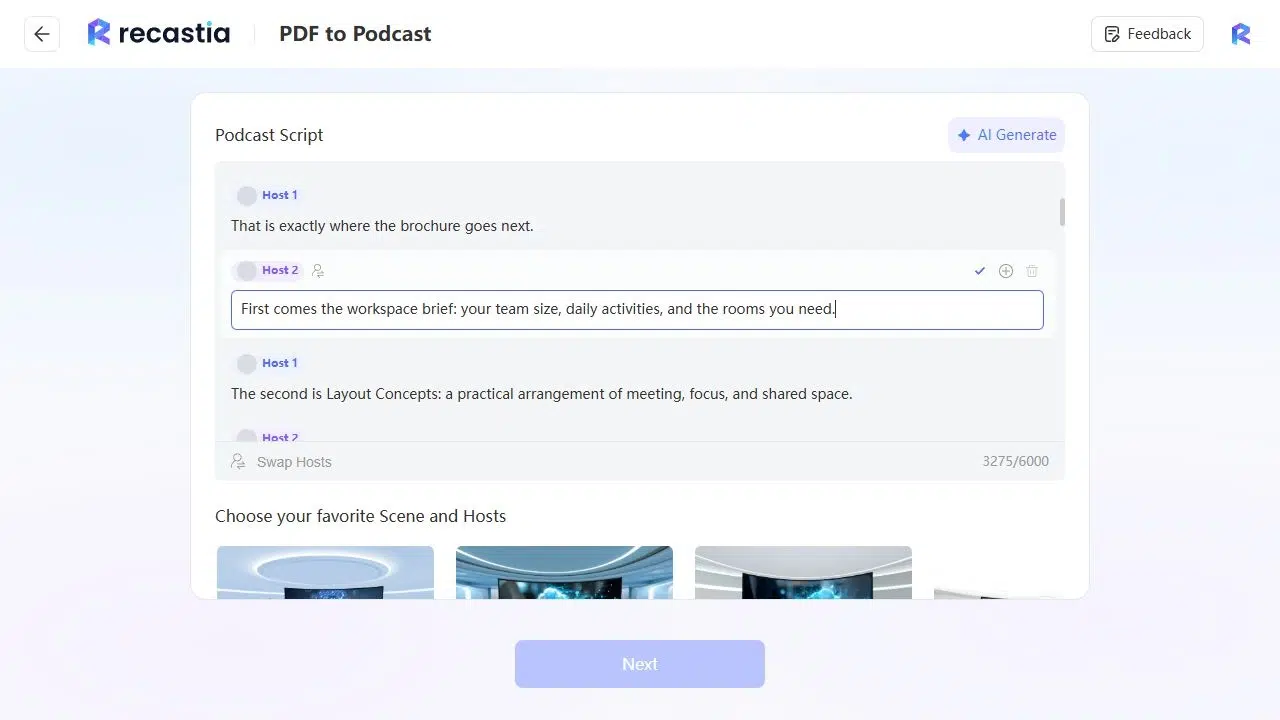
În broșura despre designul spațiului de lucru, o secțiune explică ce include serviciul. Dialogul generat deschide subiectul cu “Ce oferă de fapt serviciul?”. Răspunsul începe: “Primul element este o Fișă a Spațiului de Lucru. Aceasta acoperă dimensiunea echipei, activitățile zilnice și camerele de care aveți nevoie.” Conversația conține informații specifice din PDF, modificând în același timp modul de livrare.
Puteți edita replici individuale de dialog. Pentru o introducere mai concisă, răspunsul poate deveni: “Mai întâi vine descrierea spațiului de lucru: dimensiunea echipei, activitățile zilnice și camerele de care aveți nevoie.” Pregătirea scenariului include și setările scenei și ale vocii gazdei. Această rută se potrivește materialului care susține o discuție, cum ar fi un ghid, un rezumat al cercetării sau o prezentare generală a unui serviciu.
Faceți informațiile disponibile prin intermediul webului
PDF pe site web
PDF to Website reorganizează informațiile din document într-o pagină de destinație. În loc să le ceară vizitatorilor să răsfoiască paginile originale, pagina generată prezintă conținutul în secțiuni web cu titluri și opțiuni de navigare.
Puteți edita direct textul și elementele selectate, inclusiv stilul titlului, fontul, culorile, fundalurile și linkurile. Previzualizările pentru desktop și mobil vă ajută să inspectați aspectul înainte de a partaja adresa găzduită. Funcțiile Rollback și Restore oferă opțiuni de anulare și refacere a modificărilor editate.
O broșură de servicii poate include o descriere, un proces, rezultate și informații de contact. Pe o pagină web, oferiți fiecăruia dintre aceste subiecte o secțiune clară. Folosiți introducerea pentru a explica serviciul, plasați detalii practice sub ea și faceți ca acțiunea de contact dorită să fie ușor de găsit. PDF-ul rămâne sursa; dumneavoastră rafinați pagina generată pentru navigare.
Vedeți un exemplu de pagină de destinație în format PDF
PDF către expoziție
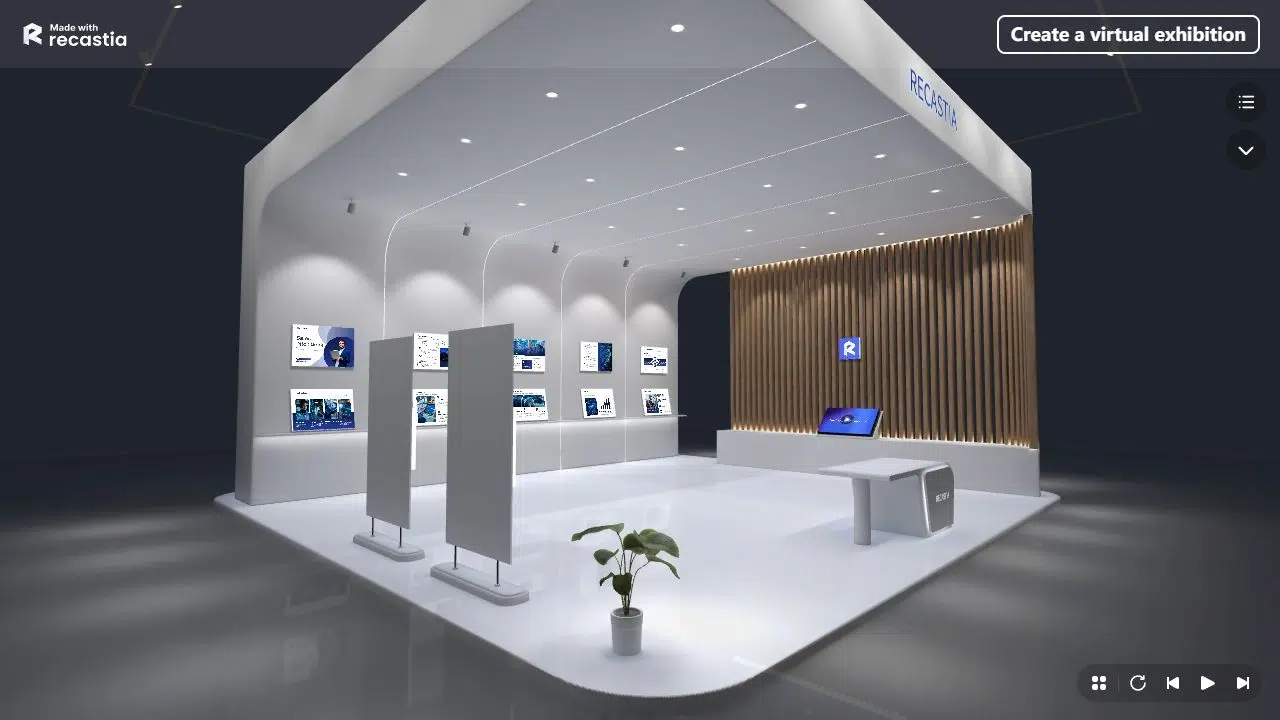
PDF to Exhibition plasează paginile documentelor într-o galerie virtuală. Vizitatorii explorează spațiul și vizionează lucrările expuse, în loc să avanseze printr-o publicație convențională.
Șabloanele de galerie oferă diferite setări vizuale și numere de poziții de afișare. Cu Galeria Luminous Lightstrip & Glass, un PDF de patru pagini furnizează patru lucrări pentru sloturile disponibile. Alegeți setarea în jurul materialului pe care doriți ca vizitatorii să îl vadă, examinați paginile afișate și salvați proiectul galeriei.
Acest format se potrivește unui portofoliu ilustrat, unei broșuri de fotografie sau unei prezentări vizuale a unui proiect. Mențineți fiecare pagină afișată suficient de concentrată pentru a fi vizualizată ca o lucrare într-o galerie. O pagină care conține un tabel lung de referințe aparține unui format de lectură în care cineva îi poate examina detaliile.
PDF către chatbot
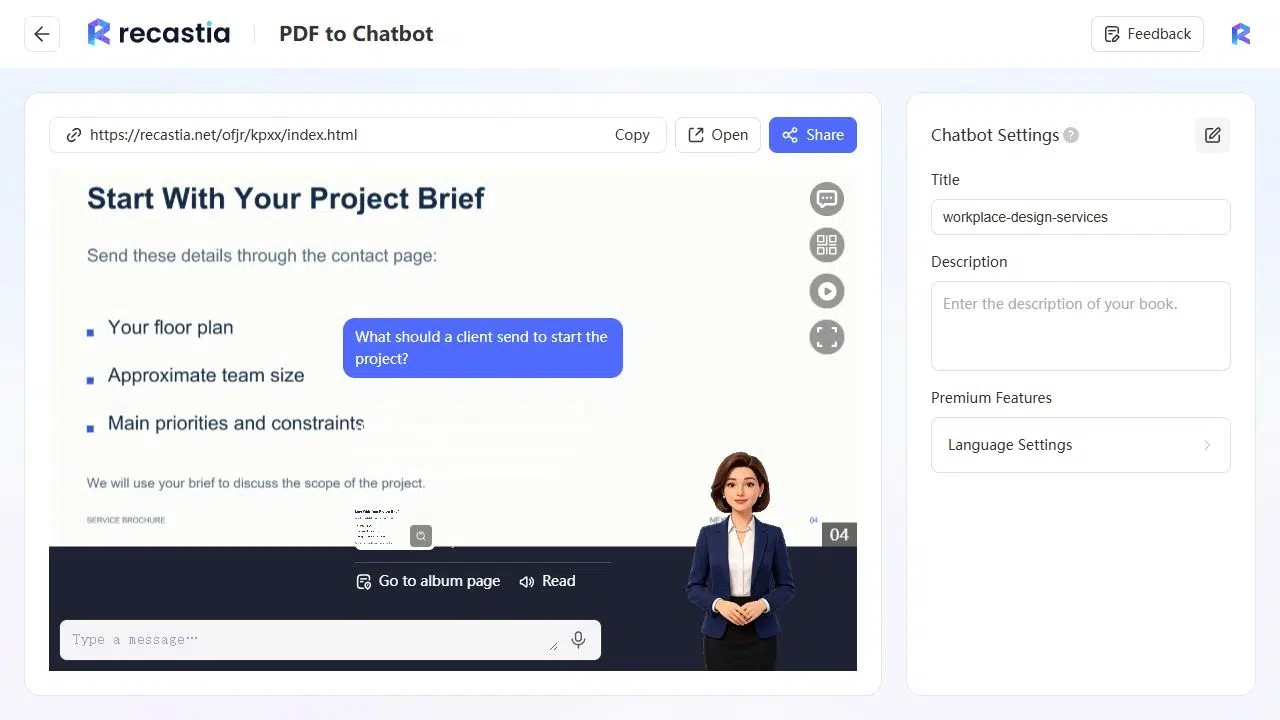
PDF către Chatbot oferă o modalitate conversațională de a accesa informațiile din documente. Cititorii pot începe cu o întrebare despre material în loc să localizeze ei înșiși secțiunea relevantă.
Poți scrie un mesaj de bun venit care să explice ce acoperă asistentul. Pentru o broșură de servicii, acea introducere poate invita întrebări despre munca inclusă, procesul de proiectare sau ce ar trebui să ofere un client. Păstrează domeniul de aplicare legat de PDF, în loc să inviți întrebări fără legătură.
De exemplu, pe ultima pagină a broșurii se solicită clienților un plan al etajului, dimensiunea aproximativă a echipei și principalele priorități și constrângeri. Întrebarea “Ce ar trebui să trimită un client pentru a începe proiectul?” produce un răspuns care conține aceste trei detalii și aduce în prim-plan pagina relevantă. Cititorul primește răspunsul practic alături de pagina sursă, mai degrabă decât o explicație generală a designului locului de muncă.
Recuperarea și localizarea conținutului
PDF în document
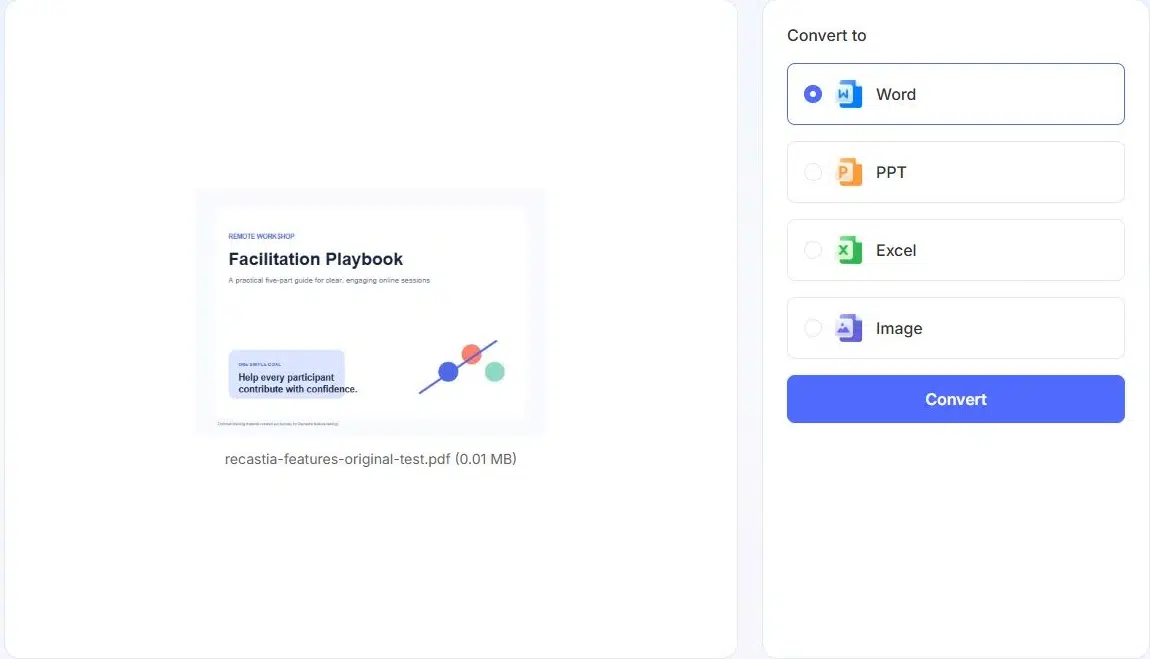
PDF to Document convertește sursa într-un format de lucru pentru editări ulterioare. Alegeți Word pentru revizuirea textului, PowerPoint pentru diapozitive, Excel pentru materiale tabelare sau Imagine pentru elemente vizuale de pagină. Formatul descărcat depinde de această alegere; o conversie de imagini cu mai multe pagini poate ajunge ca un fișier ZIP care conține pagini JPEG.
Acest lucru este util atunci când PDF-ul este versiunea pe care o aveți, dar următorul proiect necesită modificări ale conținutului său. Puteți recupera o descriere a serviciului pentru revizuire în Word sau puteți pregăti materialul diapozitiv pentru editarea continuă în PowerPoint. Opțiunea de imagine creează elemente vizuale pentru pagină, nu text editabil.
Pentru lucrul în foi de calcul, verificați valorile importate înainte de a calcula: un număr afișat într-o celulă poate fi stocat în continuare ca text. Rezultatele Word și PowerPoint vă permit să revizuiți textul recuperat pentru următorul document sau pachet de foi.
Traducere PDF
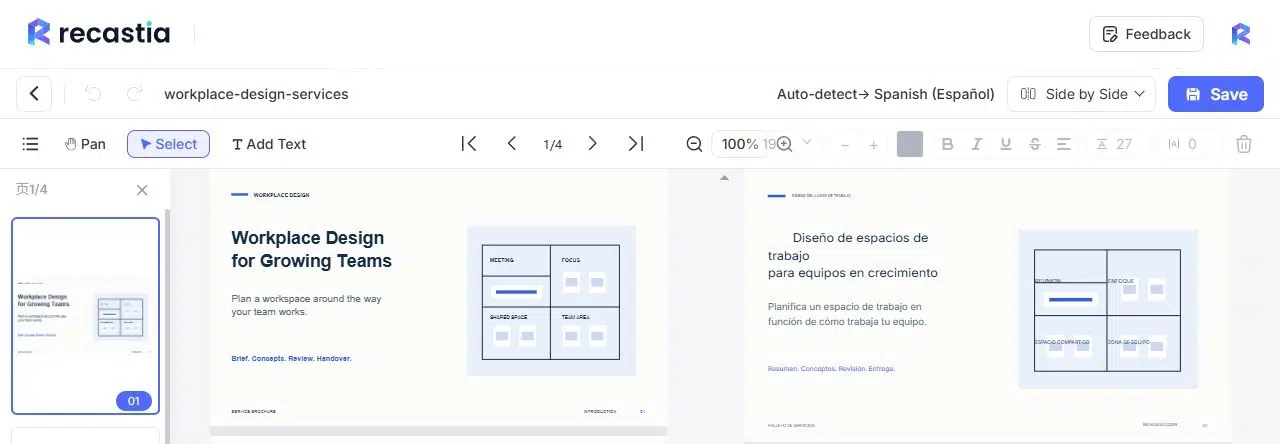
Traducerea PDF creează texte traduse din document și oferă o vizualizare de editare alăturată. Puteți compara sursa cu traducerea, modifica textul tradus și salva revizuirea.
Pentru broșura de design al spațiului de lucru, traducerea în spaniolă face ca explicația serviciului să fie disponibilă într-o altă limbă. Vizualizarea pereche păstrează sursa lângă copia tradusă în timp ce rafinați un titlu sau verificați terminologia. Acest lucru este util în special pentru livrabile și descrieri de servicii, unde o mică modificare de formulare poate altera ceea ce înțelege un client.
Alegeți acest flux de lucru atunci când textul documentului necesită o altă limbă. Acesta traduce conținutul în sine, în loc să modifice doar etichetele meniului unui cititor sau să selecteze o voce de narare.
Întrebări frecvente
Nu. Puteți începe cu fișierul PDF pentru aceste fluxuri de lucru. Folosiți paginile sale direct pentru o publicație sau o prezentare sau utilizați informațiile sale pentru a dezvolta un script, o pagină web sau un asistent de documente. Convertorul de documente oferă opțiuni Word și PowerPoint atunci când aveți nevoie de un fișier de lucru editabil.
Da. Rezultatele găzduite, cum ar fi flipbook-urile, paginile de destinație, chatboții pentru documente și expozițiile, au linkuri de vizualizare pe care le puteți partaja. Cititorii deschid conținutul publicat într-un browser. Folosiți controalele de partajare ale proiectului pentru a obține linkul pentru versiunea pe care doriți ca ceilalți să o vizualizeze.
Da. Păstrați broșura completă ca flipbook și creați un videoclip separat din paginile selectate. Distribuiți mai întâi introducerea mai scurtă, apoi oferiți publicația completă cititorilor care doresc detalii. Acestea sunt proiecte separate, așa că puteți acorda fiecăruia propriul scop și setări.
Da. Pentru un videoclip narat, utilizați Introducerea manuală pentru a furniza scriptul, inclusiv text specific paginii în Modul avansat. În editorul de scripturi pentru podcast, revizuiți replicile individuale de dialog. Acest lucru vă permite să păstrați descrierile serviciilor aprobate și terminologia preferată, adaptând în același timp textul pentru vorbire.
Concluzie
Recastia reunește nouă modalități de a lucra cu documente existente într-un singur instrument de reutilizare a PDF-urilor. Punctul de plecare potrivit depinde de ceea ce aveți nevoie în continuare: pagini complete pentru navigare, o explicație vocală, o pagină web, un asistent de documente sau material editabil și tradus.
Pentru un prim proiect, folosește instrumentul de reutilizare PDF pentru a crea o versiune pe care o ai deja. De exemplu, transformă broșura de servicii într-o prezentare pentru client și păstrează paginile complete disponibile ca flipbook pentru conversația ulterioară.
Dă viață fișierului tău PDF cu Recastia
Creează, personalizează și distribuie conținutul tău într-un mod mai captivant.