
O broșură poate arăta bine pe computer, dar poate părea înghesuită atunci când două pagini partajează ecranul unui telefon. Un navigator PDF aduce înapoi acea prezentare familiară de tip „pagină întoarsă”. Acest ghid vă arată cum să creați un navigator PDF cu Recastia, să alegeți afișarea paginii și să păstrați paginile lizibile atât pe computere, cât și pe telefoane.
Concluzii cheie
- Folosește funcția „Răsfoire pagină” pentru o tranziție în stil de carte; „Prezentare diapozitive” oferă o modalitate diferită de a te deplasa între pagini.
- Pregătiți PDF-ul în ordinea de citire. Paginile imprimate pot plasa online paginile greșite una lângă alta.
- Alegeți afișarea paginii separat de animație. O pagină cu două pagini necesită mai mult spațiu pe ecran decât o singură pagină.
- Setările de personalizare a flipbook-urilor Recastia sunt funcții premium. Poți începe cu un flipbook gratuit, dar nu presupune că abonamentul gratuit include aceste controale.
Ce schimbă un PDF Page Flipper
Un instrument de răsfoire a paginilor PDF vă prezintă documentul ca un flipbook online cu pagini animate. Este potrivit pentru publicațiile în care secvența și paginile alăturate contează: un articol de revistă, un portofoliu foto sau un catalog cu imagini de produse în fața detaliilor acestora.
Animația nu reproiectează PDF-ul. Caracterele mici rămân mici, iar o fotografie împărțită pe două pagini sursă depinde în continuare de apariția acestor pagini împreună. Tratați efectul de rotire și aspectul paginii ca două opțiuni separate: una controlează mișcarea, în timp ce cealaltă controlează cât de mult din publicație apare simultan.
Dacă vrei în principal să înțelegi căutarea, zoomul, miniaturile și partajarea, folosește Ghid pentru vizualizarea de flipbook-uri în format PDF. Aici, accentul se pune pe a face ca răsfoirea paginilor să funcționeze în concordanță cu designul dumneavoastră.
Pregătiți PDF-ul pentru pagini alăturate
Exportați documentul în ordinea normală de citire, începând cu coperta. Pentru o afișare în stil carte, paginile PDF individuale vă oferă de obicei mai multă flexibilitate decât exportarea fiecărei pagini ca o singură pagină lată.
Un fișier gata de imprimare poate conține pagini aranjate pentru pliere și legare, în loc să fie citite pe ecran. Solicitați designerului o versiune în ordinea de citire dacă, de exemplu, ultima pagină se află lângă copertă. O animație de întoarcere a paginilor nu poate corecta această secvență.
De asemenea, uitați-vă la orice trece prin centrul unei pagini. Păstrați prețurile, numele și alte texte esențiale pe o singură pagină, acolo unde este posibil. Cititorii de pe un ecran îngust ar putea avea nevoie să vizualizeze fiecare pagină separat, așa că o propoziție împărțită pe centru este mai greu de urmărit. Pentru publicațiile de produse, ghidul catalogului digital acoperă modul de organizare a catalogului în sine.
Cum să adăugați pagini întoarse cu Recastia
Recastia convertește un PDF într-un flipbook online și oferă setări premium pentru aspectul și comportamentul paginii. Pașii de mai jos utilizează Răsfoirea paginilor și Afișarea paginilor; accesul la personalizare depinde de abonamentul dvs.
- Încărcați PDF-ul dvs.
Deschideți Creator de flipbook-uri și încărcați fișierul PDF. Folosiți versiunea cu ordine de citire pe care ați pregătit-o, apoi deschideți flipbook-ul generat în editor. Dacă aveți deja un flipbook, continuați cu publicația respectivă în loc să încărcați o altă copie.
Pentru ghidul complet de încărcare, consultați cum să vizualizezi un PDF ca flipbook online.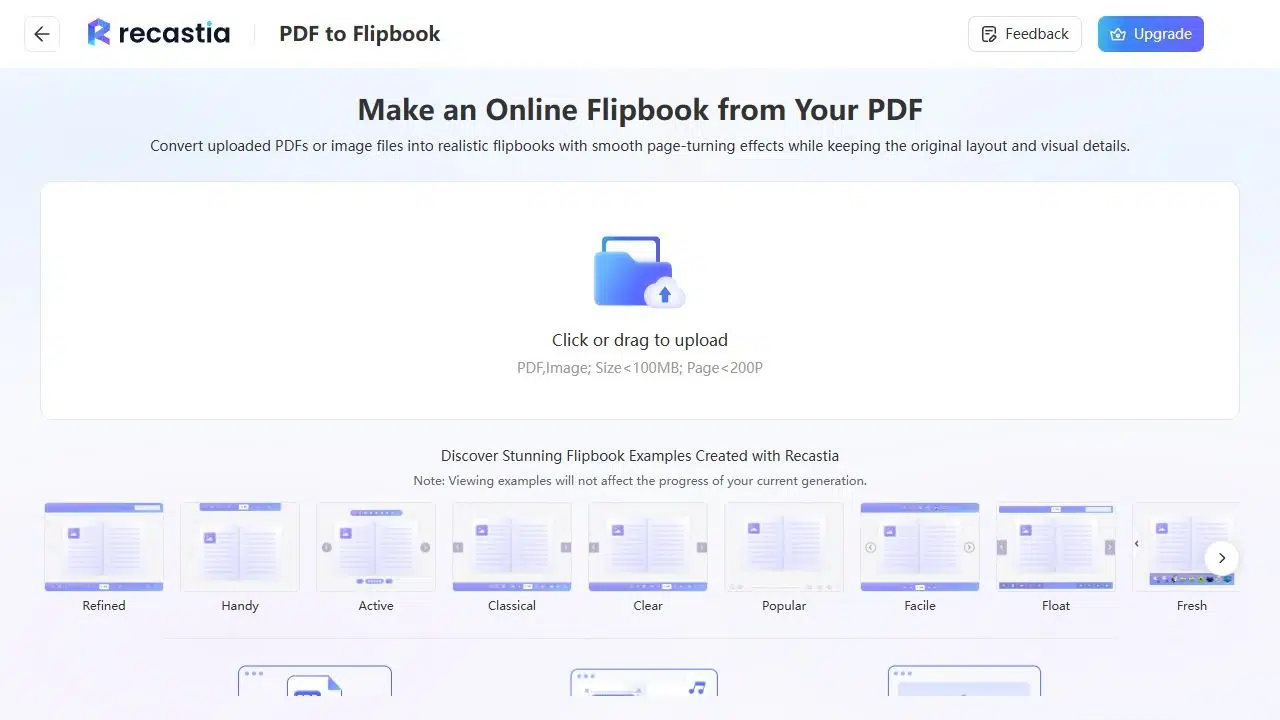
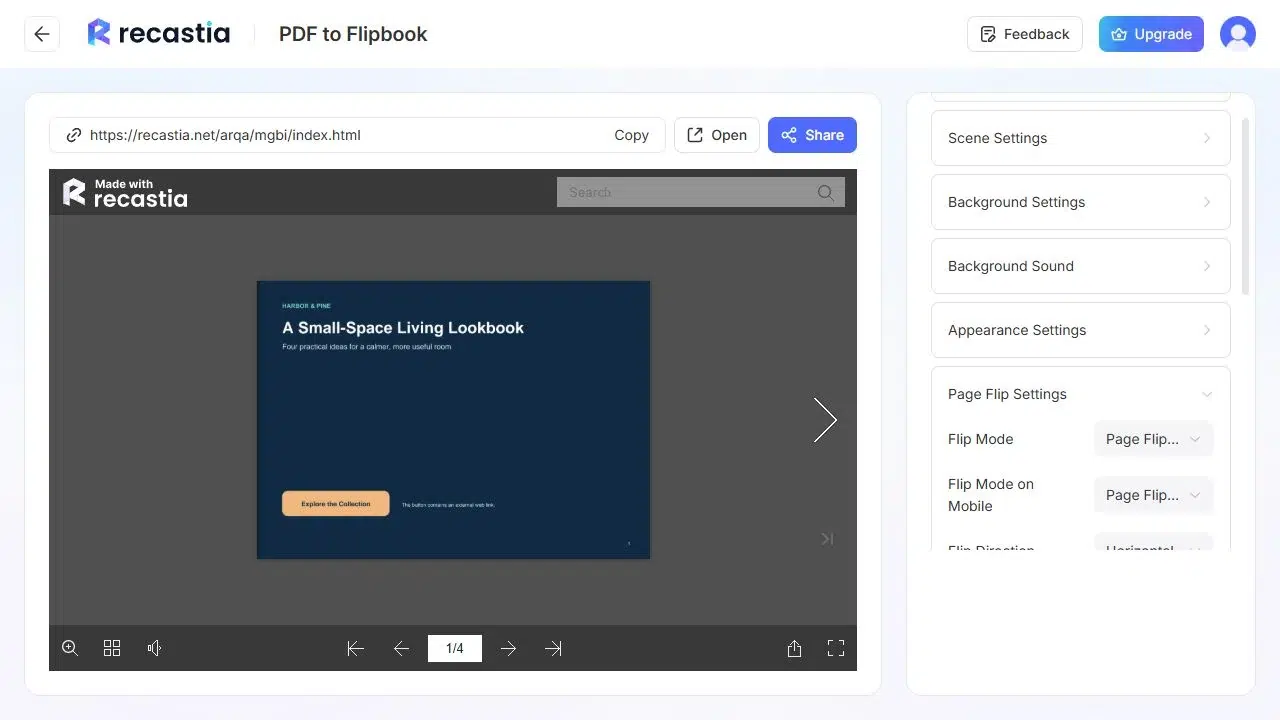
- Alegeți modul de întoarcere a paginilor
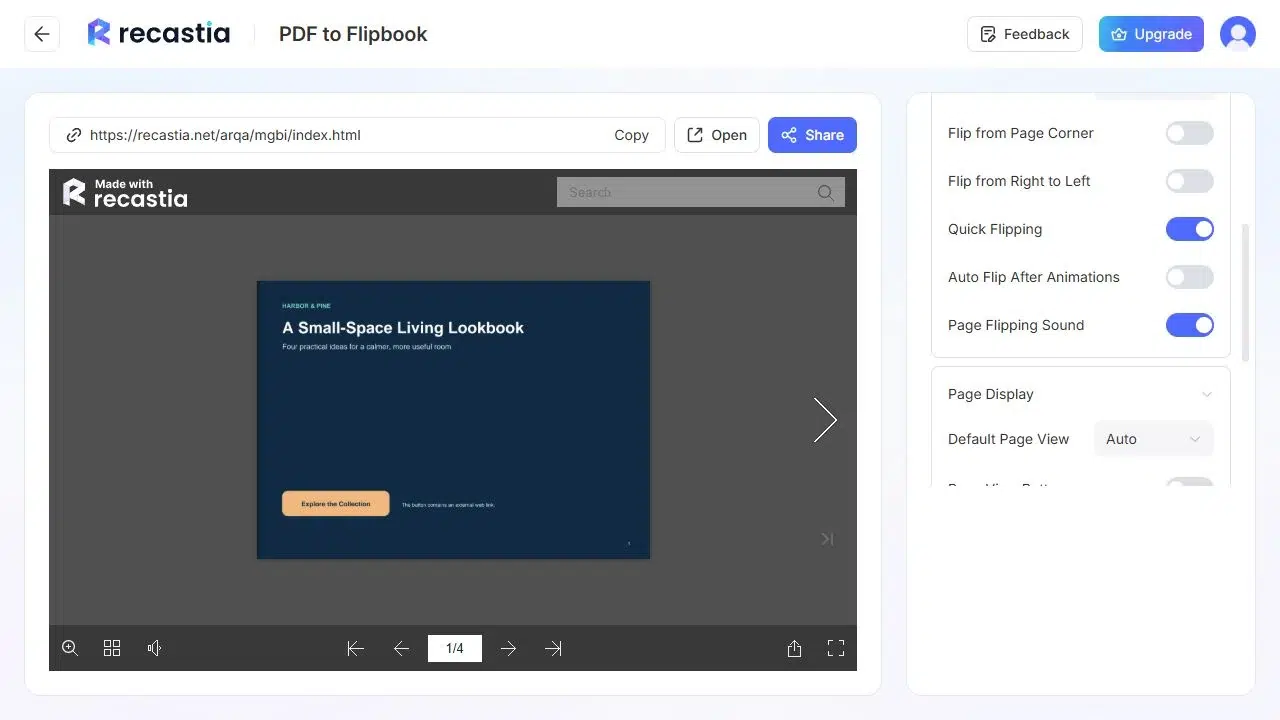
Deschideți Setări răsturnare pagină și selectați Răsturnare pagină pentru o răsturnare în stil de carte. Recastia oferă și Prezentare de diapozitive, care schimbă modul în care se mișcă paginile fără a schimba PDF-ul sursă. Comparați tranziția pe câteva pagini consecutive înainte de a o alege pentru întreaga publicație.
Setați Direcția de răsturnare pe Orizontală pentru mișcarea pe ecran sau pe Verticală pentru mișcarea în sus și în jos. Recastia are un control separat pentru Direcția de răsturnare pe mobil, astfel încât să puteți alege independent comportamentul telefonului.
Timpul de răsfoire a paginii controlează durata în secunde. Editorul începe de la 0,3 secunde; ajustați-l dacă doriți o răsfoire mai scurtă sau mai lungă, apoi previzualizați mai multe pagini pentru a evalua ritmul.
- Setați afișarea paginii
Deschideți Afișare pagină pentru a alege modul în care paginile apar împreună. Comută automat între vizualizările cu o singură pagină și cu două pagini în funcție de ecran. De asemenea, puteți selecta Pagină simplă sau Pagină dublă. Încercați Pagină dublă atunci când paginile alăturate formează o singură compoziție; comparați-o cu Pagină simplă atunci când PDF-ul conține text dens sau pagini înalte.
Începeți cu coperta și prima pagină interioară. Confirmați că paginile se potrivesc așa cum este prevăzut, apoi inspectați orice imagine sau titlu care traversează centrul paginii. Pe un telefon, verificați dacă cititorii pot citi corpul de text fără a mări și a se deplasa continuu pe pagină. - Salvați și deschideți linkul de citire
Salvați modificările și folosiți Deschidere pentru a vizualiza flipbook-ul în afara editorului. Derulați de la copertă la mai multe pagini, apoi folosiți Partajare pentru a copia linkul de citire. Deschideți linkul respectiv atât pe telefon, cât și pe computer înainte de a-l trimite cititorilor.
Puteți partaja flipbook-ul găzduit prin link. Integrarea pe site este o funcție plătită, așa că verificați-vă abonamentul dacă doriți publicarea în propria pagină web. ghid gratuit de la PDF la flipbook explică planul gratuit și limitele sale de branding.
Remediați spread-urile incomode înainte de partajare
Dacă răsfoirea paginilor pare corectă, dar publicația este dificil de citit, verificați aspectul PDF-ului înainte de a modifica alte setări de animație.
| Ceea ce vezi | Ce să schimbi |
| Paginile greșite apar împreună | Verificați ordinea paginilor sursă și dacă PDF-ul conține planșe de imprimare. |
| O vizualizare pe două pagini face textul prea mic | Încercați versiunea Single Page, în special pentru documente cu text bogat și cititoare de telefon. |
| O pagină PDF conține deja o întreagă pagină | Reexportă pagini individuale dacă vrei ca flipbook-ul să le asocieze. |
| O față, un preț sau o direcție este dificil de urmărit în centru | Mută conținutul esențial pe o singură pagină în designul sursă. |
Reexportați PDF-ul atunci când problema aparține designului în sine. Modificarea tranziției nu va mări textul original și nu va rearanja conținutul pe pagini.
Broșura de strângere de fonduri de mai jos arată cum o publicație poate combina răsfoirea paginilor cu machete pe pagini alăturate. Deschideți câteva pagini pentru a vedea cum se îmbină imaginile și textul.
Întrebări frecvente
Recastia creează un flipbook online din fișierul pe care îl încărcați. Puteți păstra PDF-ul original separat. Modificările aduse modului de întoarcere a paginilor sau afișajului flipbook-ului afectează prezentarea online; editați documentul sursă atunci când aveți nevoie de texte, imagini sau ordine a paginilor diferite.
Efectul de întoarcere a paginii nu depinde de textul editabil. Cu toate acestea, paginile scanate trebuie să fie suficient de clare pentru a fi citite. O animație nu îmbunătățește claritatea unei scanări neclară și nu face textul acesteia accesibil prin căutare. Verificați calitatea scanării înainte de a converti documentul.
Exportați pagini individuale în ordinea de citire atunci când doriți ca flipbook-ul să afișeze pagini alăturate. Paginile expuse exportate conțin ambele fețe într-o singură pagină PDF, ceea ce limitează modul în care le puteți prezenta separat pe ecrane înguste. Păstrați un fișier separat de producție de imprimare dacă imprimanta dvs. are nevoie de pagini expuse impuse.
Poți crea un flipbook cu abonamentul gratuit Recastia, care include branding-ul Recastia. Setările de personalizare și încorporarea pe site necesită un abonament plătit adecvat. Începe cu versiunea gratuită dacă un link de citire partajabil este suficient; verifică abonamentul disponibil înainte de a alege setările premium pentru pagină.
Un flipbook online și un videoclip sunt rezultate diferite. Flipbook-ul permite cititorilor să aleagă când să întoarcă o pagină. Pentru a crea un videoclip din același PDF cu narațiune, utilizați PDF în video instrument în loc să trateze linkul flipbook-ului ca pe un fișier MP4.
Concluzie
Un navigator PDF funcționează cel mai bine atunci când paginile sursă sunt în ordine, iar afișajul se potrivește designului. Folosește pagini în stil de carte pentru o publicație construită în jurul paginilor alăturate și oferă paginilor cu text suficient spațiu pentru a fi citite.
Creează-ți fișierul PDF cu pagini în Recastia, alege setările disponibile în abonamentul tău și deschide linkul de citire atât pe computer, cât și pe telefon, înainte de a-l partaja.
Dă viață fișierului tău PDF cu Recastia
Creează, personalizează și distribuie conținutul tău într-un mod mai captivant.