
Keď zákazník schváli nový schvaľovací pracovný postup, jeho IT tím stále potrebuje vedieť, čo má skontrolovať predtým, ako poskytne prístup všetkým. Pracovný postup prevodu PDF na video s hlasovým komentárom môže premeniť stručný návod na zavedenie, ktorý môže zákazník zdieľať so svojím implementačným tímom.
V prípade projektu prevodu PDF na video s hlasovým komentárom zadajte na každú stranu jednu úlohu a napíšte riadok, ktorý ju vysvetľuje. V tomto príklade tri snímky pokrývajú, kto je vlastníkom nastavenia, ako spustiť pilotný projekt a čo overiť pred spustením.
Kľúčové poznatky
- Nahrajte PDF súbor a pomocou rozšíreného režimu napíšte pre každú stránku samostatný hlasový komentár.
- Vyberte si hlas umelej inteligencie pre skriptovací jazyk a zapnite titulky pre divákov, ktorí sledujú bez zvuku.
- Prehrajte si hotové video a skontrolujte hovorené výrazy, titulky a načasovanie oproti zdroju.
Premeňte zákaznícky briefing na zavedenie do scenára
Implementačný tím SaaS pripravuje zákazníka na spustenie nového pracovného postupu schvaľovania žiadostí. PDF súbor je určený pre IT administrátora a vedúceho pilotného projektu zákazníka. Potrebujú vedieť, kto je vlastníkom nastavenia, aký veľký by mal byť pilotný projekt a čo sa považuje za úspešný test.
| Čo hovorí stručný prehľad | Čo hovorí hlasový komentár | Prečo to upravovať |
| Priraďte IT administrátora. | Vyberte správcu IT, ktorý bude zodpovedný za nastavenie, a potvrďte, kto môže spravovať pracovný postup schvaľovania. | Vyhláskujte iniciály hlasu a povedzte tímu, čo musí majiteľ skontrolovať. |
| Pilotný projekt s 5 používateľmi počas 2 týždňov. | Vyberte si päť používateľov na dvojtýždňové pilotné obdobie. Pred začiatkom skúšobnej verzie im povedzte, kam majú poslať spätnú väzbu. | Povedzte počet a trvanie slovami a dajte pilotovi konkrétny pokyn na akciu. |
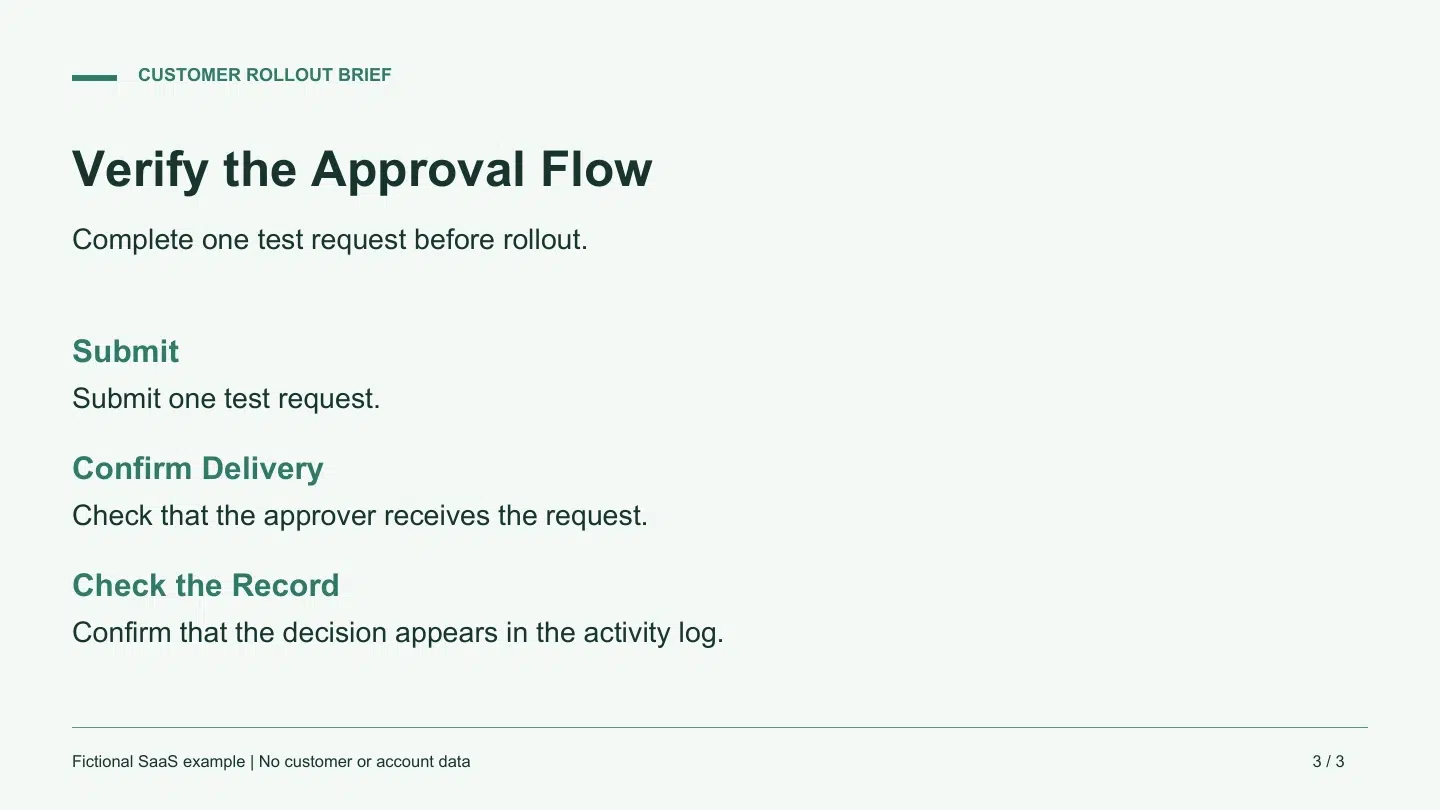
| Odošlite jednu testovaciu žiadosť. Overte prijatie a protokolovanie rozhodnutí. | Odošlite jednu žiadosť o testovanie. Potvrďte, že ju schvaľovateľ dostal. Po prijatí rozhodnutia skontrolujte, či sa zobrazuje v denníku aktivít. | Dajte každému šeku vlastnú vetu, aby divák mohol sledovať postupnosť. |
Dodržujte limit piatich používateľov a dvoch týždňov v snímkach aj v scenári. Na poslednej strane uveďte, ktorá osoba dostane žiadosť a kde sa rozhodnutie zobrazí. Vedúci implementácie môže tieto údaje použiť ako kontrolu prijatia na konci pilotného projektu.
Vytvorte rozprávané video pomocou Recastia
Použitie PDF do videa aby pripravené stránky zostali viditeľné a zvuk sa generoval zo skriptu. Vyberte rozloženie s priestorom na kontroly schválenia a titulky.
- Nahrajte PDF a vyberte stránky
Nahrajte stručný popis zavedenia, vyberte šablónu videa a pokračujte do výberu režimu. Pre skript na každej stránke vyberte Rozšírený režim. Vyberte tri stránky v poradí, v akom ich implementačný tím použije. Pre krátky článok s plynulým vysvetlením použije jednoduchý režim jeden skript pre video.
- Zadajte a upravte rozprávanie
Vyberte možnosť Manuálne zadanie a zadajte pripravené riadky. Každý riadok umiestnite vedľa strany, ktorá zobrazuje príslušnú akciu. Môžete tiež začať s AI Copywritingom a upraviť výsledný text. Počas úpravy nahlas čítajte “IT” a “päť používateľov na dva týždne”. Kontrolu potvrdenky umiestnite pred kontrolu denníka aktivít v poradí, v akom ich tím uvidí.
- Vyberte hlas a nastavte titulky
Pokračujte v nastaveniach hlasu a vyberte hlas, ktorý zodpovedá jazyku vášho scenára. Vyskúšajte hlasovú ukážku, ak je k dispozícii. Vypočujte si ju znova vo vygenerovanom videu, kde budete počuť, ako sa číta skratka a pilotné postavy. Zapnite titulky a nechajte priestor okolo časti PDF súboru, ktorú si čitatelia potrebujú prečítať. Ak stránka potrebuje celú oblasť, vyberte možnosť Bez avatara.
- Vygenerujte video a prehrajte ho
Vygenerujte video a otvorte výsledok. Počúvajte slová “IT”, “päť používateľov” a “dva týždne”. Na poslednej strane skontrolujte, či vizuál zostane na obrazovke počas oboch kontrol prijatia. Potom skontrolujte tú istú pasáž so stlmeným zvukom. Ak titulok zakrýva dôležitý text, nechajte na zdrojovej strane viac miesta alebo skráťte riadok a vygenerujte ďalšiu verziu.
Použite kontrolu prehrávania, ktorá zodpovedá úlohe
Požiadajte niekoho z implementačného tímu, aby si to raz pozrel a vymenoval dve veci, ktoré musia overiť pred širším spustením. Mali by vám vedieť povedať, kto dostane požiadavku na testovanie a kde nájsť rozhodnutie. Ak niečo prehliadnu, skontrolujte, či sa stránka nezmenila príliš skoro alebo či komentár nezmazal dve kontroly do jednej vety.
Poznačte si, kam každá oprava patrí. Nesprávne prečítaná skratka začína scenárom alebo hlasom. Pilotná postava skrytá za titulkami začína rozložením. Chýbajúci predpoklad začína zdrojom a vlastníkom procedúry. Opravte túto časť, potom si prehrajte revidovanú pasáž a overte, či stále vedie k ďalšej akcii.
Často kladené otázky
Zadajte alebo vygenerujte skript a vyberte hlas umelej inteligencie, ktorý ho prečíta. Pracovný postup použije tento text na vytvorenie komentára. Slúchadlá vám môžu pomôcť zachytiť nesprávne prečítaný kód alebo hudbu na pozadí, ktorá počas kontroly konkuruje hlasu.
Rozšírený režim poskytuje pole skriptu pre každú vybratú stránku. Tieto polia použite, keď sa riadok musí zhodovať s konkrétnym diagramom, inštrukciou alebo formulárom. Pri jednom súvislom skripte použite jednoduchý režim a počas prehrávania skontrolujte výsledné načasovanie stránky.
Napíšte zamýšľanú výslovnosť do scenára a regenerujte ju. Stručný výslovný tvar písmeno po písmene môže pomôcť s akronymami. V prípade trvania alebo pilotného dielu napíšte číslo a jednotku slovami. Skontrolujte výsledný zvuk a titulky, pretože hlasy môžu čítať rovnaký pravopis odlišne.
Zobrazovanie titulkov môžete vypnúť. Titulky ponechajte zapnuté, keď spoluhráči sledujú s tlmeným zvukom alebo keď im slová na obrazovke pomáhajú rozpoznať pojem. Nastavenie titulkov ovláda text na obrazovke. Vybraný hlas stále číta rozprávanie.
Záver
Začnite svoj projekt PDF na video s hlasovým komentárom jednou krátkou sekvenciou, ktorú si môžete počas celého procesu skontrolovať. V prípade zákazníka to znamená, že vedúci implementácie môže vymenovať vlastníka, stanoviť rozsah pilotného projektu a zopakovať obe akceptačné kontroly.
Predtým, ako odovzdáte projekt prevodu PDF súboru na video s hlasovým komentárom, prehrajte si konečný výsledok a skontrolujte, či slová, zmeny strán a titulky podporujú rovnakú akciu.
Vdýchnite svojmu PDF súboru život s Recastiou
Vytvárajte, prispôsobujte a zdieľajte svoj obsah pútavejším spôsobom.