
Din PDF är klar, men du behöver fortfarande en videointroduktion, en presentation eller en webbsida. Att kopiera text, extrahera bilder och återskapa varje version lägger till ytterligare en arbetsomgång. Ett PDF-återanvändningsverktyg hjälper dig att återanvända dokumentet som utgångspunkt.
Recastia samlar nio arbetsflöden i ett PDF-återanvändningsverktyg, från berättade videor och blädderböcker till webbplatser, chattrobotar och översatta dokument. Här är vad var och en skapar och vad du kan anpassa.
Vad är Recastia?
Recastia är en onlineplattform för att skapa innehåll från material du redan har. En PDF tillhandahåller startsidor och information; du väljer ett dedikerat arbetsflöde för den version du vill skapa. En designad publikation kan förbli en publikation, medan en tjänsteförklaring kan bli ett videomanus, en webbsida eller en konversation om dokumentet.
Dessa arbetsflöden behandlar källan på olika sätt. Flipböcker behåller de designade sidorna. Webbplatsgenerering omorganiserar information till webbsektioner. En chatbot ger läsarna en plats att ställa frågor. Dokumentkonvertering producerar material som du kan fortsätta redigera i en annan applikation. Översättning anpassar formuleringarna för ett annat språk.
Du skapar och anpassar varje projekt separat. Förvara till exempel hela broschyren i ett blädderblock och förbered en kortare förklaring till en video.
Hur PDF-återanvändningsverktyget använder din källa
Samma PDF kan innehålla flera återanvändbara ingredienser: färdiga sidlayouter, förklarande text, fotografier, processdiagram och praktiska detaljer. Välj arbetsflöde baserat på vilken ingrediens du vill använda.
| Arbetsflöde | Hur den använder PDF-filen | Vad du arbetar med |
| Flipbok | Presenterar originalpublikationens sidor | Läsutseende och publikationsinställningar |
| Video | Placerar valda sidor i en tidsbestämd sekvens | Berättarröst, sidtiming och videopresentation |
| Presentation | Använder sidor i en webbläsarpresentation | Sidval, övergångar och presentationsinställningar |
| Podcast | Använder dokumentinformation för en talad dialog | Värdskript och scenkonfiguration |
| Webbplats | Omorganiserar dokumentinnehåll till en landningssida | Webbsektioner, text, formatering och länkar |
| Utställning | Visar dokumentsidor i ett virtuellt galleri | Gallerival och visade verk |
| Chatbot | Använder dokumentinformation i en fråga-och-svar-upplevelse | Introduktion till assistenten och åtkomst till konversationer |
| Dokumentera | Konverterar PDF-filen till en fungerande fil | Vidare redigering i relevant applikation |
| Översättning | Producerar formuleringar på ett annat språk | Översatt text bredvid källkoden |
Publicera sidorna som en digital publikation
PDF till blädderbok
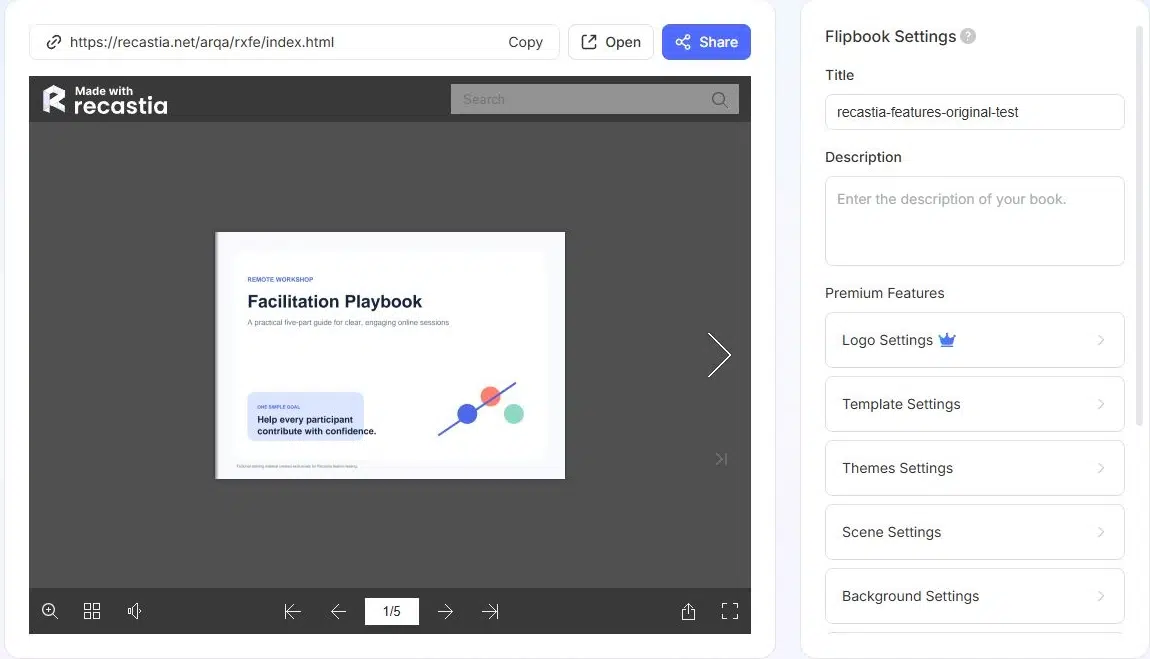
En blädderbok behåller siddesignen från en katalog, tidskrift, broschyr eller portfolio och presenterar den i en onlinepublikation med vändbar sida. Läsarna kan bläddra i sin egen takt istället för att följa en fast videotidslinje.
Du kan anpassa blädderbokens mall, tema, bakgrund och sidvisningsinställningar och sedan förhandsgranska publikationen. Titel- och beskrivningsinställningar hjälper till att identifiera det färdiga projektet. Den värdbaserade läslänken ger dig en publikation att dela, medan responsiv inbäddningskod låter dig placera den på en webbplats.
För en broschyr om arbetsplatsdesign är detta den kompletta referensversionen: tjänstebeskrivningar, projektfaser och visuellt material förblir samlade. En kortare video kan introducera tjänsten, medan blädderboken tillhandahåller de sidor som en potentiell kund vill studera efteråt.
Skapa innehåll att titta på, presentera eller diskutera
PDF till video
PDF till video kombinerar utvalda dokumentsidor med timing, effekter och valfri berättarröst. PDF-sidorna tillhandahåller de visuella elementen; ditt manus kan förklara vad dessa visuella element betyder istället för att läsa upp varje rad högt.
Recastia erbjuder tre lägen:
- Minimalt läge kör sidorna utan berättarröst och använder sidlängd eller total längd för att styra sekvensen.
- Enkelt läge använder ett övergripande skript med Smart Page Sync för den berättade presentationen av materialet.
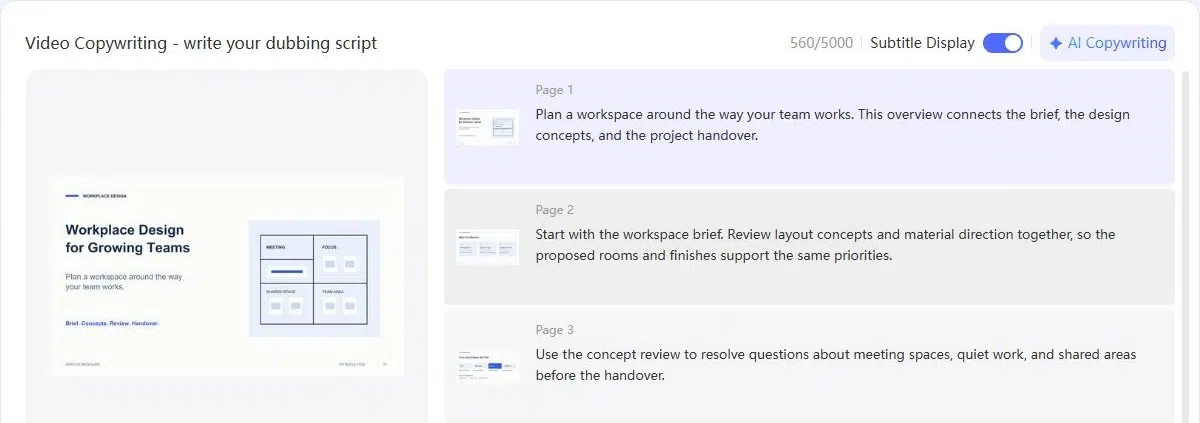
- Avancerat läge ger dig sidspecifika skript när varje sida behöver sin egen förklaring.
Till exempel listar en broschyr arbetsytebeskrivning, layoutkoncept och materialinriktning. En manuellt skriven berättarröst kan koppla samman dessa etiketter: “Börja med arbetsytebeskrivningen. Gå igenom layoutkoncept och materialinriktning tillsammans, så att de föreslagna rummen och ytbehandlingarna stöder samma prioriteringar.” Källan anger servicestegen; den tillagda berättarröst förklarar hur de relaterar.
I berättarlägen formar röst, undertexter och valfria presentationsinställningar förklaringen. Bildförhållande, bakgrund, effekter och musik styr den visuella och ljudmässiga presentationen. Efter generering kan du använda den färdiga videon som en fil eller dela den online. Steg-för-steg-guide från PDF till video täcker hela skapandeprocessen.
PDF till presentation
PDF till presentation förvandlar dokumentsidor till en webbläsarpresentation. Med sidval och övergångsalternativ kan du förbereda en sekvens för ett möte, en lektion eller en projektdiskussion. Den färdiga presentationen erbjuder sidnavigering, miniatyrbilder och helskärmsvisning.
För ett kundsamtal, börja med projektbeskrivningen, gå vidare till den föreslagna metoden och stanna upp vid det material som behöver diskuteras. En webbplatsbesökare kan behöva en kortfattad översikt; en mötesdeltagare kan behöva flera minuter med en layout. Presentationskontroller låter dig använda dokumentet i den andra miljön.
Det här arbetsflödet skapar en onlinepresentation. Om din nästa uppgift är att redigera bildobjekt i PowerPoint, använd dokumentkonverterarens PowerPoint-alternativ som beskrivs nedan.
PDF till podcast
PDF till podcast använder dokumentinformation för att förbereda en diskussion med två värdar. Ett konversationsmanus kan introducera ett ämne genom frågor och svar, snarare än att förvandla varje källparagraf till en monolog.
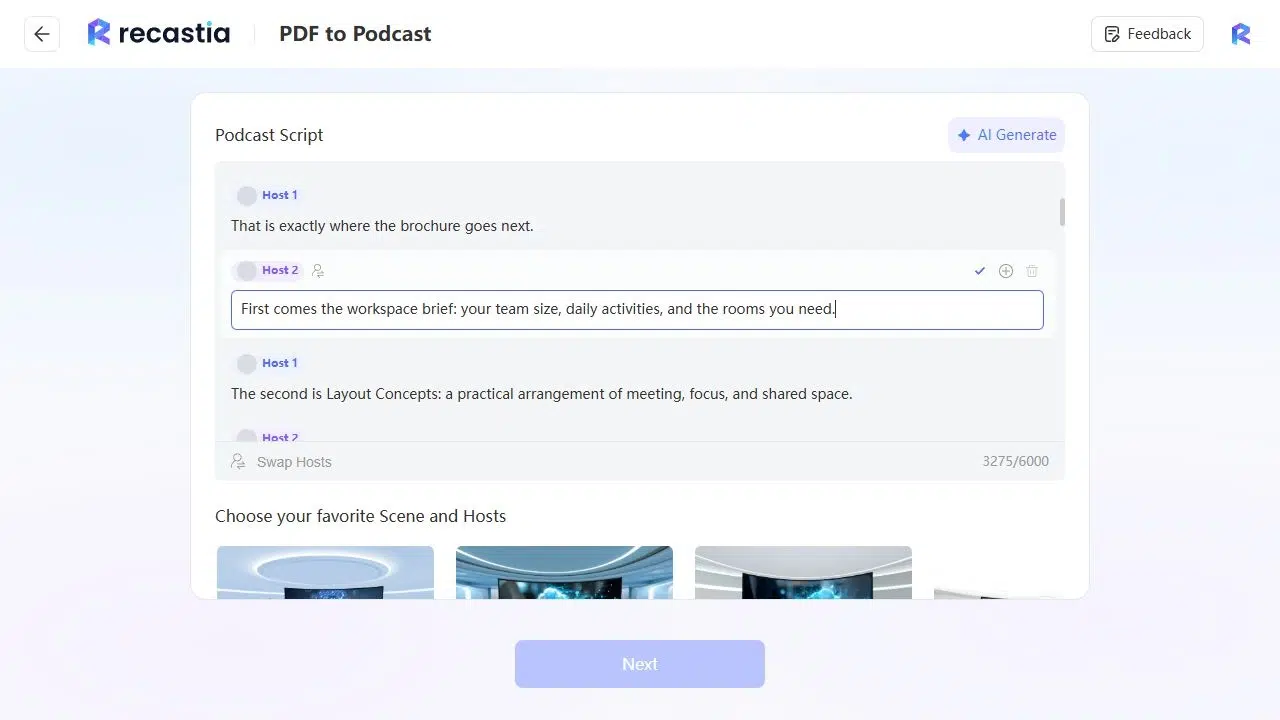
I broschyren om arbetsplatsdesign förklaras i ett avsnitt vad tjänsten inkluderar. Den genererade dialogen inleder ämnet med "Vad levererar tjänsten egentligen?". Svaret börjar: "Den första punkten är en arbetsplatsbeskrivning. Den täcker teamstorlek, dagliga aktiviteter och de rum ni behöver." Konversationen innehåller specifik information från PDF-filen samtidigt som den ändrar dess leverans.
Du kan redigera enskilda dialograder. För en mer detaljerad introduktion kan svaret bli: “Först kommer arbetsytans beskrivning: ert teams storlek, dagliga aktiviteter och de rum ni behöver.” Manusförberedelser inkluderar även scen- och presentationsröstinställningar. Denna väg passar material som stödjer en diskussion, såsom en guide, forskningssammanfattning eller översikt över tjänsten.
Gör informationen tillgänglig via webben
PDF till webbplats
PDF till webbplats omorganiserar dokumentinformation till en landningssida. Istället för att be besökarna att bläddra igenom de ursprungliga uppslagen presenterar den genererade sidan innehållet i webbsektioner med rubriker och navigering.
Du kan redigera text och valda element direkt, inklusive rubrikstil, teckensnitt, färger, bakgrunder och länkar. Förhandsgranskningar för datorer och mobila enheter hjälper dig att granska layouten innan du delar dess värdbaserade adress. Återställning och återställning ger möjlighet att ångra och göra om redigeringsändringar.
En servicebroschyr kan innehålla en beskrivning, process, leveranser och kontaktinformation. Ge varje ämne en tydlig sektion på en webbsida. Använd inledningen för att förklara tjänsten, placera praktiska detaljer under den och gör den avsedda kontaktåtgärden lätt att hitta. PDF-filen förblir källan; du förfinar den genererade sidan för bläddring.
Se ett exempel på en PDF-landningssida
PDF till utställning
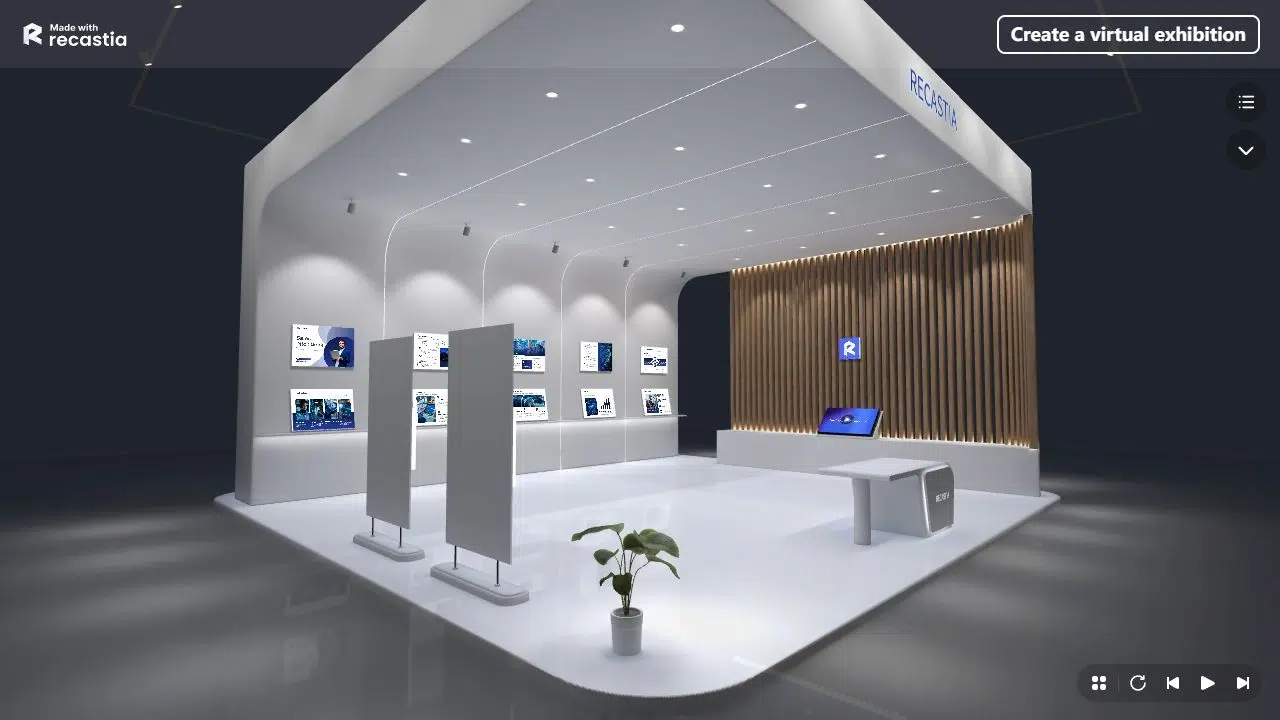
PDF to Exhibition placerar dokumentsidor i ett virtuellt galleri. Besökare utforskar utrymmet och ser visade verk istället för att gå vidare genom en konventionell publikation.
Gallerimallar erbjuder olika visuella inställningar och antal visningspositioner. Med Luminous Lightstrip & Glass Gallery tillhandahåller en fyrsidig PDF fyra verk för de tillgängliga platserna. Välj inställningarna kring det material du vill att besökarna ska se, granska de visade sidorna och spara galleriprojektet.
Det här formatet passar för en illustrerad portfolio, ett fotohäfte eller en visuell projektöversikt. Håll varje sida tillräckligt fokuserad för att kunna ses som ett verk i ett galleri. En sida som innehåller en lång referenstabell hör hemma i ett läsformat där någon kan granska dess detaljer.
PDF till chatbot
PDF till chatbot erbjuder ett konversationsbaserat sätt att få tillgång till dokumentinformation. Läsare kan börja med en fråga om materialet istället för att själva leta upp det relevanta avsnittet.
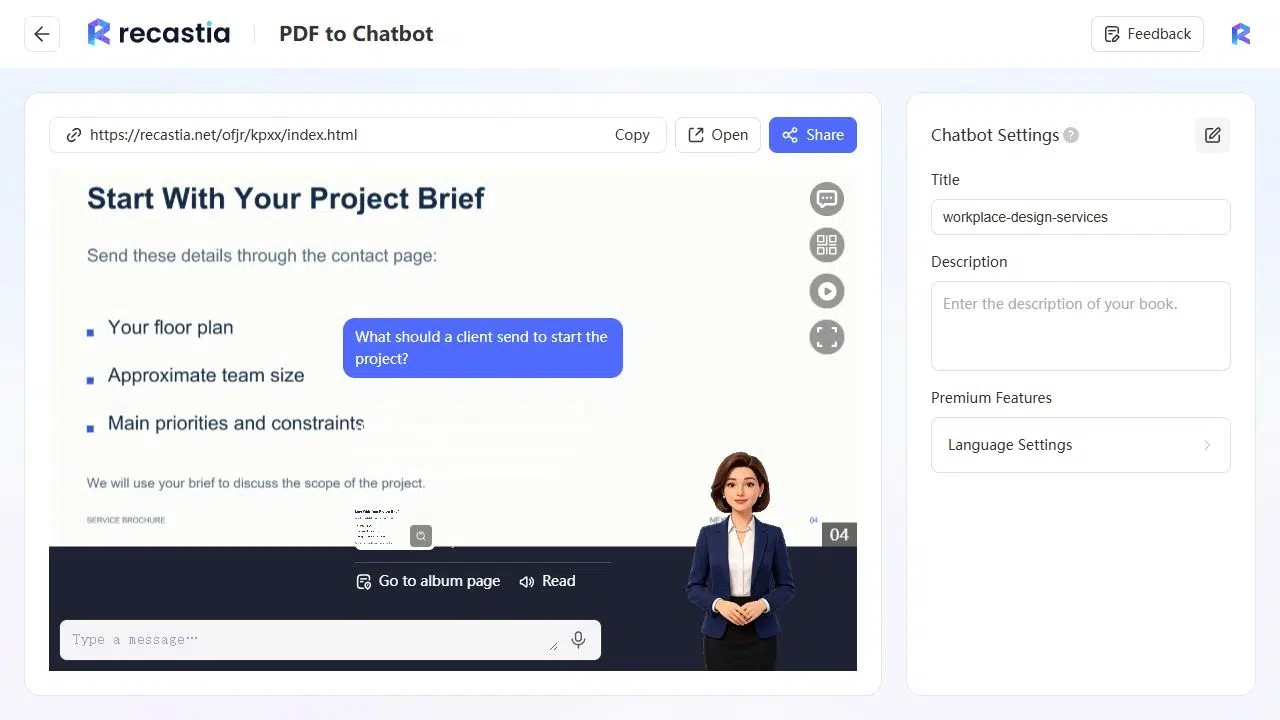
Du kan skriva ett välkomstmeddelande som förklarar vad assistenten täcker. För en servicebroschyr kan inledningen bjuda in till frågor om det arbete som ingår, designprocessen eller vad en kund bör tillhandahålla. Håll den omfattningen knuten till PDF-filen snarare än att bjuda in till orelaterade frågor.
Till exempel frågar broschyrens sista sida kunderna om en planritning, ungefärlig teamstorlek samt huvudprioriteringar och begränsningar. Att fråga "Vad ska en kund skicka för att starta projektet?" ger ett svar som innehåller dessa tre detaljer och visar den relevanta sidan. Läsaren får det praktiska svaret bredvid källsidan, snarare än en allmän förklaring av arbetsplatsdesign.
Återställ och lokalisera innehållet
PDF till dokument
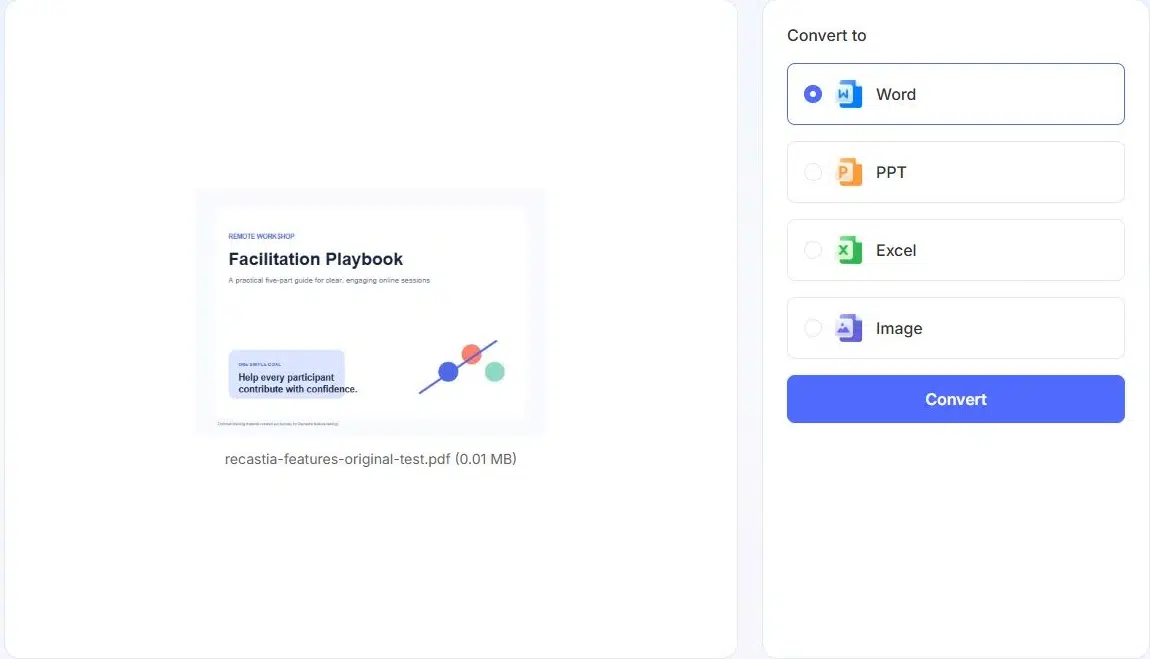
PDF till dokument konverterar källkoden till ett fungerande format för vidare redigering. Välj Word för textgranskning, PowerPoint för bildmaterial, Excel för tabellmaterial eller Bild för sidvisuella element. Det nedladdade formatet beror på det valet; en flersidig bildkonvertering kan komma som en ZIP-fil som innehåller JPEG-sidor.
Detta är användbart när PDF-filen är den version du har, men nästa projekt kräver ändringar av innehållet. Du kan återställa en tjänstebeskrivning för revision i Word eller förbereda bildmaterial för fortsatt PowerPoint-redigering. Bildalternativet skapar sidvisuella element, inte redigerbar text.
För kalkylbladsarbete, kontrollera de importerade värdena innan du beräknar: ett tal som visas i en cell kan fortfarande lagras som text. Med Word- och PowerPoint-utdata kan du revidera återställd text för nästa dokument eller dokumentsamling.
PDF-översättning
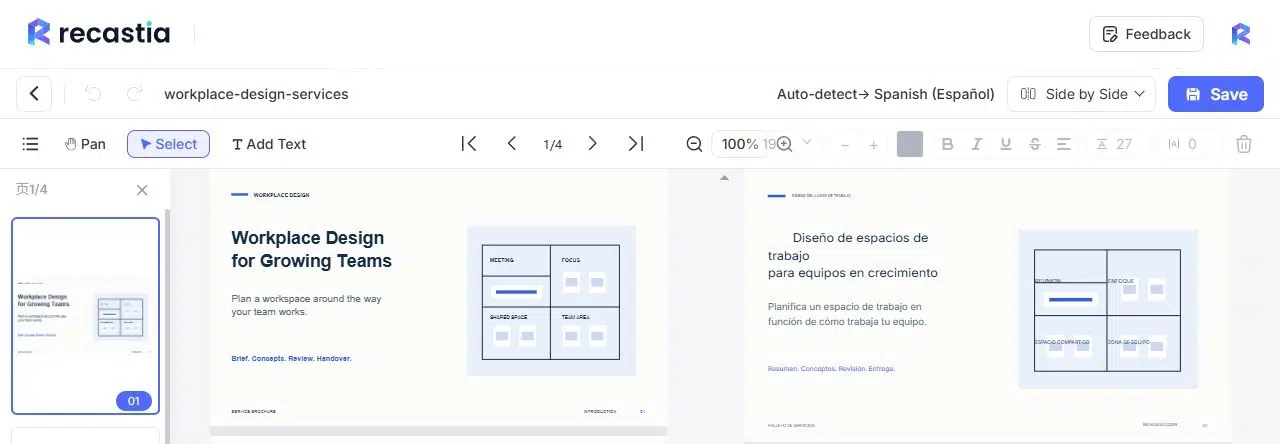
PDF-översättning skapar översatt text från dokumentet och ger en redigeringsvy sida vid sida. Du kan jämföra källkoden med översättningen, ändra den översatta texten och spara revisionen.
För broschyren om arbetsplatsdesign gör den spanska översättningen tjänsteförklaringen tillgänglig på ett annat språk. Den parade vyn behåller källkoden bredvid den översatta texten medan du förfinar en rubrik eller kontrollerar terminologi. Detta är särskilt användbart för leveranser och tjänstebeskrivningar, där en liten formulering kan förändra vad en klient förstår.
Välj det här arbetsflödet när dokumenttexten behöver ett annat språk. Det översätter själva innehållet, snarare än att bara ändra en läsares menyetiketter eller välja en berättarröst.
Vanliga frågor
Nej. Du kan börja med PDF-filen för dessa arbetsflöden. Använd dess sidor direkt för en publikation eller presentation, eller använd dess information för att utveckla ett manus, en webbsida eller en dokumentassistent. Dokumentkonverteraren erbjuder Word- och PowerPoint-alternativ när du behöver en redigerbar arbetsfil.
Ja. Hostade utdata som blädderböcker, landningssidor, dokumentchattrobotar och utställningar har visningslänkar som du kan dela. Läsare öppnar det publicerade innehållet i en webbläsare. Använd projektets delningskontroller för att hämta länken till den version du vill att folk ska se.
Ja. Behåll hela broschyren som ett blädderblock och skapa en separat video från utvalda sidor. Dela den kortare introduktionen först och erbjud sedan hela publikationen till läsare som vill ha mer information. Det här är separata projekt, så du kan ge varje projekt sin egen omfattning och sina egna inställningar.
Ja. För en uppläst video, använd manuell inmatning för att ange ditt manus, inklusive sidspecifik text i avancerat läge. I podcastens manusredigerare kan du revidera enskilda dialograder. Detta låter dig behålla godkända tjänstebeskrivningar och föredragen terminologi samtidigt som du anpassar formuleringen för tal.
Slutsats
Recastia ger nio sätt att arbeta med befintliga dokument i ett enda PDF-återanvändningsverktyg. Rätt utgångspunkt beror på vad du behöver härnäst: kompletta sidor för bläddring, en talad förklaring, en webbsida, en dokumentassistent eller redigerbart och översatt material.
För ett första projekt, använd PDF Repurposing Tool för att skapa en version som du redan har användning för. Förvandla servicebroschyren till exempel till en kundintroduktion och ha dess hela sidor tillgängliga som ett blädderblock för uppföljningssamtalet.
Få liv i din PDF med Recastia
Skapa, anpassa och dela ditt innehåll på ett mer engagerande sätt.