
Bir broşür bilgisayarda harika görünebilir, ancak iki sayfa telefon ekranını paylaştığında sıkışık hissettirebilir. PDF sayfa çevirme özelliği, o tanıdık sayfa çevirme sunumunu geri getirir. Bu kılavuz, Recastia ile nasıl PDF sayfa çevirme özelliği oluşturacağınızı, sayfa görünümünü nasıl seçeceğinizi ve sayfalarınızın hem bilgisayarlarda hem de telefonlarda okunabilirliğini nasıl sağlayacağınızı gösterir.
Önemli Noktalar
- Sayfa çevirme özelliğini kitap tarzı bir geçiş için kullanın; slayt gösterisi ise sayfalar arasında geçiş yapmanın farklı bir yolunu sunar.
- PDF dosyasını okuma sırasına göre hazırlayın. Yazıcıda sayfaların yan yana gelmesi, çevrimiçi ortamda yanlış sayfaların bulunmasına neden olabilir.
- Sayfa görünümünü animasyondan ayrı olarak seçin. İki sayfalık bir yayın, tek sayfaya göre daha fazla ekran alanı gerektirir.
- Recastia'nın flipbook özelleştirme ayarları premium özelliklerdir. Ücretsiz bir flipbook ile başlayabilirsiniz, ancak ücretsiz planın bu kontrolleri içerdiğini varsaymayın.
PDF Sayfa Çevirme Özelliği Neleri Değiştirir?
PDF sayfa çevirme özelliği, belgenizi sayfalar arasında animasyonlu geçişler içeren çevrimiçi bir flipbook olarak sunar. Sıralamanın ve karşılıklı sayfaların önemli olduğu yayınlar için uygundur: dergi makalesi, fotoğraf portföyü veya ürün görsellerinin detaylarıyla birlikte yer aldığı katalog gibi.
Animasyon PDF'yi yeniden tasarlamaz. Küçük yazı tipi küçük kalır ve iki kaynak sayfaya bölünmüş bir fotoğraf, bu sayfaların birlikte görünmesine bağlıdır. Döndürme efektini ve sayfa düzenini iki ayrı seçenek olarak ele alın: biri hareketi kontrol ederken, diğeri yayının ne kadarının aynı anda görüneceğini kontrol eder.
Eğer öncelikle arama, yakınlaştırma, küçük resimler ve paylaşım özelliklerini anlamak istiyorsanız, şunu kullanın: PDF flipbook görüntüleyici kılavuzu. Burada odak noktası, sayfa geçişlerinin tasarımınızla uyumlu olmasını sağlamaktır.
Karşılıklı Sayfalar için PDF'yi hazırlayın.
Belgeyi ön kapaktan başlayarak normal okuma sırasına göre dışa aktarın. Kitap tarzı bir görünüm için, her sayfayı tek bir geniş sayfa olarak dışa aktarmaktan ziyade, ayrı PDF sayfaları genellikle size daha fazla esneklik sağlar.
Baskıya hazır bir dosya, ekranda okumak yerine katlanıp ciltlenmek üzere düzenlenmiş sayfalar içerebilir. Örneğin, son sayfa kapağın yanında yer alıyorsa, tasarımcınızdan okuma sırasına göre bir sürüm isteyin. Sayfa çevirme animasyonu bu sıralamayı düzeltemez.
Ayrıca, sayfaların ortasından geçen her şeye de dikkat edin. Fiyatları, isimleri ve diğer önemli metinleri mümkün olduğunca tek bir sayfada tutun. Dar ekran kullanan okuyucular her sayfayı ayrı ayrı görüntülemek zorunda kalabilir, bu nedenle ortadan ikiye bölünmüş bir cümleyi takip etmek daha zor olur. Ürün yayınları için, dijital katalog rehberi Kataloğun nasıl düzenleneceğini kapsar.
Sayfa Çevirme Özelliğini Nasıl Ekleyebilirsiniz? Recastia
Recastia, bir PDF dosyasını çevrimiçi bir flipbook'a dönüştürür ve görünümü ile sayfa davranışı için üst düzey ayarlar sunar. Aşağıdaki adımlar Sayfa Çevirme ve Sayfa Görüntüleme özelliklerini kullanır; özelleştirme erişimi planınıza bağlıdır.
- PDF dosyanızı yükleyin.
Açın Flipbook Oluşturucu PDF dosyanızı yükleyin. Hazırladığınız okuma sırasına göre düzenlenmiş versiyonu kullanın, ardından oluşturulan flipbook'u düzenleyicide açın. Zaten bir flipbook'unuz varsa, başka bir kopya yüklemek yerine o yayını kullanmaya devam edin.
Yükleme işleminin tüm aşamaları için lütfen aşağıdaki bağlantıya bakın. PDF dosyasını çevrimiçi olarak flipbook şeklinde nasıl görüntüleyebilirim?.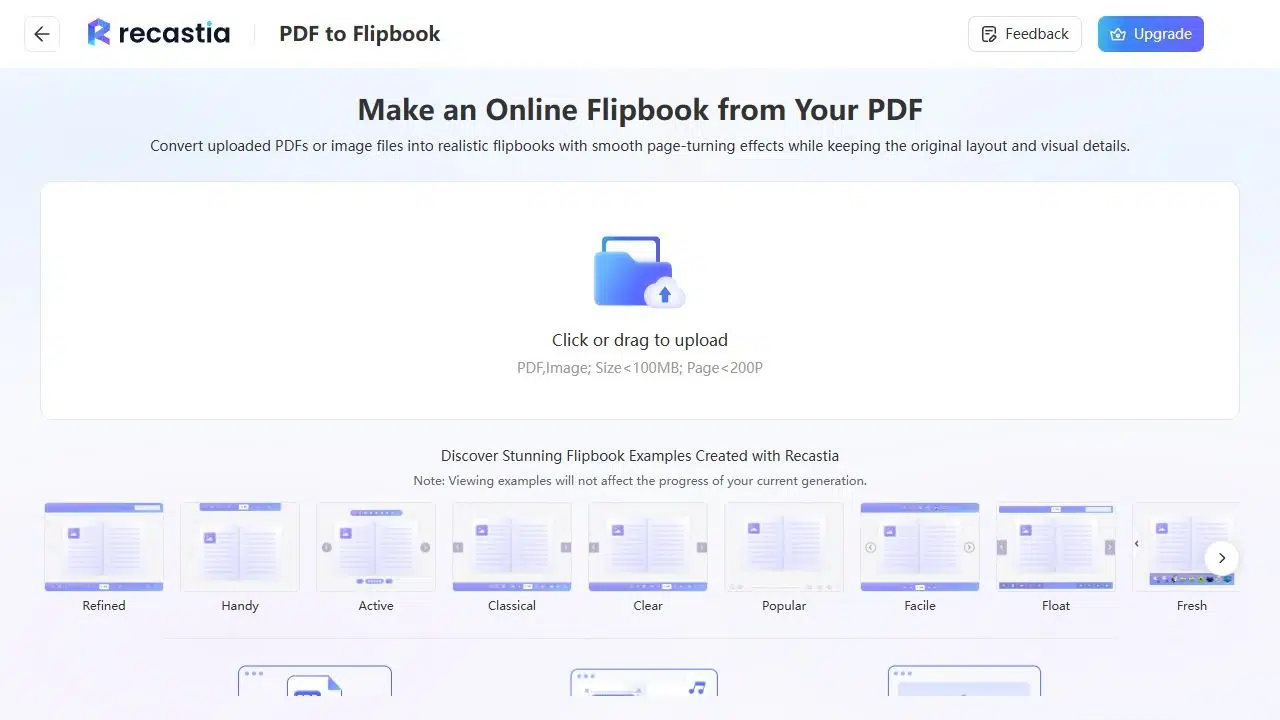
- Sayfa Çevirme Modunu Seçin
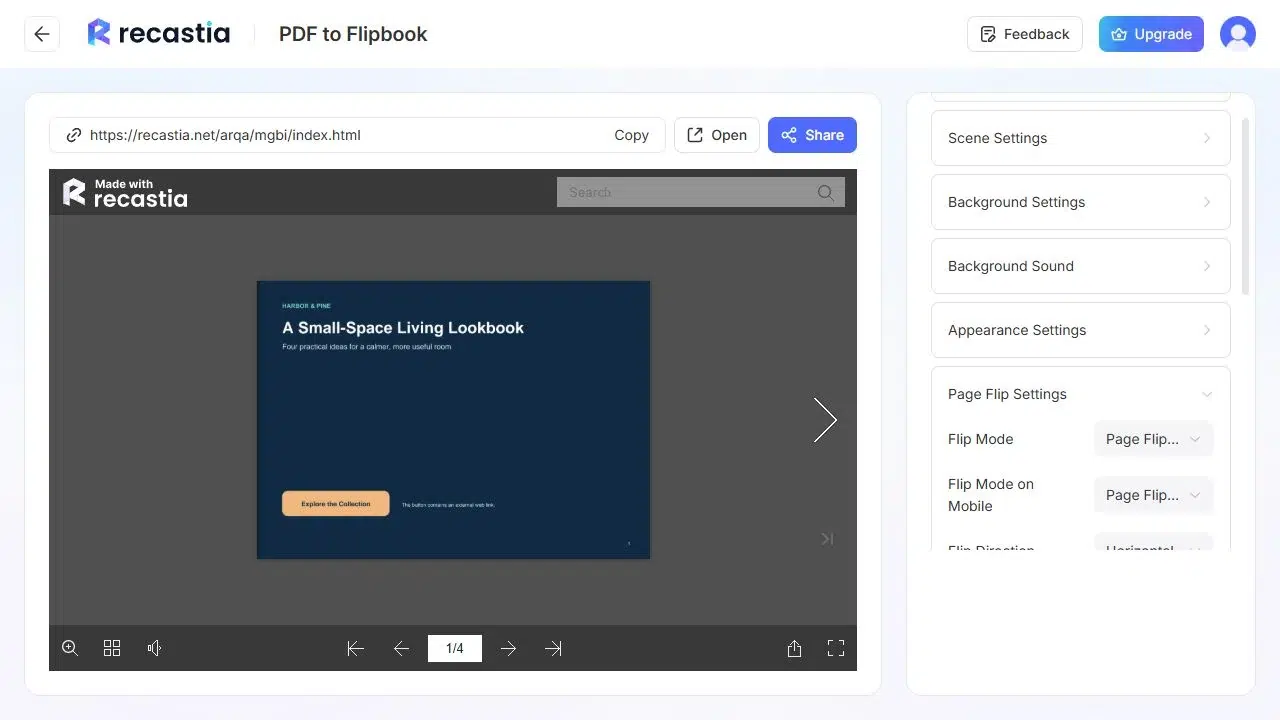
Sayfa Çevirme Ayarlarını açın ve kitap tarzı bir sayfa çevirme için Sayfa Çevirme'yi seçin. Recastia ayrıca, kaynak PDF'yi değiştirmeden sayfaların nasıl hareket ettiğini değiştiren Slayt Gösterisi özelliğini de sunar. Tüm yayın için seçmeden önce, geçişi birkaç ardışık sayfada karşılaştırın.
Ekran boyunca hareket için Çevirme Yönünü Yatay, yukarı ve aşağı hareket için Dikey olarak ayarlayın. Recastia'da Mobil Cihazlarda ayrı bir Çevirme Yönü kontrolü bulunur, böylece telefonun davranışını bağımsız olarak seçebilirsiniz.
Sayfa Çevirme Süresi, süreyi saniye cinsinden kontrol eder. Düzenleyici 0,3 saniye ile başlar; daha kısa veya daha uzun bir çevirme süresi istiyorsanız bunu ayarlayın, ardından hızı değerlendirmek için birkaç sayfayı önizleyin.
- Sayfa Görüntüleme Ayarlarını Yapın
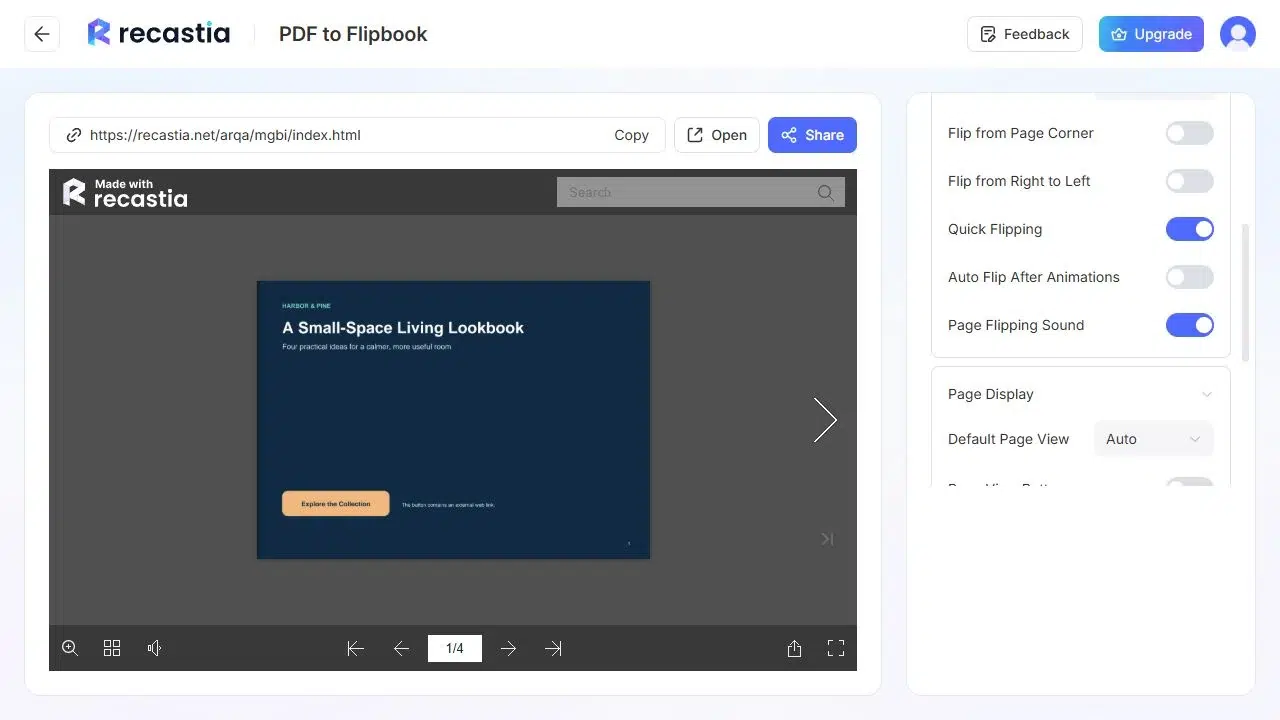
Sayfaların birlikte nasıl görüneceğini seçmek için Sayfa Görüntüleme özelliğini açın. Ekrana göre tek sayfa ve çift sayfa görünümleri arasında otomatik geçiş yapar. Ayrıca Tek Sayfa veya Çift Sayfa'yı da seçebilirsiniz. Karşılıklı sayfalar tek bir kompozisyon oluşturuyorsa Çift Sayfa'yı deneyin; PDF'niz yoğun metin veya uzun sayfalar içeriyorsa Tek Sayfa ile karşılaştırın.
Öncelikle kapak ve ilk iç sayfaya bakın. Sayfaların amaçlandığı gibi eşleştiğinden emin olun, ardından ortayı kesen herhangi bir resim veya başlığı inceleyin. Telefon kullanıyorsanız, okuyucuların sürekli yakınlaştırma ve sayfalar arasında gezinme yapmadan metni okuyup okuyamadığını kontrol edin. - Okuma bağlantısını kaydedin ve açın.
Değişikliklerinizi kaydedin ve "Aç" seçeneğini kullanarak flipbook'u düzenleyici dışında görüntüleyin. Kapaktan başlayarak birkaç sayfayı çevirin, ardından "Paylaş" seçeneğini kullanarak okuma bağlantısını kopyalayın. Okuyuculara göndermeden önce bu bağlantıyı hem telefonda hem de bilgisayarda açın.
Barındırılan dijital kitabı bağlantı yoluyla paylaşabilirsiniz. Web sitesine yerleştirme ücretli bir özelliktir, bu nedenle yayını kendi web sayfanızda yayınlamak istiyorsanız planınızı kontrol edin. Ücretsiz PDF'den dijital kitaba dönüştürme kılavuzu Ücretsiz planı ve marka sınırlamalarını açıklıyor.
Paylaşmadan Önce Garip Görünümleri Düzeltin
Sayfa çevirme işlemi doğru görünüyorsa ancak yayın okunması zorsa, daha fazla animasyon ayarı değiştirmeden önce PDF düzenini kontrol edin.
| Gördükleriniz | Ne Değiştirilmeli? |
| Yanlış sayfalar yan yana görünüyor. | Kaynak sayfa sırasını ve PDF dosyasının yazıcı yayılımı içerip içermediğini kontrol edin. |
| Çift sayfa görünümü metni çok küçük gösteriyor. | Özellikle yoğun metin içeren belgeler ve telefon okuyucuları için Tek Sayfa özelliğini deneyin. |
| Bir PDF sayfası zaten tüm bir sayfa düzenini içeriyor. | Eğer flipbook'un sayfaları eşleştirmesini istiyorsanız, tek tek sayfaları yeniden dışa aktarın. |
| Bir yüzü, fiyatı veya başlığı merkezden takip etmek zordur. | Kaynak tasarımda önemli içeriği tek bir sayfaya taşıyın. |
Sorun tasarımın kendisinden kaynaklanıyorsa PDF'i yeniden dışa aktarın. Geçiş efektini değiştirmek orijinal metni büyütmez veya sayfalar arasında içeriği yeniden düzenlemez.
Aşağıdaki bağış toplama broşürü, bir yayının sayfa çevirmelerini karşılıklı sayfa düzenleriyle nasıl birleştirebileceğini göstermektedir. Görsellerin ve metnin nasıl bir arada durduğunu görmek için birkaç sayfayı açın.
Sıkça Sorulan Sorular
Recastia, yüklediğiniz dosyadan çevrimiçi bir flipbook oluşturur. Orijinal PDF dosyasını ayrı olarak saklayabilirsiniz. Flipbook'un sayfa çevirme modunda veya görünümünde yapılan değişiklikler, çevrimiçi sunumunu etkiler; farklı metin, resim veya sayfa sırası gerektiğinde kaynak belgeyi düzenleyin.
Sayfa çevirme efekti düzenlenebilir metne bağlı değildir. Ancak, taranmış sayfaların yine de okunabilecek kadar net olması gerekir. Animasyon, bulanık bir taramayı netleştirmez veya metnin aranabilir olmasını sağlamaz. Belgeyi dönüştürmeden önce tarama kalitesini kontrol edin.
Flipbook'un karşılıklı sayfaları göstermesini istediğinizde, sayfaları okuma sırasına göre tek tek dışa aktarın. Dışa aktarılan sayfalar, her iki tarafı da tek bir PDF sayfasında içerir; bu da dar ekranlarda bunları ayrı ayrı nasıl sunabileceğinizi sınırlar. Yazıcınızın sayfaların üst üste bindirilmesini gerektirmesi durumunda ayrı bir baskı üretim dosyası saklayın.
Recastia'nın ücretsiz planıyla, Recastia markasını da içeren bir flipbook oluşturabilirsiniz. Özelleştirme ayarları ve web sitesine yerleştirme için uygun bir ücretli plana ihtiyacınız vardır. Paylaşılabilir bir okuma bağlantısı yeterliyse ücretsiz çıktı ile başlayın; premium sayfa ayarlarını seçmeden önce mevcut planı kontrol edin.
Çevrimiçi bir flipbook ve bir video farklı çıktılardır. Flipbook, okuyucuların ne zaman sayfa çevireceklerini seçmelerine olanak tanır. Aynı PDF dosyasından anlatımlı bir video oluşturmak için şunu kullanın: PDF'den Videoya Flipbook bağlantısını MP4 dosyası olarak ele almak yerine, bu aracı kullanın.
Çözüm
PDF sayfa çevirme özelliği, kaynak sayfalar sıralı olduğunda ve görüntü tasarımına uygun olduğunda en iyi sonucu verir. Karşılıklı sayfalardan oluşan bir yayın için kitap tarzı sayfa çevirme özelliğini kullanın ve metin ağırlıklı sayfalara okuma için yeterli alan bırakın.
Recastia'da PDF sayfa çevirme aracınızı oluşturun, planınızda bulunan ayarları seçin ve paylaşmadan önce okuma bağlantısını hem bilgisayarda hem de telefonda açın.
Recastia ile PDF dosyalarınıza hayat verin.
İçeriklerinizi daha ilgi çekici bir şekilde oluşturun, özelleştirin ve paylaşın.