
Một cuốn brochure có thể trông đẹp trên máy tính nhưng lại cảm thấy chật chội khi hai trang cùng nằm trên một màn hình điện thoại. Chức năng lật trang PDF giúp khôi phục lại trải nghiệm lật trang quen thuộc đó. Hướng dẫn này sẽ chỉ cho bạn cách tạo chức năng lật trang PDF bằng Recastia, chọn cách hiển thị trang và đảm bảo các trang đôi dễ đọc trên cả máy tính và điện thoại.
Những điểm chính cần ghi nhớ
- Sử dụng tính năng Lật trang để chuyển trang theo kiểu sách; Trình chiếu cung cấp một cách khác để chuyển đổi giữa các trang.
- Hãy sắp xếp file PDF theo đúng thứ tự đọc. Khi in, các trang có thể bị sắp xếp sai vị trí khi hiển thị trực tuyến.
- Chọn cách hiển thị trang riêng biệt với hiệu ứng hoạt hình. Trang đôi cần nhiều không gian màn hình hơn trang đơn.
- Các thiết lập tùy chỉnh sách lật của Recastia là các tính năng cao cấp. Bạn có thể bắt đầu với một sách lật miễn phí, nhưng đừng cho rằng gói miễn phí đã bao gồm các tùy chỉnh đó.
Những thay đổi mà trình lật trang PDF mang lại
Công cụ lật trang PDF hiển thị tài liệu của bạn dưới dạng sách lật trực tuyến với hiệu ứng chuyển trang động. Nó phù hợp với các ấn phẩm mà trình tự và các trang đối diện rất quan trọng: bài viết trên tạp chí, bộ sưu tập ảnh hoặc catalog có hình ảnh sản phẩm đặt đối diện với phần mô tả chi tiết.
Hiệu ứng hoạt hình không làm thay đổi thiết kế PDF. Chữ nhỏ vẫn giữ nguyên kích thước nhỏ, và một bức ảnh được chia làm hai trang nguồn vẫn phụ thuộc vào việc hai trang đó hiển thị cùng nhau. Hãy coi hiệu ứng xoay trang và bố cục trang là hai lựa chọn riêng biệt: một lựa chọn điều khiển chuyển động, trong khi lựa chọn kia điều khiển lượng nội dung của ấn phẩm hiển thị cùng một lúc.
Nếu bạn chủ yếu muốn hiểu về tìm kiếm, phóng to, hình thu nhỏ và chia sẻ, hãy sử dụng... Hướng dẫn xem sách lật PDF. Ở đây, trọng tâm là làm cho việc chuyển trang phù hợp với thiết kế của bạn.
Chuẩn bị file PDF cho các trang đối diện
Xuất tài liệu theo thứ tự đọc thông thường, bắt đầu từ trang bìa. Để hiển thị theo kiểu sách, việc xuất từng trang PDF riêng lẻ thường mang lại nhiều sự linh hoạt hơn so với việc xuất toàn bộ hai trang thành một trang rộng.
Tệp tin sẵn sàng in có thể chứa các trang được sắp xếp để gấp và đóng gáy thay vì đọc trên màn hình. Hãy yêu cầu nhà thiết kế của bạn cung cấp phiên bản theo thứ tự đọc nếu, ví dụ, trang cuối cùng nằm cạnh bìa. Hiệu ứng lật trang không thể sửa được trình tự đó.
Cũng cần chú ý đến bất cứ thứ gì nằm ở giữa trang đôi. Giữ giá cả, tên sản phẩm và các thông tin cần thiết khác trên cùng một trang nếu có thể. Người đọc trên màn hình hẹp có thể cần xem từng trang riêng biệt, vì vậy một câu bị chia đôi ở giữa sẽ khó theo dõi hơn. Đối với các ấn phẩm sản phẩm, hướng dẫn danh mục kỹ thuật số Nội dung này hướng dẫn cách tổ chức danh mục sản phẩm.
Cách thêm số trang lật bằng Recastia
Recastia chuyển đổi PDF thành sách lật trực tuyến và cung cấp các thiết lập cao cấp cho giao diện và cách hiển thị trang. Các bước dưới đây sử dụng tính năng Lật trang và Hiển thị trang; quyền truy cập vào các tùy chỉnh phụ thuộc vào gói dịch vụ của bạn.
- Tải lên tệp PDF của bạn
Mở Công cụ tạo sách lật và tải lên tệp PDF của bạn. Sử dụng phiên bản theo thứ tự đọc mà bạn đã chuẩn bị, sau đó mở sách lật được tạo trong trình chỉnh sửa. Nếu bạn đã có sách lật, hãy tiếp tục với ấn phẩm đó thay vì tải lên một bản sao khác.
Để xem hướng dẫn tải lên đầy đủ, hãy xem Cách xem PDF dưới dạng sách lật trực tuyến.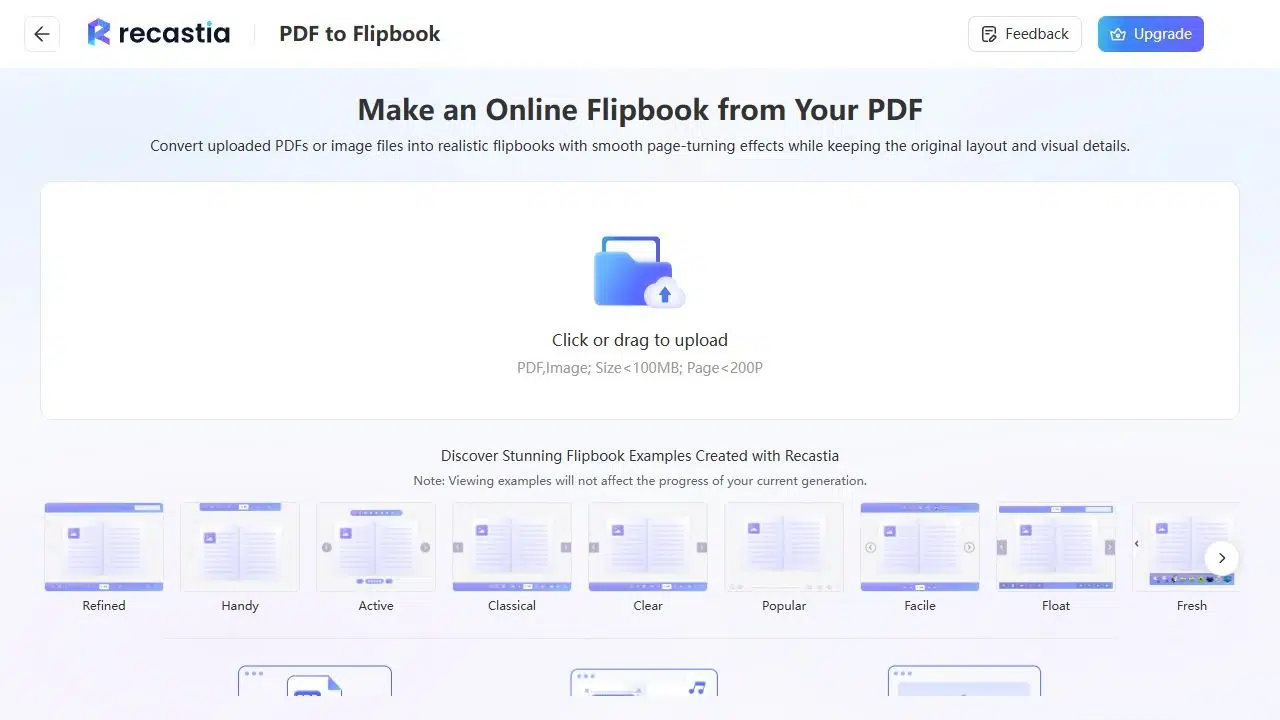
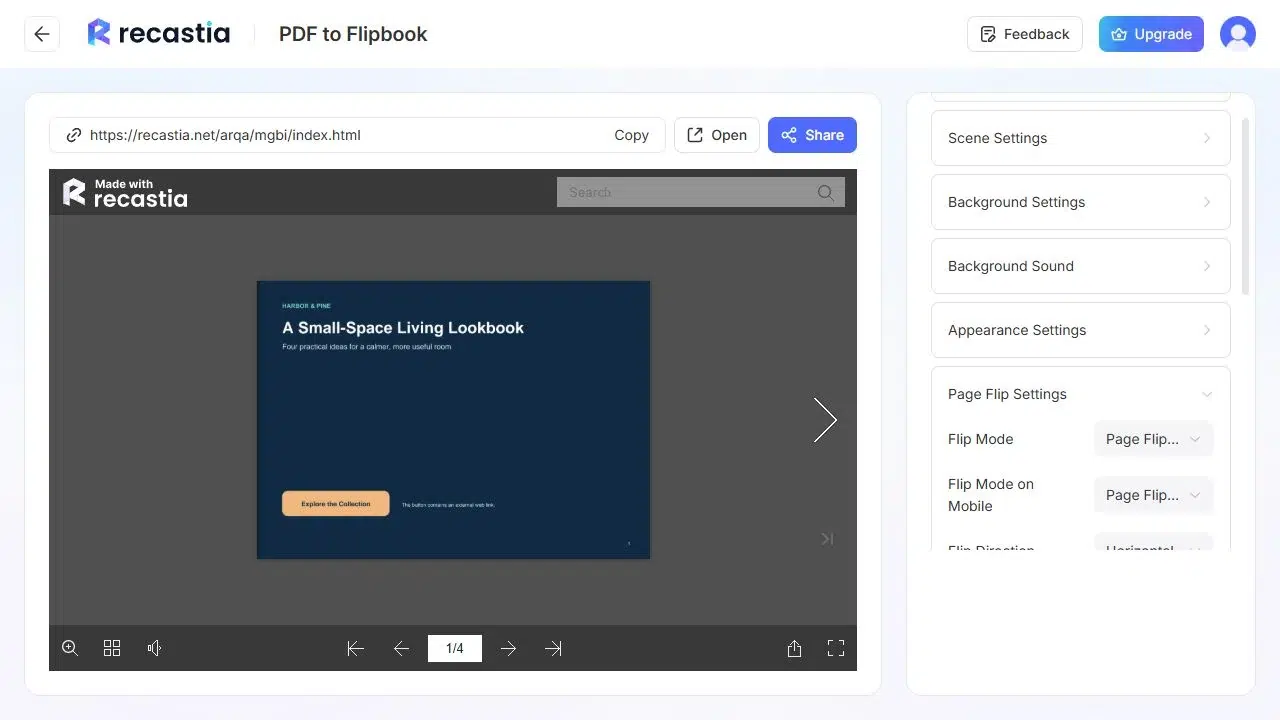
- Chọn chế độ lật trang
Mở Cài đặt Lật trang và chọn Lật trang để tạo hiệu ứng lật trang kiểu sách. Recastia cũng cung cấp tùy chọn Trình chiếu, cho phép thay đổi cách các trang chuyển động mà không cần thay đổi tệp PDF gốc. Hãy so sánh hiệu ứng chuyển tiếp trên một vài trang liên tiếp trước khi chọn áp dụng cho toàn bộ ấn phẩm.
Đặt Hướng Lật thành Ngang để di chuyển ngang màn hình hoặc Dọc để di chuyển lên xuống. Recastia có một điều khiển Hướng Lật riêng trên Thiết bị Di động, vì vậy bạn có thể chọn hành vi trên điện thoại một cách độc lập.
Page Flip Time điều chỉnh thời gian lật trang tính bằng giây. Trình chỉnh sửa bắt đầu ở mức 0,3 giây; điều chỉnh nếu bạn muốn thời gian lật ngắn hơn hoặc dài hơn, sau đó xem trước một vài trang để đánh giá tốc độ.
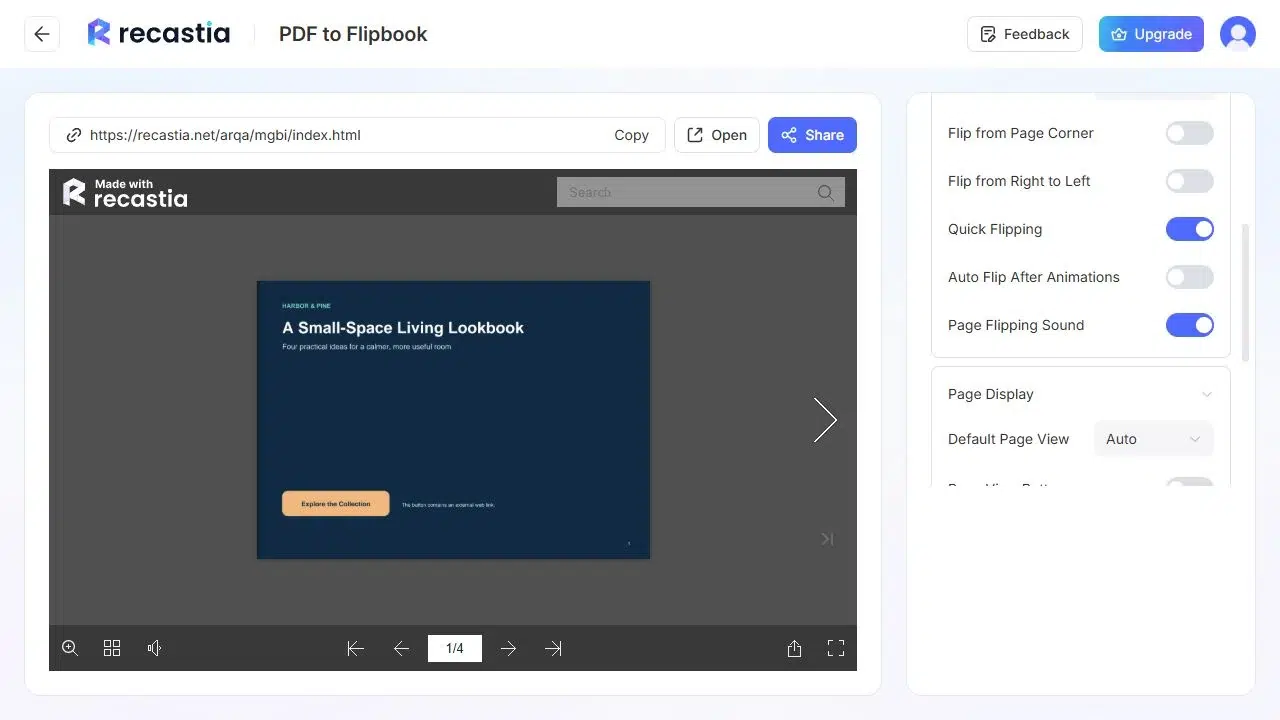
- Thiết lập hiển thị trang
Mở Chế độ hiển thị trang để chọn cách các trang hiển thị cùng nhau. Tự động chuyển đổi giữa chế độ xem một trang và hai trang tùy theo kích thước màn hình. Bạn cũng có thể chọn Một trang hoặc Hai trang. Hãy thử Chế độ xem hai trang khi các trang đối diện tạo thành một bố cục; so sánh với Chế độ xem một trang khi tệp PDF của bạn chứa nhiều văn bản hoặc các trang dài.
Hãy bắt đầu với bìa và trang đầu tiên bên trong. Xác nhận rằng các trang được ghép đôi đúng như dự định, sau đó kiểm tra bất kỳ hình ảnh hoặc tiêu đề nào vượt qua phần giữa. Trên điện thoại, hãy kiểm tra xem người đọc có thể đọc được văn bản chính mà không cần liên tục phóng to và di chuyển khắp trang hay không. - Lưu và mở liên kết đọc
Lưu các thay đổi của bạn và sử dụng chức năng Mở để xem sách lật bên ngoài trình chỉnh sửa. Lật từ trang bìa qua vài trang, sau đó sử dụng chức năng Chia sẻ để sao chép liên kết đọc. Mở liên kết đó trên điện thoại cũng như máy tính trước khi gửi cho người đọc.
Bạn có thể chia sẻ sách lật được lưu trữ bằng liên kết. Tính năng nhúng vào trang web là tính năng trả phí, vì vậy hãy kiểm tra gói dịch vụ của bạn nếu bạn muốn ấn phẩm này nằm trong trang web của riêng mình. hướng dẫn chuyển đổi PDF sang sách lật trang miễn phí Giải thích gói miễn phí và những hạn chế về thương hiệu của gói này.
Chỉnh sửa bố cục trang không đẹp mắt trước khi chia sẻ.
Nếu hiệu ứng chuyển trang trông ổn nhưng nội dung khó đọc, hãy kiểm tra bố cục PDF trước khi thay đổi thêm cài đặt hoạt ảnh.
| Những gì bạn thấy | Những điều cần thay đổi |
| Các trang sai hiển thị cùng nhau | Kiểm tra thứ tự trang nguồn và xem tệp PDF có chứa các trang in ghép đôi hay không. |
| Chế độ xem hai trang khiến văn bản quá nhỏ. | Hãy thử chế độ xem một trang, đặc biệt là với các tài liệu có nhiều văn bản và trình đọc sách trên điện thoại. |
| Một trang PDF đã chứa toàn bộ một trang đôi. | Nếu muốn ghép các trang lại với nhau để tạo thành sách lật, hãy xuất lại từng trang riêng lẻ. |
| Khó có thể theo dõi khuôn mặt, giá cả hoặc tiêu đề ở giữa màn hình. | Di chuyển nội dung thiết yếu vào một trang duy nhất trong thiết kế gốc. |
Hãy xuất lại file PDF khi vấn đề nằm ở chính thiết kế. Việc thay đổi hiệu ứng chuyển tiếp sẽ không phóng to kiểu chữ gốc hoặc sắp xếp lại nội dung giữa các trang.
Tờ rơi gây quỹ bên dưới cho thấy cách một ấn phẩm có thể kết hợp lật trang với bố cục trang đối diện. Hãy mở một vài trang để xem hình ảnh và văn bản được sắp xếp cùng nhau như thế nào.
Câu hỏi thường gặp
Recastia tạo một cuốn sách lật trực tuyến từ tệp bạn tải lên. Bạn có thể giữ tệp PDF gốc riêng biệt. Những thay đổi đối với chế độ lật trang hoặc hiển thị của sách lật sẽ ảnh hưởng đến hình thức trình bày trực tuyến; hãy chỉnh sửa tài liệu nguồn khi bạn cần thay đổi từ ngữ, hình ảnh hoặc thứ tự trang.
Hiệu ứng lật trang không phụ thuộc vào văn bản có thể chỉnh sửa. Tuy nhiên, các trang được quét vẫn cần đủ rõ nét để đọc. Hoạt ảnh không làm sắc nét bản quét bị mờ hoặc làm cho văn bản trên đó có thể tìm kiếm được. Hãy kiểm tra chất lượng bản quét trước khi chuyển đổi tài liệu.
Nếu muốn hiển thị hai mặt của trang đối diện nhau trong sách lật, hãy xuất từng trang riêng lẻ theo thứ tự đọc. Các trang xuất ra chứa cả hai mặt trong một trang PDF duy nhất, điều này hạn chế khả năng hiển thị riêng biệt trên màn hình hẹp. Hãy giữ một tệp in riêng nếu máy in của bạn cần sắp xếp bố cục trang.
Bạn có thể tạo sách lật với gói miễn phí của Recastia, bao gồm cả việc tùy chỉnh thương hiệu Recastia. Các thiết lập tùy chỉnh và nhúng vào trang web yêu cầu gói trả phí phù hợp. Hãy bắt đầu với định dạng miễn phí nếu chỉ cần một liên kết chia sẻ để đọc; kiểm tra các gói có sẵn trước khi chọn các thiết lập trang cao cấp.
Sách lật trực tuyến và video là hai định dạng đầu ra khác nhau. Sách lật cho phép người đọc lựa chọn thời điểm lật trang. Để tạo video từ cùng một tệp PDF có lời thuyết minh, hãy sử dụng... Chuyển đổi PDF sang Video sử dụng công cụ này thay vì coi liên kết sách lật như một tệp MP4.
Phần kết luận
Chức năng lật trang PDF hoạt động tốt nhất khi các trang nguồn được sắp xếp theo thứ tự và hiển thị phù hợp với thiết kế. Sử dụng kiểu lật trang sách cho ấn phẩm được thiết kế dựa trên các trang đối diện, và chừa đủ không gian cho các trang có nhiều văn bản để dễ đọc.
Tạo trình lật trang PDF của bạn trong Recastia, chọn các cài đặt có sẵn trong gói của bạn và mở liên kết đọc trên cả máy tính và điện thoại trước khi chia sẻ.
Biến file PDF của bạn trở nên sống động với Recastia!
Tạo, tùy chỉnh và chia sẻ nội dung của bạn theo cách hấp dẫn hơn.