
Generátor výukových videí s umělou inteligencí dokáže proměnit existující manuál nebo prezentaci v namluvenou lekci. Důležitou volbou je, kolik ze zdroje chcete zachovat: původní stránky, upravitelné prvky snímků nebo informace reorganizované do nových scén.
Toto srovnání vám pomůže vybrat generátor výukových videí pro umělou inteligenci podle zpracování dokumentů, úpravy scénářů, možností prezentujícího a způsobu provedení školení. Recastia propojuje vyprávění se stávajícími stránkami PDF; alternativy přidávají další přístupy, včetně revidovaných osnov lekcí, dialogů postav a interaktivního učení v rámci vhodných plánů.
Porovnejte generátory videí pro výuku umělé inteligence
Začněte s materiálem, který si uchováváte. Na obrazovce mějte přehledné diagramy nebo rozdělte dlouhý manuál do kratších scén. Vestavěné otázky a doručení v LMS jsou oddělené požadavky od samotné tvorby videa.
| Nástroj | Zpracování dokumentů | Tréninková kondice |
| Recastia | Používá stránky PDF jako vizuální prvky videa | Vysvětlete hotového průvodce školením stránku po stránce |
| Syntéza | Vytvoří nový skript nebo importuje upravitelné prvky PPTX samostatnou trasou. | Vypracovat a revidovat lekce vedené prezentujícím |
| HeyGen | Používá statické PDF snímky nebo upravitelné prvky PowerPointu | Udržujte výukové a jazykové verze založené na slajdech |
| Kolossjanský | Plánuje scény a trasy z dokumentů nebo balíčků her | Přidejte rozhodnutí studentů a kontroly znalostí |
| Elai | Převádí pozadí PDF nebo upravitelné snímky PowerPointu | Vytvářejte lekce na základě udržovaného zdroje PowerPointu |
| Vyond | Shrnuje dokumenty do skriptu a rozvržení scény | Vysvětlete pracovní situace pomocí dialogu s postavami |
1. Recastia
Recastia je vhodná pro školicí materiály, jejichž design stránky již funguje. PDF do videa Workflow kombinuje tyto stránky s komentářem, titulky, vizuálními efekty a volitelným prezentujícím. Rozšířený režim přiřadí každé vybrané stránce vlastní scénář, takže vysvětlení může zůstat vedle příslušného diagramu nebo instrukce.
Pro úvodní průvodce pro první den může stránka s kontakty na pomoc použít text: “Zeptejte se svého manažera na priority. Pro přístup k účtu kontaktujte IT oddělení a pro formuláře kontaktujte personální tým.” Vysvětlení novému zaměstnanci sdělí, kam má položit otázku, místo aby nahlas četl tři popisky oddělení. Mluvené pokyny si můžete zopakovat a zároveň si stránku ponechat jako vizuální referenci.
Klíčové vlastnosti
- Snadný režim používá jeden obecný scénář, zatímco pokročilý režim podporuje vyprávění specifické pro jednotlivé stránky; dostupné režimy závisí na šabloně.
- Ruční zadávání a copywriting s využitím umělé inteligence podporují přípravu skriptů s nastavením hlasu, titulků a volitelného avatara.
- Poměr stran videa, efekty šablony, pozadí a nastavení hudby určují, jak se dokument v lekci zobrazuje.
Výhody
- Stávající diagramy, instrukce a rozvržení stránek poskytují vizuální materiál, aniž by je bylo nutné znovu sestavovat jako jednotlivé scény.
- Skripty na samostatných stránkách vám umožňují vysvětlit rozhodnutí nebo objasnit, kdo konkrétní požadavek zpracovává.
Nevýhody
- Úpravy mluveného komentáře nemění text vytištěný uvnitř stránky PDF; při změně těchto informací upravte zdroj.
- Stahování vyžaduje účet; odstranění brandingu má samostatnou funkci. požadavky plánu.
Nejlepší pro
- Týmy, které přeměňují hotový školicí průvodce ve formátu PDF na komentovaný výklad spojený s jeho stránkami.
2. Syntéza
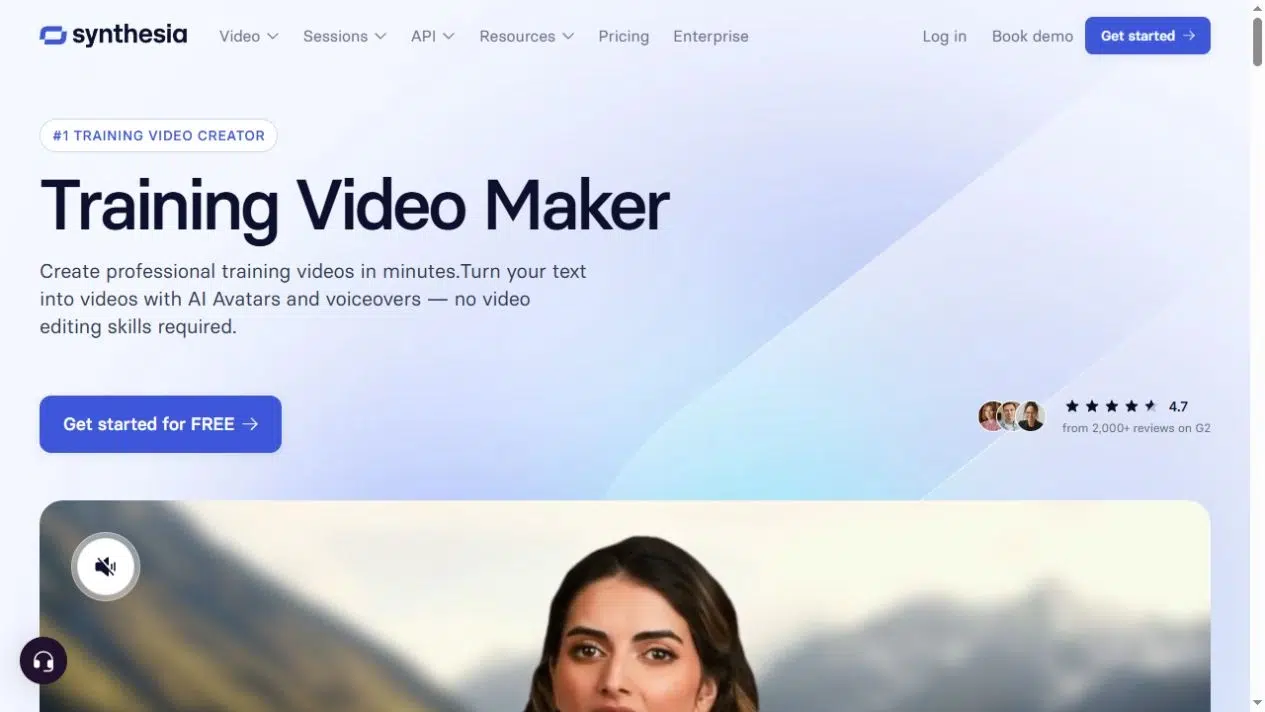
Synthesia je užitečná, když dokument potřebuje nový scénář lekce. Její Asistent přijímá PDF soubory, prezentace a další textové zdroje a poté umožňuje upravit osnovu a scény. Samostatný importér PowerPointu přináší podporované objekty snímků do editoru. Před importem zvolte postup: generování nového vysvětlení a zachování upravitelného návrhu snímku vytváří různé výchozí body.
Klíčové vlastnosti
- Asistent převede zdrojový materiál do osnovy a scénáře, které můžete před generováním videa upravit.
- Samostatný importér PPTX podporuje upravitelné objekty a mluvený komentář z poznámek řečníka nebo textu snímků.
- Lekci prezentují avatary a hlasy; vybrané plány přidávají interaktivní navigaci, kvízy a doručování ve formátu SCORM.
Výhody
- Úprava osnovy pomáhá zkrátit dlouhý manuál na lekci s definovanou posloupností a účelem.
- Samostatná prezentace v PowerPointu umožňuje upravovat výukové materiály na obrazovce vedle mluveného vysvětlení.
Nevýhody
- Původní animace z PowerPointu se nepřenášejí a importy z Assistantu neposkytují stejné chování při zachování objektů.
- Kvízy a SCORM vyžadují Enterprise; Navigace a větvení mají své vlastní požadavky na plán.
Nejlepší pro
- Školící týmy vyvíjející lekce vedené prezentujícím, které vyžadují restrukturalizaci scénáře nebo úpravy stávajícího návrhu v PowerPointu.
3. HeyGen
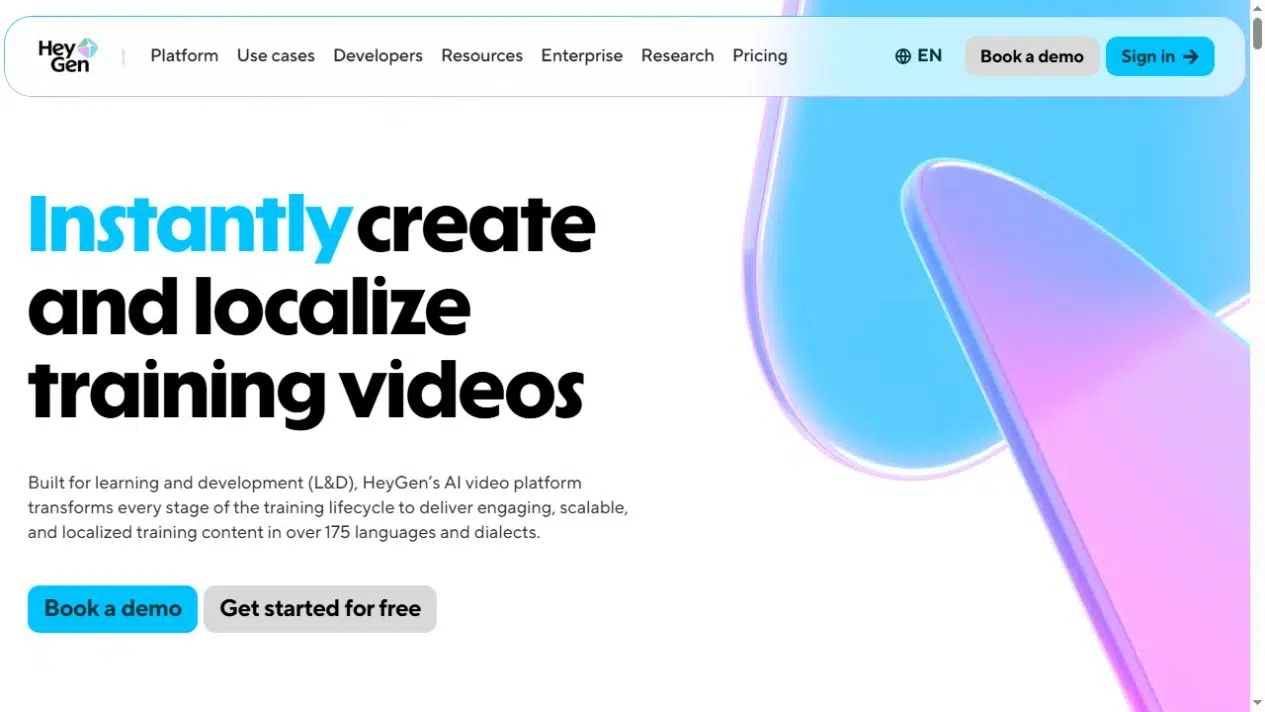
HeyGen propojuje segmenty snímků s vyprávěním a prezentujícím. Můžete začít s PDF nebo PowerPointem, ale možnosti úprav se liší: stránky PDF se stanou statickým pozadím, zatímco podporované prvky PowerPointu lze i nadále upravovat. To je důležité, když lekce potřebuje jak revidované vysvětlení, tak změněný popisek na obrazovce, zejména napříč jazykovými verzemi.
Klíčové vlastnosti
- Import souborů PPT, PPTX a PDF poskytuje výchozí body pro videa prezentujících na základě snímků.
- Importy z PowerPointu mohou používat poznámky mluvčího jako mluvený komentář a přenášet podporované prvky do editoru.
- Lokalizace, export titulků a doručování SCORM v rámci platného plánu podporují distribuci lekcí různým skupinám.
Výhody
- Skripty pro jednotlivé snímky vám umožňují upravit vysvětlení tam, kde se objevuje příslušný pokyn.
- Upravitelný obsah PowerPointu pomáhá udržet vizuální znění v souladu s lokalizovaným nebo revidovaným dabinkem.
Nevýhody
- Import PDF neposkytuje možnosti upravitelných objektů a poznámek mluvčího, které jsou k dispozici u souborů PowerPoint.
- Export do SCORM vyžaduje firmu nebo podnik; dokončení sledování je oddělené od bodovaného hodnocení.
Nejlepší pro
- Týmy udržují prezentační lekce založené na slidech a připravují verze pro zaměstnance, kteří používají různé jazyky.
4. Kolossjanský
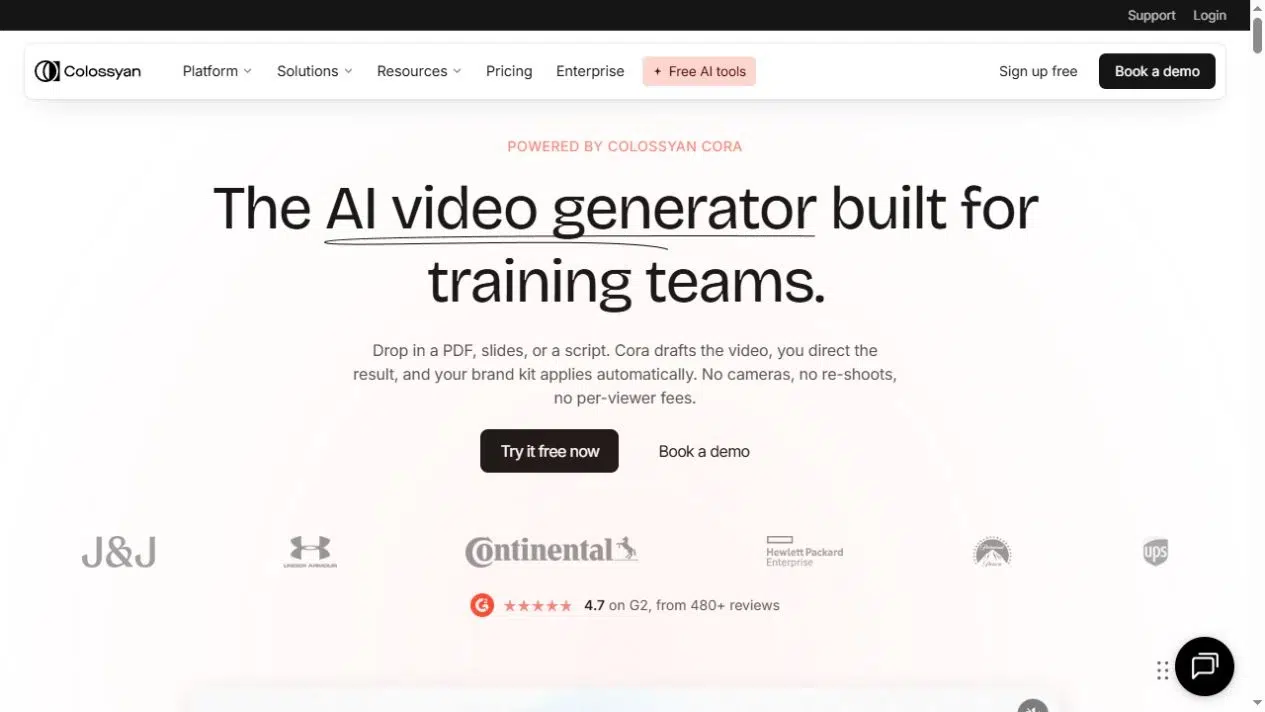
Colossyan rozšiřuje produkci videa založenou na dokumentech do tvorby kurzů. Jeho pracovní postup Cora plánuje scény, scénáře a tempo ze zdrojového materiálu a poté ponechává koncept otevřený pro úpravy. Pro školení, která zahrnují výběr odpovědi, mohou jeho nástroje kurzu kombinovat vysvětlení s větvením nebo bodovaným hodnocením namísto ukončení po sekvenci namluvených scén.
Klíčové vlastnosti
- Vstupy z dokumentů, balíčků a scénářů mohou poskytnout materiál pro plánované video scény a obsah lekcí.
- Školitelé mohou před generováním upravit scénář, vizuální prvky, výběr scén a nastavení prezentujícího.
- Nástroje pro kurzy podporují lekce, větvení a hodnocení s možnostmi SCORM u vybraných placených plánů.
Výhody
- Struktura kurzu vám dává prostor pro propojení vysvětlení s rozhodnutím nebo odpovědí studenta.
- Úprava scény umožňuje opravit sekvenci před vygenerováním hotové lekce.
Nevýhody
- Záměrně přidávejte a kontrolujte interaktivní prvky; vygenerovaný koncept videa není automaticky kompletním hodnocením.
- Dostupnost SCORM a typy exportu se liší podle tarifu., proto zkontrolujte zamýšlenou možnost doručení.
Nejlepší pro
- Učící se týmy vytvářejí kurzy založené na dokumentech, které zahrnují rozhodnutí, kontroly znalostí a poskytování LMS.
5. Elai
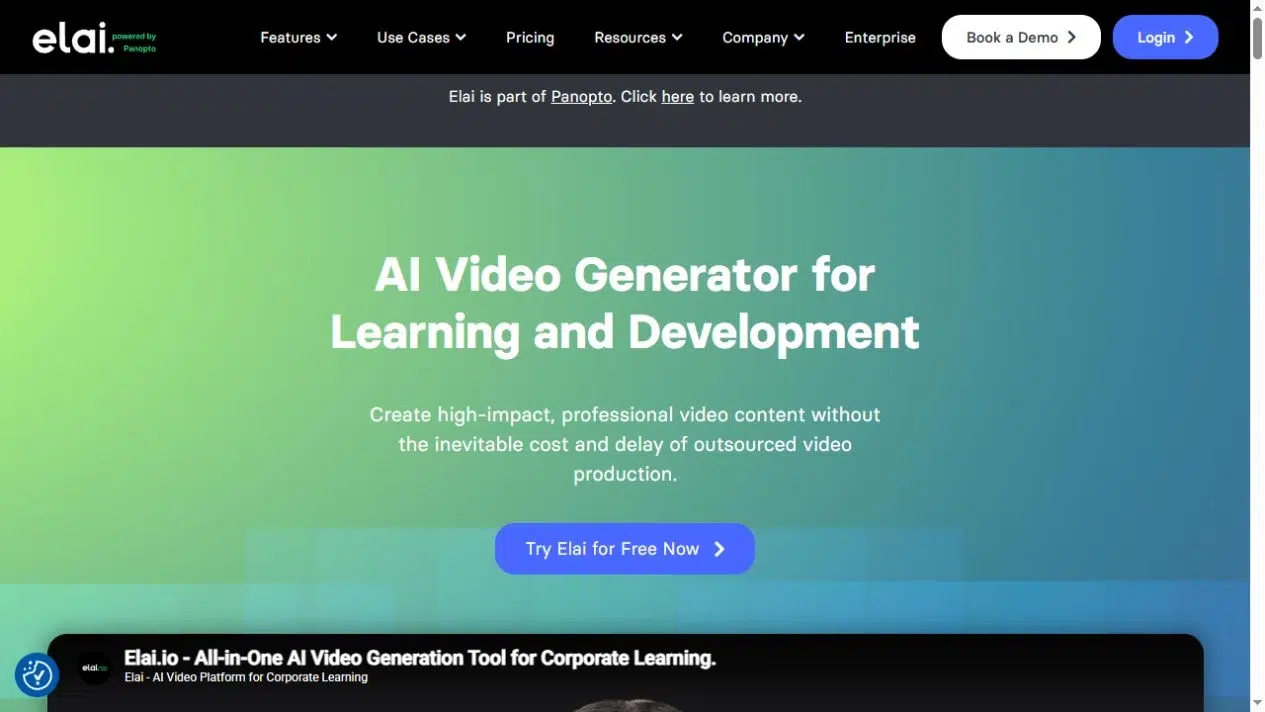
Elai je vhodný pro školitele, kteří uchovávají zdrojovou lekci v PowerPointu. Jeho upravitelný režim umožňuje přenášet podporované objekty snímků a poznámky mluvčího, zatímco režim obrázku uchovává snímky jako pozadí. PDF soubory také používají statické pozadí. Můžete si prohlédnout scénář a vyprávění a poté použít prezentujícího nebo pouze hlasový projev podle toho, jak má lekce vysvětlit látku.
Klíčové vlastnosti
- Import z PowerPointu nabízí režim úprav a režim obrázku; stránky PDF se stanou snímky na pozadí.
- Úpravy scénáře a storyboardu podporují kontrolu vysvětlení před vykreslením lekce.
- Enterprise přidává interaktivní prvky, generování kvízů s umělou inteligencí a export SCORM pro strukturované školení.
Výhody
- Upravitelné objekty PowerPointu umožňují upravovat popisek diagramu nebo instrukce spolu s komentářem.
- Možnosti prezentujícího a pouze hlasového ovládání vám dávají na výběr stránky, kde by avatar zabíral výukový prostor.
Nevýhody
- Importované prvky se mohou posunout, proto zkontrolujte rozvržení snímku; pozadí PDF se nestanou upravitelnými objekty.
- Generování kvízů s umělou inteligencí a SCORM jsou funkce pro podniky, nikoli standardní výhody každé konverze dokumentů.
Nejlepší pro
- Školitelé používají PowerPoint jako zdroj, který si pravidelně opakují, s volitelnými požadavky na interaktivní kurz.
6. Vyond
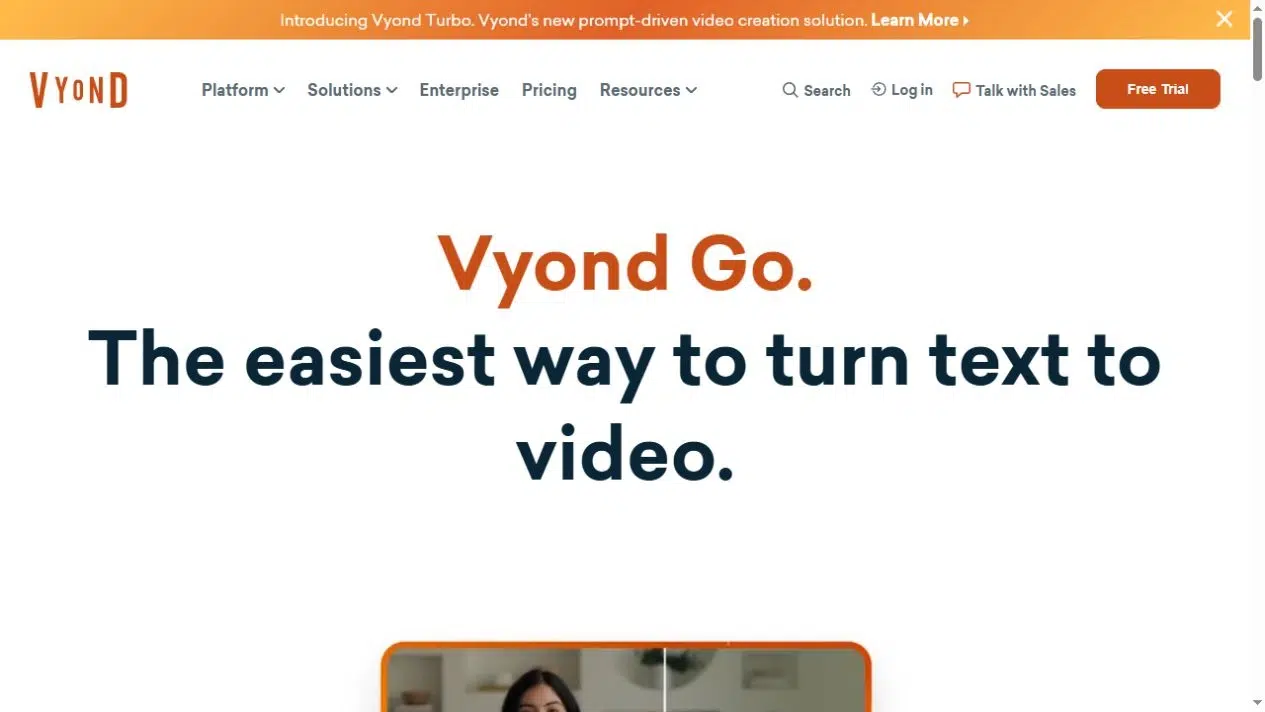
Vyond Go dokáže převést obsah dokumentu do shrnutí, scénáře a rozvržení vybrané scény. Jeho možnosti Konverzace, Mluvící hlava a Vyprávění vyhovují různým způsobům vysvětlení situace. Rozvržení konverzace může zobrazovat dva kolegy, jak diskutují o tom, jak reagovat na požadavek, a školitel tak může prostřednictvím postav demonstrovat formulace a možnosti.
Klíčové vlastnosti
- Funkce Document-to-video přijímá zdroje DOCX, PDF, PPTX a TXT se shrnutím, které si můžete prohlédnout.
- Rozvržení konverzace a vyprávění organizuje scénář; Quick Edit a Studio poskytují další úpravy dialogů a scén.
- Tarify Enterprise a Agency podporují export SCORM s konfigurovatelnými požadavky na zobrazení a dokončení.
Výhody
- Dialogy s postavami mohou demonstrovat konverzaci na pracovišti, místo aby byly všechny instrukce prezentovány jako slajd.
- Souhrnné shrnutí a úprava scén vám umožňují vybrat materiál, který patří do krátké lekce.
Nevýhody
- Shrnutí může reorganizovat zdroj, proto porovnejte skript s instrukcemi, jejichž význam musí zůstat přesný.
- Zkušební přístup nezahrnuje stahování; Export SCORM vyžaduje vhodný plán.
Nejlepší pro
- Scénáře a příklady konverzací na pracovišti, které těží z animovaných postav a nově upraveného scénáře.
Před přidáním otázek vyberte způsob doručení
Pro lekci, kterou si zaměstnanci mohou pustit ve zprávě, na webové stránce nebo v knihovně školení, stačí běžný formát MP4. Klikatelné otázky a větvení vyžadují interaktivní přehrávač podporovaný nástrojem nebo vhodný balíček kurzu. Tyto interakce nezůstávají funkční jen proto, že stejný projekt umožňuje exportovat i video.
Vyberte si otázku podle rozhodnutí, které chcete naučit. Po úvodním příkladu se zaměstnance na otázku “Koho byste měli kontaktovat, když se vám neotevře účet?” zeptá, zda by měl dané pokyny použít. Otázka “Líbilo se vám video?” shromažďuje zpětnou vazbu, ale toto rozhodnutí nekontroluje.
Pokud LMS vyžaduje záznam o dokončení nebo skóre, ověřte, co uvádí vybraný export SCORM. Prahová hodnota zhlédnutí zaznamenává, jak velká část videa byla zhlédnuta. Kontrola znalostí s bodovaným hodnocením zaznamenává odpověď. Toto rozlišení dodržujte při výběru nástroje a konfiguraci kurzu.
Často kladené otázky
Dokončení ukazuje, že požadované sledování nebo aktivita v kurzu byla zaznamenána. Chcete-li ověřit pochopení, požádejte studenta, aby učinil relevantní rozhodnutí, odpověděl na otázku nebo předvedl úkol. Zvolte odpověď, která odpovídá účelu lekce, místo abyste postup přehrávání považovali za důkaz kompetence.
Zkontrolujte titulky, zda neobsahují jména, odborné termíny a načasování. Vysvětlete důležité vizuální informace v komentáři a v případě potřeby dodejte čitelný přepis nebo dokument. Titulky se vztahují k mluveným slovům; nevysvětlují nepopsaný diagram ani neusnadňují čitelnost malého textu na obrazovce.
Zkontrolujte pravidla vaší organizace, zda neobsahují informace v manuálu a nastavení účtu, úložiště a sdílení služby. Odstraňte osobní údaje, které lekce nepotřebuje. Při vysvětlování procesu používejte schválené příklady místo živých záznamů o zaměstnancích nebo zákaznících.
Použijte manuální nebo importní trasu, která vám umožní zadat schválený text přímo. Shrnutí pomocí umělé inteligence může změnit frázi nebo vynechat detaily, proto před generováním porovnejte vyprávění se schváleným zdrojem. Zkontrolujte také mluvený výsledek, zda neobsahuje názvy a termíny, které vyžadují specifickou výslovnost.
Závěr
Vyberte si generátor výukových videí pro umělou inteligenci podle lekce, kterou potřebujete udržovat: komentovaný PDF soubor, upravitelná prezentace založená na slidech, scénář postavy nebo interaktivní kurz. Přizpůsobte trasu importu zdrojovému materiálu a možnost doručení aktivitě studenta, kterou potřebujete zaznamenat.
Začněte s jednou krátkou lekcí ve vámi zvoleném generátoru videí pro školení umělé inteligence. Recastia propojí existujícího průvodce s vysvětlením akce nebo rozhodnutí na každé stránce.
Vdechněte svému PDF život s Recastií
Vytvářejte, upravujte a sdílejte svůj obsah poutavějším způsobem.