
Ein KI-gestützter Trainingsvideogenerator kann ein bestehendes Handbuch oder eine Präsentation in eine vertonte Lektion umwandeln. Die wichtige Entscheidung liegt darin, wie viel vom Originalmaterial erhalten bleiben soll: die Originalseiten, bearbeitbare Folienelemente oder die Informationen in neu angeordneten Szenen.
Dieser Vergleich hilft Ihnen bei der Auswahl eines KI-gestützten Trainingsvideogenerators anhand von Dokumentenverarbeitung, Skriptbearbeitung, Sprecheroptionen und Trainingsbereitstellung. Recastia verknüpft bestehende PDF-Seiten mit Sprachausgabe; die Alternativen bieten weitere Ansätze, darunter überarbeitete Lektionsübersichten, Dialoge und interaktives Lernen in geeigneten Programmen.
Vergleich der KI-Trainingsvideogeneratoren
Beginnen Sie mit dem vorhandenen Material. Verwenden Sie übersichtliche Diagramme auf dem Bildschirm oder gliedern Sie ein langes Handbuch in kürzere Abschnitte. Integrierte Fragen und die Bereitstellung über ein Lernmanagementsystem (LMS) sind separate Anforderungen von der Videoproduktion selbst.
| Werkzeug | Dokumentenbehandlung | Trainingsfit |
| Recastia | Verwendet PDF-Seiten als Videovisualisierungen | Erläutern Sie einen fertigen Schulungsleitfaden Seite für Seite. |
| Synthesia | Erstellt ein neues Skript oder importiert bearbeitbare PPTX-Elemente über einen separaten Pfad. | Entwicklung und Überarbeitung von referierten Unterrichtseinheiten |
| HeyGen | Verwendet statische PDF-Folien oder bearbeitbare PowerPoint-Elemente | Pflegen Sie die Folien-basierten Schulungs- und Sprachversionen |
| Kolossisch | Pläne, Szenen und Abläufe aus Dokumenten oder Decks | Lernentscheidungen und Wissensüberprüfungen hinzufügen |
| Elai | Konvertiert PDF-Hintergründe oder bearbeitbare PowerPoint-Folien | Erstellen Sie Unterrichtseinheiten auf Basis einer gepflegten PowerPoint-Präsentation. |
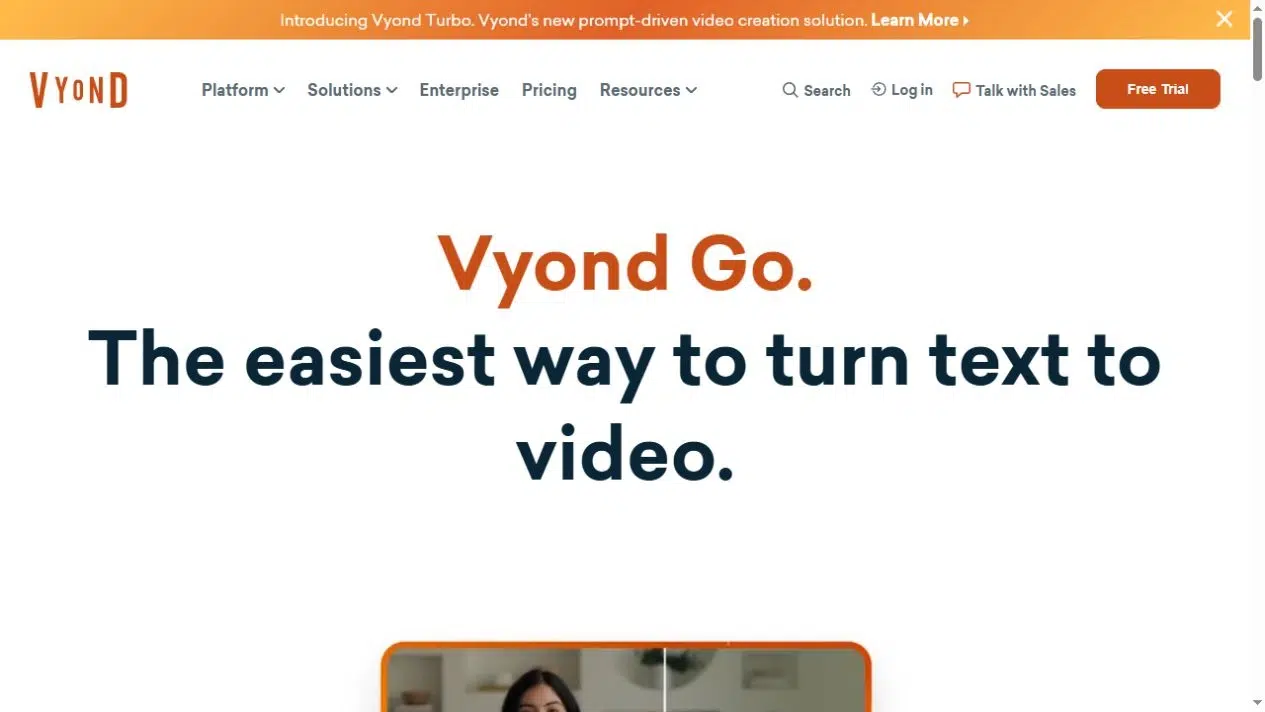
| Vyond | Fasst Dokumente in ein Drehbuch und ein Szenenlayout zusammen | Erklären Sie Situationen am Arbeitsplatz anhand von Dialogen zwischen den Figuren. |
1. Recastia
Recastia eignet sich für Schulungsmaterialien, deren Seitenlayout bereits funktioniert. PDF zu Video Der Workflow kombiniert diese Seiten mit Sprechertext, Untertiteln, visuellen Effekten und einem optionalen Moderator. Im erweiterten Modus erhält jede ausgewählte Seite ein eigenes Skript, sodass eine Erklärung neben dem jeweiligen Diagramm oder der Anweisung angezeigt werden kann.
Für die Einarbeitung am ersten Tag kann eine Seite mit Hilfekontakten folgenden Text enthalten: “Fragen Sie Ihren Vorgesetzten nach Prioritäten. Wenden Sie sich an die IT-Abteilung für den Kontozugriff und an das Personalteam für Formulare.” Die Erklärung zeigt neuen Mitarbeitern, an wen sie sich mit einer Frage wenden können, anstatt drei Abteilungsbezeichnungen vorzulesen. Sie können diese mündliche Anleitung überarbeiten und die Seite weiterhin als visuelle Referenz nutzen.
Hauptmerkmale
- Der einfache Modus verwendet ein allgemeines Skript, während der erweiterte Modus seitenbezogene Sprachausgabe unterstützt; die verfügbaren Modi hängen von der Vorlage ab.
- Manuelle Eingabe und KI-gestützte Texterstellung unterstützen die Skripterstellung mit Sprach-, Untertitel- und optionalen Avatar-Einstellungen.
- Videoverhältnis, Vorlageneffekte, Hintergrund und Musikeinstellungen steuern, wie das Dokument in der Lektion dargestellt wird.
Vorteile
- Vorhandene Diagramme, Anleitungen und Seitenlayouts liefern das visuelle Material, ohne dass diese als einzelne Szenen neu erstellt werden müssen.
- Mithilfe separater Seitenskripte können Sie eine Entscheidung erläutern oder klarstellen, wer für eine bestimmte Anfrage zuständig ist.
Nachteile
- Änderungen an der Sprachausgabe verändern nicht den Text, der innerhalb einer PDF-Seite gedruckt wird; aktualisieren Sie die Quelle, wenn sich diese Informationen ändern.
- Für Downloads ist ein Konto erforderlich; die Entfernung des Brandings hat einen separaten Aufwand. Plananforderungen.
Am besten geeignet für
- Teams, die einen fertigen PDF-Schulungsleitfaden in eine vertonte Erklärung umwandeln, die mit den einzelnen Seiten verknüpft ist.
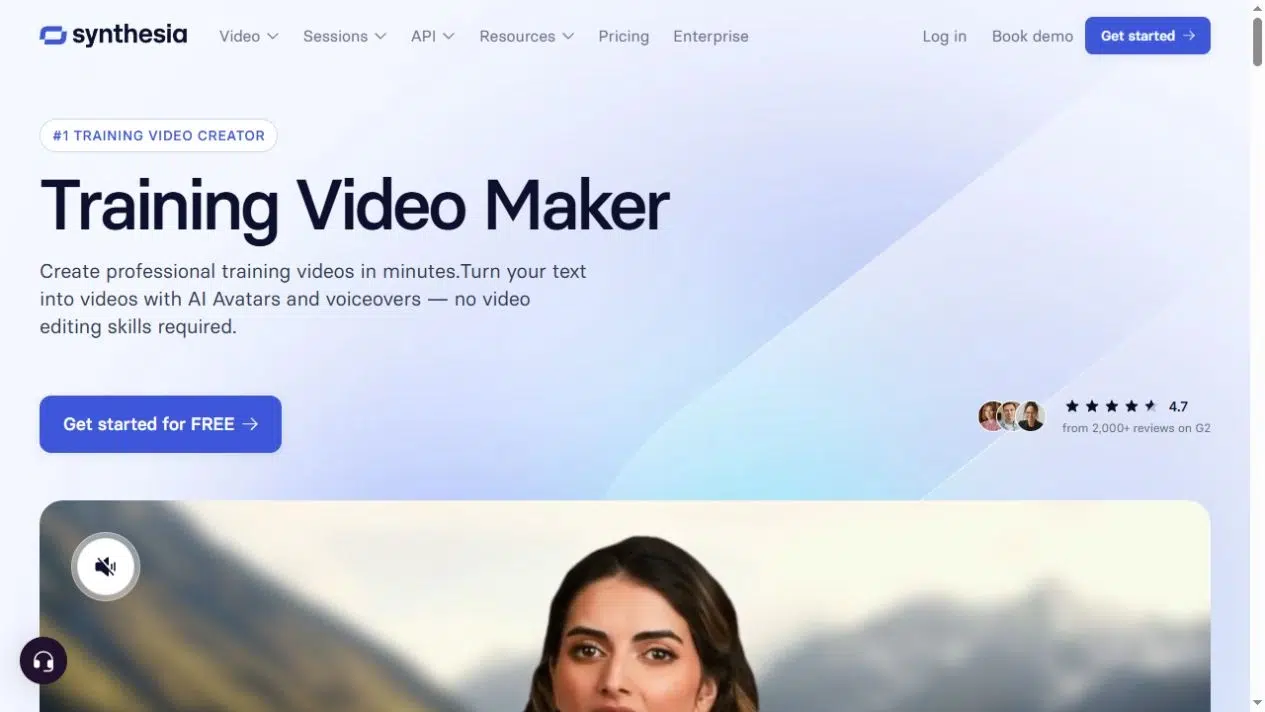
2. Synthesia
Synthesia ist hilfreich, wenn ein Dokument ein neues Unterrichtsskript benötigt. Der Assistent verarbeitet PDFs, Präsentationen und andere Textquellen und ermöglicht anschließend die Bearbeitung von Gliederung und Szenen. Ein separater PowerPoint-Importer importiert unterstützte Folienobjekte in den Editor. Wählen Sie vor dem Import die gewünschte Vorgehensweise: Das Generieren einer neuen Erklärung und das Beibehalten eines bearbeitbaren Foliendesigns erfordern unterschiedliche Ausgangspunkte.
Hauptmerkmale
- Der Assistent wandelt das Ausgangsmaterial in eine Gliederung und ein Skript um, die Sie vor der Videoerstellung überarbeiten können.
- Der eigenständige PPTX-Importer unterstützt editierbare Objekte und Sprachaufnahmen aus Sprechernotizen oder Folientexten.
- Avatare und Sprachausgabe vermitteln den Unterricht; entsprechende Pakete beinhalten interaktive Navigation, Quizze und SCORM-Übertragung.
Vorteile
- Die Gliederung hilft dabei, ein langes Handbuch in eine Lektion mit klar definierter Abfolge und Zielsetzung zu verkürzen.
- Die separate PowerPoint-Route ermöglicht es Ihnen, die Lehrmaterialien auf dem Bildschirm parallel zur gesprochenen Erklärung anzupassen.
Nachteile
- Originale PowerPoint-Animationen werden nicht übertragen, und Assistant-Importe bieten nicht dasselbe Verhalten hinsichtlich der Objekterhaltung.
- Quizze und SCORM erfordern Enterprise; Navigation und Verzweigungen haben ihre eigenen Planungsanforderungen.
Am besten geeignet für
- Schulungsteams, die referentengeleitete Lektionen entwickeln, bei denen eine Umstrukturierung des Skripts oder Änderungen an einem bestehenden PowerPoint-Design erforderlich sind.
3. HeyGen
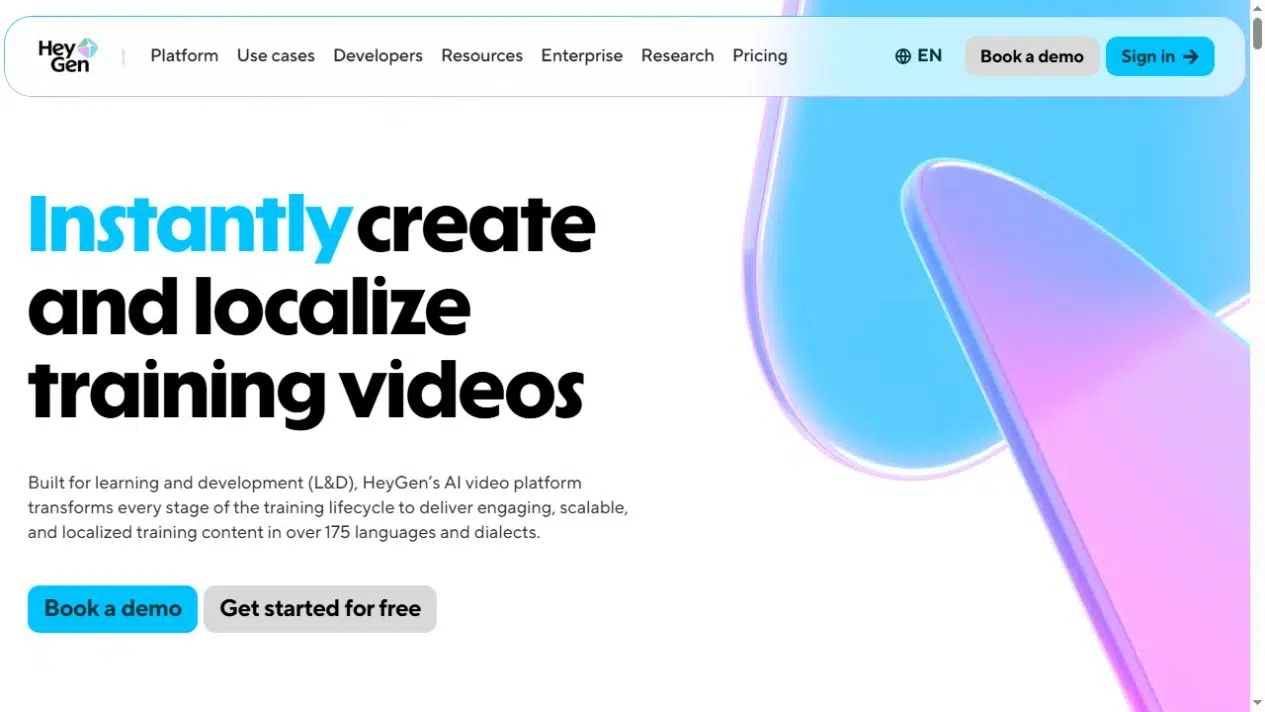
HeyGen verbindet Foliensegmente mit Sprechertext und einem Präsentator. Sie können mit einer PDF- oder PowerPoint-Datei beginnen, die Bearbeitungsmöglichkeiten unterscheiden sich jedoch: PDF-Seiten werden zu statischen Hintergründen, während unterstützte PowerPoint-Elemente bearbeitbar bleiben. Dies ist wichtig, wenn eine Lektion sowohl eine überarbeitete Erklärung als auch eine geänderte Bildschirmbeschriftung benötigt, insbesondere in verschiedenen Sprachversionen.
Hauptmerkmale
- PPT-, PPTX- und PDF-Importe bieten folienbasierte Ausgangspunkte für Präsentationsvideos.
- Bei PowerPoint-Importen können Sprechernotizen als Kommentar verwendet und unterstützte Elemente in den Editor übernommen werden.
- Lokalisierung, Untertitelexport und SCORM-Bereitstellung für berechtigte Pläne unterstützen die Verteilung von Lektionen an verschiedene Gruppen.
Vorteile
- Mithilfe von Skripten pro Folie können Sie die Erklärung an der Stelle überarbeiten, an der die entsprechende Anweisung erscheint.
- Bearbeitbare PowerPoint-Inhalte tragen dazu bei, dass die visuelle Darstellung mit einem lokalisierten oder überarbeiteten Voiceover übereinstimmt.
Nachteile
- Beim Import von PDF-Dateien stehen die bei PowerPoint-Dateien verfügbaren Optionen für bearbeitbare Objekte und Sprechernotizen nicht zur Verfügung.
- SCORM-Export erfordert Business- oder Enterprise-Lizenz.; Die Ansicht des Abschlusses ist von der Bewertung unabhängig.
Am besten geeignet für
- Teams, die Präsentationsfolien pflegen und Versionen für Mitarbeiter mit unterschiedlichen Sprachkenntnissen erstellen.
4. Kolossisch
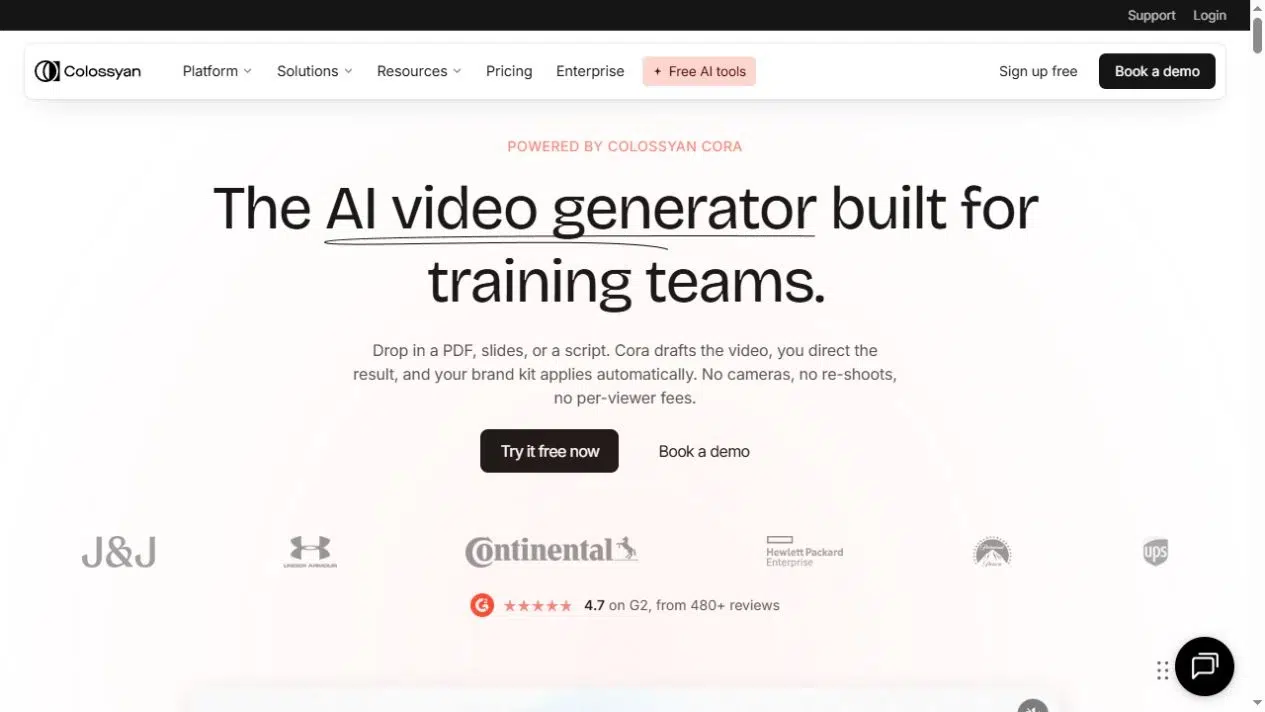
Colossyan erweitert die dokumentenbasierte Videoproduktion auf die Kurserstellung. Der Cora-Workflow plant Szenen, Skripte und das Tempo anhand des Quellmaterials und ermöglicht anschließend die Bearbeitung des Entwurfs. Für Schulungen mit Auswahlmöglichkeiten können die Kurstools eine Erklärung mit Verzweigungen oder einer bewerteten Aufgabe kombinieren, anstatt nach einer Abfolge von gesprochenen Szenen zu enden.
Hauptmerkmale
- Dokumente, Präsentationen und Skripte können als Material für geplante Videoszenen und Unterrichtsinhalte dienen.
- Die Trainer können vor der Produktion Skriptzeilen, visuelle Elemente, Szenenauswahl und Moderatoreinstellungen überarbeiten.
- Die Kurstools unterstützen Lektionen, Verzweigungen und Bewertungen; bei entsprechenden kostenpflichtigen Tarifen stehen SCORM-Optionen zur Verfügung.
Vorteile
- Die Kursstruktur bietet Ihnen die Möglichkeit, die Erklärung mit der Entscheidung oder Antwort des Lernenden zu verknüpfen.
- Mit der Szenenbearbeitung können Sie die Abfolge korrigieren, bevor die fertige Lektion generiert wird.
Nachteile
- Interaktive Elemente sollten gezielt hinzugefügt und überprüft werden; ein generierter Videoentwurf stellt nicht automatisch eine vollständige Bewertung dar.
- Die Verfügbarkeit von SCORM und die Exportarten variieren je nach Tarif., Prüfen Sie daher die gewünschte Lieferoption.
Am besten geeignet für
- Lernteams erstellen dokumentenbasierte Kurse, die Entscheidungen, Wissensüberprüfungen und die Bereitstellung über ein Lernmanagementsystem (LMS) beinhalten.
5. Elai
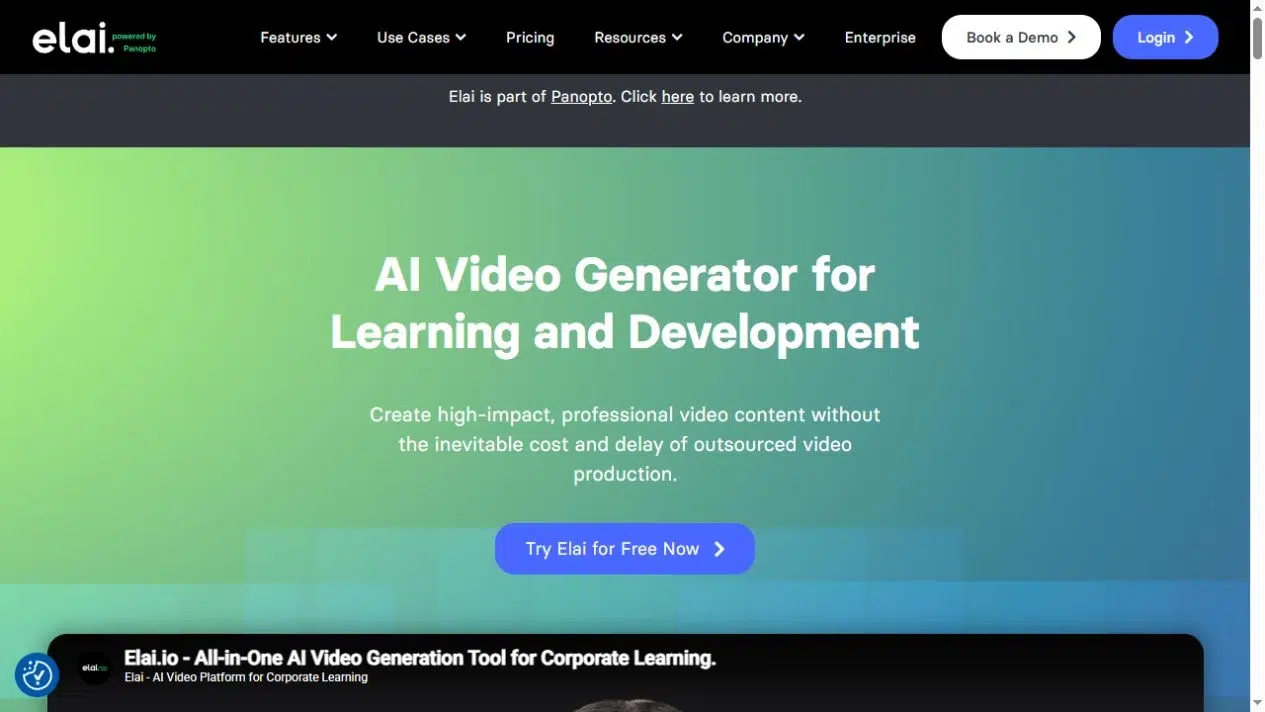
Elai eignet sich für Trainer, die ihre Unterrichtsmaterialien in PowerPoint pflegen. Im Bearbeitungsmodus lassen sich unterstützte Folienobjekte und Sprechernotizen übertragen, während im Bildmodus die Folien als Hintergrund dienen. Auch PDFs verwenden statische Hintergründe. Sie können Storyboard und Sprechertext überprüfen und anschließend je nach Bedarf des Unterrichtsmaterials einen Moderator oder eine reine Sprachausgabe einsetzen.
Hauptmerkmale
- PowerPoint-Importe bieten den Bearbeitungsmodus und den Bildmodus; PDF-Seiten werden zu Hintergrundfolien.
- Die Bearbeitung von Skripten und Storyboards ermöglicht die Überprüfung der Erklärung vor der Wiedergabe der Lektion.
- Enterprise bietet interaktive Elemente, KI-gestützte Quizgenerierung und SCORM-Export für eine strukturierte Schulungsdurchführung.
Vorteile
- Mit editierbaren PowerPoint-Objekten können Sie Diagrammbeschriftungen oder Anweisungen zusammen mit dem zugehörigen Text bearbeiten.
- Die Optionen „Präsentator“ und „Nur Stimme“ bieten Ihnen die Möglichkeit, auf Seiten, auf denen ein Avatar Platz für den Unterricht einnehmen würde, eine Auswahl zu treffen.
Nachteile
- Importierte Elemente können sich verschieben, überprüfen Sie daher das Folienlayout; PDF-Hintergründe werden nicht zu bearbeitbaren Objekten.
- KI-gestützte Quizgenerierung und SCORM sind Enterprise-Funktionen., nicht die Standardvorteile jeder Dokumentenkonvertierung.
Am besten geeignet für
- Die Trainer nutzen PowerPoint als Grundlage für ihre regelmäßigen Aktualisierungen; interaktive Kurselemente sind optional.
6. Vyond
Vyond Go kann Dokumentinhalte in eine Zusammenfassung, ein Skript und ein ausgewähltes Szenenlayout umwandeln. Die Optionen „Konversation“, „Sprechender Kopf“ und „Erzählung“ eignen sich für unterschiedliche Arten der Situationsbeschreibung. Ein Konversationslayout kann beispielsweise zwei Kollegen zeigen, die die Reaktion auf eine Anfrage besprechen. So kann der Trainer Formulierungen und Handlungsoptionen anhand von Charakteren demonstrieren.
Hauptmerkmale
- Document-to-video akzeptiert DOCX-, PDF-, PPTX- und TXT-Quellen und erstellt eine Zusammenfassung zur Ansicht.
- Dialog- und Erzählstrukturen strukturieren das Skript; Quick Edit und Studio ermöglichen weitere Dialog- und Szenenbearbeitungen.
- Die Enterprise- und Agency-Pläne unterstützen den SCORM-Export mit konfigurierbaren Anzeige- und Vervollständigungsanforderungen.
Vorteile
- Die Dialoge der Figuren können ein Gespräch am Arbeitsplatz darstellen, anstatt jede Anweisung als Folie zu präsentieren.
- Die Funktion „Zusammenfassende Überprüfung“ und „Szenenbearbeitung“ ermöglicht es Ihnen, das Material auszuwählen, das in eine kurze Lektion gehört.
Nachteile
- Eine Zusammenfassung kann den Quelltext verändern, vergleichen Sie daher das Skript mit Anweisungen, deren Bedeutung präzise bleiben muss.
- Der Testzugang beinhaltet keine Downloads; Für den SCORM-Export ist ein geeigneter Plan erforderlich..
Am besten geeignet für
- Arbeitsplatzszenarien und Gesprächsbeispiele, die von animierten Charakteren und einem neu arrangierten Skript profitieren.
Wählen Sie die Lieferart, bevor Sie Fragen hinzufügen.
Eine normale MP4-Datei eignet sich für Lektionen, die Mitarbeiter in einer Nachricht, auf einer Webseite oder in einer Schulungsbibliothek ansehen können. Für interaktive Fragen und verzweigte Inhalte ist der vom Tool unterstützte interaktive Player oder ein entsprechendes Kurspaket erforderlich. Diese Interaktionen funktionieren nicht mehr, nur weil dasselbe Projekt auch ein Video exportieren kann.
Wählen Sie die Frage anhand der Entscheidung, die Sie vermitteln möchten. Nach dem Orientierungsbeispiel fordert die Frage “An wen sollten Sie sich wenden, wenn sich Ihr Konto nicht öffnen lässt?” den Mitarbeiter auf, die Anweisungen anzuwenden. Die Frage “Hat Ihnen das Video gefallen?” sammelt Feedback, überprüft aber nicht die getroffene Entscheidung.
Benötigt das LMS einen Abschlussnachweis oder eine Punktzahl, prüfen Sie, welche Daten der ausgewählte SCORM-Export liefert. Ein Wiedergabeschwellenwert erfasst, wie viel vom Video angesehen wurde. Eine bewertete Wissensüberprüfung erfasst eine Antwort. Beachten Sie diese Unterscheidung bei der Auswahl des Tools und der Kurskonfiguration.
Häufig gestellte Fragen
Die Teilnahmebestätigung zeigt an, dass die erforderliche Video- oder Kursaktivität aufgezeichnet wurde. Um das Verständnis zu überprüfen, bitten Sie den Lernenden, eine relevante Entscheidung zu treffen, eine Frage zu beantworten oder die Aufgabe vorzuführen. Wählen Sie eine Antwort, die dem Lernziel entspricht, anstatt den Wiedergabefortschritt als Kompetenznachweis zu werten.
Überprüfen Sie die Untertitel auf Namen, Fachbegriffe und Zeitangaben. Erläutern Sie wichtige visuelle Informationen im gesprochenen Text und stellen Sie gegebenenfalls ein lesbares Transkript oder Dokument bereit. Untertitel beziehen sich auf das gesprochene Wort; sie erklären keine unbeschrifteten Diagramme und machen kleinen Text auf dem Bildschirm nicht lesbar.
Prüfen Sie die Richtlinien Ihrer Organisation bezüglich der Informationen im Handbuch sowie der Konto-, Speicher- und Freigabeeinstellungen des Dienstes. Entfernen Sie alle personenbezogenen Daten, die für die jeweilige Lektion nicht erforderlich sind. Verwenden Sie zur Erläuterung eines Prozesses genehmigte Beispiele anstelle von echten Mitarbeiter- oder Kundendaten.
Verwenden Sie eine manuelle Eingabe oder einen Skriptimport, um den genehmigten Text direkt einzugeben. KI-Zusammenfassungen können Formulierungen verändern oder Details auslassen. Vergleichen Sie daher die gesprochene Version vor der Generierung mit dem genehmigten Quelltext. Überprüfen Sie außerdem das gesprochene Ergebnis auf Namen und Begriffe, die eine spezielle Aussprache erfordern.
Abschluss
Wählen Sie einen KI-gestützten Trainingsvideogenerator entsprechend dem benötigten Lerninhalt: ein vertontes PDF, eine editierbare Präsentation, ein Szenario oder einen interaktiven Kurs. Passen Sie den Importweg an das Quellmaterial und die Wiedergabeoption an die aufzuzeichnende Lernaktivität an.
Beginnen Sie mit einer kurzen Lektion in Ihrem gewählten KI-Trainingsvideogenerator. Recastia verknüpft die bestehende Anleitung mit einer Erklärung der Handlung oder Entscheidung auf jeder Seite.
Erwecke deine PDFs mit Recastia zum Leben!
Erstellen, individualisieren und teilen Sie Ihre Inhalte auf eine ansprechendere Weise.