
Un générateur de vidéos de formation par IA peut transformer un manuel ou une présentation PowerPoint existante en une leçon commentée. Le choix important consiste à déterminer quelle partie du document source vous souhaitez conserver : les pages originales, les éléments modifiables des diapositives ou les informations réorganisées en nouvelles scènes.
Ce comparatif vous aide à choisir un générateur de vidéos de formation IA en fonction de la gestion des documents, de l'édition de scripts, des options de présentation et du mode de diffusion de la formation. Recastia intègre la narration aux pages PDF existantes ; les alternatives proposent d'autres approches, comme des plans de cours révisés, des dialogues de personnages et un apprentissage interactif pour les abonnements compatibles.
Comparer les générateurs de vidéos de formation en IA
Commencez par le contenu que vous gérez. Veillez à afficher des schémas clairs à l'écran ou à restructurer un manuel long en scènes plus courtes. Les questions intégrées et la diffusion via la plateforme LMS sont des exigences distinctes de la production vidéo elle-même.
| Outil | Traitement des documents | Forme physique d'entraînement |
| Recastia | Utilise des pages PDF comme supports visuels vidéo | Expliquez page par page un guide de formation finalisé |
| Synthesia | Crée un nouveau script ou importe des éléments PPTX modifiables via un chemin distinct. | Développer et réviser les leçons animées par un présentateur |
| HeyGen | Utilise des diapositives PDF statiques ou des éléments PowerPoint modifiables | Maintenir les versions de formation et linguistiques basées sur des diapositives |
| Colossian | Plans de scènes et de parcours à partir de documents ou de decks | Ajouter des décisions et des contrôles de connaissances aux apprenants |
| Elai | Convertit les arrière-plans PDF ou les diapositives PowerPoint modifiables | Concevoir des leçons à partir d'une source PowerPoint mise à jour régulièrement. |
| Vyond | Résume les documents sous forme de scénario et de mise en scène | Expliquer les situations de travail à travers les dialogues des personnages |
1. Recastia
Recastia convient aux supports de formation dont la mise en page est déjà fonctionnelle. PDF vers vidéo Le flux de travail combine ces pages avec une narration, des sous-titres, des effets visuels et un présentateur optionnel. Le mode avancé attribue à chaque page sélectionnée son propre script, permettant ainsi d'afficher une explication à côté du schéma ou de l'instruction correspondante.
Pour un guide d'accueil le premier jour, une page de contacts d'aide peut utiliser le texte suivant : “ Renseignez-vous auprès de votre responsable sur les priorités. Contactez le service informatique pour accéder à votre compte et le service RH pour les formulaires. ” Cette explication indique au nouvel employé à qui s'adresser en cas de question, sans qu'il ait à lire à voix haute les noms de trois services. Vous pouvez adapter ces instructions orales tout en conservant la page comme référence visuelle.
Caractéristiques principales
- Le mode facile utilise un script global, tandis que le mode avancé prend en charge la narration spécifique à chaque page ; les modes disponibles dépendent du modèle.
- La préparation des scripts prend en charge la saisie manuelle et la rédaction par IA, avec des paramètres de voix, de sous-titres et d'avatar optionnels.
- Le format vidéo, les effets de modèle, l'arrière-plan et les paramètres musicaux contrôlent l'apparence du document dans la leçon.
Avantages
- Les schémas, instructions et mises en page existants fournissent le matériel visuel sans qu'il soit nécessaire de les reconstruire sous forme de scènes individuelles.
- Des scripts de page séparés vous permettent d'expliquer une décision ou de préciser qui traite une demande particulière.
Cons
- Les modifications apportées à la narration ne changent pas le texte imprimé à l'intérieur d'une page PDF ; modifiez la source lorsque ces informations changent.
- Les téléchargements nécessitent un compte ; la suppression de la marque fait l’objet d’une procédure distincte. exigences du plan.
Idéal pour
- Des équipes transforment un guide de formation PDF finalisé en une explication commentée liée à ses pages.
2. Synthesia
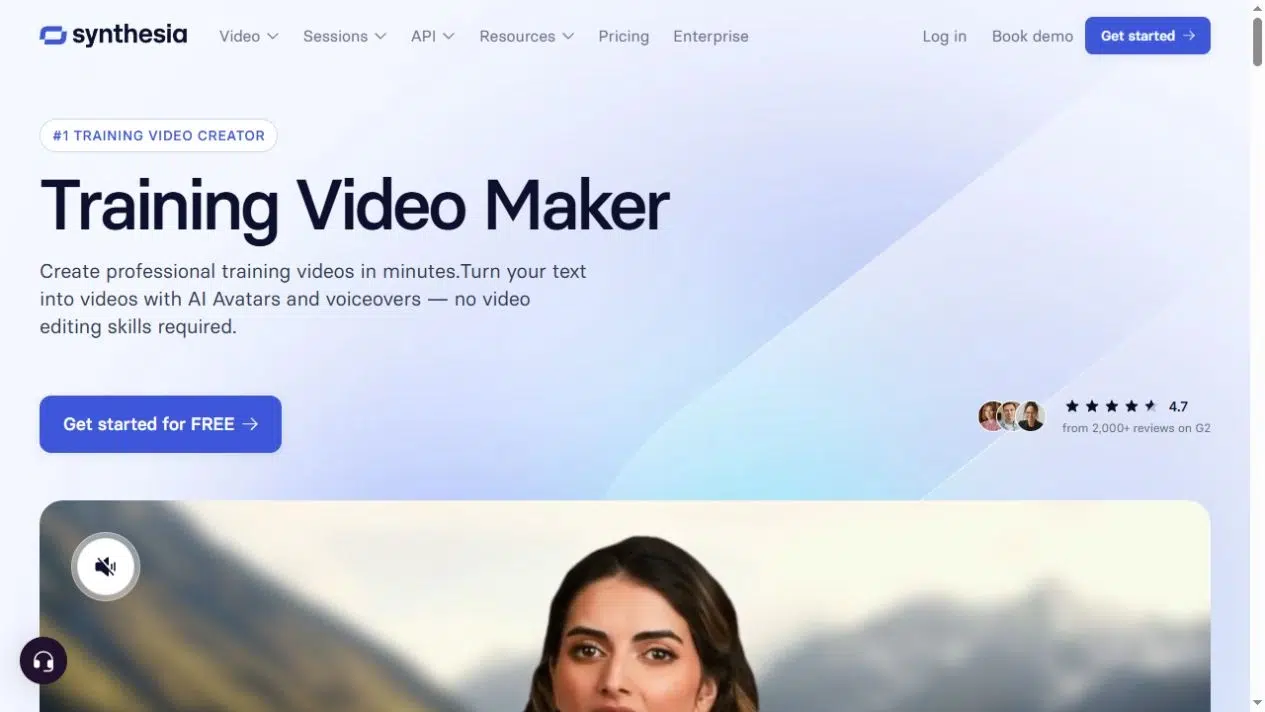
Synthesia est utile lorsqu'un document nécessite un nouveau script de leçon. Son assistant accepte les PDF, les présentations et autres sources textuelles, puis vous permet de modifier le plan et les scènes. Un importateur PowerPoint distinct importe les objets de diapositive compatibles dans l'éditeur. Choisissez votre méthode d'importation : générer une nouvelle explication ou conserver une mise en page de diapositive modifiable offre deux points de départ différents.
Caractéristiques principales
- L'assistant transforme le contenu source en un plan et un script que vous pouvez réviser avant de générer la vidéo.
- L'importateur PPTX autonome prend en charge les objets modifiables et la narration à partir des notes du présentateur ou du texte des diapositives.
- Des avatars et des voix présentent la leçon ; les forfaits compatibles ajoutent la navigation interactive, des quiz et la diffusion SCORM.
Avantages
- La mise en forme structurée permet de condenser un long manuel en une leçon avec une séquence et un objectif définis.
- L'option PowerPoint séparée vous permet de modifier le contenu pédagogique à l'écran en même temps que l'explication orale.
Cons
- Les animations PowerPoint originales ne sont pas transférées, et les importations via l'Assistant ne garantissent pas la même préservation des objets.
- Les questionnaires et SCORM nécessitent une entreprise; la navigation et la ramification ont leurs propres exigences en matière de planification.
Idéal pour
- Les équipes de formation élaborent des leçons animées par un présentateur qui nécessitent une restructuration du script ou des modifications de la conception PowerPoint existante.
3. HeyGen
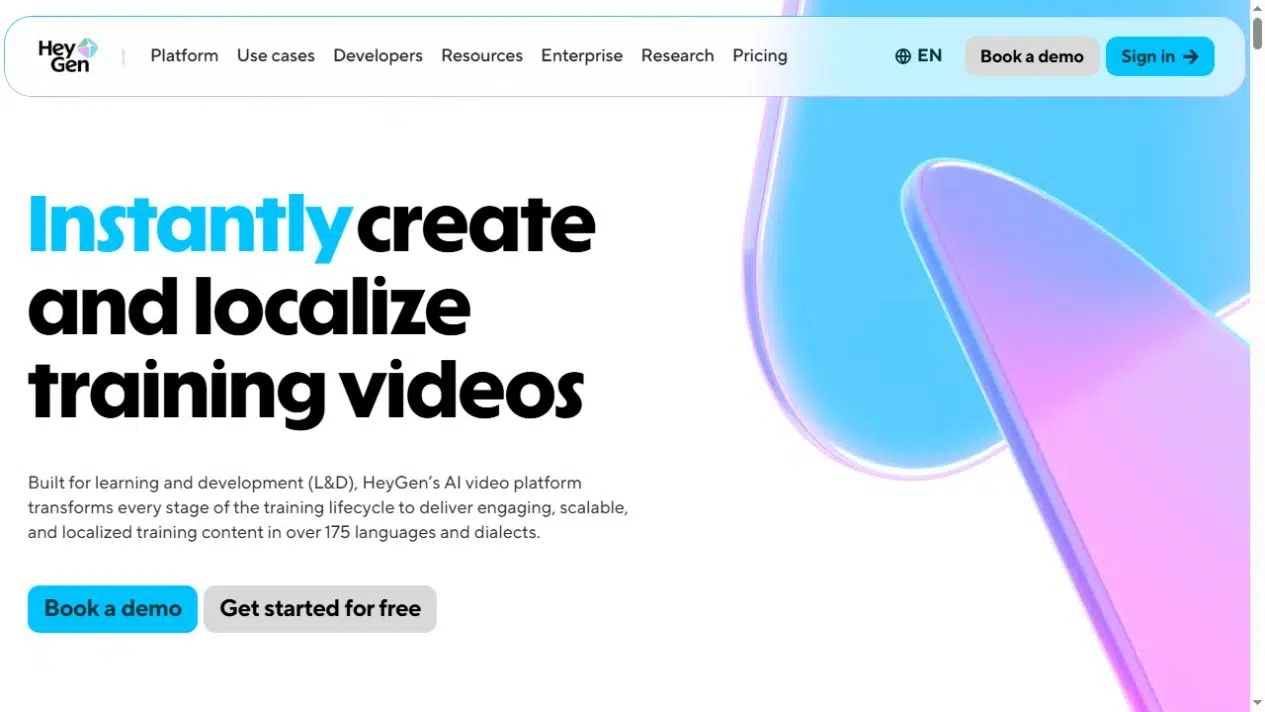
HeyGen associe les segments de diapositives à une narration et à un présentateur. Vous pouvez utiliser un PDF ou un PowerPoint, mais les options d'édition diffèrent : les pages PDF deviennent des arrière-plans statiques, tandis que les éléments PowerPoint compatibles restent modifiables. Cela est important lorsqu'une leçon nécessite à la fois une explication révisée et une étiquette modifiée à l'écran, notamment pour différentes versions linguistiques.
Caractéristiques principales
- L'importation de fichiers PPT, PPTX et PDF fournit des points de départ sous forme de diapositives pour les vidéos des présentateurs.
- Les importations PowerPoint peuvent utiliser les notes du présentateur comme narration et intégrer les éléments compatibles dans l'éditeur.
- La localisation, l'exportation des sous-titres et la prise en charge de la diffusion SCORM (plan éligible) permettent de distribuer des leçons à différents groupes.
Avantages
- Les scripts par diapositive vous permettent de modifier l'explication à l'endroit où apparaît l'instruction pertinente.
- Le contenu PowerPoint modifiable permet de garantir la cohérence du texte visuel avec une voix off localisée ou révisée.
Cons
- L'importation de fichiers PDF ne propose pas les options d'objets modifiables et de notes de l'orateur disponibles avec les fichiers PowerPoint.
- L'exportation SCORM nécessite une version Business ou Enterprise.; le visionnage de la page est indépendant de l'évaluation notée.
Idéal pour
- Des équipes mettent à jour les supports de cours pour présentateurs et préparent des versions pour les employés qui utilisent différentes langues.
4. Colossian
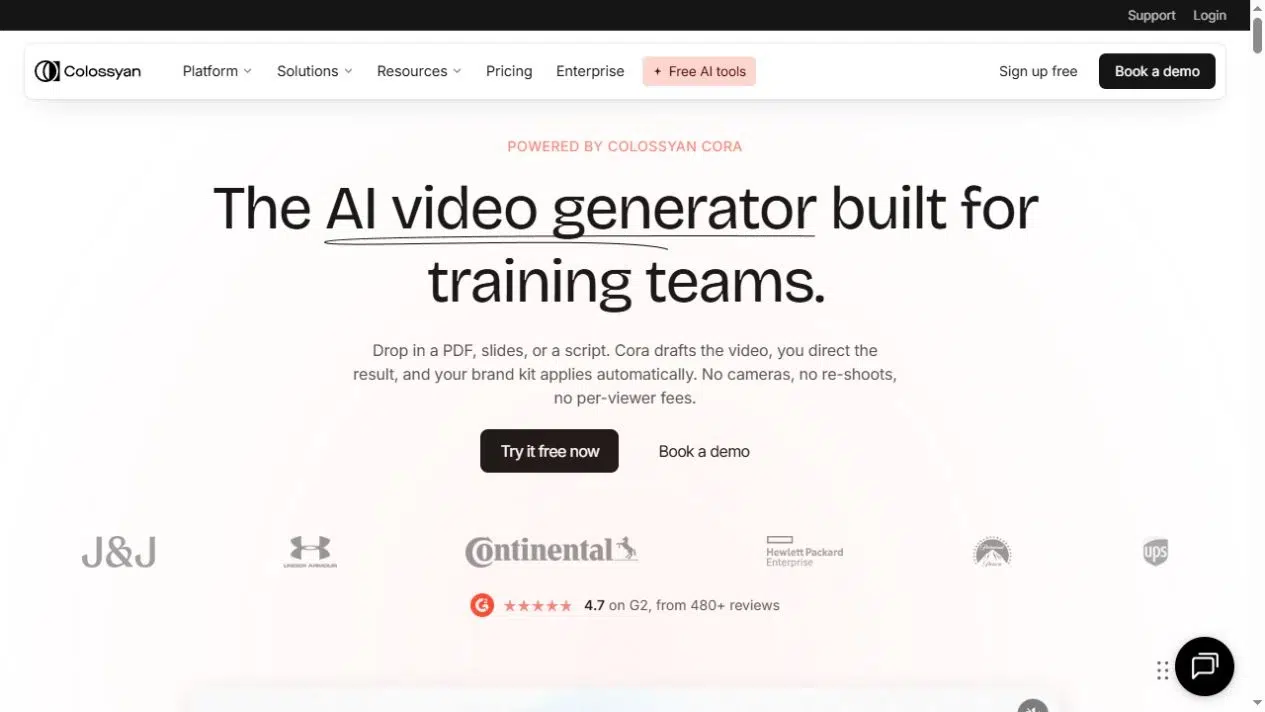
Colossyan étend la production vidéo à partir de documents à la création de cours. Son flux de travail Cora planifie les scènes, les scripts et le rythme à partir de documents sources, puis laisse le brouillon ouvert à la modification. Pour les formations nécessitant le choix d'une réponse, ses outils pédagogiques peuvent combiner une explication avec un système de choix ou une évaluation notée, au lieu de s'arrêter après une séquence de scènes narrées.
Caractéristiques principales
- Les documents, les présentations et les scripts peuvent fournir le matériel nécessaire aux scènes vidéo planifiées et au contenu des leçons.
- Les formateurs peuvent modifier les dialogues, les éléments visuels, les choix de scènes et les paramètres du présentateur avant la génération.
- Les outils de cours prennent en charge les leçons, les embranchements et les évaluations, avec des options SCORM sur les plans payants éligibles.
Avantages
- La structure du cours vous offre un moyen de relier l'explication à la décision ou à la réponse de l'apprenant.
- L'édition de scènes vous permet de corriger la séquence avant de générer la leçon finale.
Cons
- Ajoutez et examinez attentivement les éléments interactifs ; une ébauche vidéo générée ne constitue pas automatiquement une évaluation complète.
- La disponibilité et les types d'exportation SCORM varient selon le forfait., vérifiez donc l'option de livraison souhaitée.
Idéal pour
- Des équipes pédagogiques élaborent des cours basés sur des documents qui comprennent des prises de décision, des contrôles de connaissances et une diffusion via le LMS.
5. Elai
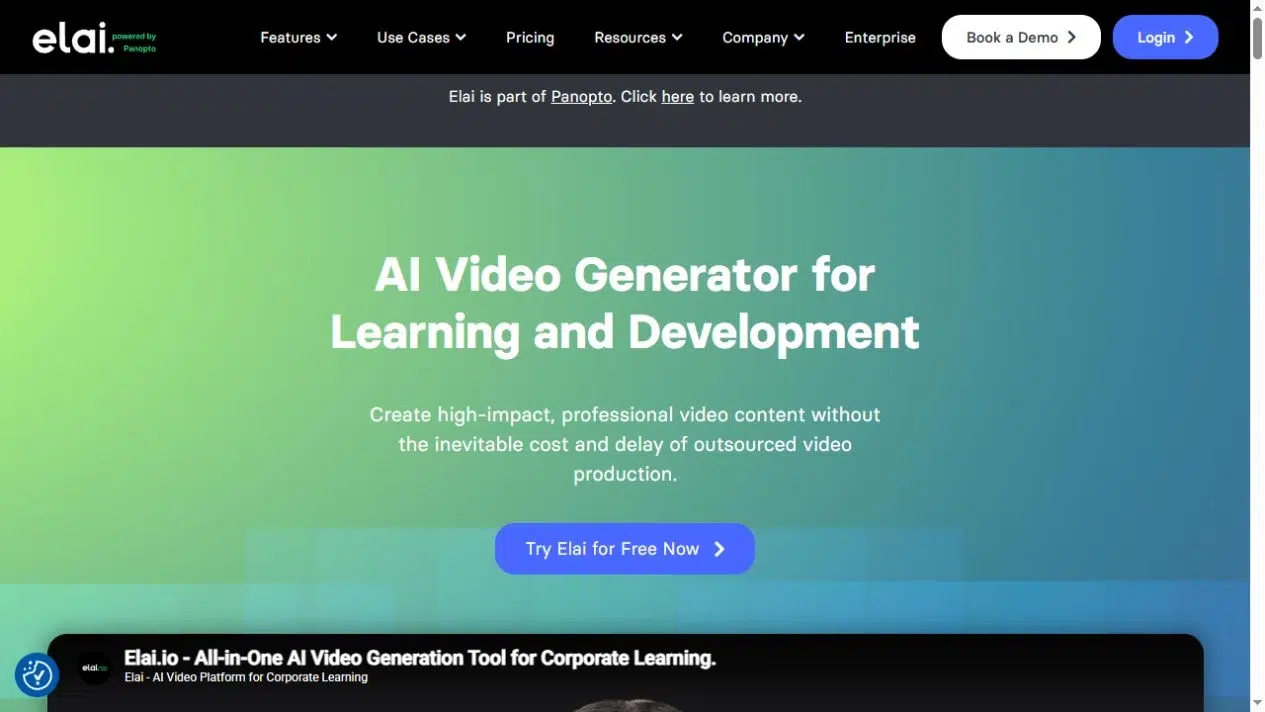
Elai convient aux formateurs qui utilisent PowerPoint comme source pour leurs leçons. Son mode Édition permet de transférer les objets de diapositives compatibles et les notes du présentateur, tandis que le mode Image conserve les diapositives en arrière-plan. Les fichiers PDF utilisent également des arrière-plans statiques. Vous pouvez consulter le storyboard et la narration, puis opter pour une présentation orale ou vocale uniquement, selon les besoins de la leçon.
Caractéristiques principales
- Les importations PowerPoint offrent un mode édition et un mode image ; les pages PDF deviennent des diapositives d'arrière-plan.
- L'édition du script et du storyboard permet de revoir l'explication avant de présenter la leçon.
- La version Enterprise ajoute des éléments interactifs, la génération de quiz par IA et l'exportation SCORM pour une diffusion de formation structurée.
Avantages
- Les objets PowerPoint modifiables vous permettent de modifier une étiquette de diagramme ou une instruction ainsi que le texte qui l'accompagne.
- Les options Présentateur et Voix seule vous permettent de choisir pour les pages où un avatar occuperait l'espace pédagogique.
Cons
- Les éléments importés peuvent se déplacer, veuillez donc vérifier la mise en page des diapositives ; les arrière-plans PDF ne deviennent pas des objets modifiables.
- La génération de quiz par IA et la compatibilité SCORM sont des fonctionnalités d'entreprise., et non les avantages standard de chaque conversion de document.
Idéal pour
- Les formateurs utilisent PowerPoint comme support de révision régulière, avec des options de cours interactifs.
6. Vyond
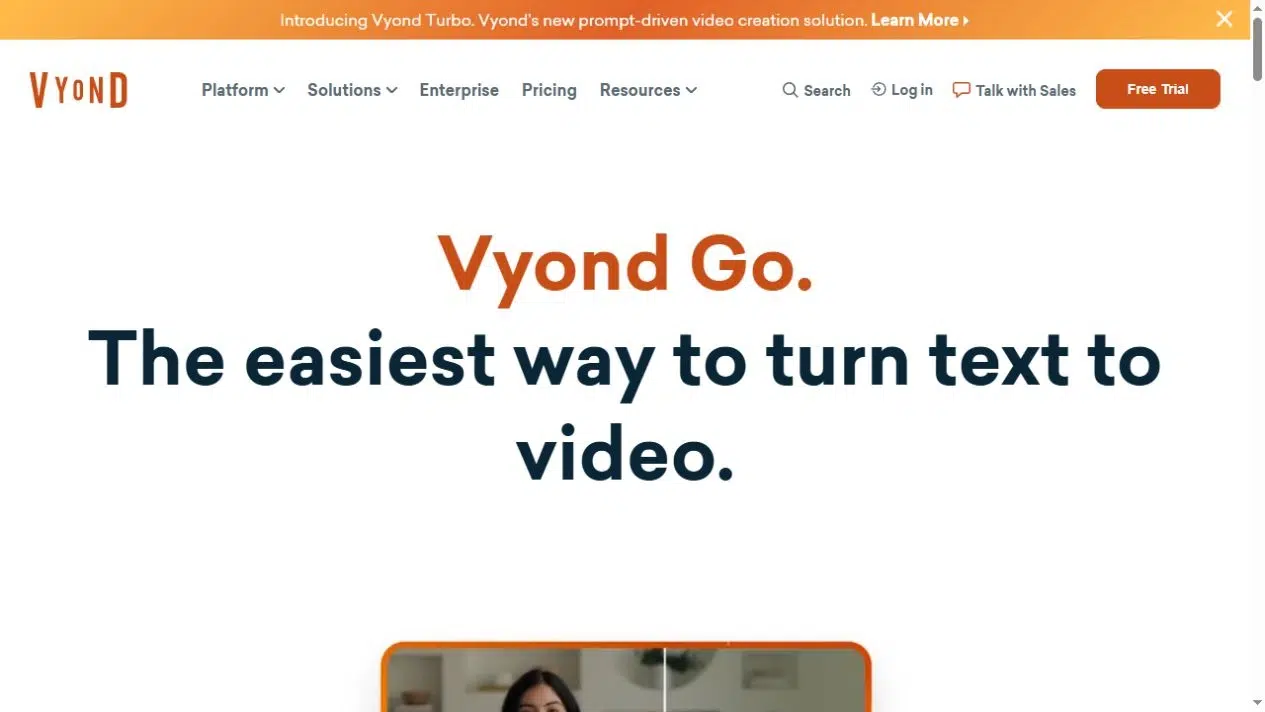
Vyond Go permet de transformer le contenu d'un document en résumé, en script et en mise en page de scènes sélectionnées. Ses options Conversation, Face-à-face et Narration s'adaptent à différentes manières d'expliquer une situation. Une mise en page de type conversation peut montrer deux collègues discutant de la manière de répondre à une demande, offrant ainsi au formateur la possibilité de démontrer la formulation et les choix possibles à travers les personnages.
Caractéristiques principales
- Le service de conversion de documents en vidéo accepte les fichiers sources DOCX, PDF, PPTX et TXT, et vous fournit un résumé que vous pouvez consulter.
- Les schémas de conversation et de narration organisent le script ; Quick Edit et Studio permettent des modifications supplémentaires des dialogues et des scènes.
- Les forfaits Entreprise et Agence prennent en charge l'exportation SCORM avec des exigences de visualisation/achèvement configurables.
Avantages
- Les dialogues entre personnages peuvent illustrer une conversation sur un lieu de travail au lieu de présenter chaque instruction sous forme de diapositive.
- La révision du résumé et le montage des scènes vous permettent de sélectionner le contenu qui convient à une courte leçon.
Cons
- La synthèse peut réorganiser le texte source ; comparez donc le script avec des instructions dont le sens doit rester précis.
- L'accès d'essai n'inclut pas les téléchargements ; L'exportation SCORM nécessite un plan admissible.
Idéal pour
- Scénarios de travail et exemples de conversations qui tirent profit de personnages animés et d'un script remanié.
Choisissez le mode de livraison avant d'ajouter des questions.
Un fichier MP4 standard convient pour une leçon que les employés peuvent visionner par message, sur une page web ou dans une bibliothèque de formation. Les questions cliquables et les embranchements nécessitent le lecteur interactif compatible avec l'outil ou un module de formation approprié. Ces interactions ne restent pas fonctionnelles même si le même projet peut également exporter une vidéo.
Choisissez la question en fonction de la décision que vous souhaitez enseigner. Après l'exemple d'orientation, la question “ Qui contacter si votre compte ne s'ouvre pas ? ” invite l'employé à appliquer les instructions. La question “ Avez-vous apprécié la vidéo ? ” recueille des commentaires sans vérifier la décision.
Si le LMS a besoin d'un enregistrement de la progression ou d'une note, vérifiez les informations fournies par l'export SCORM sélectionné. Un seuil de visionnage indique la durée de visionnage de la vidéo. Un contrôle de connaissances noté enregistre une réponse. Tenez compte de cette distinction lors du choix de l'outil et de la configuration du cours.
Foire aux questions
L'enregistrement indique que la visualisation ou l'activité du cours a bien été effectuée. Pour vérifier la compréhension, demandez à l'apprenant de prendre une décision pertinente, de répondre à une question ou de faire une démonstration. Privilégiez une réponse en lien avec l'objectif de la leçon plutôt que de considérer la progression de la lecture comme une preuve de compétence.
Vérifiez les sous-titres pour les noms, les termes techniques et le minutage. Expliquez les informations visuelles importantes de la narration et fournissez une transcription ou un document lisible le cas échéant. Les sous-titres correspondent aux paroles prononcées ; ils ne doivent pas expliquer un schéma non légendé ni rendre lisible le texte petit format à l’écran.
Consultez les règles de votre organisation pour les informations contenues dans le manuel et les paramètres de compte, de stockage et de partage du service. Supprimez les données personnelles inutiles à la leçon. Utilisez des exemples approuvés plutôt que des données réelles d'employés ou de clients lors de l'explication d'un processus.
Utilisez une méthode d'importation manuelle ou par script permettant de saisir directement le texte approuvé. La synthèse par IA peut modifier le choix des mots ou omettre des détails ; comparez donc la narration avec le texte source approuvé avant la génération. Vérifiez également la prononciation des noms et termes prononcés.
Conclusion
Choisissez un générateur de vidéos de formation IA en fonction du type de leçon à créer : PDF commenté, présentation de diapositives modifiable, scénario avec personnages ou cours interactif. Adaptez la méthode d’importation au contenu source et le mode de diffusion à l’activité d’apprentissage à enregistrer.
Commencez par une courte leçon dans le générateur de vidéos de formation IA de votre choix. Recastia relie le guide existant à une explication de l'action ou de la décision sur chaque page.
Donnez vie à vos PDF avec Recastia
Créez, personnalisez et partagez votre contenu de manière plus attrayante.