
En AI-træningsvideogenerator kan omdanne en eksisterende manual eller et slidesæt til en fortalt lektion. Det vigtige valg er, hvor meget af kilden du vil beholde: de originale sider, redigerbare slideelementer eller informationen omorganiseret til nye scener.
Denne sammenligning hjælper dig med at vælge en AI-træningsvideogenerator ud fra dokumenthåndtering, manuskriptredigering, præsentationsmuligheder og træningslevering. Recastia forbinder fortælling med eksisterende PDF-sider; alternativerne tilføjer andre tilgange, herunder reviderede lektionsoversigter, karakterdialog og interaktiv læring på berettigede planer.
Sammenlign AI-træningsvideogeneratorerne
Start med det materiale, du vedligeholder. Hav tydelige diagrammer på skærmen, eller omstrukturer en lang manual til kortere scener. Indbyggede spørgsmål og levering af LMS er separate krav fra produktionen af selve videoen.
| Værktøj | Dokumentbehandling | Træningspasform |
| Recastia | Bruger PDF-sider som videovisualer | Forklar en færdig træningsguide side for side |
| Syntese | Opretter et nyt script eller importerer redigerbare PPTX-elementer via en separat rute | Udvikle og revidere præsentationsledede lektioner |
| HejGen | Bruger statiske PDF-slides eller redigerbare PowerPoint-elementer | Vedligehold slidebaseret træning og sprogversioner |
| Kolossyansk | Planlægger scener og baner fra dokumenter eller sæt | Tilføj elevbeslutninger og videnstjek |
| Elai | Konverterer PDF-baggrunde eller redigerbare PowerPoint-slides | Byg lektioner omkring en vedligeholdt PowerPoint-kilde |
| Vyond | Opsummerer dokumenter i et manuskript og scenelayout | Forklar arbejdspladssituationer gennem karakterdialog |
1. Recastia
Recastia er egnet til træningsmateriale, hvis sidedesign allerede fungerer. PDF til video Arbejdsgangen kombinerer disse sider med fortælling, undertekster, visuelle effekter og en valgfri præsentationsfunktion. Avanceret tilstand giver hver valgt side sit eget script, så en forklaring kan forblive ved siden af det relevante diagram eller den relevante instruktion.
Til en introduktionsvejledning til den første dag kan en side med hjælpe-kontakter bruge følgende fortælling: "Spørg din leder om prioriteter. Kontakt IT for kontoadgang og medarbejderteamet for formularer." Forklaringen fortæller en ny medarbejder, hvor han/hun skal stille et spørgsmål, i stedet for at læse tre afdelingsbetegnelser højt. Du kan revidere den talte vejledning, mens du beholder siden som visuel reference.
Nøglefunktioner
- Nem tilstand bruger ét overordnet script, mens Avanceret understøtter sidespecifik fortælling; tilgængelige tilstande afhænger af skabelonen.
- Manuel input og AI-tekstforfatning understøtter manuskriptforberedelse med stemme, undertekster og valgfri avatarindstillinger.
- Videoforhold, skabeloneffekter, baggrund og musikindstillinger styrer, hvordan dokumentet vises i lektionen.
Fordele
- Eksisterende diagrammer, instruktioner og sidelayout leverer det visuelle materiale uden at genopbygge dem som individuelle scener.
- Separate sidescripts giver dig mulighed for at forklare en beslutning eller præcisere, hvem der håndterer en bestemt anmodning.
Ulemper
- Redigerte fortællinger ændrer ikke tekst, der er trykt på en PDF-side. Revider kilden, når disse oplysninger ændres.
- Downloads kræver en konto; fjernelse af branding har separate plankrav.
Bedst til
- Teams, der omdanner en færdig PDF-træningsguide til en oplæst forklaring knyttet til dens sider.
2. Syntese
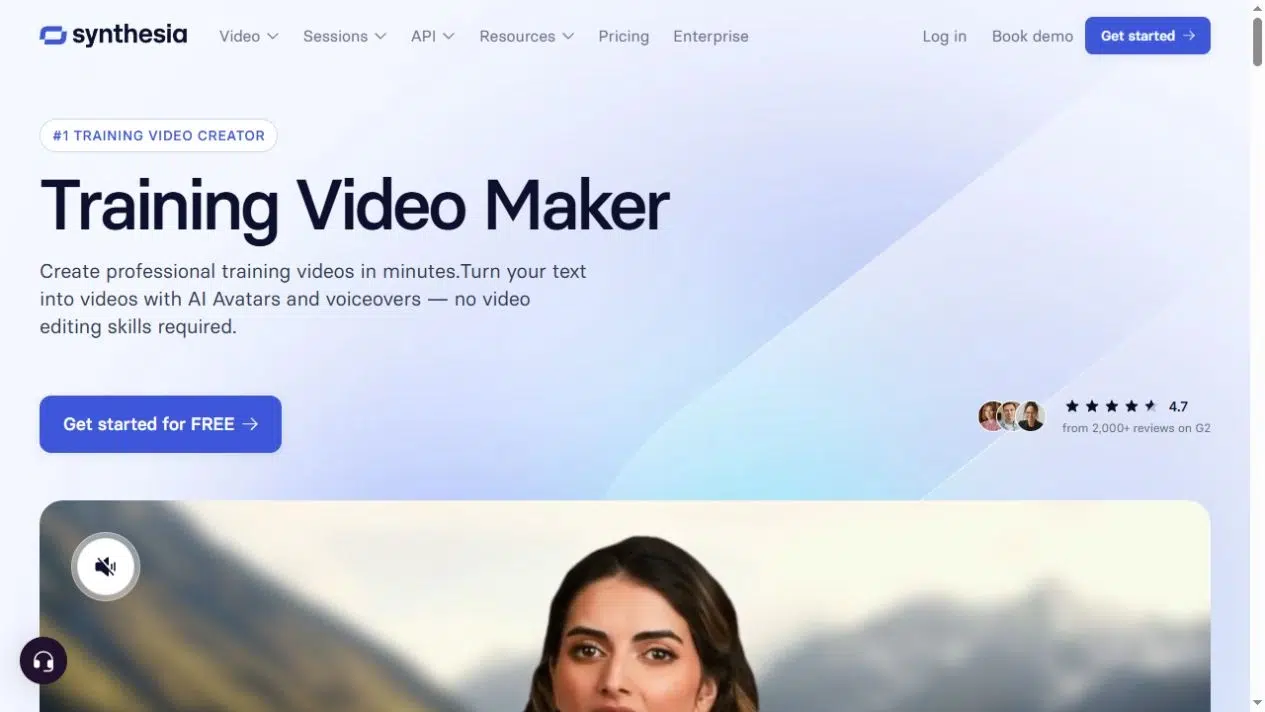
Synthesia er nyttigt, når et dokument har brug for et nyt lektionsmanuskript. Dens assistent accepterer PDF-filer, præsentationer og andre tekstkilder og lader dig derefter revidere dispositionen og scenerne. En separat PowerPoint-importør henter understøttede slideobjekter ind i editoren. Vælg ruten før import: generering af en ny forklaring og bevaring af et redigerbart slidedesign giver forskellige udgangspunkter.
Nøglefunktioner
- Assistenten omdanner kildemateriale til en disposition og et manuskript, som du kan redigere, før du genererer videoen.
- Den separate PPTX-importør understøtter redigerbare objekter og fortælling fra talerens noter eller slidetekst.
- Avatarer og stemmer præsenterer lektionen; kvalificerede abonnementer tilføjer interaktiv navigation, quizzer og SCORM-levering.
Fordele
- Redigering af dispositioner hjælper med at forkorte en lang manual til en lektion med en defineret rækkefølge og et defineret formål.
- Den separate PowerPoint-rute giver dig mulighed for at justere undervisningsmateriale på skærmen sammen med den talte forklaring.
Ulemper
- Originale PowerPoint-animationer overføres ikke, og Assistent-importer giver ikke den samme objektbevaringsfunktion.
- Quizzer og SCORM kræver Enterprise; navigation og forgrening har deres egne plankrav.
Bedst til
- Træningsteams, der udvikler præsentationsledede lektioner, som kræver omstrukturering af manuskripter eller redigering af et eksisterende PowerPoint-design.
3. HejGen
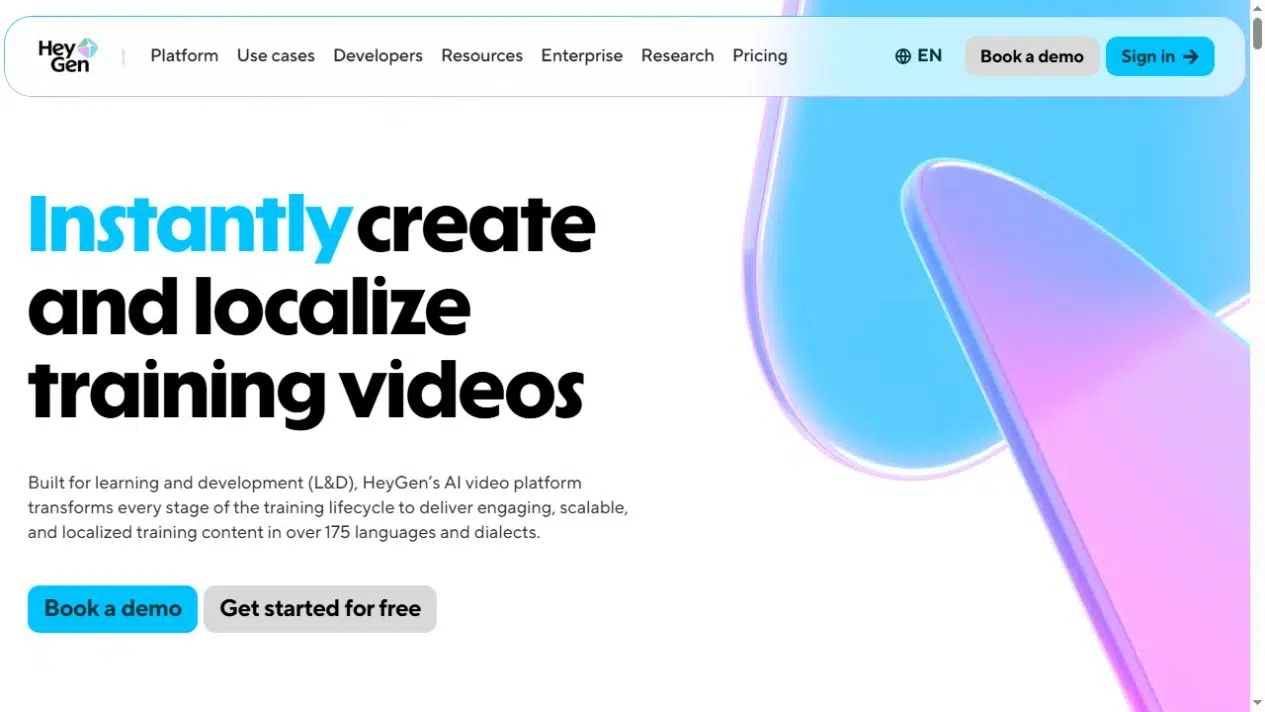
HeyGen forbinder slidesegmenter med fortælling og en præsentationsholder. Du kan starte med en PDF eller PowerPoint, men redigeringsmulighederne varierer: PDF-sider bliver statiske baggrunde, mens understøttede PowerPoint-elementer kan forblive redigerbare. Det er vigtigt, når en lektion har brug for både en revideret forklaring og en ændret betegnelse på skærmen, især på tværs af sprogversioner.
Nøglefunktioner
- PPT-, PPTX- og PDF-import giver slidebaserede udgangspunkter for præsentationsvideoer.
- PowerPoint-importer kan bruge talerens noter som fortælling og bringe understøttede elementer ind i editoren.
- Lokalisering, eksport af billedtekster og levering af SCORM i henhold til berettigede planer understøtter distribution af lektioner til forskellige grupper.
Fordele
- Scripts pr. slide giver dig mulighed for at revidere forklaringen, hvor den relevante instruktion vises.
- Redigerbart PowerPoint-indhold hjælper med at holde den visuelle formulering konsistent med en lokaliseret eller revideret voiceover.
Ulemper
- PDF-importer tilbyder ikke de muligheder for redigerbare objekter og talenotater, der er tilgængelige i PowerPoint-filer.
- SCORM-eksport kræver Business eller Enterprise; gennemsynsfærdiggørelse er adskilt fra en scoret vurdering.
Bedst til
- Teams, der vedligeholder slidebaserede præsentationslektioner og forbereder versioner til medarbejdere, der bruger forskellige sprog.
4. Kolossyansk
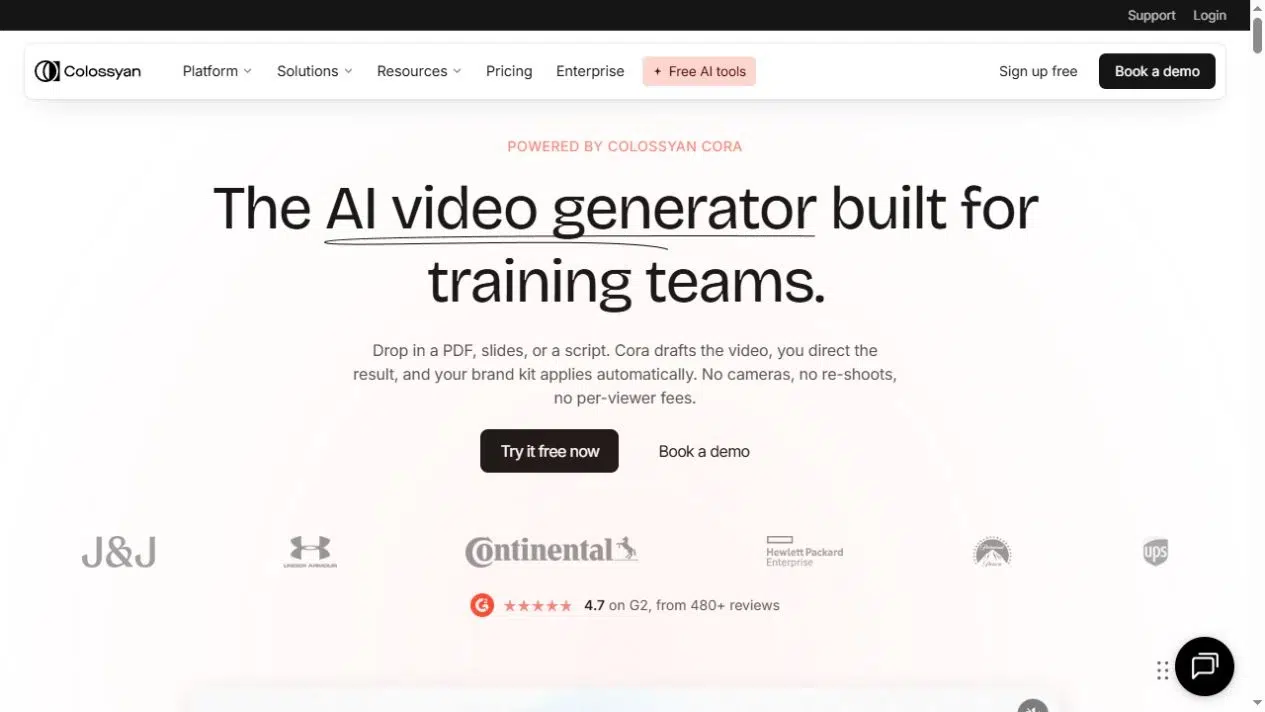
Colossyan udvider dokumentbaseret videoproduktion til også at omfatte kursusoprettelse. Dens Cora-workflow planlægger scener, manuskripter og tempo ud fra kildematerialet og lader derefter udkastet være åbent til redigering. Til træning, der involverer valg af et svar, kan kursusværktøjerne kombinere en forklaring med forgrening eller en scoret vurdering i stedet for at slutte efter en række fortællede scener.
Nøglefunktioner
- Dokument-, deck- og scriptinput kan levere materiale til planlagte videoscener og lektionsindhold.
- Undervisere kan revidere manuskriptlinjer, visuelle elementer, scenevalg og præsentatorindstillinger inden generering.
- Kursusværktøjer understøtter lektioner, forgreninger og evalueringer med SCORM-muligheder på kvalificerede betalte planer.
Fordele
- Kursusstrukturen giver dig mulighed for at forbinde forklaringen med en elevs beslutning eller svar.
- Sceneredigering giver dig mulighed for at korrigere sekvensen, før du genererer den færdige lektion.
Ulemper
- Tilføj og gennemgå interaktive elementer bevidst; et genereret videoudkast er ikke automatisk en komplet vurdering.
- SCORM-tilgængelighed og eksporttyper varierer afhængigt af planen, så tjek den tilsigtede leveringsmulighed.
Bedst til
- Læringsteams, der udvikler dokumentbaserede kurser, der inkluderer beslutninger, videnstjek og LMS-levering.
5. Elai
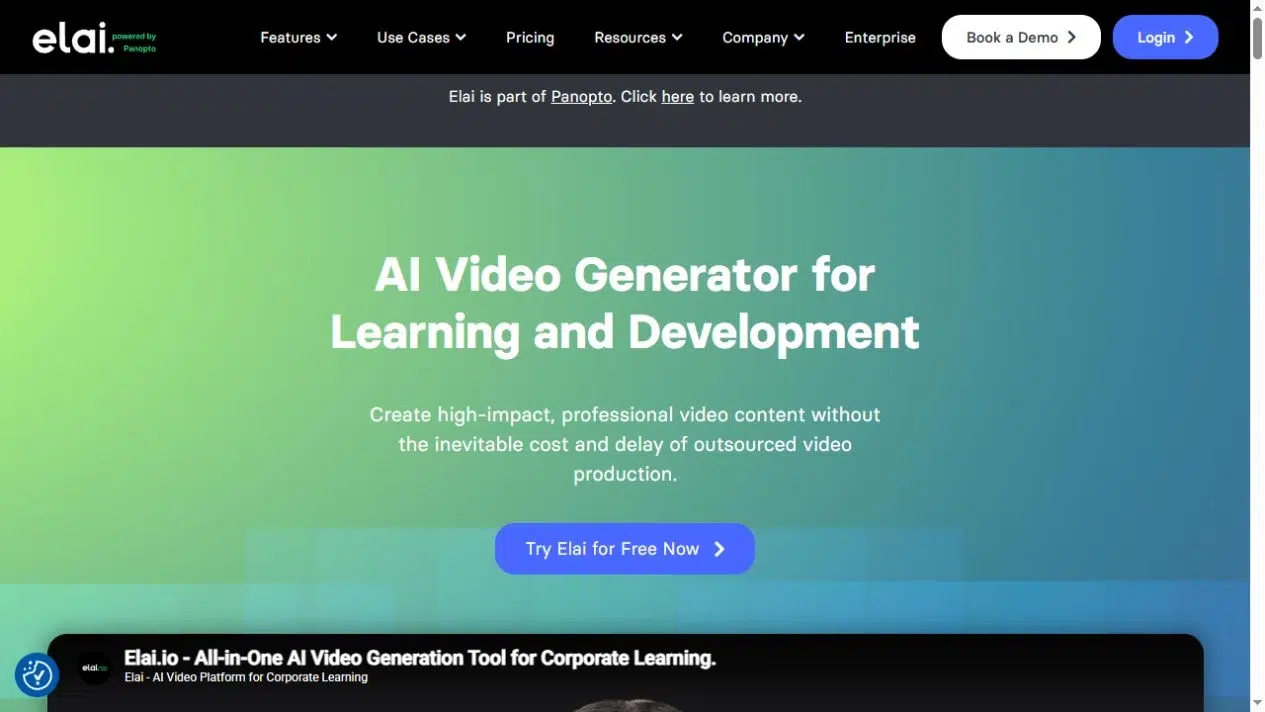
Elai er egnet til undervisere, der vedligeholder kildelektionen i PowerPoint. Dens redigerbare tilstand kan overføre understøttede slideobjekter og talerens noter, mens billedtilstanden bevarer slides som baggrunde. PDF-filer bruger også statiske baggrunde. Du kan gennemgå storyboardet og fortællingen og derefter bruge en præsentationsvært eller kun tale, afhængigt af hvordan lektionen skal forklare materialet.
Nøglefunktioner
- PowerPoint-importer tilbyder redigerbar tilstand og billedtilstand; PDF-sider bliver til baggrundsslides.
- Redigering af manuskript og storyboard understøtter gennemgang af forklaringen, inden lektionen gengives.
- Enterprise tilføjer interaktive elementer, generering af AI-quizzer og SCORM-eksport til struktureret træningslevering.
Fordele
- Redigerbare PowerPoint-objekter giver dig mulighed for at revidere en diagrametiket eller instruktion sammen med fortællingen.
- Indstillinger for præsentation og kun stemme giver dig mulighed for at vælge sider, hvor en avatar ville optage undervisningsplads.
Ulemper
- Importerede elementer kan ændre sig, så gennemgå slidelayoutet; PDF-baggrunde bliver ikke redigerbare objekter.
- Generering af AI-quizzer og SCORM er Enterprise-funktioner, ikke standardfordele ved enhver dokumentkonvertering.
Bedst til
- Undervisere, der bruger PowerPoint som den kilde, de regelmæssigt øver sig i, med valgfrie krav til interaktive kurser.
6. Vyond
Vyond Go kan omdanne dokumentindhold til et resumé, et manuskript og et layout for valgte scener. Indstillingerne for samtale, talende hoved og fortælling passer til forskellige måder at forklare en situation på. Et samtalelayout kan vise to kolleger, der diskuterer, hvordan de skal reagere på en anmodning, hvilket giver underviseren plads til at demonstrere formuleringer og valg gennem karakterer.
Nøglefunktioner
- Dokument-til-video accepterer DOCX-, PDF-, PPTX- og TXT-kilder med et resumé, du kan gennemgå.
- Samtale- og fortællingslayout organiserer manuskriptet; Quick Edit og Studio giver yderligere dialog- og sceneredigering.
- Virksomheds- og agenturplaner understøtter SCORM-eksport med konfigurerbare krav til visningsfuldførelse.
Fordele
- Karakterdialog kan demonstrere en samtale på arbejdspladsen i stedet for at præsentere hver instruktion som et slide.
- Med opsummerende gennemgang og sceneredigering kan du vælge det materiale, der hører hjemme i en kort lektion.
Ulemper
- Opsummering kan omorganisere kilden, så sammenlign skriptet med instruktioner, hvis betydning skal forblive præcis.
- Prøveadgang inkluderer ikke downloads; SCORM-eksport kræver en berettiget plan.
Bedst til
- Arbejdspladsscenarier og samtaleeksempler, der drager fordel af animerede figurer og et nyligt arrangeret manuskript.
Vælg levering før du tilføjer spørgsmål
En normal MP4 fungerer til en lektion, som medarbejdere kan se i en besked, på en webside eller i et træningsbibliotek. Klikbare spørgsmål og forgreninger kræver værktøjets understøttede interaktive afspiller eller en passende kursuspakke. Disse interaktioner forbliver ikke funktionelle, blot fordi det samme projekt også kan eksportere en video.
Vælg spørgsmålet ud fra den beslutning, du vil undervise i. Efter introduktionseksemplet beder "Hvem skal du kontakte, når din konto ikke kan åbnes?" en medarbejder om at anvende vejledningen. "Nød du videoen?" indsamler feedback, men kontrollerer ikke denne beslutning.
Hvis LMS'et har brug for en registrering af færdiggørelse eller score, skal du bekræfte, hvad den valgte SCORM-eksport rapporterer. En visningstærskel registrerer, hvor meget af videoen der blev set. En scoret videnskontrol registrerer et svar. Husk denne sondring, når du vælger værktøjet og konfigurerer kurset.
Ofte stillede spørgsmål
Færdiggørelse viser, at den krævede visning eller kursusaktivitet blev optaget. For at kontrollere forståelsen kan du bede eleven om at træffe en relevant beslutning, besvare et spørgsmål eller demonstrere opgaven. Vælg et svar, der matcher lektionens formål, i stedet for at betragte afspilningsfremskridt som bevis på kompetence.
Gennemgå billedtekster for navne, tekniske termer og timing. Forklar vigtig visuel information i fortællingen, og giv en læsbar transskription eller et dokument, hvor det er relevant. Billedtekster omhandler de talte ord; de forklarer ikke et unavngivet diagram eller gør lille tekst på skærmen læsbar.
Tjek din organisations regler for oplysningerne i manualen og tjenestens konto-, lagrings- og delingsindstillinger. Fjern personlige oplysninger, som lektionen ikke har brug for. Brug godkendte eksempler i stedet for live medarbejder- eller kunderegistre, når du forklarer en proces.
Brug en manuel eller script-importrute, der giver dig mulighed for at indtaste den godkendte tekst direkte. AI-opsummering kan ændre formuleringer eller udelade detaljer, så sammenlign fortællingen med den godkendte kilde før generering. Gennemgå også det talte resultat for navne og termer, der kræver en specifik udtale.
Konklusion
Vælg en AI-træningsvideogenerator i henhold til den lektion, du skal vedligeholde: en oplæst PDF, en redigerbar slidebaseret præsentation, et karakterscenarie eller et interaktivt kursus. Match importruten med kildematerialet og leveringsmuligheden med den læringsaktivitet, du skal optage.
Start med en kort lektion i din valgte AI-træningsvideogenerator. Recastia forbinder den eksisterende guide med en forklaring af handlingen eller beslutningen på hver side.
Giv din PDF liv med Recastia
Opret, tilpas og del dit indhold på en mere engagerende måde.