
Egy mesterséges intelligencián alapuló oktatóvideó-generátor képes egy meglévő kézikönyvet vagy diavetítést narrált leckévé alakítani. A fontos döntés az, hogy a forrásanyag mekkora részét szeretnéd megtartani: az eredeti oldalakat, a szerkeszthető diaelemeket vagy az új jelenetekbe átszervezett információkat.
Ez az összehasonlítás segít kiválasztani egy AI-alapú oktatóvideó-generátort a dokumentumkezelés, a szkriptszerkesztés, az előadói beállítások és a képzés lebonyolítása alapján. A Recastia a narrációt a meglévő PDF-oldalakhoz kapcsolja; az alternatívák más megközelítéseket is kínálnak, beleértve az átdolgozott leckevázlatokat, a szereplők párbeszédét és az interaktív tanulást a jogosult csomagok esetében.
Hasonlítsa össze az AI oktatóvideó-generátorokat
Kezd azzal az anyaggal, amit ápolsz. Tarts jól látható ábrákat a képernyőn, vagy strukturáld át egy hosszú kézikönyvet rövidebb jelenetekké. A beépített kérdések és az LMS-ben történő megvalósítás különálló követelmények a videó elkészítésétől.
| Eszköz | Dokumentumkezelés | Edzési fittség |
| Recastia | PDF oldalakat használ videóként | Elmagyarázni egy kész képzési útmutatót oldalról oldalra |
| Szintézia | Létrehoz egy új szkriptet, vagy importál szerkeszthető PPTX elemeket egy külön útvonalon keresztül | Előadó által vezetett órák kidolgozása és felülvizsgálata |
| HeyGen | Statikus PDF diákat vagy szerkeszthető PowerPoint elemeket használ | Diaalapú képzések és nyelvi verziók karbantartása |
| Kolossziós | Jeleneteket és kurzusokat tervez dokumentumokból vagy pakliból | Tanulói döntések és tudásellenőrzések hozzáadása |
| Élai | PDF háttereket vagy szerkeszthető PowerPoint diákat konvertál | Építs leckéket egy karbantartott PowerPoint-forrás köré |
| Vyond | Dokumentumok összefoglalása szkriptbe és jelenet-elrendezésbe | Munkahelyi helyzetek magyarázata karakterpárbeszéddel |
1. Recastia
A Recastia olyan képzési anyagokhoz illik, amelyek oldaldizájnja már működik. PDF-ből videóba A munkafolyamat ezeket az oldalakat narrációval, feliratokkal, vizuális effektekkel és opcionális előadóval kombinálja. A Speciális mód minden kiválasztott oldalhoz saját szkriptet rendel, így a magyarázat a vonatkozó diagram vagy utasítás mellett maradhat.
Egy első napi orientációs útmutatóhoz egy súgókapcsolati oldal a következő narrációt használhatja: “Kérdezze meg a vezetőjét a prioritásokról. A fiókhozzáférésért forduljon az informatikai részleghez, az űrlapokért pedig a személyzeti csapathoz.” A magyarázat megmondja az új alkalmazottnak, hová forduljon egy kérdéssel, ahelyett, hogy hangosan felolvastatná a három részlegcímkét. A szóbeli útmutatást átdolgozhatja, miközben az oldalt vizuális referenciaként megtartja.
Főbb jellemzők
- Az Egyszerű mód egyetlen általános szkriptet használ, míg a Haladó mód az oldalspecifikus narrációt támogatja; az elérhető módok a sablontól függenek.
- A manuális bevitel és a mesterséges intelligencia által vezérelt szövegírás támogatja a szkriptek előkészítését, hanggal, felirattal és opcionális avatar beállításokkal.
- A videó képaránya, a sabloneffektek, a háttér és a zenei beállítások szabályozzák, hogy a dokumentum hogyan jelenik meg a leckében.
Előnyök
- A meglévő ábrák, utasítások és oldalelrendezések biztosítják a vizuális anyagot anélkül, hogy azokat különálló jelenetekként kellene újraépíteni.
- A különálló oldalszkriptek lehetővé teszik egy döntés magyarázatát, vagy annak tisztázását, hogy ki kezeli az adott kérést.
Hátrányok
- A narráció szerkesztése nem változtatja meg a PDF oldalon belül nyomtatott szöveget; a forrást kell módosítani, amikor az információ megváltozik.
- A letöltésekhez fiók szükséges; a márkajelzés eltávolításához külön kell tervkövetelmények.
Legjobb
- Csapatok, akik egy kész PDF formátumú képzési útmutatót narrált magyarázattá alakítanak át, amely az oldalakhoz van kötve.
2. Szintézia
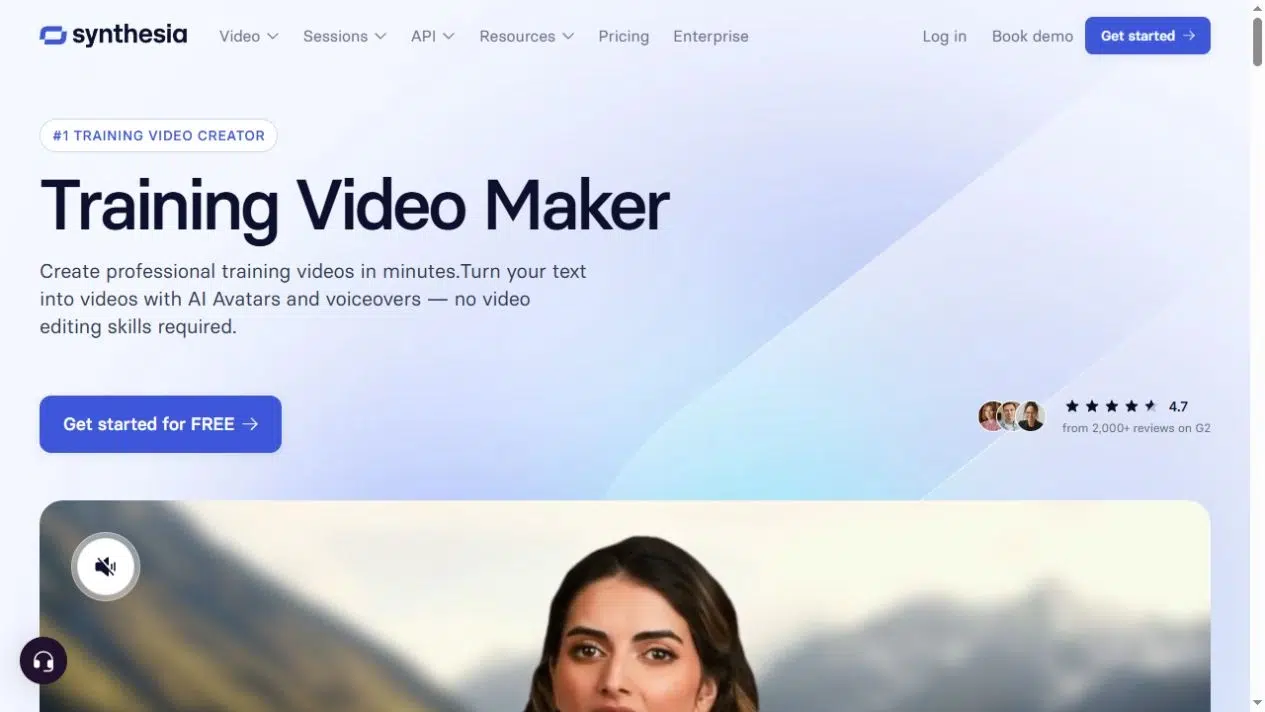
A Synthesia akkor hasznos, ha egy dokumentumhoz új lecke forgatókönyvre van szükség. A segédprogram PDF-eket, prezentációkat és más szövegforrásokat fogad el, majd lehetővé teszi a vázlat és a jelenetek módosítását. Egy különálló PowerPoint-importáló a támogatott diaobjektumokat a szerkesztőbe hozza. Importálás előtt válassza ki az útvonalat: egy új magyarázat létrehozása és a szerkeszthető diaterv megtartása különböző kiindulópontokat eredményez.
Főbb jellemzők
- Az Assistant a forrásanyagot vázlattá és forgatókönyvvé alakítja, amelyet a videó létrehozása előtt átnézhet.
- Az önálló PPTX importáló támogatja a szerkeszthető objektumokat és a narrációt előadói jegyzetekből vagy diaszövegből.
- Avatarok és hangok mutatják be a leckét; a jogosult csomagok interaktív navigációt, kvízeket és SCORM-megjelenítést is tartalmaznak.
Előnyök
- A vázlatszerkesztés segít egy hosszú kézikönyvet egy meghatározott sorrendű és célú leckévé lerövidíteni.
- A különálló PowerPoint útvonal lehetővé teszi a képernyőn megjelenő tananyagok módosítását a szóbeli magyarázat mellett.
Hátrányok
- Az eredeti PowerPoint-animációk nem kerülnek át, és az Assistant importálásai nem biztosítják ugyanazt az objektummegőrzési viselkedést.
- A kvízekhez és a SCORM-hoz Enterprise szükséges; A navigációnak és az elágazásnak megvannak a saját tervkövetelményei.
Legjobb
- Olyan előadók képzése, akik olyan előadó által vezetett leckéket fejlesztenek, amelyekhez forgatókönyv-átalakításra vagy egy meglévő PowerPoint-terv szerkesztésére van szükség.
3. HeyGen
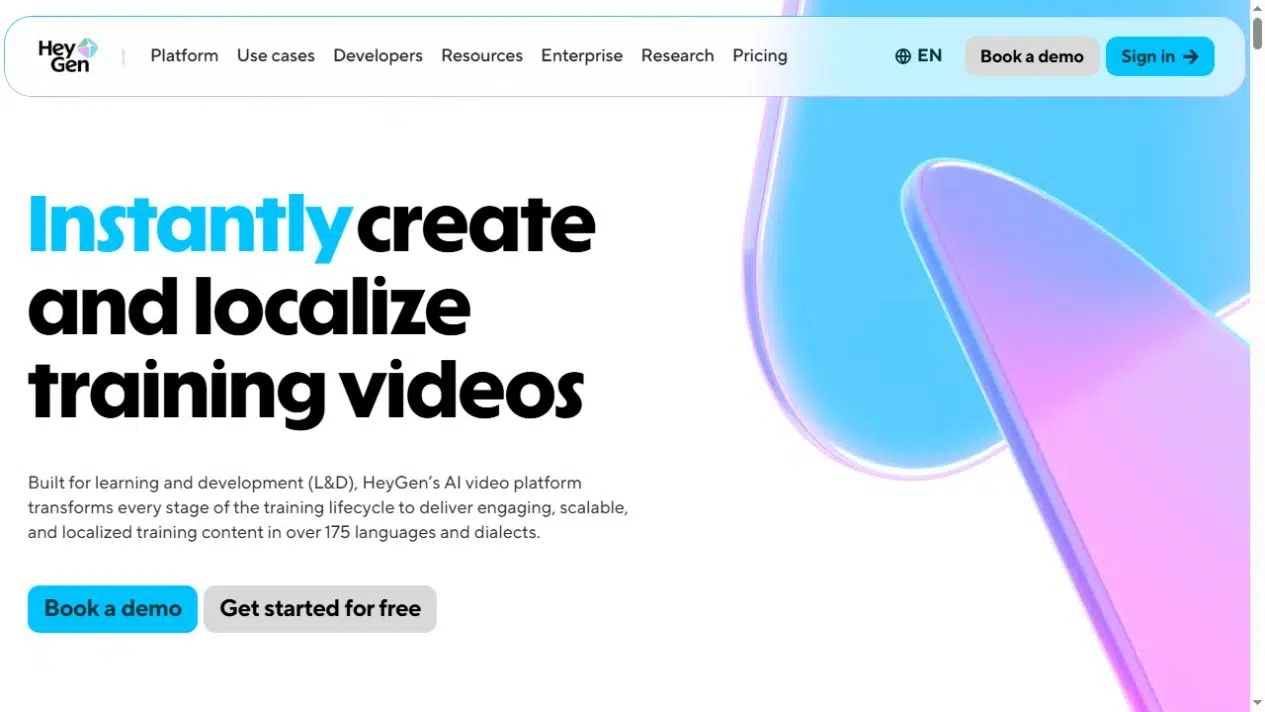
A HeyGen diaszegmenseket köt össze narrációval és egy előadóval. Kezdhetsz PDF-fel vagy PowerPoint-tal, de a szerkesztési lehetőségek eltérőek: a PDF-oldalak statikus hátterekké válnak, míg a támogatott PowerPoint-elemek szerkeszthetők maradhatnak. Ez akkor fontos, ha egy leckéhez átdolgozott magyarázatra és a képernyőn megjelenő felirat módosítására is szükség van, különösen a különböző nyelvi verziók között.
Főbb jellemzők
- A PPT, PPTX és PDF importálás dia alapú kiindulópontokat biztosít az előadói videókhoz.
- A PowerPoint-importálások előadói jegyzeteket használhatnak narrációként, és támogatott elemeket is bevihetnek a szerkesztőbe.
- A lokalizáció, a feliratok exportálása és a jogosult terveknek megfelelő SCORM-kézbesítés támogatja a leckék különböző csoportokhoz való eljuttatását.
Előnyök
- A diánkénti szkriptek lehetővé teszik a magyarázat módosítását ott, ahol a vonatkozó utasítás megjelenik.
- A szerkeszthető PowerPoint-tartalom segít abban, hogy a vizuális megfogalmazás összhangban legyen a lokalizált vagy átdolgozott hangalámondással.
Hátrányok
- A PDF-importálások nem biztosítják a PowerPoint-fájlokban elérhető szerkeszthető objektum és előadói jegyzet opciókat.
- A SCORM exporthoz Business vagy Enterprise szükséges.; A megtekintési befejezés független a pontozott értékeléstől.
Legjobb
- Diaalapú előadói leckéket tartó csapatok, akik különböző nyelveket használó alkalmazottak számára készítik el a verziókat.
4. Kolossziós
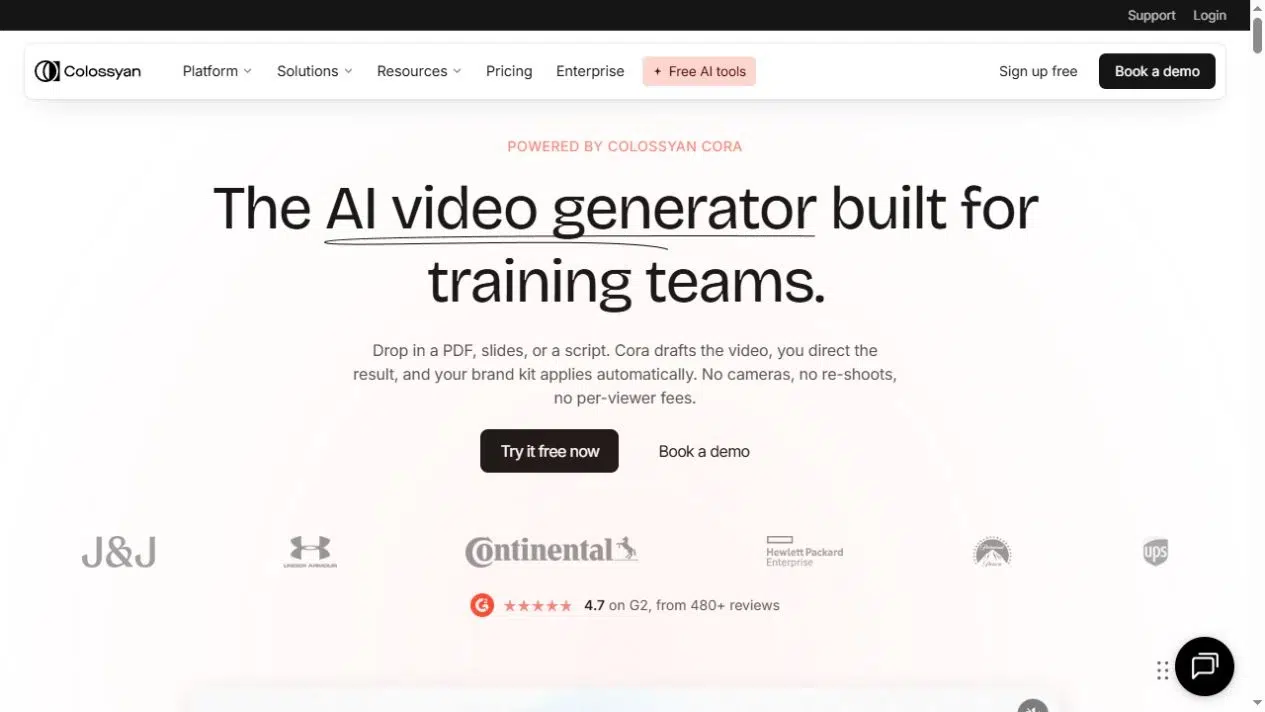
A Colossyan kiterjeszti a dokumentumalapú videógyártást a kurzuskészítésre. Cora munkafolyamata a forrásanyagból tervezi meg a jeleneteket, szkripteket és a tempót, majd a vázlatot nyitva hagyja szerkesztésre. Azoknál a képzéseknél, amelyek válaszválasztást igényelnek, a kurzuseszközei a magyarázatot elágazással vagy pontozott értékeléssel kombinálhatják ahelyett, hogy egy narrált jelenetsorozat után véget érnének.
Főbb jellemzők
- A dokumentum-, pakli- és szkriptbemenetek anyagot szolgáltathatnak a tervezett videójelenetekhez és a tananyagokhoz.
- Az oktatók a létrehozás előtt módosíthatják a szkript sorait, a vizuális elemeket, a jelenetválasztásokat és az előadói beállításokat.
- A kurzuseszközök támogatják a leckéket, az elágazásokat és az értékeléseket, a jogosult fizetős csomagokban pedig SCORM opciókkal.
Előnyök
- A kurzus felépítése lehetőséget ad arra, hogy a magyarázatot összekapcsold a tanuló döntésével vagy válaszával.
- A jelenetszerkesztés lehetővé teszi a sorrend korrigálását a kész lecke létrehozása előtt.
Hátrányok
- Tudatosan adj hozzá és ellenőrizz interaktív elemeket; egy létrehozott videóvázlat nem automatikusan jelent teljes értékelést.
- A SCORM elérhetősége és az exportálási típusok csomagonként eltérőek lehetnek., ezért ellenőrizze a kívánt kézbesítési módot.
Legjobb
- Dokumentumalapú kurzusokat építő tanulócsapatok, amelyek döntéseket hoznak, tudásszint-ellenőrzéseket végeznek és LMS-t biztosítanak.
5. Élai
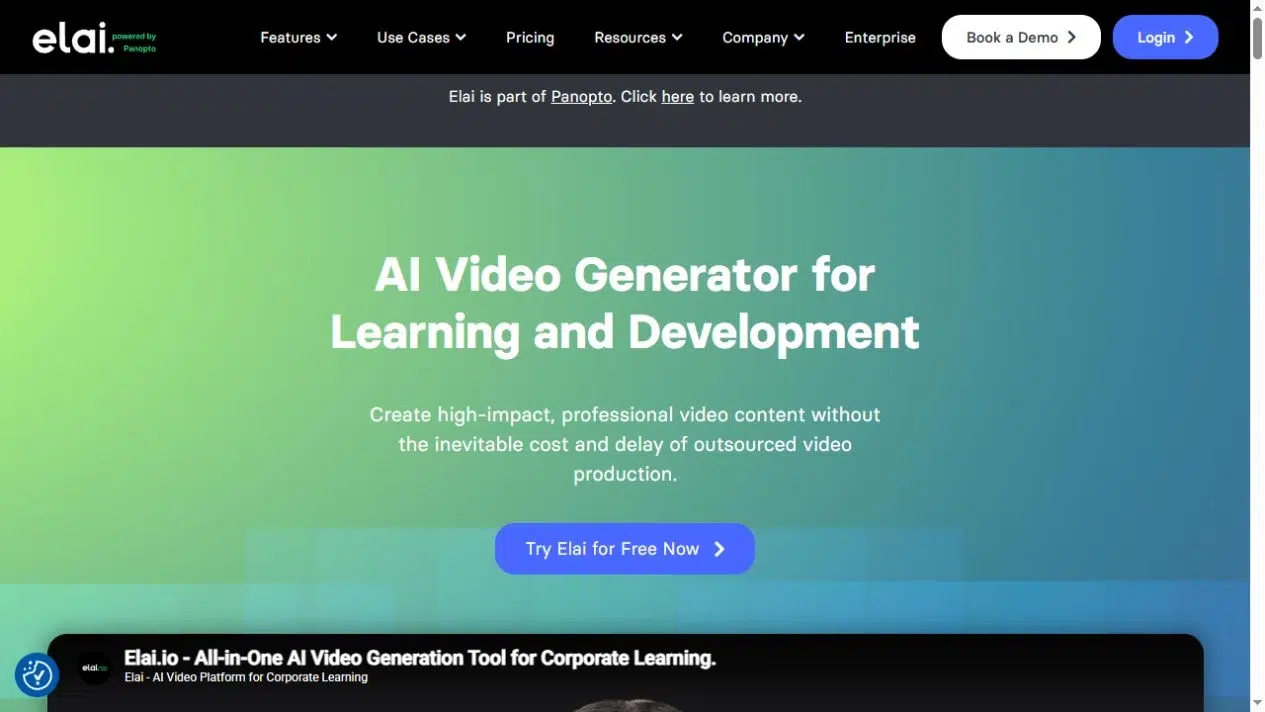
Az Elai olyan oktatóknak ajánlott, akik a forrásleckét PowerPointban tartják karban. Szerkeszthető módja át tudja vinni a támogatott diaobjektumokat és előadói jegyzeteket, míg Kép módban a diák háttérként maradnak meg. A PDF-ek statikus háttereket is használnak. Áttekintheti a storyboardot és a narrációt, majd előadói vagy csak hangalapú előadást használhat attól függően, hogy a leckének hogyan kell elmagyaráznia az anyagot.
Főbb jellemzők
- A PowerPoint importálások Szerkeszthető módot és Kép módot kínálnak; a PDF-oldalak háttérdiákká válnak.
- A szkript és a storyboard szerkesztése támogatja a magyarázat áttekintését a lecke renderelése előtt.
- Az Enterprise interaktív elemeket, mesterséges intelligencián alapuló kvízgenerálást és SCORM exportálást kínál a strukturált képzési megoldásokhoz.
Előnyök
- A szerkeszthető PowerPoint-objektumok lehetővé teszik a diagramcímkék vagy utasítások módosítását a narrációval együtt.
- Az előadói és a csak hangalapú beállítások olyan oldalakat tesznek lehetővé, ahol egy avatar foglalná el a tanítási területet.
Hátrányok
- Az importált elemek eltolódhatnak, ezért ellenőrizze a dia elrendezését; a PDF hátterek nem válnak szerkeszthető objektumokká.
- A mesterséges intelligencia által generált kvízek és a SCORM vállalati funkciók., nem minden dokumentumkonverzió standard előnyei.
Legjobb
- A PowerPointot használó trénerek rendszeresen átismételik a tananyagot, opcionális interaktív kurzuskövetelményekkel.
6. Vyond
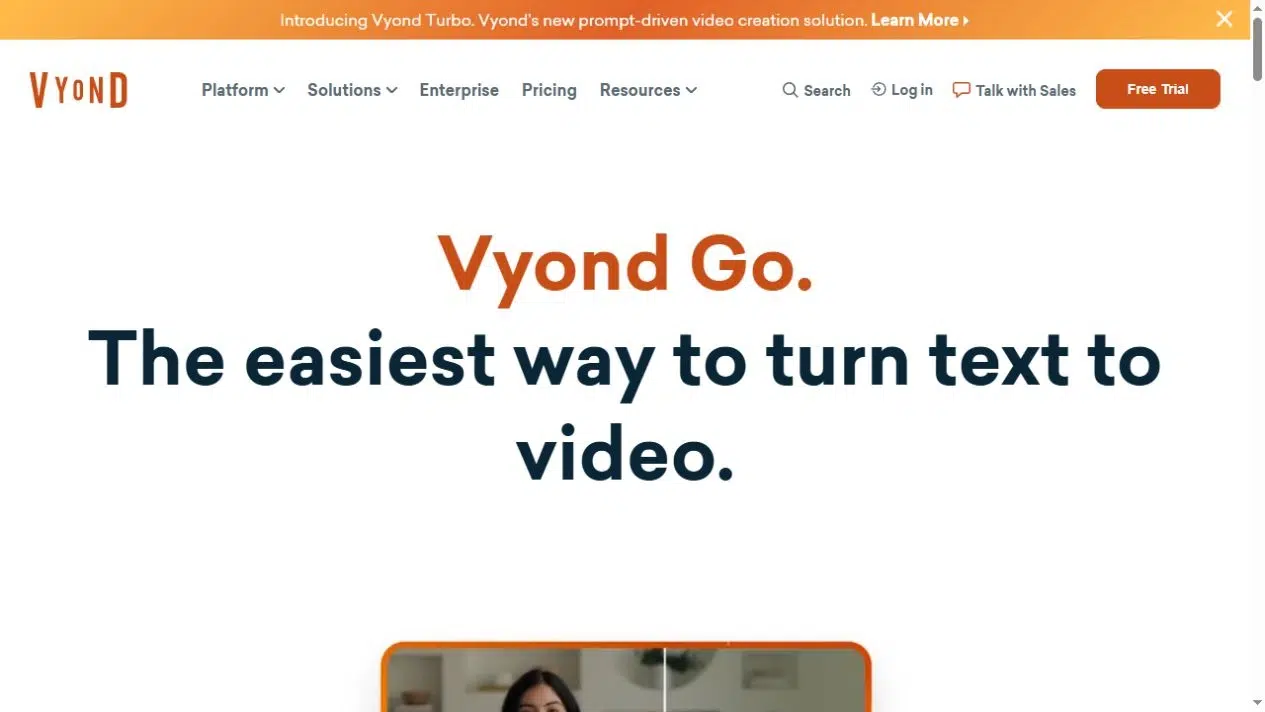
A Vyond Go képes a dokumentumok tartalmát összefoglalóvá, szkriptté és kiválasztott jelenet elrendezéssé alakítani. A Beszélgetés, Beszélő fej és Narráció opciók a helyzetek magyarázatának különböző módjait teszik lehetővé. A beszélgetési elrendezés bemutathatja két kolléga megbeszélését, hogyan válaszoljanak egy kérésre, teret adva az oktatónak, hogy karaktereken keresztül bemutassa a megfogalmazásokat és a választási lehetőségeket.
Főbb jellemzők
- A dokumentumból videóba konvertálás DOCX, PDF, PPTX és TXT forrásokat fogad el, egy áttekintéssel.
- A beszélgetési és narrációs elrendezések rendszerezik a forgatókönyvet; a Gyorsszerkesztés és a Stúdió további párbeszéd- és jelenetszerkesztési lehetőségeket kínál.
- A vállalati és ügynökségi csomagok támogatják a SCORM exportálást konfigurálható megtekintési és befejezési követelményekkel.
Előnyök
- A karakterek párbeszéde egy munkahelyi beszélgetést mutathat be ahelyett, hogy minden utasítást diaként mutatna be.
- Az összefoglaló áttekintés és a jelenetszerkesztés lehetővé teszi, hogy kiválassza a rövid leckébe illő anyagot.
Hátrányok
- Az összefoglalás átszervezheti a forrást, ezért hasonlítsa össze a szkriptet olyan utasításokkal, amelyek jelentésének pontosnak kell maradnia.
- A próbaverzió nem tartalmazza a letöltéseket; A SCORM exportáláshoz megfelelő csomag szükséges..
Legjobb
- Munkahelyi forgatókönyvek és beszélgetési példák, amelyek animált karaktereket és egy újrahangolt forgatókönyvet használnak.
Válaszd ki a szállítási módot a kérdések hozzáadása előtt
Egy normál MP4 fájl működik egy leckéhez, amelyet az alkalmazottak üzenetben, weboldalon vagy képzési könyvtárban nézhetnek meg. A kattintható kérdésekhez és az elágazásokhoz az eszköz által támogatott interaktív lejátszóra vagy egy megfelelő kurzuscsomagra van szükség. Ezek az interakciók nem maradnak működőképesek pusztán azért, mert ugyanaz a projekt videót is tud exportálni.
Válaszd ki a kérdést a megtanítani kívánt döntés alapján. Az eligazítási példa után a “Kivel kell kapcsolatba lépni, ha nem nyílik meg a fiókod?” kérdés arra kéri az alkalmazottat, hogy alkalmazza az útmutatást. A “Tetszett a videó?” kérdés visszajelzést gyűjt, de nem ellenőrzi a döntést.
Ha az LMS-nek teljesítési rekordra vagy pontszámra van szüksége, erősítse meg a kiválasztott SCORM export jelentését. A megtekintési küszöbérték rögzíti, hogy a videóból mennyit néztek meg. Az értékelt tudásszint-ellenőrzés rögzíti a választ. Tartsa szem előtt ezt a különbséget az eszköz kiválasztásakor és a kurzus konfigurálásakor.
Gyakran Ismételt Kérdések
A befejezés azt mutatja, hogy a kötelező megtekintési vagy kurzusbeli tevékenység rögzítésre került. A megértés ellenőrzéséhez kérje meg a tanulót, hogy hozzon releváns döntést, válaszoljon egy kérdésre, vagy mutassa be a feladatot. Válasszon olyan választ, amely megfelel a lecke céljának, ahelyett, hogy a visszajátszás előrehaladását a kompetencia bizonyítékának tekintené.
Ellenőrizd a feliratokat a nevek, a szakkifejezések és az időzítés szempontjából. Magyarázd el a narráció fontos vizuális információit, és ahol szükséges, adj olvasható átiratot vagy dokumentumot. A feliratok a kimondott szavakat tárgyalják; nem magyaráznak el feliratozatlan diagramokat, és nem teszik olvashatóvá a képernyőn megjelenő apró szövegeket.
Ellenőrizze szervezete szabályait a kézikönyvben található információk, valamint a szolgáltatás fiók-, tárolási és megosztási beállításai tekintetében. Távolítsa el a leckéhez nem szükséges személyes adatokat. Használjon jóváhagyott példákat élő alkalmazotti vagy ügyfélrekordok helyett a folyamatok magyarázatakor.
Használjon manuális vagy szkriptimportálási útvonalat, amely lehetővé teszi a jóváhagyott szöveg közvetlen bevitelét. A mesterséges intelligencia általi összefoglalás megváltoztathatja a megfogalmazást vagy részleteket hagyhat ki, ezért a létrehozás előtt hasonlítsa össze a narrációt a jóváhagyott forrással. A kimondott eredményt is tekintse át az olyan nevek és kifejezések esetében, amelyek speciális kiejtést igényelnek.
Következtetés
Válassz egy AI oktatóvideó-generátort a rögzíteni kívánt lecke alapján: narrált PDF, szerkeszthető diaalapú prezentáció, karakterforgatókönyv vagy interaktív kurzus. Az importálási útvonalat a forrásanyaghoz, a kézbesítési lehetőséget pedig a rögzíteni kívánt tanulói tevékenységhez igazítsd.
Kezdj egy rövid leckével a választott AI oktatóvideó-generátorodban. A Recastia a meglévő útmutatót minden oldalon magyarázattal köti össze a művelettel vagy döntéssel kapcsolatban.
Keltsd életre PDF-edet a Recastia segítségével
Hozz létre, szabj testre és oszd meg tartalmaidat egy lebilincselőbb módon.