
AIトレーニングビデオ生成ツールを使えば、既存のマニュアルやスライド資料をナレーション付きのレッスンに変換できます。重要なのは、元の資料をどの程度残すかという選択です。元のページ、編集可能なスライド要素、あるいは情報を再構成して新しいシーンを作成するか、といった選択肢があります。.
この比較は、文書処理、スクリプト編集、プレゼンターオプション、トレーニング配信といった観点から、AIトレーニングビデオジェネレーターを選択するのに役立ちます。Recastiaは既存のPDFページにナレーションを接続できますが、他の選択肢では、改訂されたレッスン概要、キャラクターのセリフ、対象プランでのインタラクティブ学習など、さまざまなアプローチが追加されています。.
AIトレーニングビデオジェネレーターを比較する
まずは、普段管理している資料から始めましょう。画面上に分かりやすい図を表示したり、長いマニュアルを短いシーンに再構成したりしてください。組み込みの質問機能やLMS(学習管理システム)への配信は、動画制作とは別の要件です。.
| 道具 | 文書処理 | トレーニングフィット |
| レカスティア | PDFページを動画のビジュアルとして使用する | 完成したトレーニングガイドをページごとに説明します。 |
| シンセシア | 新しいスクリプトを作成するか、別の経路で編集可能な PPTX 要素をインポートします | プレゼンター主導型レッスンの開発と改訂 |
| ヘイゲン | 静的なPDFスライドまたは編集可能なPowerPoint要素を使用します | スライドベースのトレーニングと各言語版を維持する |
| コロシアン | 文書やプレゼンテーション資料からシーンやコースを計画する | 学習者の意思決定と知識確認を追加する |
| エライ | PDFの背景画像や編集可能なPowerPointスライドを変換します。 | 管理されたPowerPointソースに基づいてレッスンを作成する |
| Vyond | 文書を要約してスクリプトとシーンレイアウトを作成する | 登場人物のセリフを通して職場の状況を説明する |
1. レカスティア
Recastiaは、ページデザインが既に機能しているトレーニング教材に適しています。 PDFをビデオに変換 ワークフローでは、これらのページにナレーション、字幕、視覚効果、およびオプションのプレゼンターを組み合わせます。アドバンストモードでは、選択した各ページに独自のスクリプトが割り当てられるため、関連する図や指示の横に説明を表示できます。.
初日オリエンテーションガイドでは、ヘルプ・連絡先ページに「優先順位についてはマネージャーに問い合わせてください。アカウントへのアクセスについてはIT部門に、各種フォームについては人事チームにお問い合わせください。」というナレーションを使用できます。この説明は、3つの部署名を読み上げる代わりに、新入社員がどこに質問すればよいかを明確に示しています。このページを視覚的な参考資料として残しつつ、音声ガイダンスは必要に応じて修正できます。.
主な機能
- イージーモードでは全体を通して一つのスクリプトを使用しますが、アドバンストモードではページごとのナレーションをサポートします。利用可能なモードはテンプレートによって異なります。.
- 手動入力とAIコピーライティングは、音声、字幕、およびオプションのアバター設定を含むスクリプト作成をサポートします。.
- 動画の比率、テンプレート効果、背景、音楽の設定によって、レッスン内でのドキュメントの表示方法が制御されます。.
長所
- 既存の図、説明書、ページレイアウトは、個々のシーンとして再構築することなく、視覚的な素材を提供する。.
- 個別のページスクリプトを使用すると、決定事項を説明したり、特定のリクエストを誰が担当するのかを明確にしたりできます。.
短所
- ナレーションの編集は、PDFページ内に印刷されたテキストを変更しません。情報に変更が生じた場合は、元のテキストを修正してください。.
- ダウンロードにはアカウントが必要です。ブランド削除は別途必要です。 計画要件.
最適な用途
- 完成したPDF版トレーニングガイドを、そのページに対応したナレーション付き解説に変換するチーム。.
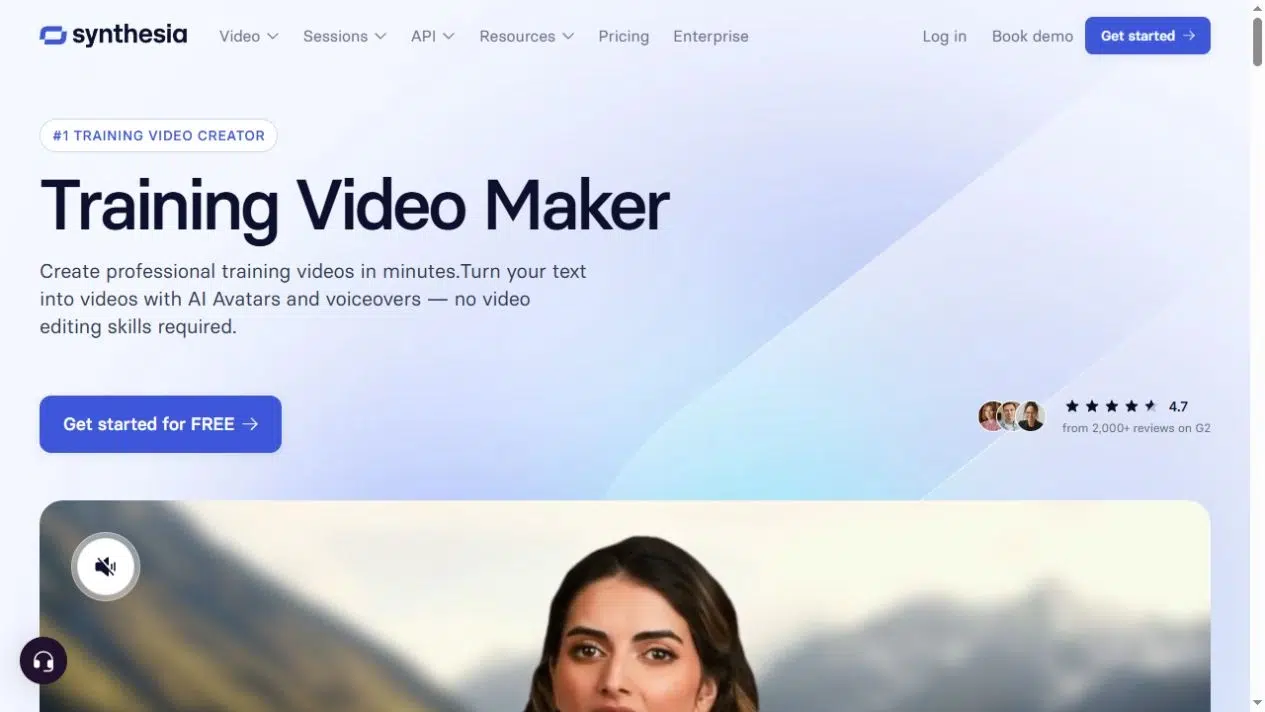
2. シンセシア
Synthesiaは、新しいレッスンスクリプトが必要な場合に役立ちます。アシスタント機能は、PDF、プレゼンテーション、その他のテキストソースに対応し、アウトラインやシーンの修正を可能にします。PowerPoint専用のインポーターを使えば、対応するスライドオブジェクトをエディターに取り込むことができます。インポート前に処理方法を選択してください。新しい説明文を作成する場合と、編集可能なスライドデザインを保持する場合では、開始点が異なります。.
主な機能
- アシスタントは、ソース素材をアウトラインとスクリプトに変換し、ビデオを生成する前に修正できるようにします。.
- スタンドアロンのPPTXインポーターは、編集可能なオブジェクトと、スピーカーノートまたはスライドテキストからのナレーションをサポートしています。.
- アバターと音声でレッスンが進行し、対象プランではインタラクティブなナビゲーション、クイズ、SCORM配信機能が追加されます。.
長所
- アウトライン編集は、長いマニュアルを、明確な順序と目的を持ったレッスンに短縮するのに役立ちます。.
- PowerPointを別途使用することで、音声による説明と並行して画面上の教材を調整できます。.
短所
- オリジナルのPowerPointアニメーションは転送されず、アシスタントによるインポートではオブジェクトが保持される動作は提供されません。.
- クイズとSCORMにはエンタープライズ版が必要です; ナビゲーションと分岐には、それぞれ独自の計画要件があります。.
最適な用途
- プレゼンター主導型レッスンの作成にあたり、スクリプトの再構成や既存のPowerPointデザインの編集が必要な研修チーム。.
3. ヘイゲン
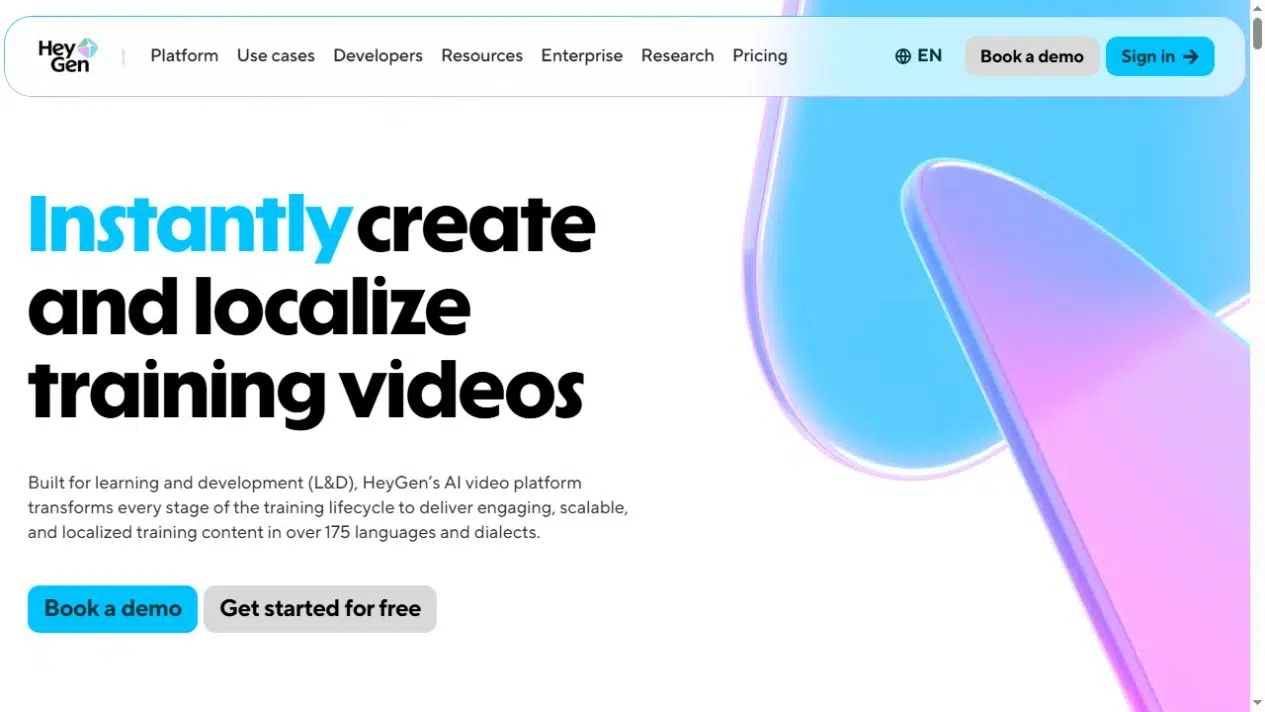
HeyGenは、スライドの各セグメントをナレーションとプレゼンターに接続します。PDFまたはPowerPointから開始できますが、編集オプションが異なります。PDFページは静止した背景になりますが、PowerPointでサポートされている要素は編集可能です。これは、特に言語バージョン間で、レッスンの説明を修正し、画面上のラベルを変更する必要がある場合に重要です。.
主な機能
- PPT、PPTX、およびPDFファイルのインポート機能により、プレゼンター動画のスライドベースの出発点が提供されます。.
- PowerPointのインポートでは、スピーカーノートをナレーションとして使用したり、サポートされている要素をエディターに取り込んだりすることができます。.
- ローカライズ、字幕のエクスポート、および対象プランにおけるSCORM配信のサポートにより、レッスンをさまざまなグループに配信できます。.
長所
- スライドごとのスクリプトを使用すると、関連する指示が表示される箇所で説明を修正できます。.
- 編集可能なPowerPointコンテンツは、視覚的な表現と、ローカライズまたは改訂されたナレーションとの一貫性を保つのに役立ちます。.
短所
- PDFファイルをインポートした場合、PowerPointファイルで利用できる編集可能なオブジェクトやスピーカーノートのオプションは利用できません。.
- SCORMエクスポートにはビジネスまたはエンタープライズが必要です; 視聴完了は、採点対象となる評価とは別個のものです。.
最適な用途
- スライド形式のプレゼンテーション教材を維持管理し、異なる言語を使用する従業員向けにバージョンを作成するチーム。.
4. コロシアン
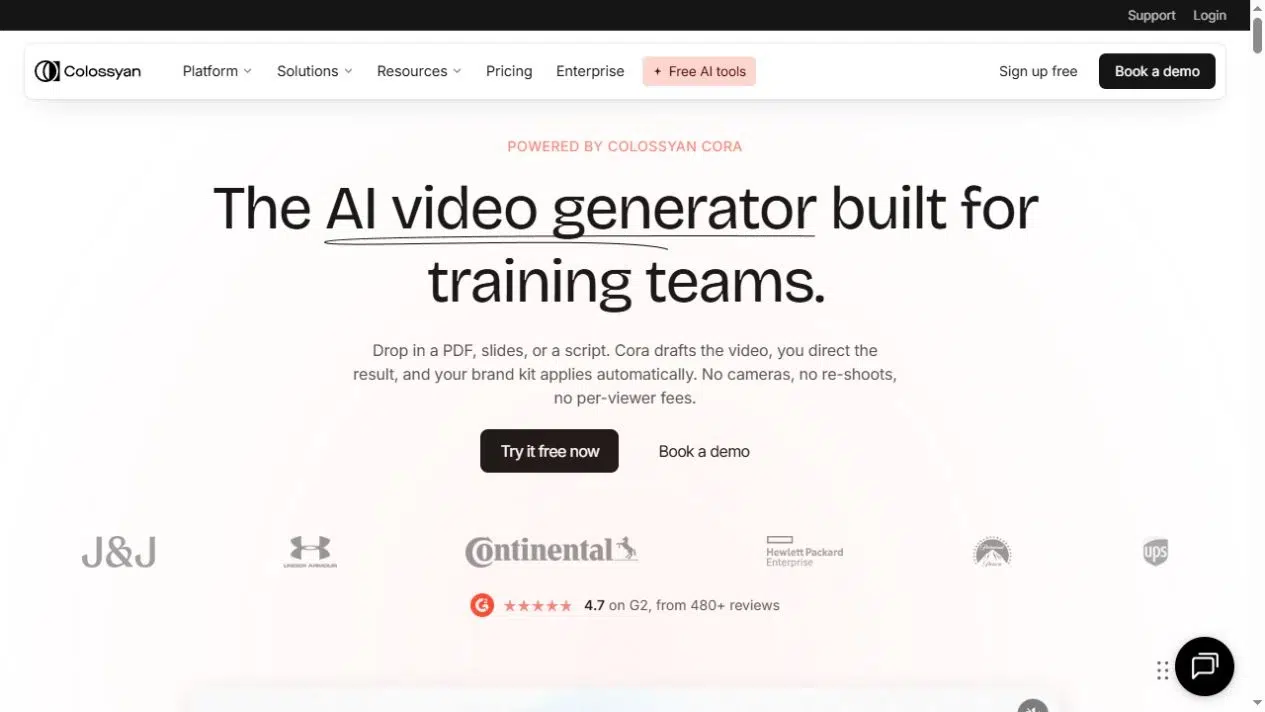
Colossyanは、ドキュメントベースのビデオ制作をコース作成へと拡張しました。同社のCoraワークフローは、ソース素材からシーン、スクリプト、ペース配分を計画し、編集可能な状態で下書きを残します。回答を選択するタイプのトレーニングでは、ナレーション付きのシーンを連続して表示するのではなく、説明と分岐、または採点付きの評価を組み合わせることができます。.
主な機能
- 文書、プレゼンテーション資料、スクリプトなどの入力データは、計画されたビデオシーンやレッスンコンテンツの素材として利用できます。.
- トレーナーは、生成前にスクリプトのセリフ、ビジュアル、シーンの選択、プレゼンターの設定などを修正できます。.
- コースツールは、レッスン、分岐、評価をサポートしており、対象となる有料プランではSCORMオプションも利用できます。.
長所
- コース構成によって、説明と学習者の判断や回答を結びつける場が生まれます。.
- シーン編集機能を使用すると、完成したレッスンを生成する前に、シーケンスを修正できます。.
短所
- インタラクティブな要素は意図的に追加し、レビューしてください。生成されたビデオのドラフトは、自動的に完全な評価となるわけではありません。.
- SCORMの利用可否およびエクスポート形式はプランによって異なります。, そのため、ご希望の配送方法をご確認ください。.
最適な用途
- 学習チームは、意思決定、知識確認、LMS配信を含むドキュメントベースのコースを構築する。.
5. エライ
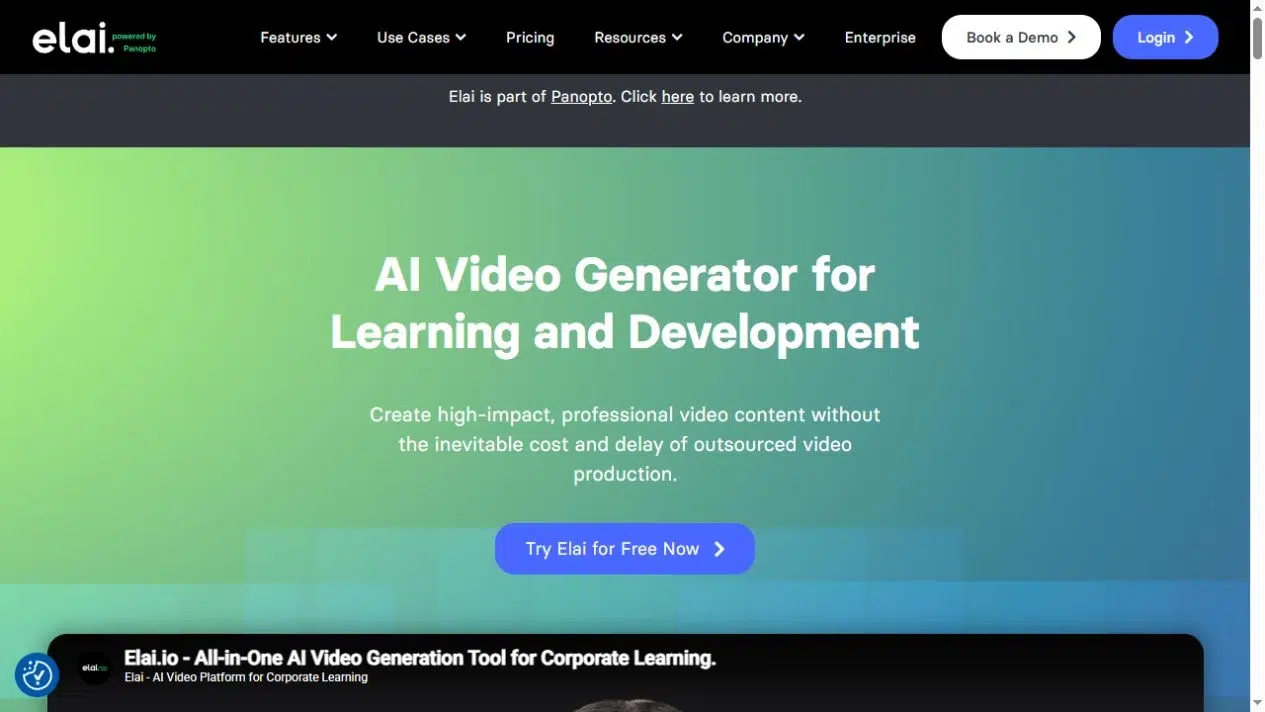
Elaiは、PowerPointで教材を管理する講師に最適です。編集モードでは、対応するスライドオブジェクトとスピーカーノートを転送でき、画像モードではスライドを背景として保持できます。PDFでも静的な背景を使用できます。ストーリーボードとナレーションを確認した後、レッスンの内容に応じて、プレゼンターを使用するか、音声のみで配信するかを選択できます。.
主な機能
- PowerPointのインポート機能では、編集モードと画像モードが利用できます。PDFページは背景スライドとして使用されます。.
- スクリプトとストーリーボードの編集機能は、レッスンをレンダリングする前に説明内容を確認するのに役立ちます。.
- Enterprise版では、構造化されたトレーニング配信のために、インタラクティブな要素、AIによるクイズ生成、SCORMエクスポート機能が追加されています。.
長所
- 編集可能なPowerPointオブジェクトを使用すると、図のラベルや説明文をナレーションと一緒に修正できます。.
- プレゼンターと音声のみのオプションを使用すると、アバターが授業スペースを占めるページを選択できます。.
短所
- インポートされた要素は位置がずれる可能性があるため、スライドのレイアウトを確認してください。PDFの背景は編集可能なオブジェクトにはなりません。.
- AIクイズ生成とSCORMはエンタープライズ機能です, これは、すべての文書変換に共通する標準的なメリットではありません。.
最適な用途
- PowerPointを教材として使用するトレーナーは、定期的に復習を行い、オプションでインタラクティブなコースの要件を満たす必要がある。.
6. Vyond
Vyond Goは、ドキュメントの内容を要約、スクリプト、および選択したシーンのレイアウトに変換できます。会話、トーキングヘッド、ナレーションの各オプションは、状況を説明するさまざまな方法に適しています。会話レイアウトでは、2人の同僚が要求への対応方法について話し合っている様子を表示でき、トレーナーはキャラクターを通して言葉遣いや選択肢を実演できます。.
主な機能
- ドキュメントからビデオへの変換機能は、DOCX、PDF、PPTX、TXT形式のソースファイルに対応しており、概要を確認することもできます。.
- 会話とナレーションのレイアウトでスクリプトを整理し、クイック編集とスタジオでさらにセリフやシーンの編集を行うことができます。.
- エンタープライズプランとエージェンシープランは、構成可能な視聴完了要件を備えたSCORMエクスポートをサポートしています。.
長所
- 登場人物の会話を用いることで、指示をスライドで全て提示する代わりに、職場での会話を表現できる。.
- 要約レビューとシーン編集機能を使えば、短いレッスンに適した教材を選択できます。.
短所
- 要約は原文を再構成する可能性があるため、意味が正確でなければならない指示と要約内容を比較してください。.
- トライアルアクセスにはダウンロード機能は含まれません。; SCORMエクスポートには、対象となるプランが必要です。.
最適な用途
- アニメーションキャラクターと新たに構成された脚本を活用することで、より効果的な職場でのシナリオや会話例を紹介します。.
質問を追加する前に配送方法を選択してください
通常のMP4ファイルは、従業員がメッセージ、ウェブページ、またはトレーニングライブラリで視聴できるレッスンには適しています。クリック可能な質問や分岐機能を利用するには、ツールがサポートするインタラクティブプレーヤーまたは適切なコースパッケージが必要です。同じプロジェクトからビデオをエクスポートできるからといって、これらのインタラクション機能が維持されるわけではありません。.
教えたい意思決定に基づいて質問を選択してください。オリエンテーションの例の後、「アカウントが開かない場合、誰に連絡すればよいですか?」という質問は、従業員にガイダンスを適用するよう促します。「ビデオはお楽しみいただけましたか?」という質問はフィードバックを収集しますが、その意思決定を確認するものではありません。.
LMSで完了記録やスコアが必要な場合は、選択したSCORMエクスポートがどのようなレポートを報告するかを確認してください。視聴しきい値は、ビデオの視聴回数を記録します。スコア付き知識チェックは、回答を記録します。ツールの選択とコースの設定を行う際には、この違いに注意してください。.
よくある質問
完了は、必要な視聴またはコース活動が記録されたことを示します。理解度を確認するには、学習者に適切な判断をさせたり、質問に答えさせたり、課題を実演させたりしてください。再生の進捗状況を能力の証明とみなすのではなく、レッスンの目的に合った回答を選択してください。.
字幕には、名前、専門用語、タイミングなどを確認してください。ナレーションで重要な視覚情報を説明し、必要に応じて読みやすい文字起こしや文書を提供してください。字幕は音声の内容を説明するものであり、ラベルのない図の説明や、画面上の小さな文字を読みやすくするものではありません。.
マニュアルに記載されている情報、およびサービスのアカウント、ストレージ、共有設定については、組織の規則を確認してください。レッスンに不要な個人情報は削除してください。プロセスを説明する際は、実際の従業員や顧客の記録ではなく、承認された例を使用してください。.
承認済みのテキストを直接入力できる手動入力またはスクリプトインポート機能を使用してください。AIによる要約では、表現が変わったり、詳細が省略されたりする可能性があるため、生成前にナレーションを承認済みのソースと比較してください。また、特定の読み方が必要な名前や用語がないか、音声結果を確認してください。.
結論
作成するレッスンの種類(ナレーション付きPDF、編集可能なスライドプレゼンテーション、キャラクターシナリオ、インタラクティブコースなど)に応じて、AIトレーニングビデオジェネレーターを選択してください。インポート方法はソース資料に、配信方法は記録したい学習者のアクティビティに合わせて選択してください。.
選択したAIトレーニングビデオジェネレーターで、まずは短いレッスンから始めましょう。Recastiaは、既存のガイドと各ページにおけるアクションや決定事項の説明を連携させます。.
RecastiaでPDFに命を吹き込もう
より魅力的な方法でコンテンツを作成、カスタマイズ、共有しましょう。.