
Um gerador de vídeos de treinamento com IA pode transformar um manual ou apresentação de slides existente em uma aula narrada. A escolha importante é o quanto do material original você deseja manter: as páginas originais, os elementos editáveis dos slides ou as informações reorganizadas em novas cenas.
Esta comparação ajuda você a escolher um gerador de vídeos de treinamento com IA considerando o gerenciamento de documentos, a edição de roteiros, as opções de apresentador e a forma de apresentação do treinamento. O Recastia conecta a narração a páginas de PDF existentes; as alternativas adicionam outras abordagens, incluindo roteiros de aula revisados, diálogos entre personagens e aprendizado interativo em planos elegíveis.
Compare os geradores de vídeo para treinamento de IA
Comece com o material que você mantém. Exiba diagramas claros na tela ou reestruture um manual extenso em cenas mais curtas. Perguntas integradas e a integração com o LMS são requisitos distintos da produção do vídeo em si.
| Ferramenta | Tratamento de Documentos | Treinamento em forma |
| Recastia | Utiliza páginas em PDF como elementos visuais de vídeo. | Explique um guia de treinamento finalizado página por página. |
| Síntese | Cria um novo script ou importa elementos PPTX editáveis por meio de uma rota separada. | Desenvolver e revisar aulas ministradas por apresentadores. |
| HeyGen | Utiliza slides estáticos em PDF ou elementos editáveis do PowerPoint. | Manter o treinamento baseado em slides e as versões em diferentes idiomas. |
| Colossiano | Planeja cenas e percursos a partir de documentos ou cartas de baralho. | Adicionar decisões do aluno e verificações de conhecimento |
| Elai | Converte fundos de PDF ou slides editáveis do PowerPoint. | Elabore aulas com base em uma fonte de PowerPoint atualizada. |
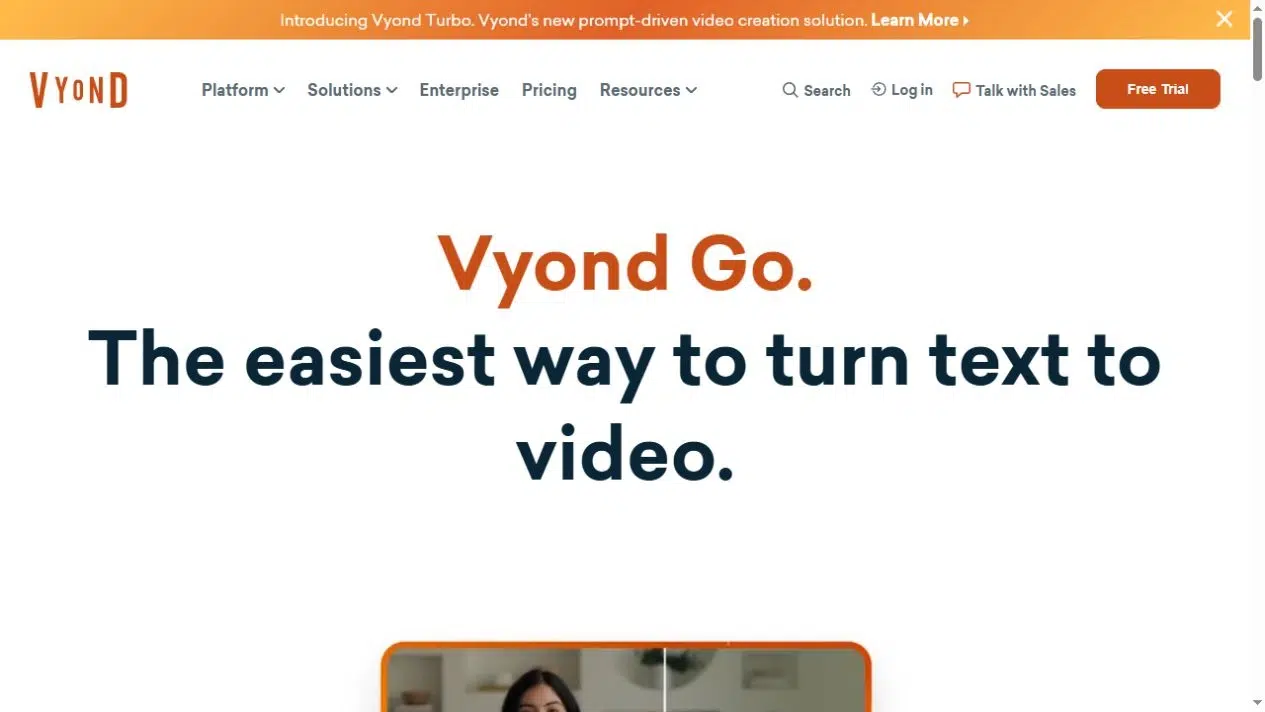
| Vyond | Resume documentos em um roteiro e um esquema de cena. | Explique situações no ambiente de trabalho por meio de diálogos entre personagens. |
1. Recastia
Recastia é adequado para material de treinamento cujo design de página já funciona. Seu PDF para vídeo O fluxo de trabalho combina essas páginas com narração, legendas, efeitos visuais e um apresentador opcional. O Modo Avançado atribui um roteiro próprio a cada página selecionada, permitindo que uma explicação permaneça ao lado do diagrama ou da instrução correspondente.
Para um guia de integração do primeiro dia, uma página de contatos de ajuda pode usar a seguinte narração: “Pergunte ao seu gerente sobre as prioridades. Entre em contato com o departamento de TI para acessar a conta e com a equipe de Recursos Humanos para obter formulários.” A explicação indica ao novo funcionário onde buscar ajuda, em vez de ler três nomes de departamentos em voz alta. Você pode revisar essa orientação falada, mantendo a página como referência visual.
Principais características
- O Modo Fácil utiliza um roteiro geral, enquanto o Modo Avançado suporta narração específica para cada página; os modos disponíveis dependem do modelo.
- A entrada manual de dados e a redação com IA oferecem suporte à preparação de roteiros, com configurações de voz, legendas e avatar opcionais.
- A proporção do vídeo, os efeitos do modelo, o plano de fundo e as configurações de música controlam a forma como o documento aparece na lição.
Prós
- Os diagramas, instruções e layouts de página existentes fornecem o material visual sem a necessidade de recriá-los como cenas individuais.
- Scripts de página separados permitem explicar uma decisão ou esclarecer quem é responsável por uma solicitação específica.
Contras
- As edições de narração não alteram o texto impresso dentro de uma página PDF; revise a fonte quando essa informação for alterada.
- Os downloads exigem uma conta; a remoção da marca d'água tem um processo separado. requisitos do plano.
Ideal para
- Equipes transformando um guia de treinamento em PDF finalizado em uma explicação narrada vinculada às suas páginas.
2. Síntese
O Synthesia é útil quando um documento precisa de um novo roteiro de aula. Seu Assistente aceita PDFs, apresentações e outras fontes de texto, permitindo que você revise o esboço e as cenas. Um importador de PowerPoint separado traz objetos de slides compatíveis para o editor. Escolha o caminho antes de importar: gerar uma nova explicação e manter um design de slide editável produzem pontos de partida diferentes.
Principais características
- O assistente transforma o material original em um esboço e roteiro que você pode revisar antes de gerar o vídeo.
- O importador PPTX independente suporta objetos editáveis e narração a partir de anotações do orador ou texto dos slides.
- Avatares e vozes apresentam a lição; os planos elegíveis incluem navegação interativa, questionários e distribuição SCORM.
Prós
- A edição de tópicos ajuda a condensar um manual extenso em uma lição com sequência e propósito definidos.
- O recurso separado do PowerPoint permite ajustar o material didático na tela em conjunto com a explicação falada.
Contras
- As animações originais do PowerPoint não são transferidas e as importações do Assistente não oferecem o mesmo comportamento de preservação de objetos.
- Questionários e SCORM exigem o formato Enterprise.; A navegação e o direcionamento de tráfego têm seus próprios requisitos de planejamento.
Ideal para
- Equipes de treinamento que desenvolvem aulas conduzidas por apresentadores e que precisam de reestruturação de roteiro ou edições em um design de PowerPoint existente.
3. HeyGen
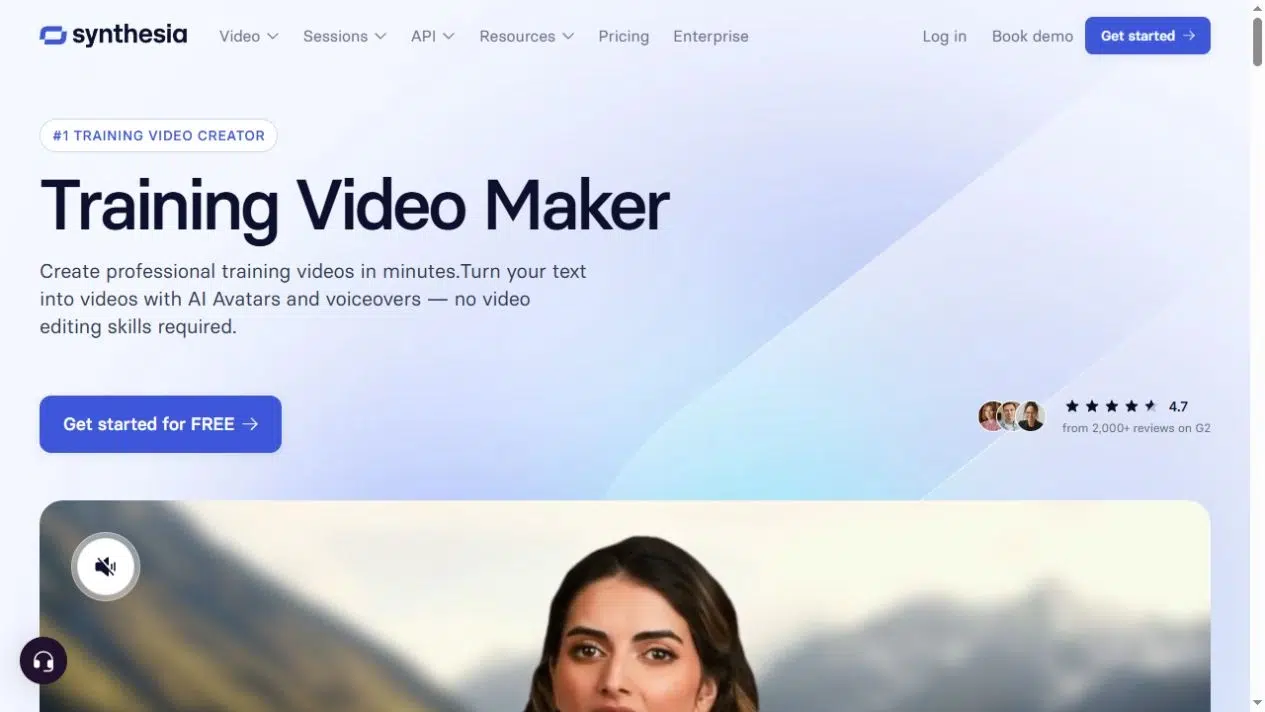
O HeyGen conecta segmentos de slides à narração e ao apresentador. Você pode começar com um PDF ou PowerPoint, mas as opções de edição são diferentes: as páginas do PDF se tornam planos de fundo estáticos, enquanto os elementos compatíveis do PowerPoint permanecem editáveis. Isso é importante quando uma aula precisa tanto de uma explicação revisada quanto de uma legenda alterada na tela, especialmente em diferentes versões de idioma.
Principais características
- A importação de PPT, PPTX e PDF oferece pontos de partida baseados em slides para vídeos de apresentação.
- A importação de apresentações do PowerPoint permite o uso de anotações do orador como narração e a incorporação de elementos compatíveis no editor.
- Recursos como localização, exportação de legendas e distribuição SCORM para planos compatíveis permitem a entrega de aulas para diferentes grupos.
Prós
- Os roteiros por slide permitem que você revise a explicação exatamente onde a instrução relevante aparece.
- O conteúdo editável do PowerPoint ajuda a manter a consistência da linguagem visual com uma narração localizada ou revisada.
Contras
- A importação de PDFs não oferece as opções de objeto editável e anotações do orador disponíveis nos arquivos do PowerPoint.
- A exportação SCORM requer as versões Business ou Enterprise.; A visualização completa é um processo independente da avaliação com pontuação.
Ideal para
- Equipes responsáveis pela manutenção de aulas apresentadas em slides e pela preparação de versões para funcionários que falam idiomas diferentes.
4. Colossiano
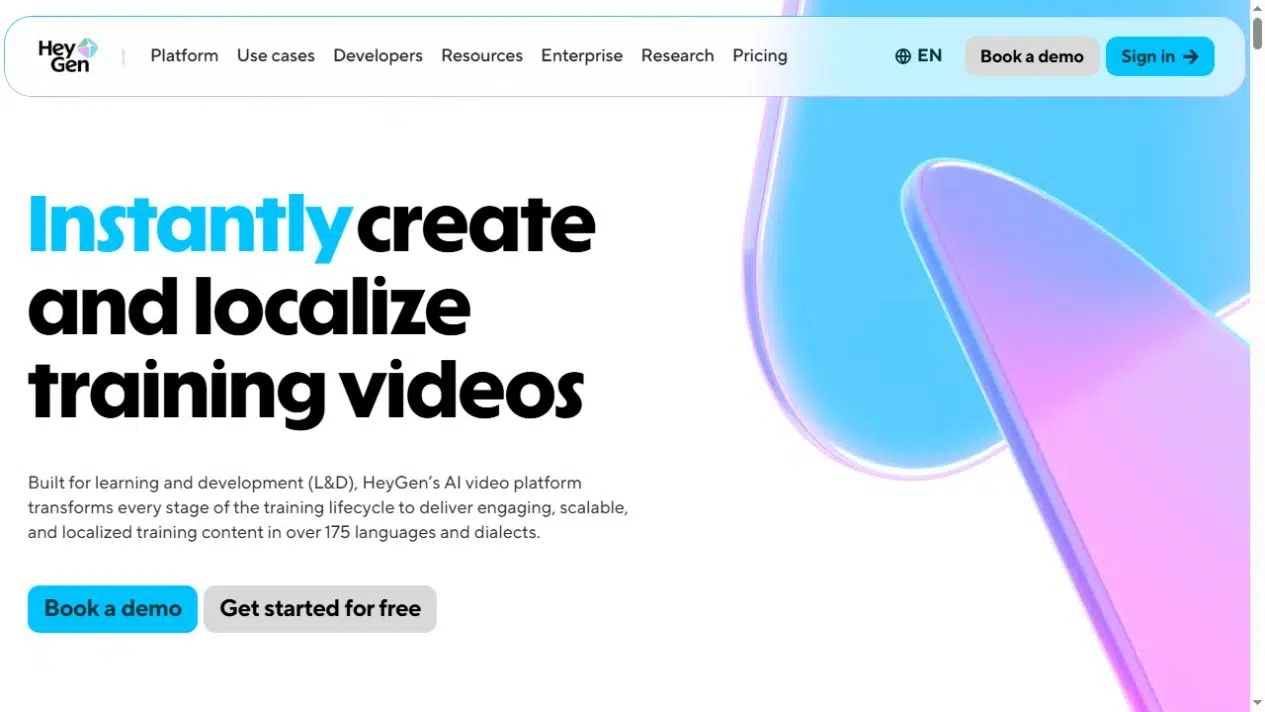
A Colossyan estende a produção de vídeo baseada em documentos para a criação de cursos. Seu fluxo de trabalho Cora planeja cenas, roteiros e ritmo a partir do material original, deixando o rascunho aberto para edição. Para treinamentos que envolvem a escolha de uma resposta, suas ferramentas podem combinar uma explicação com ramificações ou uma avaliação com pontuação, em vez de terminar após uma sequência de cenas narradas.
Principais características
- Documentos, apresentações e roteiros podem fornecer material para cenas de vídeo planejadas e conteúdo de aulas.
- Os instrutores podem revisar as falas do roteiro, os elementos visuais, as escolhas de cena e as configurações do apresentador antes da geração.
- As ferramentas do curso oferecem suporte a lições, ramificações e avaliações, com opções SCORM em planos pagos elegíveis.
Prós
- A estrutura do curso oferece um espaço para conectar a explicação com a decisão ou resposta do aluno.
- A edição de cenas permite corrigir a sequência antes de gerar a lição finalizada.
Contras
- Adicione e revise elementos interativos de forma criteriosa; um rascunho de vídeo gerado não constitui automaticamente uma avaliação completa.
- A disponibilidade do SCORM e os tipos de exportação variam conforme o plano., Portanto, verifique a opção de entrega desejada.
Ideal para
- Equipes de aprendizagem que desenvolvem cursos baseados em documentos, incluindo tomada de decisões, verificação de conhecimento e implementação em plataformas de aprendizagem online (LMS).
5. Elai
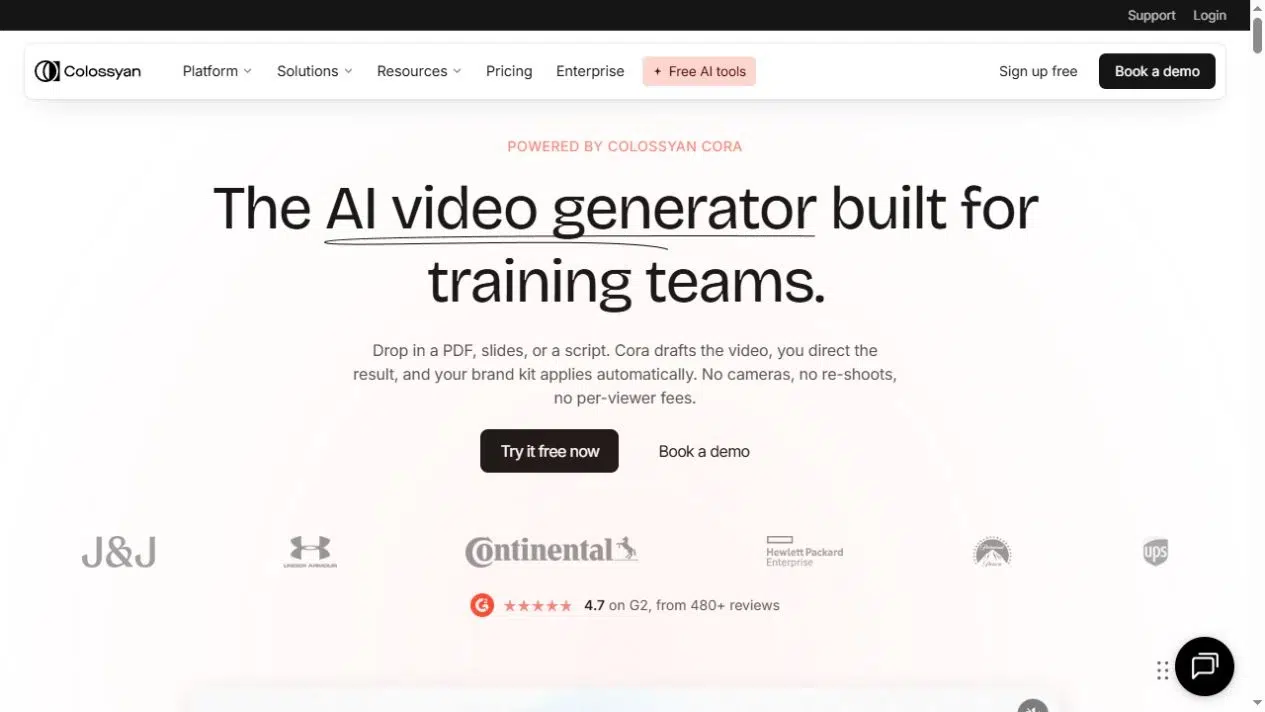
O Elai é ideal para instrutores que mantêm a aula original em PowerPoint. Seu Modo Editável permite transferir objetos de slides compatíveis e anotações do apresentador, enquanto o Modo Imagem mantém os slides como plano de fundo. Os PDFs também utilizam planos de fundo estáticos. Você pode revisar o storyboard e a narração e, em seguida, usar um apresentador ou apenas áudio, de acordo com a necessidade da aula para explicar o conteúdo.
Principais características
- A importação de arquivos PowerPoint oferece os modos Editável e Imagem; páginas em PDF se tornam slides de fundo.
- A edição de roteiro e storyboard auxilia na revisão da explicação antes da criação da lição.
- A versão Enterprise adiciona elementos interativos, geração de questionários com IA e exportação SCORM para uma oferta de treinamento estruturado.
Prós
- Os objetos editáveis do PowerPoint permitem que você revise o rótulo ou a instrução de um diagrama, juntamente com a narração.
- As opções de apresentador e somente voz oferecem uma escolha para páginas onde um avatar ocuparia espaço de ensino.
Contras
- Os elementos importados podem sofrer alterações, portanto, revise o layout do slide; os planos de fundo dos PDFs não se tornam objetos editáveis.
- A geração de questionários por IA e o SCORM são recursos empresariais., não são benefícios padrão de toda conversão de documentos.
Ideal para
- Os formadores utilizam o PowerPoint como fonte de informação para revisões regulares, com requisitos opcionais de cursos interativos.
6. Vyond
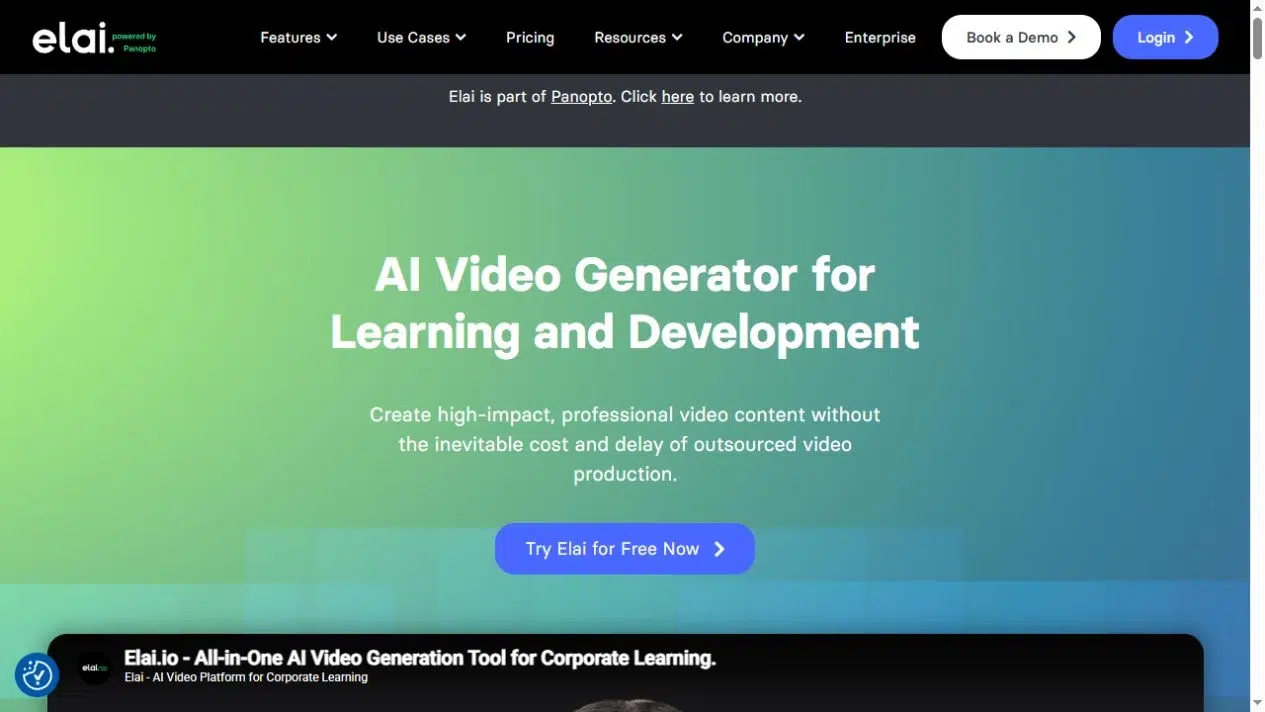
O Vyond Go pode transformar o conteúdo de um documento em um resumo, roteiro e layout de cena selecionado. Suas opções de Conversa, Apresentações com Personagens e Narração se adaptam a diferentes maneiras de explicar uma situação. Um layout de conversa pode mostrar dois colegas discutindo como responder a uma solicitação, dando ao instrutor espaço para demonstrar a escolha de palavras e opções por meio de personagens.
Principais características
- O recurso Document-to-video aceita arquivos DOCX, PDF, PPTX e TXT, com um resumo que você pode revisar.
- Os layouts de conversa e narração organizam o roteiro; a Edição Rápida e o Estúdio oferecem opções adicionais de edição de diálogos e cenas.
- Os planos Enterprise e Agency oferecem suporte à exportação SCORM com requisitos de visualização e conclusão configuráveis.
Prós
- O diálogo entre personagens pode simular uma conversa no ambiente de trabalho em vez de apresentar cada instrução como um slide.
- A revisão resumida e a edição de cenas permitem selecionar o material que pertence a uma lição curta.
Contras
- O resumo pode reorganizar a fonte, portanto, compare o texto com as instruções, cujo significado deve permanecer preciso.
- O acesso de avaliação não inclui downloads; A exportação SCORM requer um plano elegível..
Ideal para
- Cenários de ambiente de trabalho e exemplos de conversas que se beneficiam de personagens animados e um roteiro reformulado.
Escolha o método de entrega antes de adicionar perguntas.
Um arquivo MP4 padrão funciona bem para uma lição que os funcionários podem assistir em uma mensagem, página da web ou biblioteca de treinamento. Perguntas clicáveis e ramificações exigem o player interativo compatível com a ferramenta ou um pacote de curso apropriado. Essas interações não permanecem funcionais simplesmente porque o mesmo projeto também pode exportar um vídeo.
Escolha a pergunta de acordo com a decisão que deseja ensinar. Após o exemplo de orientação, “Com quem devo entrar em contato se minha conta não abrir?” pede ao funcionário que aplique a orientação. “Você gostou do vídeo?” coleta feedback, mas não verifica essa decisão.
Se o LMS precisar de um registro de conclusão ou pontuação, confirme o que o relatório de exportação SCORM selecionado indica. Um limite de visualização registra quanto do vídeo foi assistido. Uma verificação de conhecimento com pontuação registra uma resposta. Mantenha essa distinção em mente ao escolher a ferramenta e configurar o curso.
Perguntas frequentes
A conclusão demonstra que a visualização ou atividade do curso exigida foi registrada. Para verificar a compreensão, peça ao aluno que tome uma decisão relevante, responda a uma pergunta ou demonstre a tarefa. Escolha uma resposta que corresponda ao objetivo da lição, em vez de considerar o progresso da reprodução como prova de competência.
Revise as legendas para verificar nomes, termos técnicos e tempo. Explique informações visuais importantes na narração e forneça uma transcrição ou documento legível, quando apropriado. As legendas se referem às palavras faladas; elas não explicam um diagrama sem rótulo nem tornam legível um texto pequeno na tela.
Verifique as regras da sua organização para obter informações no manual e as configurações de conta, armazenamento e compartilhamento do serviço. Remova detalhes pessoais que não sejam necessários para a lição. Ao explicar um processo, use exemplos aprovados em vez de registros reais de funcionários ou clientes.
Use um método manual ou de importação de script que permita inserir o texto aprovado diretamente. A sumarização por IA pode alterar frases ou omitir detalhes, portanto, compare a narração com a fonte aprovada antes da geração. Além disso, revise o resultado falado para identificar nomes e termos que precisam de uma pronúncia específica.
Conclusão
Escolha um gerador de vídeos de treinamento com IA de acordo com a lição que você precisa manter: um PDF narrado, uma apresentação editável em slides, um cenário com personagens ou um curso interativo. Combine o método de importação com o material de origem e a opção de entrega com a atividade do aluno que você precisa gravar.
Comece com uma breve lição no gerador de vídeos de treinamento de IA de sua escolha. O Recastia conecta o guia existente com uma explicação da ação ou decisão em cada página.
Dê vida aos seus PDFs com Recastia.
Crie, personalize e compartilhe seu conteúdo de uma forma mais envolvente.