
Generator filmów szkoleniowych AI może przekształcić istniejący podręcznik lub slajdy w lekcję z narracją. Ważny jest wybór, ile źródła chcesz zachować: oryginalne strony, edytowalne elementy slajdów, czy informacje zreorganizowane w nowe sceny.
To porównanie pomaga wybrać generator filmów szkoleniowych AI pod kątem obsługi dokumentów, edycji skryptów, opcji prezentera i sposobu realizacji szkolenia. Recastia łączy narrację z istniejącymi stronami PDF; alternatywy oferują inne podejścia, w tym zmodyfikowane konspekty lekcji, dialogi postaci i interaktywne uczenie się w ramach wybranych planów.
Porównaj generatory filmów szkoleniowych AI
Zacznij od materiału, który utrzymujesz. Utrzymuj czytelne diagramy na ekranie lub przekształć długi podręcznik w krótsze sceny. Wbudowane pytania i dostarczanie za pomocą LMS to odrębne wymagania od samego tworzenia filmu.
| Narzędzie | Przetwarzanie dokumentów | Trening Fit |
| Recastia | Wykorzystuje strony PDF jako materiały wideo | Wyjaśnij ukończony przewodnik szkoleniowy strona po stronie |
| Synteza | Tworzy nowy skrypt lub importuje edytowalne elementy PPTX przez osobną ścieżkę | Opracowywanie i korygowanie lekcji prowadzonych przez prezentera |
| HeyGen | Używa statycznych slajdów PDF lub edytowalnych elementów programu PowerPoint | Prowadzenie szkoleń w formie slajdów i wersji językowych |
| Kolosyjski | Planuje sceny i kursy z dokumentów lub pokładów | Dodaj decyzje uczącego się i kontrole wiedzy |
| Elai | Konwertuje tła PDF lub edytowalne slajdy PowerPoint | Twórz lekcje w oparciu o zachowane źródło prezentacji PowerPoint |
| Vyond | Podsumowuje dokumenty w formie scenariusza i układu scen | Wyjaśnij sytuacje w miejscu pracy poprzez dialogi postaci |
1. Recastia
Recastia nadaje się do materiałów szkoleniowych, których projekt strony już działa. PDF do wideo Workflow łączy te strony z narracją, napisami, efektami wizualnymi i opcjonalnym prezenterem. Tryb zaawansowany nadaje każdej wybranej stronie własny skrypt, dzięki czemu wyjaśnienie może znajdować się obok odpowiedniego diagramu lub instrukcji.
W przewodniku wprowadzającym na pierwszy dzień pracy strona z informacjami kontaktowymi może zawierać narrację: “Zapytaj swojego menedżera o priorytety. Skontaktuj się z działem IT w celu uzyskania dostępu do konta i z zespołem personalnym w celu uzyskania formularzy”. Wyjaśnienie podpowiada nowemu pracownikowi, gdzie zadać pytanie, zamiast odczytywać na głos trzy etykiety działów. Możesz zmodyfikować te wskazówki, zachowując stronę jako punkt odniesienia wizualnego.
Główne cechy
- W trybie łatwym używany jest jeden ogólny skrypt, natomiast w trybie zaawansowanym obsługiwana jest narracja specyficzna dla danej strony; dostępne tryby zależą od szablonu.
- Przygotowywanie scenariuszy wspomagane jest ręcznym wprowadzaniem danych i sztuczną inteligencją, a także ustawieniami głosu, napisów i opcjonalnych awatarów.
- Proporcje wideo, efekty szablonu, tło i ustawienia muzyki kontrolują sposób wyświetlania dokumentu w lekcji.
Zalety
- Istniejące diagramy, instrukcje i układy stron dostarczają materiału wizualnego bez konieczności ich ponownego tworzenia jako osobnych scen.
- Osobne skrypty stron umożliwiają wyjaśnienie decyzji lub ustalenie, kto zajmuje się konkretnym żądaniem.
Wady
- Zmiany w narracji nie powodują zmian w tekście wydrukowanym na stronie PDF; należy dokonać rewizji źródła, gdy informacje te ulegną zmianie.
- Pobieranie wymaga założenia konta; usuwanie marki ma osobne wymagania planu.
Najlepszy dla
- Zespoły przekształcające gotowy przewodnik szkoleniowy w formacie PDF w objaśnienia z narracją dołączone do jego stron.
2. Synteza
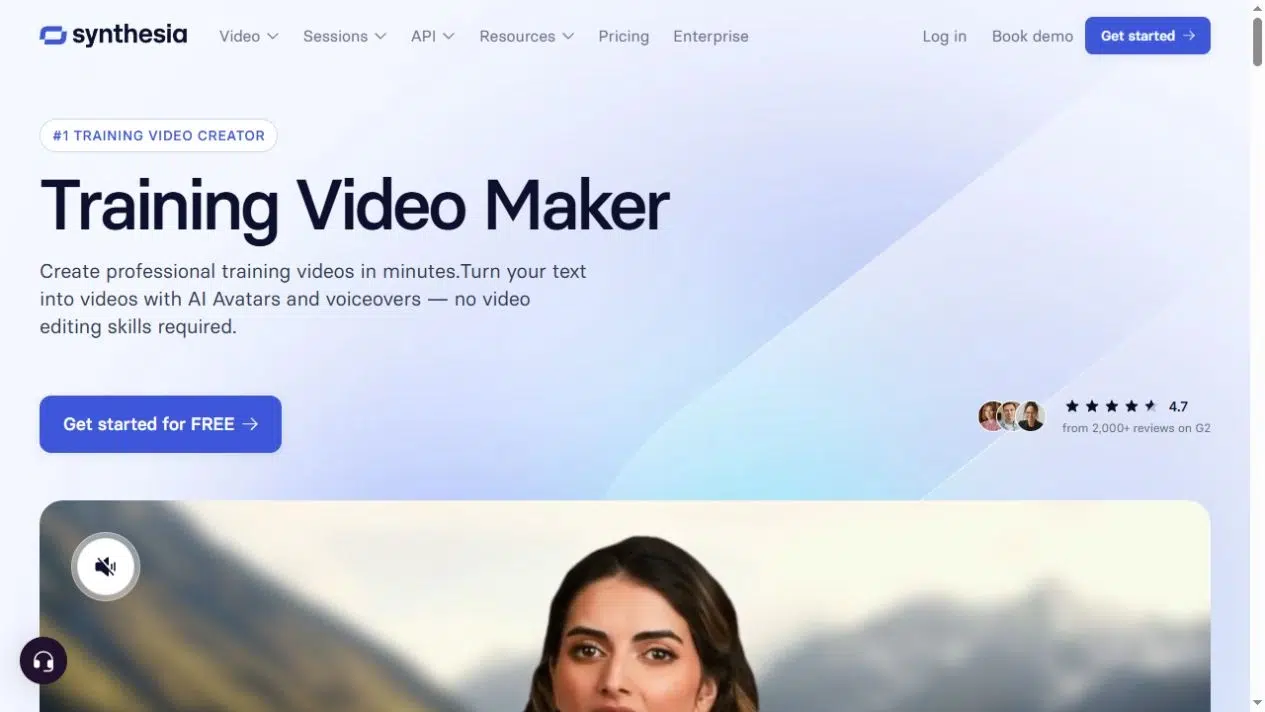
Synthesia jest przydatna, gdy dokument wymaga nowego scenariusza lekcji. Asystent akceptuje pliki PDF, prezentacje i inne źródła tekstu, a następnie pozwala na poprawkę konspektu i scen. Osobny importer PowerPointa przenosi obsługiwane obiekty slajdów do edytora. Wybierz ścieżkę przed importowaniem: wygenerowanie nowego wyjaśnienia i zachowanie edytowalnego projektu slajdu daje różne punkty wyjścia.
Główne cechy
- Asystent przekształca materiał źródłowy w zarys i scenariusz, który możesz przejrzeć przed wygenerowaniem filmu.
- Samodzielny importer plików PPTX obsługuje edytowalne obiekty i narrację z notatek prelegenta lub tekstu slajdów.
- Lekcję prowadzą awatary i głosy; wybrane plany obejmują interaktywną nawigację, quizy i obsługę protokołu SCORM.
Zalety
- Redagowanie konspektu pozwala skrócić długi podręcznik do postaci lekcji o określonej kolejności i celu.
- Osobna ścieżka programu PowerPoint umożliwia dostosowanie materiałów dydaktycznych wyświetlanych na ekranie obok wyjaśnień mówionych.
Wady
- Oryginalne animacje programu PowerPoint nie są przenoszone, a importy z Asystenta nie zapewniają takiego samego zachowania obiektów.
- Quizy i SCORM wymagają Enterprise; nawigacja i rozgałęzienia mają własne wymagania planu.
Najlepszy dla
- Zespoły szkoleniowe opracowujące lekcje prowadzone przez prezenterów, które wymagają przebudowy scenariusza lub edycji istniejącej wersji programu PowerPoint.
3. HeyGen
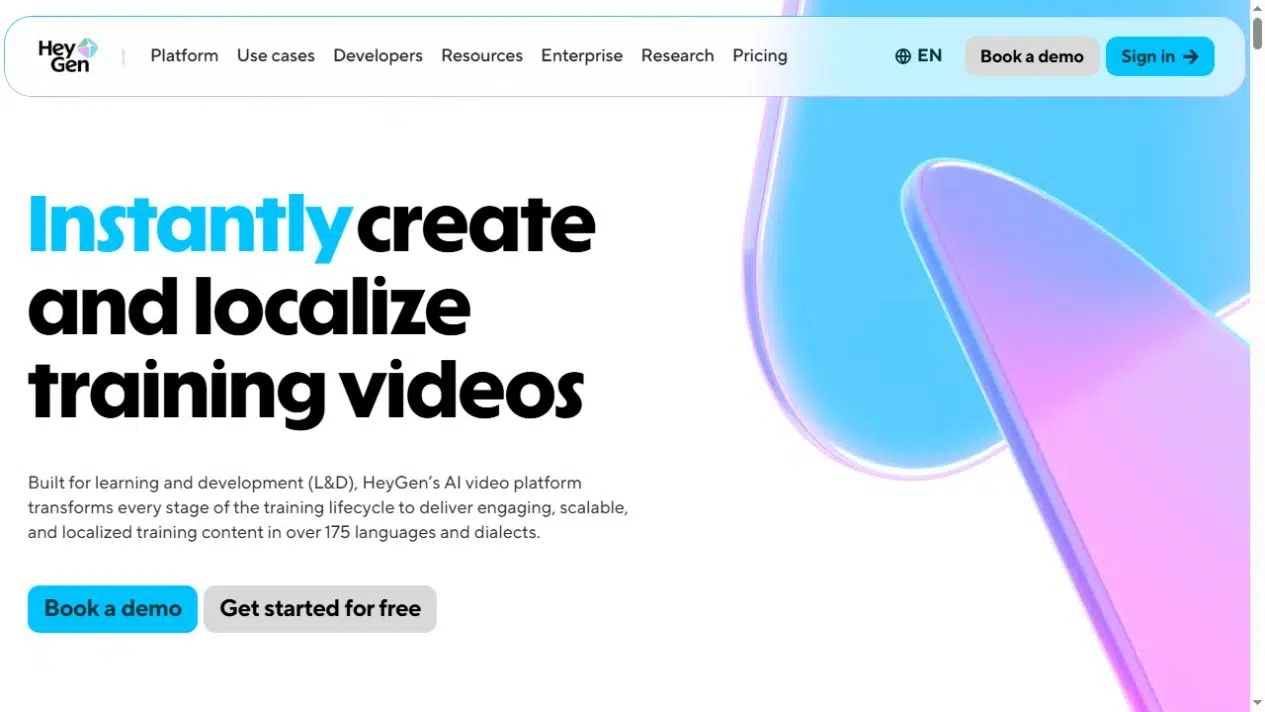
HeyGen łączy segmenty slajdów z narracją i prezenterem. Możesz zacząć od pliku PDF lub PowerPoint, ale opcje edycji różnią się: strony PDF stają się statycznymi tłami, a obsługiwane elementy PowerPointa pozostają edytowalne. Ma to znaczenie, gdy lekcja wymaga zarówno poprawionego wyjaśnienia, jak i zmiany etykiety na ekranie, szczególnie w różnych wersjach językowych.
Główne cechy
- Import plików PPT, PPTX i PDF umożliwia przygotowanie prezentacji wideo w formie slajdów.
- Importy z programu PowerPoint umożliwiają używanie notatek prelegenta jako narracji i przesyłanie obsługiwanych elementów do edytora.
- Lokalizacja, eksport napisów i obsługa planu SCORM umożliwiającego dystrybucję lekcji do różnych grup.
Zalety
- Skrypty dla każdego slajdu umożliwiają zmianę wyjaśnienia w miejscu, w którym pojawia się odpowiednia instrukcja.
- Edytowalna treść programu PowerPoint pozwala zachować spójność wizualnego przekazu z lokalnie zmienioną lub poprawioną wersją narracji.
Wady
- Import plików PDF nie zapewnia opcji obiektów edytowalnych i notatek mówcy dostępnych w plikach programu PowerPoint.
- Eksport SCORM wymaga wersji Business lub Enterprise; ukończenie przeglądu jest niezależne od oceny punktowej.
Najlepszy dla
- Zespoły przygotowujące lekcje w formie slajdów i przygotowujące wersje dla pracowników posługujących się różnymi językami.
4. Kolosyjski
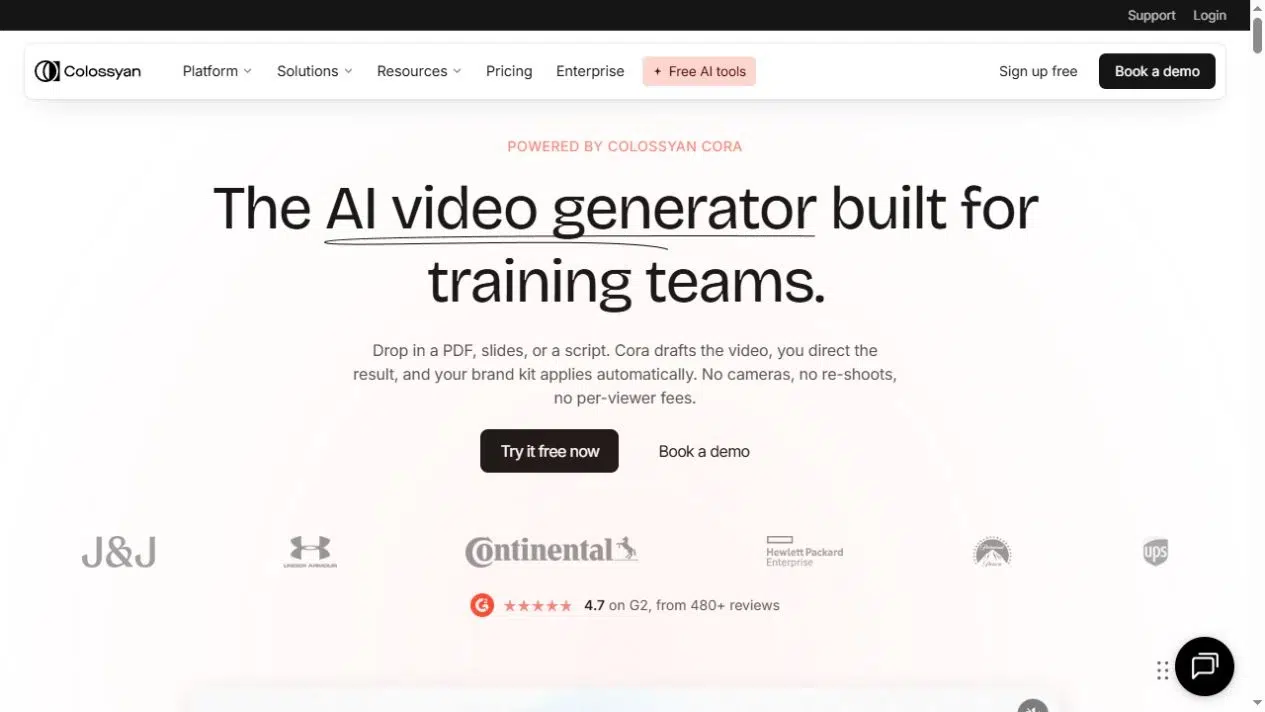
Colossyan rozszerza produkcję wideo opartą na dokumentach na tworzenie kursów. System przepływu pracy Cora planuje sceny, scenariusze i tempo na podstawie materiału źródłowego, a następnie pozostawia wersję roboczą otwartą do edycji. W przypadku szkoleń wymagających wyboru odpowiedzi, narzędzia kursu mogą łączyć wyjaśnienie z rozgałęzieniem lub oceną punktową zamiast kończyć się po sekwencji narracyjnych scen.
Główne cechy
- Dokumenty, prezentacje i skrypty mogą stanowić materiał do planowanych scen wideo i treści lekcji.
- Przed wygenerowaniem skryptu trenerzy mogą dokonać przeglądu linii scenariusza, elementów wizualnych, wyboru scen i ustawień prezentera.
- Narzędzia kursu obsługują lekcje, rozgałęzienia i oceny, z opcjami SCORM w ramach kwalifikujących się płatnych planów.
Zalety
- Struktura kursu daje możliwość powiązania wyjaśnień z decyzjami lub odpowiedziami ucznia.
- Edycja scen umożliwia korektę sekwencji przed wygenerowaniem gotowej lekcji.
Wady
- Dodawaj i oceniaj elementy interaktywne rozważnie; wygenerowany projekt wideo nie stanowi automatycznie kompletnej oceny.
- Dostępność i typy eksportu SCORM różnią się w zależności od planu, dlatego sprawdź wybraną opcję dostawy.
Najlepszy dla
- Zespoły zajmujące się nauczaniem tworzą kursy oparte na dokumentach, obejmujące podejmowanie decyzji, sprawdzanie wiedzy i dostarczanie systemów LMS.
5. Elai
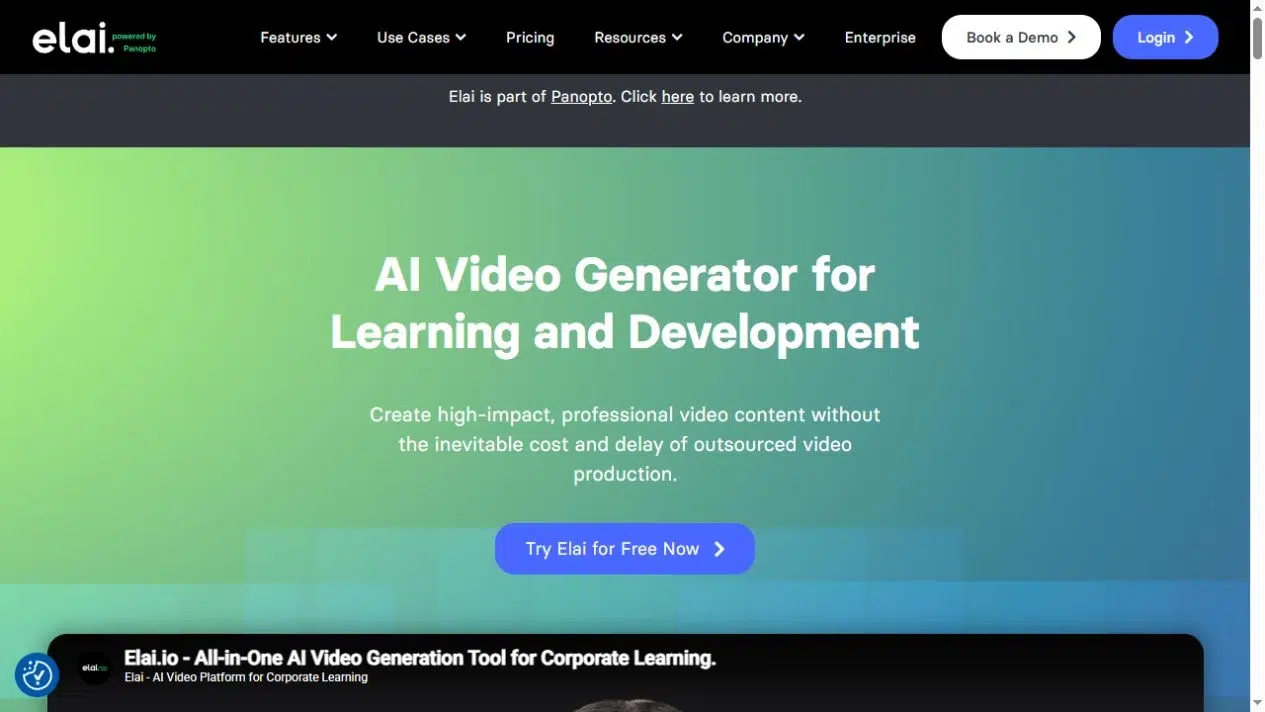
Elai jest odpowiedni dla trenerów, którzy prowadzą lekcje źródłowe w programie PowerPoint. Tryb edycji umożliwia przesyłanie obsługiwanych obiektów slajdów i notatek prelegenta, natomiast tryb obrazu zachowuje slajdy jako tła. Pliki PDF również korzystają ze statycznych teł. Możesz przejrzeć scenorys i narrację, a następnie skorzystać z prezentacji prowadzonej przez prezentera lub narracji głosowej, w zależności od tego, jak lekcja ma objaśniać materiał.
Główne cechy
- Importy z programu PowerPoint oferują tryby edytowalny i obrazowy; strony PDF stają się slajdami tła.
- Edycja scenariusza i storyboardu umożliwia przejrzenie wyjaśnień przed rozpoczęciem lekcji.
- Rozwiązanie Enterprise dodaje elementy interaktywne, generowanie quizów AI i eksport SCORM w celu zapewnienia ustrukturyzowanej realizacji szkoleń.
Zalety
- Edytowalne obiekty programu PowerPoint umożliwiają modyfikowanie etykiet diagramów lub instrukcji wraz z narracją.
- Opcje „Prezenter” i „Tylko głos” umożliwiają wybór stron, na których awatar będzie zajmował przestrzeń dydaktyczną.
Wady
- Importowane elementy mogą się przesunąć, dlatego należy sprawdzić układ slajdów. Tła w plikach PDF nie stają się obiektami edytowalnymi.
- Generowanie quizów AI i SCORM to funkcje Enterprise, nie są to standardowe korzyści każdej konwersji dokumentu.
Najlepszy dla
- Trenerzy, którzy korzystają z programu PowerPoint jako źródła materiału, regularnie go powtarzają, z opcjonalnymi wymaganiami dotyczącymi kursów interaktywnych.
6. Vyond
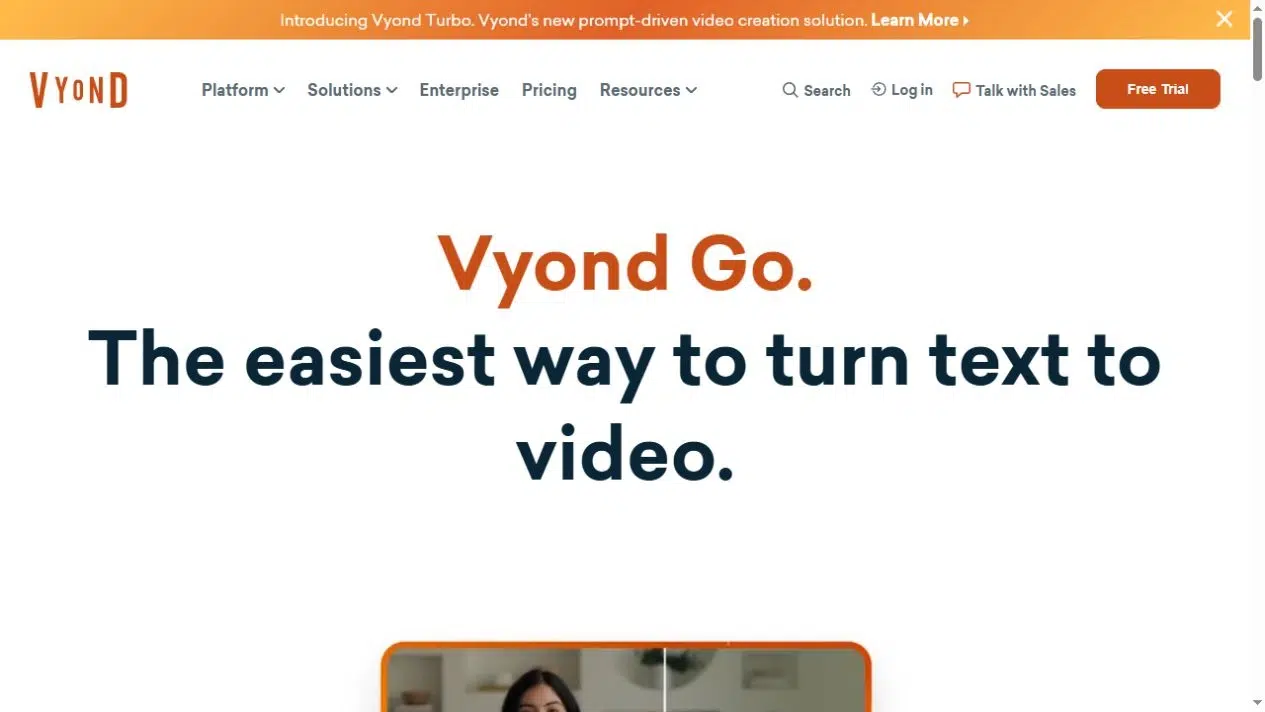
Vyond Go może przekształcić zawartość dokumentu w podsumowanie, skrypt i układ wybranej sceny. Opcje Konwersacji, Prezentacji i Narracji pozwalają na różne sposoby wyjaśnienia sytuacji. Układ konwersacji może przedstawiać dwóch współpracowników omawiających, jak odpowiedzieć na prośbę, dając trenerowi możliwość zademonstrowania sformułowań i wyborów za pomocą postaci.
Główne cechy
- Funkcja Document-to-video obsługuje formaty DOCX, PDF, PPTX i TXT, a jej podsumowanie można przejrzeć.
- Układy konwersacji i narracji porządkują scenariusz; Szybka edycja i Studio umożliwiają dalszą edycję dialogów i scen.
- Plany Enterprise i Agency obsługują eksport SCORM z konfigurowalnymi wymaganiami dotyczącymi przeglądania i ukończenia.
Zalety
- Dialogi postaci mogą posłużyć do zaprezentowania rozmowy w miejscu pracy, zamiast prezentowania każdego polecenia na slajdzie.
- Podsumowanie i edycja scen umożliwiają wybór materiału pasującego do krótkiej lekcji.
Wady
- Podsumowanie może zmienić strukturę źródła, dlatego porównuj skrypt z instrukcjami, których znaczenie musi pozostać precyzyjne.
- Dostęp próbny nie obejmuje pobierania; Eksport SCORM wymaga kwalifikującego się planu.
Najlepszy dla
- Scenariusze z miejsca pracy i przykłady rozmów, które zyskują na wykorzystaniu animowanych postaci i nowego scenariusza.
Wybierz sposób dostawy przed dodaniem pytań
Zwykły plik MP4 sprawdza się w przypadku lekcji, które pracownicy mogą obejrzeć w wiadomościach, na stronie internetowej lub w bibliotece szkoleniowej. Pytania z możliwością kliknięcia i rozgałęzienia wymagają interaktywnego odtwarzacza obsługiwanego przez narzędzie lub odpowiedniego pakietu kursu. Interakcje te nie pozostają funkcjonalne tylko dlatego, że ten sam projekt może również eksportować wideo.
Wybierz pytanie, które ma być odpowiedzią na pytanie, które chcesz przekazać. Po przykładzie orientacyjnym, pytanie “Z kim powinieneś się skontaktować, gdy Twoje konto nie chce się otworzyć?” prosi pracownika o zastosowanie się do wskazówek. Pytanie “Czy podobał Ci się film?” zbiera opinie, ale nie weryfikuje tej decyzji.
Jeśli system LMS wymaga rekordu ukończenia kursu lub wyniku, sprawdź, co raportuje wybrany eksport SCORM. Próg oglądalności rejestruje, ile materiału wideo zostało obejrzane. Punktowany test wiedzy rejestruje odpowiedź. Zachowaj to rozróżnienie, wybierając narzędzie i konfigurując kurs.
Często zadawane pytania
Ukończenie oznacza, że wymagana aktywność podczas oglądania lub kursu została zarejestrowana. Aby sprawdzić zrozumienie, poproś ucznia o podjęcie odpowiedniej decyzji, odpowiedź na pytanie lub zademonstrowanie wykonania zadania. Wybierz odpowiedź, która odpowiada celowi lekcji, zamiast traktować postępy w odtwarzaniu jako dowód kompetencji.
Przejrzyj napisy pod kątem nazw, terminów technicznych i czasu. Wyjaśnij ważne informacje wizualne w narracji i, w razie potrzeby, dostarcz czytelny transkrypt lub dokument. Napisy odnoszą się do wypowiedzi; nie objaśniają nieopisanego diagramu ani nie ułatwiają odczytania drobnego tekstu na ekranie.
Sprawdź zasady obowiązujące w Twojej organizacji, aby zapoznać się z informacjami zawartymi w podręczniku oraz ustawieniami konta, pamięci masowej i udostępniania w usłudze. Usuń dane osobowe, których lekcja nie wymaga. Podczas objaśniania procesu używaj zatwierdzonych przykładów zamiast rzeczywistych danych pracowników lub klientów.
Skorzystaj z ręcznej lub skryptowej ścieżki importu, która umożliwia bezpośrednie wprowadzenie zatwierdzonego tekstu. Podsumowanie AI może zmieniać frazowanie lub pomijać szczegóły, dlatego przed wygenerowaniem należy porównać narrację z zatwierdzonym źródłem. Sprawdź również wynik odczytu pod kątem nazw i terminów, które wymagają specyficznej wymowy.
Wniosek
Wybierz generator filmów szkoleniowych AI w zależności od lekcji, którą chcesz prowadzić: plik PDF z narracją, edytowalną prezentację opartą na slajdach, scenariusz z postaciami lub kurs interaktywny. Dopasuj ścieżkę importu do materiału źródłowego, a opcję dostarczania do aktywności ucznia, którą chcesz nagrać.
Zacznij od jednej krótkiej lekcji w wybranym generatorze filmów szkoleniowych AI. Recastia łączy istniejący przewodnik z wyjaśnieniem działania lub decyzji na każdej stronie.
Ożyw swój plik PDF dzięki Recastia
Twórz, dostosowuj i udostępniaj treści w bardziej angażujący sposób.