
Tekoälyllä toimiva koulutusvideogeneraattori voi muuttaa olemassa olevan manuaalin tai diaesityksen kerronnalliseksi oppitunniksi. Tärkeä valinta on, kuinka paljon lähdemateriaalista haluat säilyttää: alkuperäiset sivut, muokattavat diaelementit vai uusiksi kohtauksiksi uudelleenjärjestetyt tiedot.
Tämä vertailu auttaa sinua valitsemaan tekoälyyn perustuvan koulutusvideogeneraattorin dokumenttien käsittelyn, käsikirjoitusten editoinnin, esittäjävaihtoehtojen ja koulutuksen toteutuksen perusteella. Recastia yhdistää kerronnan olemassa oleviin PDF-sivuihin; vaihtoehdot lisäävät muita lähestymistapoja, kuten tarkistetut oppituntien rungot, hahmojen dialogin ja interaktiivisen oppimisen kelvollisissa paketeissa.
Vertaile tekoälykoulutusvideogeneraattoreita
Aloita ylläpitämästäsi materiaalista. Pidä näytöllä selkeitä kaavioita tai jäsennä pitkä käyttöohje lyhyemmiksi kohtauksiksi. Sisäänrakennetut kysymykset ja oppimisalustan toteutus ovat erillisiä vaatimuksia itse videon tuottamisesta.
| Työkalu | Asiakirjojen käsittely | Harjoituskunto |
| Recastia | Käyttää PDF-sivuja videokuvina | Selitä valmis koulutusopas sivu sivulta |
| Synthesia | Luo uuden komentosarjan tai tuo muokattavat PPTX-elementit erillisen reitin kautta | Kehitä ja kertaa esittelijän vetämiä oppitunteja |
| HeiGen | Käyttää staattisia PDF-dioja tai muokattavia PowerPoint-elementtejä | Ylläpidä diapohjaista koulutusta ja kieliversioita |
| Kolossalainen | Suunnittelee kohtauksia ja kursseja dokumenteista tai korttipakoista | Lisää oppijan päätöksiä ja tiedon tarkistuksia |
| Elai | Muuntaa PDF-taustoja tai muokattavia PowerPoint-dioja | Rakenna oppitunteja ylläpidetyn PowerPoint-lähteen ympärille |
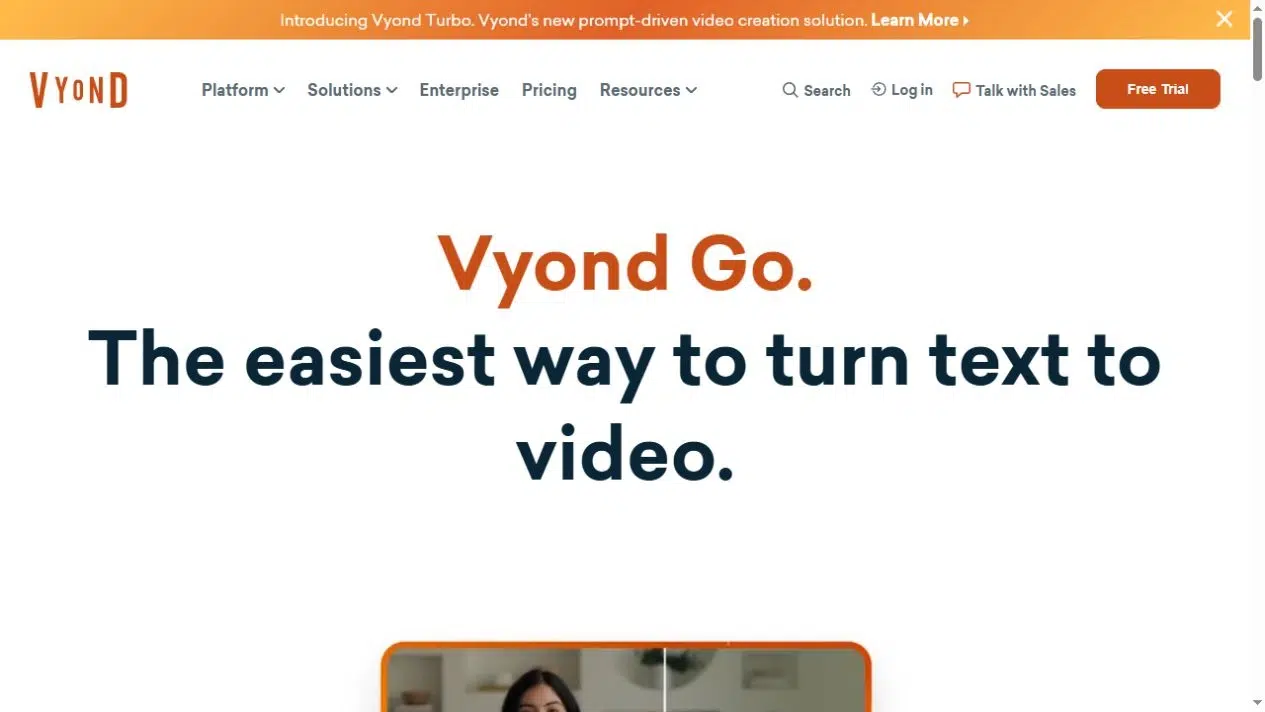
| Vyond | Yhteenveto dokumenteista skriptiksi ja kohtauksen asetteluksi | Selitä työpaikkatilanteita hahmojen välisen dialogin avulla |
1. Recastia
Recastia sopii koulutusmateriaaleille, joiden sivusuunnittelu on jo valmiiksi toimiva. PDF-tiedosto videoksi Työnkulku yhdistää nämä sivut selostukseen, tekstityksiin, visuaalisiin tehosteisiin ja valinnaiseen esittäjään. Edistynyt tila antaa jokaiselle valitulle sivulle oman skriptin, joten selitys voi pysyä asiaankuuluvan kaavion tai ohjeen vieressä.
Ensimmäisen päivän perehdytysoppaassa tukisivulla voi käyttää selostusta: “Kysy esimieheltäsi prioriteeteista. Ota yhteyttä IT-osastoon saadaksesi tilin käyttöoikeudet ja henkilöstötiimiin lomakkeita varten.” Selitys kertoo uudelle työntekijälle, minne kysymys tulee viedä, sen sijaan, että hän lukisi ääneen kolme osaston otsikkoa. Voit tarkistaa puhutun ohjeistuksen ja säilyttää sivun visuaalisena viitteenä.
Tärkeimmät ominaisuudet
- Helppo tila käyttää yhtä yleistä skriptiä, kun taas Edistynyt tila tukee sivukohtaista kerrontaa; käytettävissä olevat tilat riippuvat mallista.
- Manuaalinen syöttö ja tekoälyllä tehty copywriting tukevat käsikirjoituksen valmistelua, ja niissä on ääni-, tekstitys- ja valinnaiset avatar-asetukset.
- Videon kuvasuhde, mallipohjan tehosteet, tausta ja musiikkiasetukset määrittävät, miltä dokumentti näyttää oppitunnissa.
Hyvät puolet
- Olemassa olevat kaaviot, ohjeet ja sivuasettelut tarjoavat visuaalisen materiaalin ilman, että niitä tarvitsee rakentaa uudelleen yksittäisiksi kohtauksiksi.
- Erillisten sivuskriptien avulla voit selittää päätöksen tai selventää, kuka käsittelee tietyn pyynnön.
Haittoja
- Kertojan muokkaaminen ei muuta PDF-sivulle tulostettavaa tekstiä; tarkista lähdekoodi, kun tiedot muuttuvat.
- Lataukset vaativat tilin; brändäyksen poistaminen on erillisellä suunnitelman vaatimukset.
Paras
- Tiimit muuttavat valmiin PDF-koulutusoppaan sivuille sidotuksi selostukseksi.
2. Synthesia
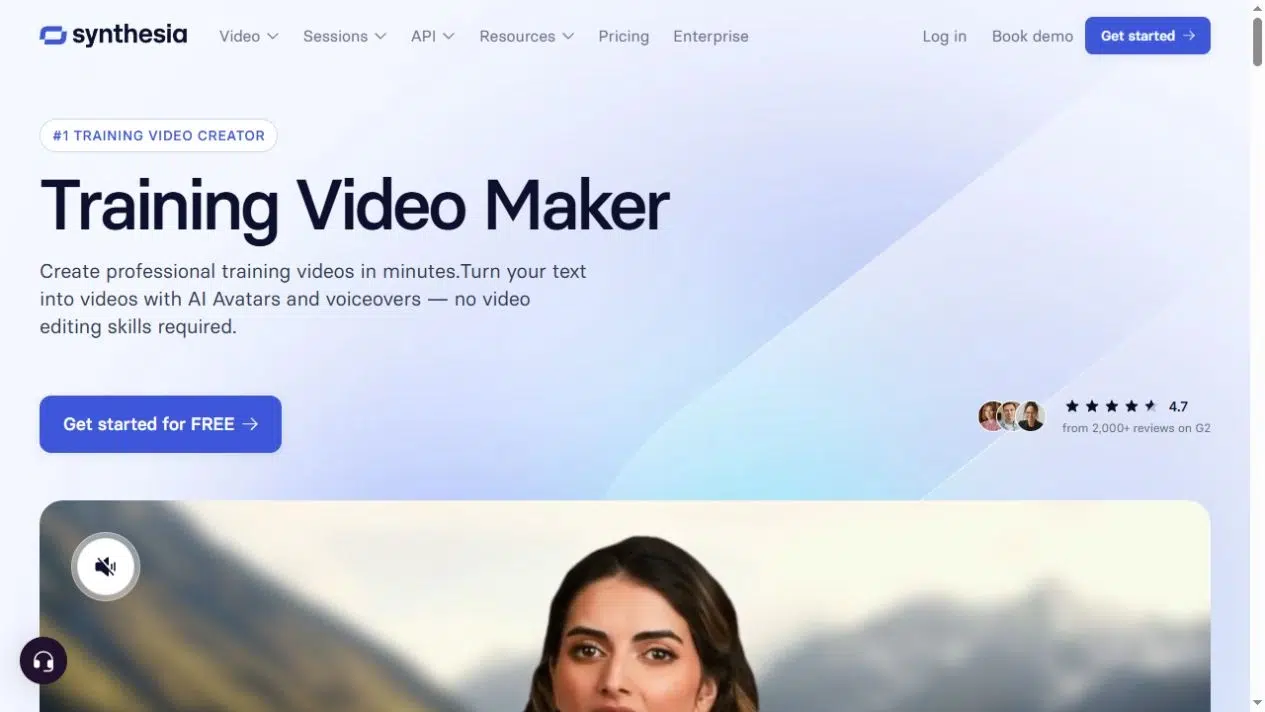
Synthesia on hyödyllinen, kun dokumentti tarvitsee uuden oppituntikäsikirjoituksen. Sen avustaja hyväksyy PDF-tiedostot, esitykset ja muut tekstilähteet ja antaa sinun sitten muokata jäsennystä ja kohtauksia. Erillinen PowerPoint-tuoja tuo tuetut diaobjektit editoriin. Valitse reitti ennen tuontia: uuden selityksen luominen ja muokattavan dian ulkoasun säilyttäminen tuottavat erilaisia lähtökohtia.
Tärkeimmät ominaisuudet
- Assistant muuntaa lähdemateriaalin luonnokseksi ja käsikirjoitukseksi, joita voit muokata ennen videon luomista.
- Erillinen PPTX-tuoja tukee muokattavia objekteja ja selostusta puhujan muistiinpanoista tai diateksteistä.
- Avatarit ja äänet esittelevät oppitunnin; kelpoisiin paketteihin lisätään interaktiivinen navigointi, tietokilpailut ja SCORM-toimitus.
Hyvät puolet
- Jäsennyksen muokkaus auttaa lyhentämään pitkän käyttöohjeen oppitunniksi, jolla on selkeä järjestys ja tarkoitus.
- Erillisen PowerPoint-reitin avulla voit muokata näytöllä näkyvää opetusmateriaalia puhutun selityksen rinnalla.
Haittoja
- Alkuperäiset PowerPoint-animaatiot eivät siirry, eivätkä Assistant-tuonnit tarjoa samaa objektien säilytystoimintoa.
- Tietovisat ja SCORM vaativat Enterprise-version; navigoinnilla ja haarautumisella on omat suunnitelmavaatimuksensa.
Paras
- Koulutustiimejä, jotka kehittävät esittäjän vetämiä oppitunteja, jotka vaativat käsikirjoituksen uudelleenjärjestelyä tai muokkaamista olemassa olevaan PowerPoint-suunnitelmaan.
3. HeiGen
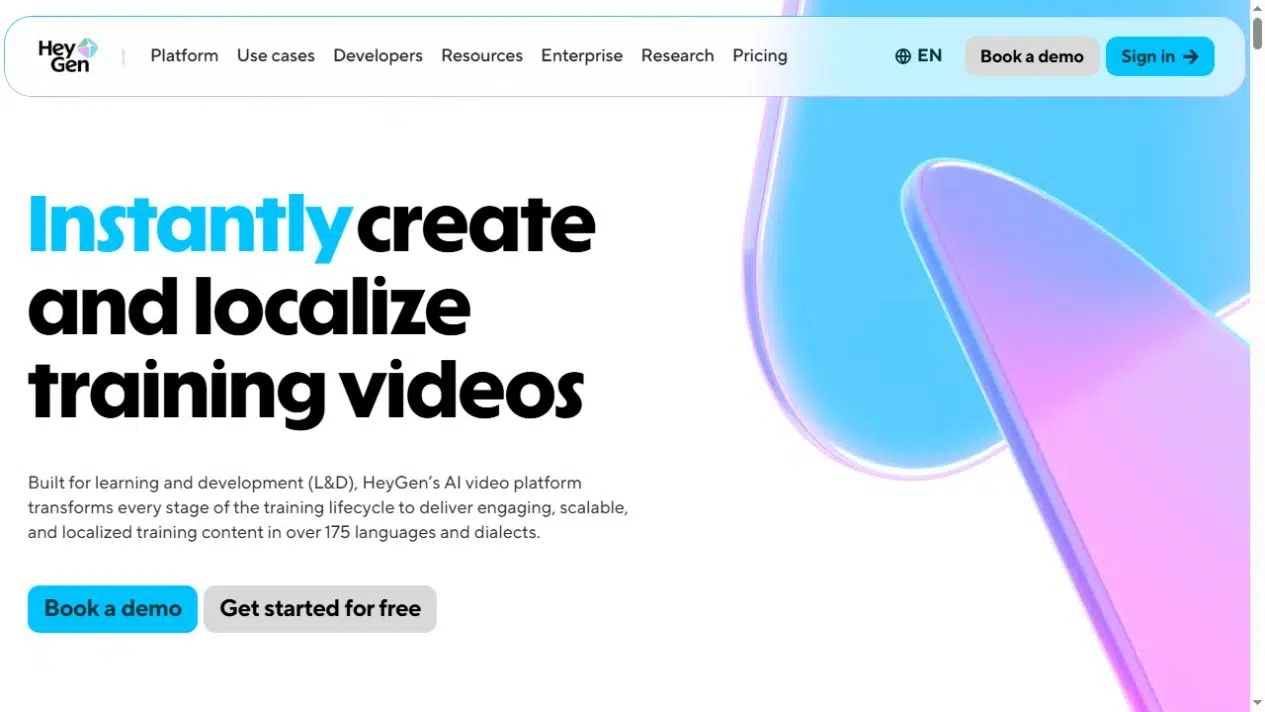
HeyGen yhdistää diasegmentit kerrontaan ja esittäjään. Voit aloittaa PDF- tai PowerPoint-tiedostolla, mutta muokkausvaihtoehdot vaihtelevat: PDF-sivuista tulee staattisia taustoja, kun taas tuetut PowerPoint-elementit voivat pysyä muokattavissa. Tällä on merkitystä, kun oppitunti tarvitsee sekä tarkistetun selityksen että muutetun otsikon näytöllä, erityisesti eri kieliversioissa.
Tärkeimmät ominaisuudet
- PPT-, PPTX- ja PDF-tuonti tarjoaa diapohjaisia lähtökohtia esittäjävideoille.
- PowerPoint-tuonnit voivat käyttää puhujan muistiinpanoja selostuksena ja tuoda tuettuja elementtejä editoriin.
- Lokalisointi, tekstitysten vienti ja kelvollisen SCORM-toimituksen tuki oppituntien jakamiselle eri ryhmille.
Hyvät puolet
- Diakohtaisten skriptien avulla voit muokata selitystä siinä kohdassa, missä kyseinen ohje esiintyy.
- Muokattava PowerPoint-sisältö auttaa pitämään visuaalisen sanamuodon yhdenmukaisena lokalisoidun tai muokatun äänityksen kanssa.
Haittoja
- PDF-tuonti ei tarjoa PowerPoint-tiedostoissa olevia muokattavien objektien ja puhujan muistiinpanojen vaihtoehtoja.
- SCORM-vienti edellyttää yritystä tai suuryritystä; katselun suorittaminen on erillinen asia pisteytetystä arvioinnista.
Paras
- Tiimit ylläpitävät diapohjaisia esitystunteja ja valmistelevat versioita työntekijöille, jotka käyttävät eri kieliä.
4. Kolossalainen
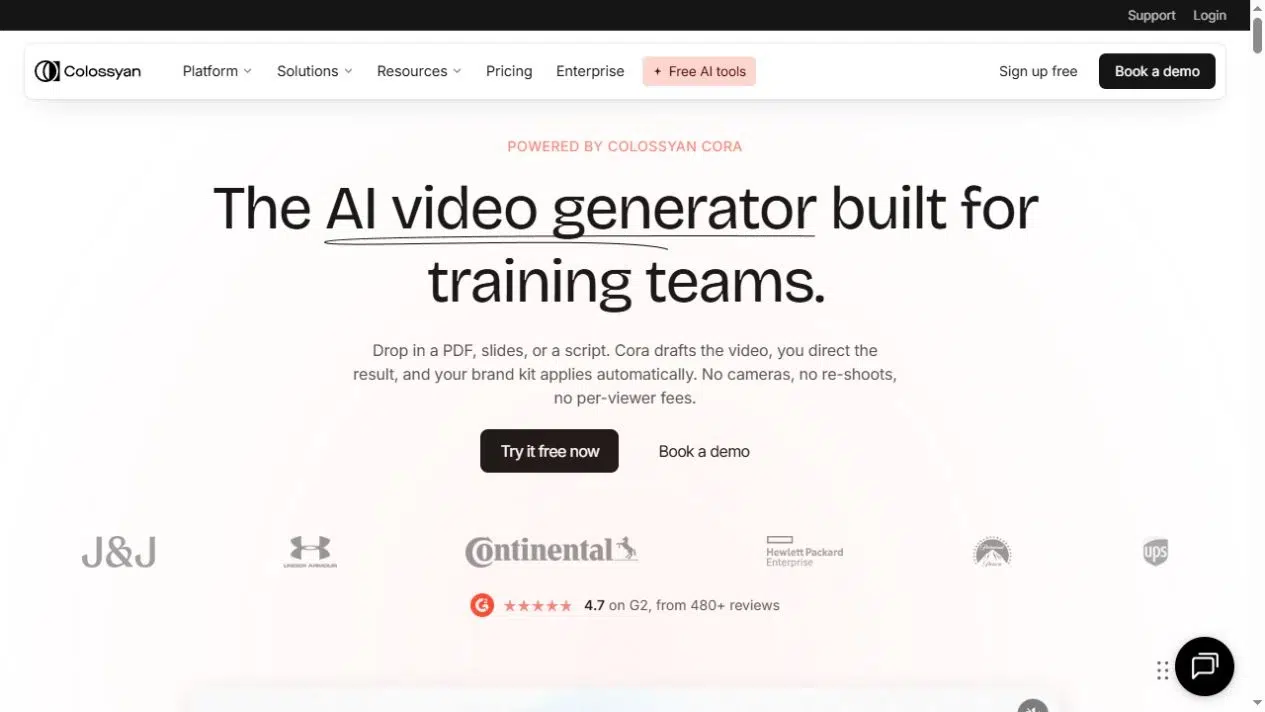
Colossyan laajentaa dokumenttipohjaisen videotuotannon kurssien luomiseen. Sen Cora-työnkulku suunnittelee kohtaukset, skriptit ja tahdin lähdemateriaalin perusteella ja jättää sitten luonnoksen avoimeksi muokkausta varten. Koulutuksissa, joissa valitaan vastaus, sen kurssityökalut voivat yhdistää selityksen haarautumiseen tai pisteytettyyn arviointiin sen sijaan, että kurssi päättyisi kerrottujen kohtausten sarjan jälkeen.
Tärkeimmät ominaisuudet
- Dokumentti-, pakka- ja käsikirjoitussyötteet voivat tarjota materiaalia suunnitelluille videokohtauksille ja oppituntien sisällölle.
- Kouluttajat voivat tarkistaa käsikirjoituksen rivit, visuaalit, kohtausvalinnat ja esittäjän asetukset ennen luomista.
- Kurssityökalut tukevat oppitunteja, haarautumista ja arviointeja, ja niihin kuuluu SCORM-vaihtoehtoja kelvollisissa maksullisissa sopimuksissa.
Hyvät puolet
- Kurssin rakenne antaa sinulle mahdollisuuden yhdistää selityksen oppijan päätökseen tai vastaukseen.
- Kohtauksen muokkaaminen antaa sinun korjata järjestystä ennen valmiin oppitunnin luomista.
Haittoja
- Lisää ja tarkista interaktiivisia elementtejä harkitusti; luotu videoluonnos ei ole automaattisesti täydellinen arviointi.
- SCORM-tietojen saatavuus ja vientityypit vaihtelevat sopimuksen mukaan, joten tarkista aiottu toimitusvaihtoehto.
Paras
- Oppimistiimit rakentavat dokumenttipohjaisia kursseja, jotka sisältävät päätöksiä, tiedon tarkistuksia ja oppimisalustan tarjoamista.
5. Elai
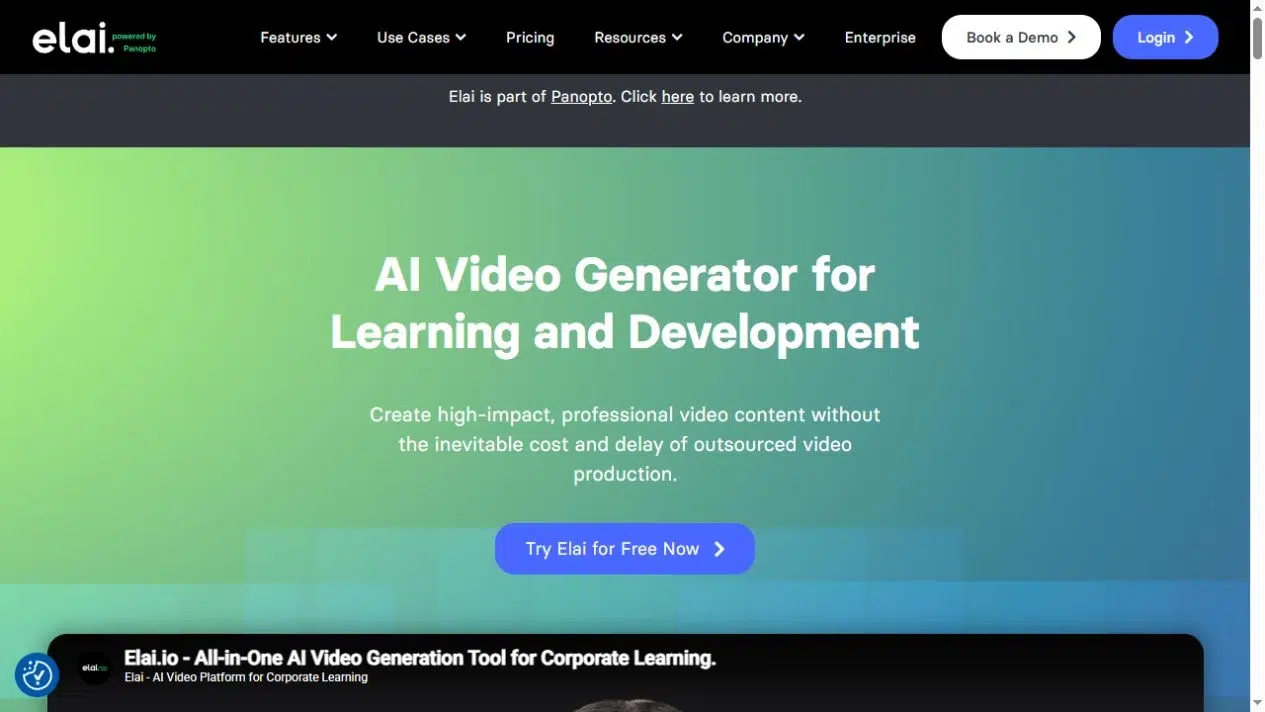
Elai sopii kouluttajille, jotka ylläpitävät lähdemateriaalia PowerPointissa. Sen muokattava tila voi siirtää tuettuja diaobjekteja ja puhujan muistiinpanoja, kun taas kuvatila pitää diat taustoina. PDF-tiedostot käyttävät myös staattisia taustoja. Voit tarkastella kuvakäsikirjoitusta ja kerrontaa ja käyttää sitten esittäjää tai pelkkää ääntä sen mukaan, miten oppitunnin on selitettävä materiaali.
Tärkeimmät ominaisuudet
- PowerPoint-tuonnit tarjoavat muokattavan tilan ja kuvatilan; PDF-sivuista tulee taustadioja.
- Käsikirjoituksen ja kuvakäsikirjoituksen muokkaus tukee selityksen tarkistamista ennen oppitunnin renderöintiä.
- Enterprise lisää interaktiivisia elementtejä, tekoälyllä toimivan tietokilpailujen luonnin ja SCORM-viennin jäsenneltyä koulutuksen tarjoamista varten.
Hyvät puolet
- Muokattavien PowerPoint-objektien avulla voit muokata kaavion otsikkoa tai ohjetta yhdessä selostuksen kanssa.
- Esittäjä- ja pelkän äänen vaihtoehdot antavat sinulle mahdollisuuden valita sivuja, joilla avatar täyttäisi opetustilaa.
Haittoja
- Tuodut elementit saattavat siirtyä, joten tarkista dian asettelu; PDF-taustat eivät tule muokattaviksi objekteiksi.
- Tekoälyllä luotu tietokilpailu ja SCORM ovat yrityksen ominaisuuksia, eivät jokaisen asiakirjamuunnoksen vakioetuja.
Paras
- Kouluttajat käyttävät PowerPointia lähteenä ja kertaavat säännöllisesti, ja heillä on valinnaisia interaktiivisen kurssin vaatimuksia.
6. Vyond
Vyond Go voi muuntaa dokumentin sisällön yhteenvedoksi, käsikirjoitukseksi ja valituksi kohtausasetteluksi. Sen Keskustelu-, Puhuva pää- ja Kertoja-asetukset sopivat erilaisiin tapoihin selittää tilannetta. Keskusteluasettelu voi näyttää kahden kollegaa keskustelemassa siitä, miten pyyntöön vastataan, mikä antaa kouluttajalle tilaa havainnollistaa sanamuotoja ja valintoja hahmojen avulla.
Tärkeimmät ominaisuudet
- Dokumentista videoksi -toiminto hyväksyy DOCX-, PDF-, PPTX- ja TXT-lähteet, ja voit tarkastella niistä yhteenvetoa.
- Keskustelu- ja kerronta-asettelut järjestävät käsikirjoituksen; Pikamuokkaus ja Studio tarjoavat lisämuokkausmahdollisuuksia dialogiin ja kohtauksiin.
- Yritys- ja toimistopaketit tukevat SCORM-vientiä määritettävillä katselu- ja täydennysvaatimuksilla.
Hyvät puolet
- Hahmojen vuoropuhelu voi havainnollistaa työpaikkakeskustelua sen sijaan, että jokainen ohje esitettäisiin diana.
- Yhteenvetotarkastelun ja kohtausten editoinnin avulla voit valita lyhyeen oppituntiin kuuluvan materiaalin.
Haittoja
- Yhteenveto voi järjestellä lähdetekstiä uudelleen, joten vertaa skriptiä ohjeisiin, joiden merkityksen on pysyttävä täsmällisenä.
- Kokeilujakso ei sisällä latauksia; SCORM-vienti vaatii kelvollisen sopimuksen.
Paras
- Työpaikkatilanteita ja keskusteluesimerkkejä, joissa on hyödynnetty animoituja hahmoja ja uudelleen järjestettyä käsikirjoitusta.
Valitse toimitus ennen kysymysten lisäämistä
Tavallinen MP4-tiedosto toimii oppitunneilla, joita työntekijät voivat katsoa viestissä, verkkosivulla tai koulutuskirjastossa. Klikattavat kysymykset ja haarautumiset vaativat työkalun tuetun interaktiivisen soittimen tai sopivan kurssipaketin. Nämä interaktiot eivät pysy toiminnassa vain siksi, että sama projekti voi myös viedä videon.
Valitse kysymys sen päätöksen perusteella, jonka haluat opettaa. Perehdytyksen esimerkin jälkeen kysymys “Keneen sinun pitäisi ottaa yhteyttä, kun tilisi ei avaudu?” pyytää työntekijää soveltamaan ohjeita. “Nautitko videosta?” kerää palautetta, mutta ei tarkista päätöstä.
Jos oppimisalusta tarvitsee suoritusmerkinnän tai pistemäärän, vahvista valitun SCORM-viennin raportit. Katselukynnyksen avulla voit tallentaa, kuinka paljon videosta on katsottu. Pisteytetty tietämystarkistus tallentaa vastauksen. Pidä tämä ero mielessäsi valitessasi työkalua ja määrittäessäsi kurssia.
Usein kysytyt kysymykset
Suorittaminen osoittaa, että vaadittu katselu- tai kurssitehtävä on tallennettu. Tarkistaaksesi ymmärryksen, pyydä oppijaa tekemään asiaankuuluva päätös, vastaamaan kysymykseen tai esittelemään tehtävä. Valitse vastaus, joka vastaa oppitunnin tarkoitusta sen sijaan, että pitäisit toiston edistymistä todisteena osaamisesta.
Tarkista kuvateksteistä nimet, tekniset termit ja ajoitus. Selitä kertomuksen tärkeät visuaaliset tiedot ja liitä tarvittaessa mukaan luettava litterointi tai dokumentti. Kuvatekstit käsittelevät puhuttuja sanoja; ne eivät selitä nimeämätöntä kaaviota tai tee pienestä näytöllä näkyvästä tekstistä luettavaa.
Tarkista organisaatiosi säännöistä käyttöoppaan tiedot sekä palvelun tili-, tallennus- ja jakamisasetukset. Poista oppitunnista tarpeettomat henkilötiedot. Käytä hyväksyttyjä esimerkkejä reaaliaikaisten työntekijä- tai asiakastietojen sijaan prosessia selittäessäsi.
Käytä manuaalista tai skripti-tuontireittiä, jonka avulla voit syöttää hyväksytyn tekstin suoraan. Tekoälyllä luotu yhteenveto voi muuttaa fraseerausta tai jättää pois yksityiskohtia, joten vertaa kerrontaa hyväksyttyyn lähteeseen ennen luomista. Tarkista myös puhutusta tuloksesta nimiä ja termejä, jotka vaativat tietyn ääntämyksen.
Johtopäätös
Valitse tekoälypohjainen koulutusvideogeneraattori sen mukaan, mitä oppituntia haluat ylläpitää: selostettu PDF, muokattava diaesitys, hahmokohtaus tai interaktiivinen kurssi. Sovita tuontireitti lähdemateriaaliin ja toimitusvaihtoehto tallennettavan oppimistoiminnan mukaan.
Aloita yhdellä lyhyellä oppitunnilla valitsemassasi tekoälykoulutusvideogeneraattorissa. Recastia yhdistää olemassa olevan oppaan kunkin sivun toimenpiteen tai päätöksen selitykseen.
Herätä PDF-tiedostosi eloon Recastian avulla
Luo, mukauta ja jaa sisältöäsi kiinnostavammalla tavalla.