
Funkce Recastie promění hotový PDF soubor v obsah, který si lidé mohou prohlížet, sledovat, prezentovat, prozkoumávat, klást otázky nebo upravovat. Místo přepracování stejného schváleného materiálu pro každý kanál nahrajete jeden zdroj a vyberete si zážitek, který odpovídá publiku.
Tato příručka vás provede všemi sedmi cestami tvorby – jak vytvořit každý formát, jaké režimy a nastavení jsou k dispozici a kde který výstup funguje nejlépe.
Klíčové poznatky
- Recastia nabízí sedm způsobů tvorby z jednoho PDF: flipbook, video, prezentace, webové stránky, 3D výstavy, chatbot a konverze dokumentů.
- Každá cesta je samostatný pracovní postup s vlastními režimy a nastaveními – ne jeden převodník s různými popisky.
- Flipbook zachovává design stránky; video přidává vyprávění a pohyb; webová stránka promění obsah ve skenovatelnou vstupní stránku.
- Nejprve vyberte akci publika a poté použijte nastavení určená pro daný formát.
- Jeden PDF soubor může být použit pro několik projektů, ale každý výstup by měl mít své vlastní publikum a účel.
Co je Rekastie?
Recastia je platforma pro opětovné použití PDF se sedmi způsoby tvorby:
- PDF do Flipbooku
- PDF do videa
- PDF do prezentace
- PDF na webové stránky
- 3D výstava
- PDF do chatbota
- PDF do dokumentu
Většina pracovních postupů se řídí stejným rytmem: nahrání zdroje, výběr příslušných nastavení, generování projektu, jeho kontrola a následné sdílení nebo stažení výsledku. Širší úvod viz jak převést jeden PDF soubor do více formátů obsahu.
Použití jednoho schváleného PDF zdroje také zachovává konzistenci sdělení: produktová brožura může být použita jako kompletní flipbook pro kupující, krátké video pro propagaci, vstupní stránka pro návštěvnost kampaně a upravitelný dokument pro interní tým.
PDF do Flipbooku
PDF do Flipbooku Převádí navržené stránky do publikace v prohlížeči s realistickým otáčením stránek. Hodí se pro časopisy, katalogy, portfolia, zprávy, elektronické knihy a brožury, protože zachovává původní pořadí a rozvržení stránek v centru čtení.
Jak vytvořit flipbook
- Nahrajte PDF nebo sadu obrázků.
- Nechte Recastii vykreslit stránky do online flipbooku.
- Přidejte název a popis.
- Přizpůsobte si vizuální zpracování a ovládací prvky čtení.
- Zobrazte si náhled publikace a poté zkopírujte její odkaz, otevřete ji nebo ji sdílejte.
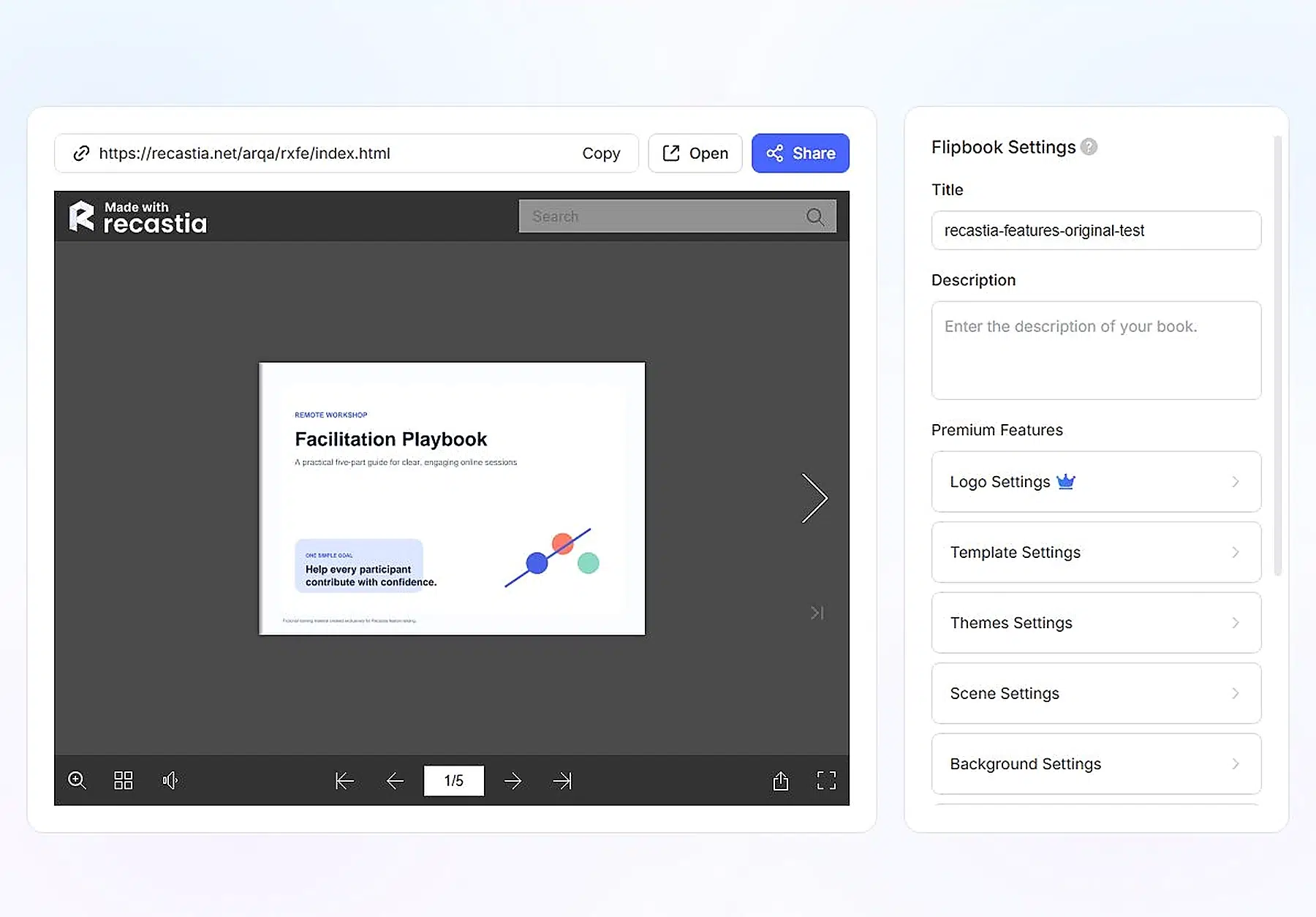
Možnosti přizpůsobení Flipbooku
Stránka pro tvorbu nabízí dvanáct přednastavených stylů a editor i čtečka mají každý své vlastní ovládací prvky:
- Styly: Rafinovaný, praktický, aktivní, klasický, jasný, populární, lehký, plovoucí, svěží, nádherný, živý a úhledný
- Nastavení editoru: logo, šablona, téma, scéna, pozadí, zvuk na pozadí, vzhled, otáčení stránek, zobrazení stránek a jazyk – to vše spolu s živým náhledem s možností otáčení stránek
- Funkce čtečky: vyhledávání, miniatury, zvuk, navigace po stránkách, zoom, sdílení a zobrazení na celé obrazovce
Nejlepší případy použití
Zvolte flipbook, když záleží na designu a pořadí stránek. online tvůrce katalogů Pracovní postup může zachovat rozložení produktů, výroční zpráva může zachovat grafy a vizuální hierarchii a studentské portfolio lze procházet v zamýšleném pořadí. Funguje to také v případech, kdy si publikum přeje procházet materiály vlastním tempem, spíše než sledovat časově omezenou prezentaci.
Příklad Recastie
Viz příklad převodu PDF do Flipbooku
PDF do videa
PDF do videa Přetváří statické stránky do časově omezeného zážitku z prohlížení, kombinuje vizuální prvky dokumentů s efekty stránky, vyprávěním s využitím umělé inteligence, virtuálními prezentujícími, titulky a hudbou. Je užitečný pro propagační obsah, vysvětlující materiály, shrnutí školení a sociální média.
Jak vytvořit video
- Nahrajte PDF nebo podporované obrázky.
- Vyberte Minimální, Snadný nebo Pokročilý režim.
- Vyberte stránky, které patří do videa.
- Vygenerujte vyprávění ze zdroje nebo poskytněte scénář.
- Vyberte poměr stran, vizuální styl, moderátora, hlas, hudbu a titulky.
- Před sdílením nebo stažením videa si jej vygenerujte a zkontrolujte celou sekvenci.
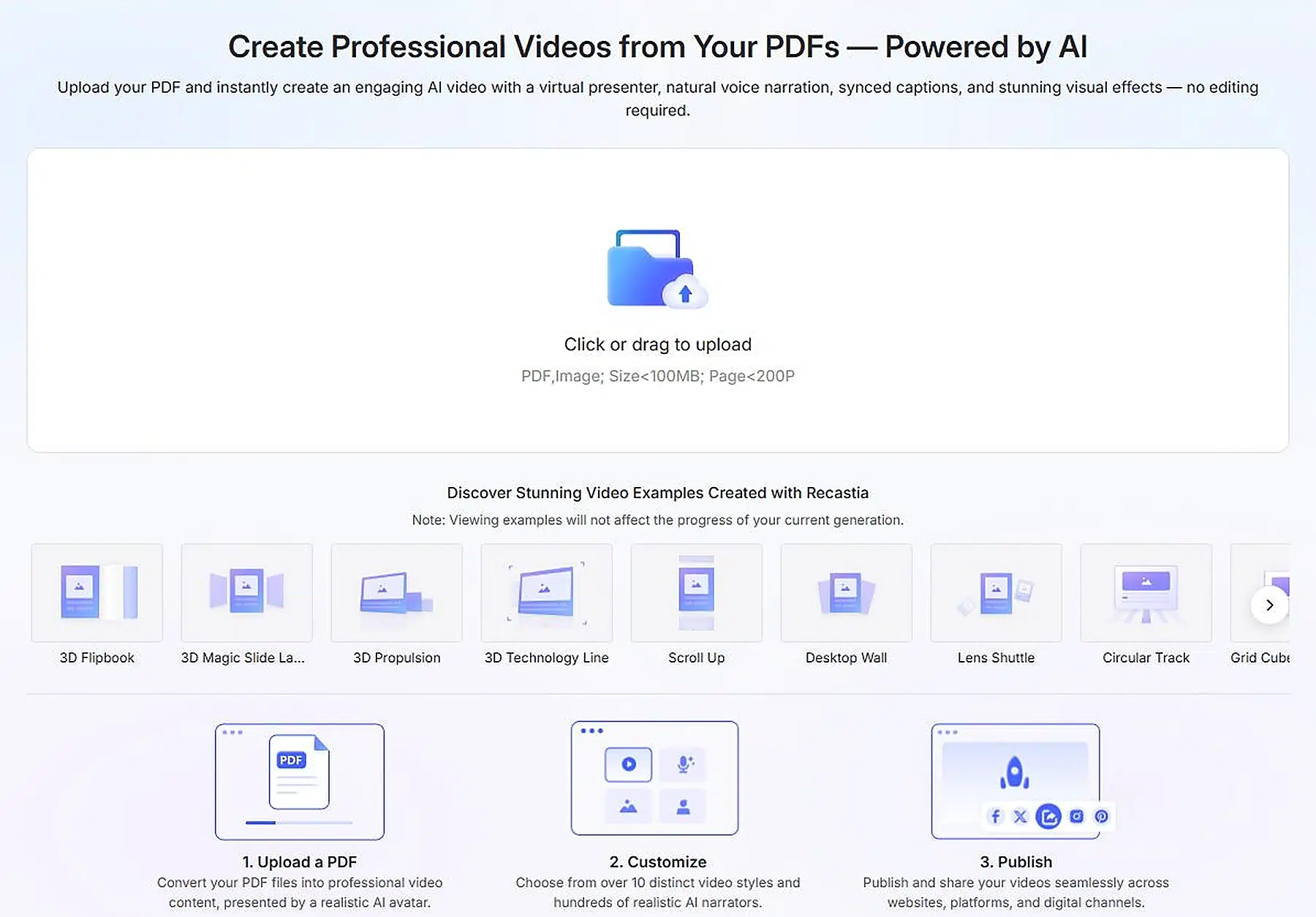
Režimy a styly videa
Minimální režim vytváří automatický karusel stránek bez mluveného komentáře – vhodný pro vizuální dokumenty, které vyžadují pohyb, ale žádné vysvětlení. Snadný režim přidává hlas umělé inteligence a možnosti prezentace s automatickou synchronizací, což je praktický výchozí bod pro mluvený přehled. Pokročilý režim podporuje čtení po stránkách s mluveným komentářem a možnostmi prezentace, když je třeba jednotlivé části podrobněji ovládat.
Galerie stylů obsahuje více než deset úprav:
- 3D flipbook
- 3D magická skluzavka
- 3D pohon
- Posunout nahoru
- Nástěnná deska na stůl
- Kyvadlová doprava objektivu
- Notebook
- Filmové vyprávění
- Řeč na projekčním plátně
Poměr stran na šířku a vertikálně odpovídá různým kanálům, zatímco hlas, hlasitost hudby, titulky a vizuální efekty utvářejí zážitek ze sledování.
Nejlepší případy použití
Minimální režim použijte pro upoutávku na lookbook nebo animované stránky produktů. Snadný režim se hodí pro přehled kampaně, úvod do kurzu nebo interní aktualizaci. Pokročilý režim je lepší pro… Prezentace z PDF do videa kde vyprávění musí úzce navazovat na vybrané stránky. Krátké video by obvykle mělo používat pouze stránky, které nesou jedno jasné sdělení.
Příklad Recastie
Podívejte se na příklad převodu PDF do videa
PDF do prezentace
PDF do prezentace vytváří interaktivní webovou prezentaci ze zdroje. Souvisí s videem, ale důraz je kladen na řízené prezentace: organizované snímky, plynulé přechody, volitelný komentář a virtuální prezentující s umělou inteligencí.
Jak vytvořit prezentaci
- Nahrajte PDF nebo obrázky.
- Vyberte stránky, které podporují příběh prezentace.
- Vyberte styl přechodu.
- Přidejte nebo upravte scénář hlasového komentáře.
- Vyberte virtuálního vypravěče a nastavení prezentace.
- Prohlédněte si sekvenci a poté ji sdílejte prostřednictvím odkazu, QR kódu, sociálního kanálu nebo vloženého webu.
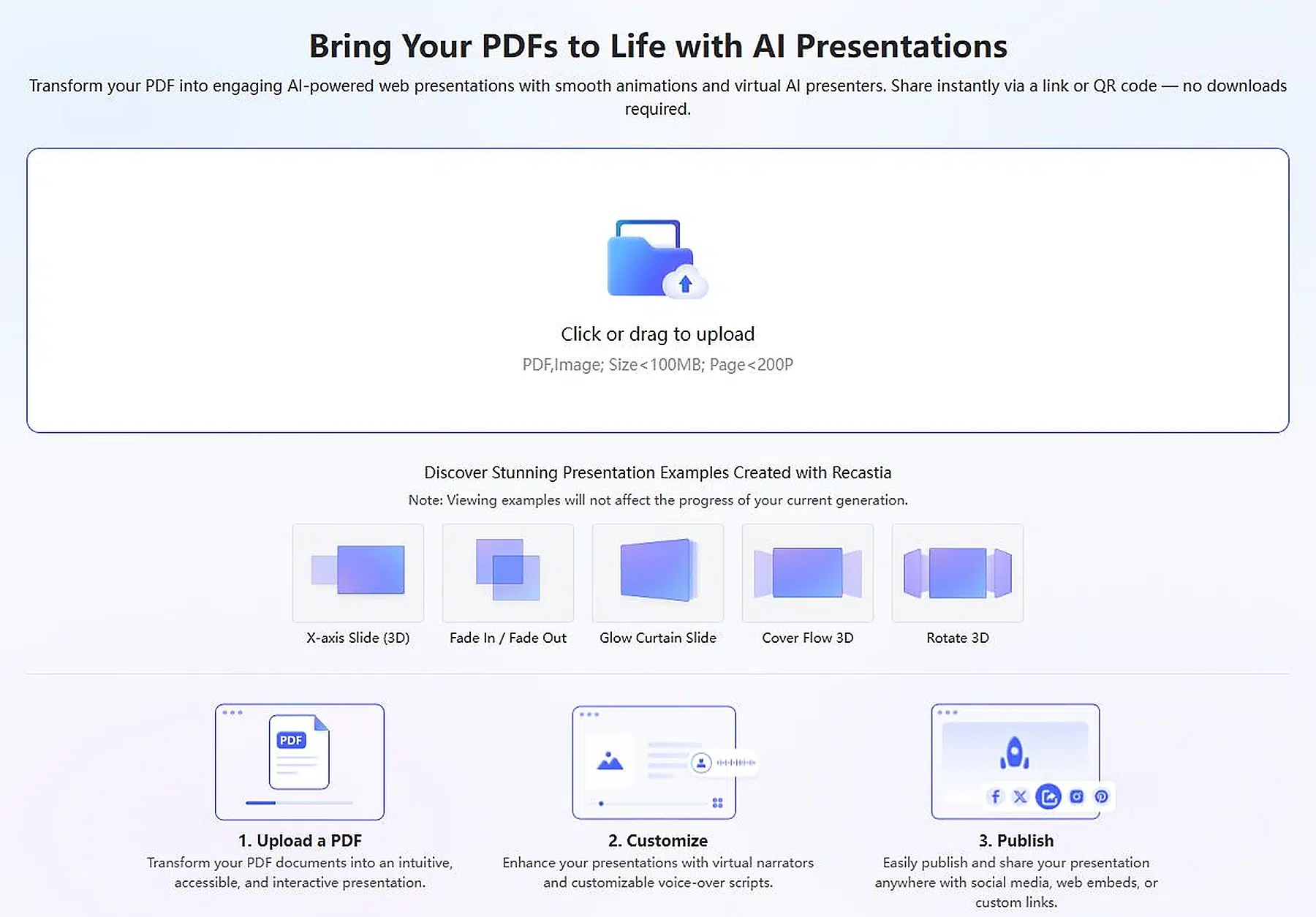
Režimy a funkce
Mezi viditelné možnosti přechodu patří:
- Posuv osy X (3D)
- Zesílení / Zeslabení
- Zářící závěsná skluzavka
- Cover Flow 3D
- Otočit 3D
Možnosti mluveného komentáře a umělé inteligence pro prezentujícího mohou proměnit prezentaci v samonaváděcí zážitek, zatímco jednodušší verze s přechody funguje pro živého řečníka. V obou případech odstraňte stránky obsahující pouze dokumenty, jako jsou právní poznámky nebo husté dodatky, pokud narušují příběh.
Nejlepší případy použití
Tento formát je vhodný pro lekce, webináře, prodejní prezentace, produktové demonstrace, úvodní školení a interní briefingy. Zvolte jej, když se informace musí odvíjet v promyšlených fázích, ale diváci by je měli vnímat jako prezentaci, nikoli jako hotové video.
Příklad Recastie
Viz příklad převodu PDF do prezentace
PDF na webové stránky
PDF na webové stránky vytváří z dokumentu vstupní stránku připravenou k publikování. Změní vzorec čtení z otáčení stránek na procházení webu – užitečné, když návštěvníci potřebují rychle porozumět nabídce a přejít k určité akci.
Jak vytvořit webové stránky
- Nahrajte PDF soubor do pracovního prostoru vstupní stránky.
- Nechte umělou inteligenci analyzovat dokument a extrahovat jeho osnovu.
- Počkejte, než Recastia navrhne a vyvine stránku.
- Projděte si sekce v náhledu pro počítače a mobilní zařízení.
- V případě potřeby upravte obsah a poté stránku otevřete nebo sdílejte.
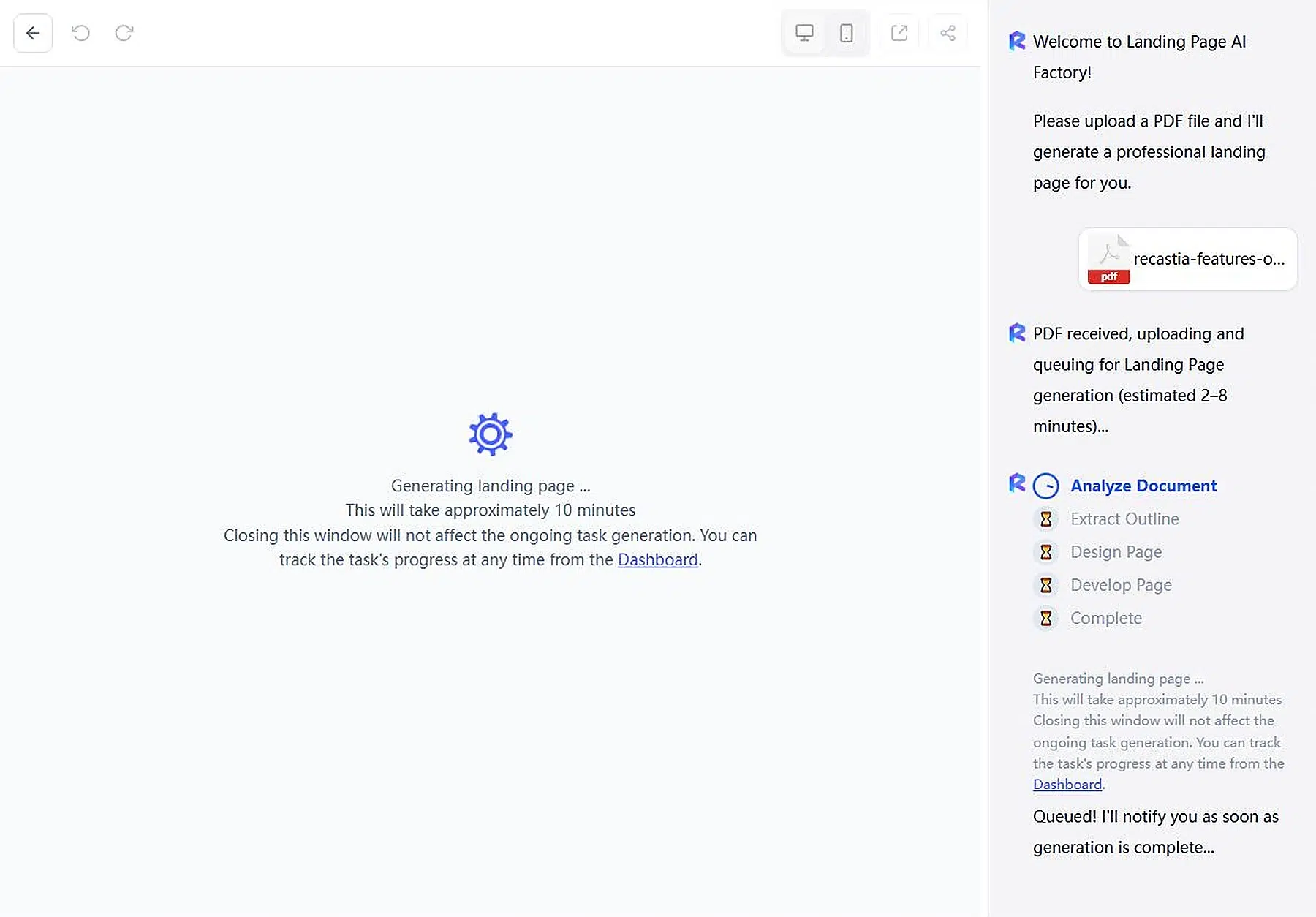
Funkce generování webových stránek
Panel generování živého obsahu zobrazuje pět fází: Analýza dokumentu, Extrakce osnovy, Návrh stránky, Vypracování stránky a Dokončení. Editor nabízí ovládací prvky pro vrácení a obnovení spolu s náhledy na počítači a mobilním zařízení, náhledem v externím okně a sdílením.
Výsledek považujte za webový obsah, nikoli za PDF kopii. Zkontrolujte, zda úvodní text okamžitě vysvětluje účel, zda je pořadí sekcí snadno čitelné a zda je viditelná závěrečná akce. Náhled na mobilním zařízení je důležitý, protože rozvržení, které funguje na široké obrazovce, může na telefonu působit přeplněně.
Nejlepší případy použití
Tuto cestu použijte pro uvedení produktu na trh, událost, představení služby, kampaň na generování potenciálních zákazníků, přehled kurzu nebo stránku se zdroji ke stažení. Nejcennější je, když zdroj již obsahuje schválené sdělení, ale publikum by nemělo muset číst celý dokument.
Příklad Recastie
Viz příklad převodu PDF na webovou stránku
3D výstava
3D výstava umisťuje obsah do prozkoumatelné virtuální galerie. Místo sledování stránek v pevném pořadí se návštěvníci pohybují prostorem a objevují položky jako součást prostředí.
Jak vytvořit 3D výstavu
- Vyberte šablonu galerie, která odpovídá velikosti a náladě kolekce.
- Nahrajte PDF soubor nebo vizuální materiály z něj odvozené.
- Umístěte díla, stránky nebo displeje do dostupných slotů.
- Uspořádejte trasu prohlídky a doplňte podpůrné informace.
- Prohlédněte si navigaci v prostoru a poté výstavu publikujte a sdílejte.
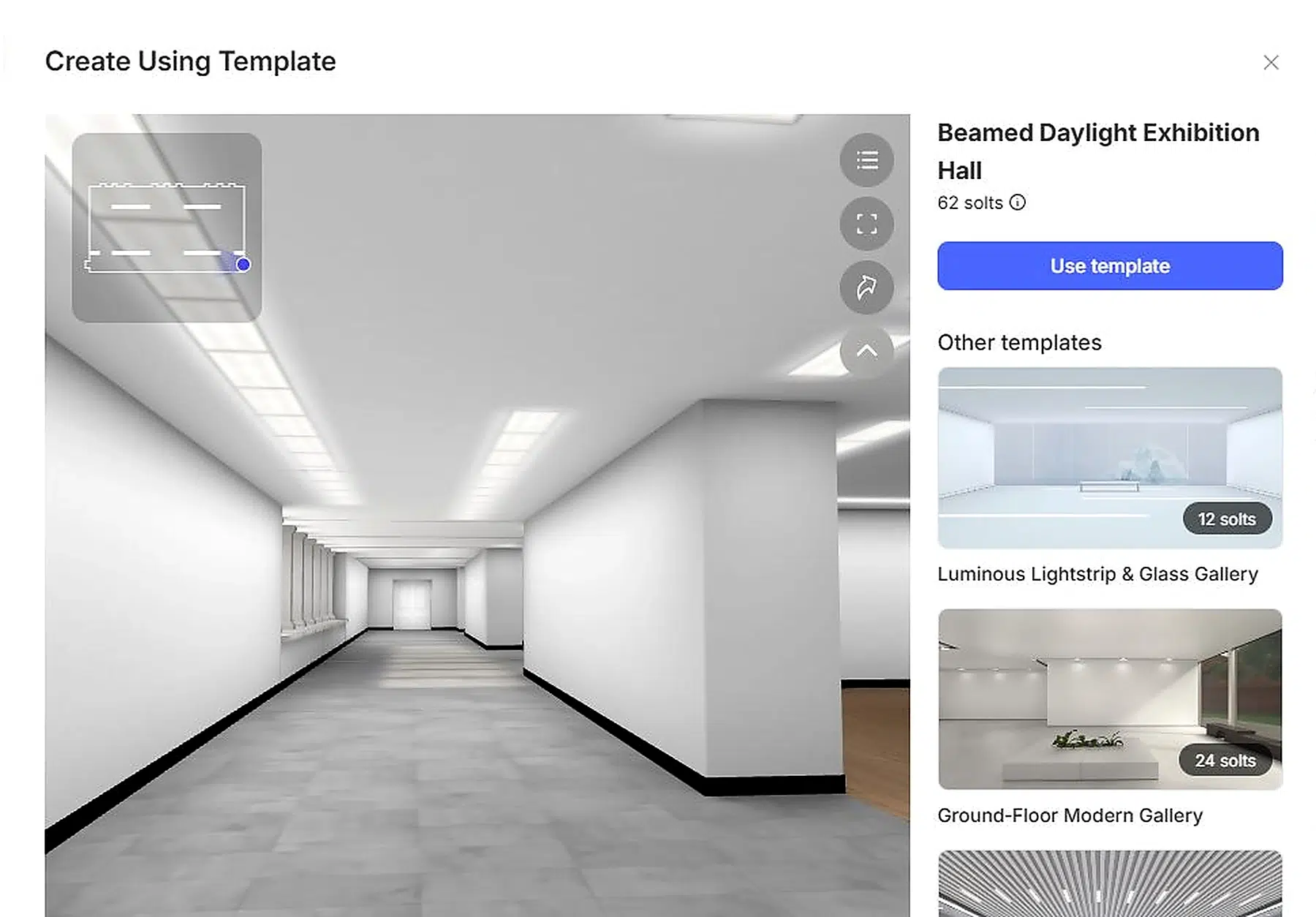
Šablony a funkce
Knihovna šablon obsahuje:
- Výstavní síň s trámovým denním světlem
- Moderní galerie v přízemí
- Futuristický showroom se zakřivenými stěnami
- 3D galerie Slunné terasy
- Výstavní hala průmyslového skladu
- Lesní knihkupectví
- Značka časopisu Art Space
- Několik uspořádání s bílými kostkami, atrii, pavilony a salony
Šablony poskytují různý počet slotů pro obsah, takže výběr by měl odpovídat velikosti kolekce: malé portfolio prospívá z důkladně zaměřeného prostoru, zatímco rozsáhlý archiv potřebuje dostatek prostoru, aby se zabránilo přeplnění.
Nejlepší případy použití
Zvolte 3D výstavu pro umělecká díla, fotografie, studentské projekty, vizuální portfolia, kolekce produktů, výstavy na akcích nebo digitální archivy. Použijte ji, když průzkum dodává smysl. Pokud čtenáři potřebují pouze existující posloupnost stránek, je flipbook přímějším formátem.
Příklad Recastie
Podívejte se na příklad 3D výstavy
PDF do chatbota
PDF do chatbota umožňuje návštěvníkům klást otázky k nahranému materiálu, takže lidé mohou začít s tím, co potřebují vědět, místo aby ručně prohledávali každou stránku.
Jak vytvořit chatbota
- Nahrajte PDF nebo podporované obrázky.
- Vyberte avatara pro asistenta.
- Napište nebo upravte uvítací zprávu.
- Vyberte styl podtitulků odpovědi.
- Rozhodněte, zda se má obsah automaticky posouvat.
- Vygenerujte chatbota a před sdílením ho otestujte realistickými otázkami.
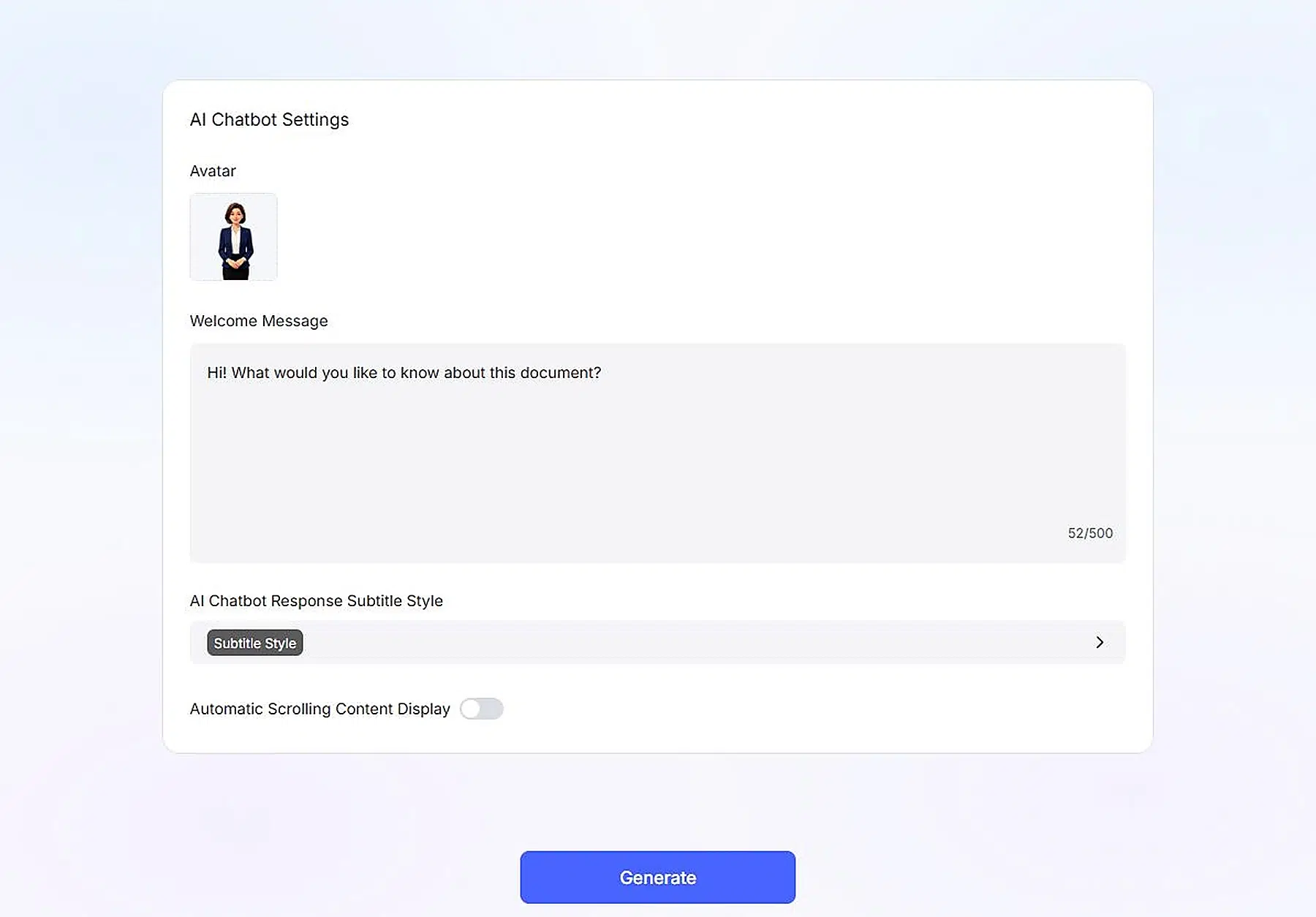
Nastavení chatbota
Panel nastavení se zaměřuje na avatara, uvítací zprávu, styl podtitulků odpovědi a automatické posouvání. Uvítací zpráva může mít až 500 znaků – dostatek prostoru pro vysvětlení, s čím může asistent pomoci. V případě školicí příručky může obsahovat otázky týkající se postupů nebo definic; v případě manuálu k produktu může návštěvníky nasměrovat k nastavení, funkcím nebo řešení problémů. Otestujte několik typů otázek, aby hotový chatbot přesně odrážel zdroj.
Nejlepší případy použití
Tato funkce se hodí pro produktovou dokumentaci, příručky pro zaměstnance, reference školení, zásady, shrnutí výzkumu, poznámky ke kurzům a zdroje nápovědy – zejména pokud je zdroj dlouhý a čtenáři obvykle přicházejí s konkrétní otázkou.
Příklad Recastie
Podívejte se na příklad PDF pro chatbota
PDF do dokumentu
PDF do dokumentu převádí zdrojový kód do funkčního souboru, nikoli do prostředí pro publikum. Je to praktická volba, když je dalším úkolem úprava, extrakce, restrukturalizace nebo opětovné použití obsahu.
Jak převést PDF
- Nahrajte PDF.
- Zkontrolujte náhled dokumentu a název souboru.
- Vyberte Word, PPT, Excel nebo Obrázek.
- Spusťte konverzi.
- Stáhněte si převedený soubor a pokračujte v jeho úpravách v příslušné aplikaci.
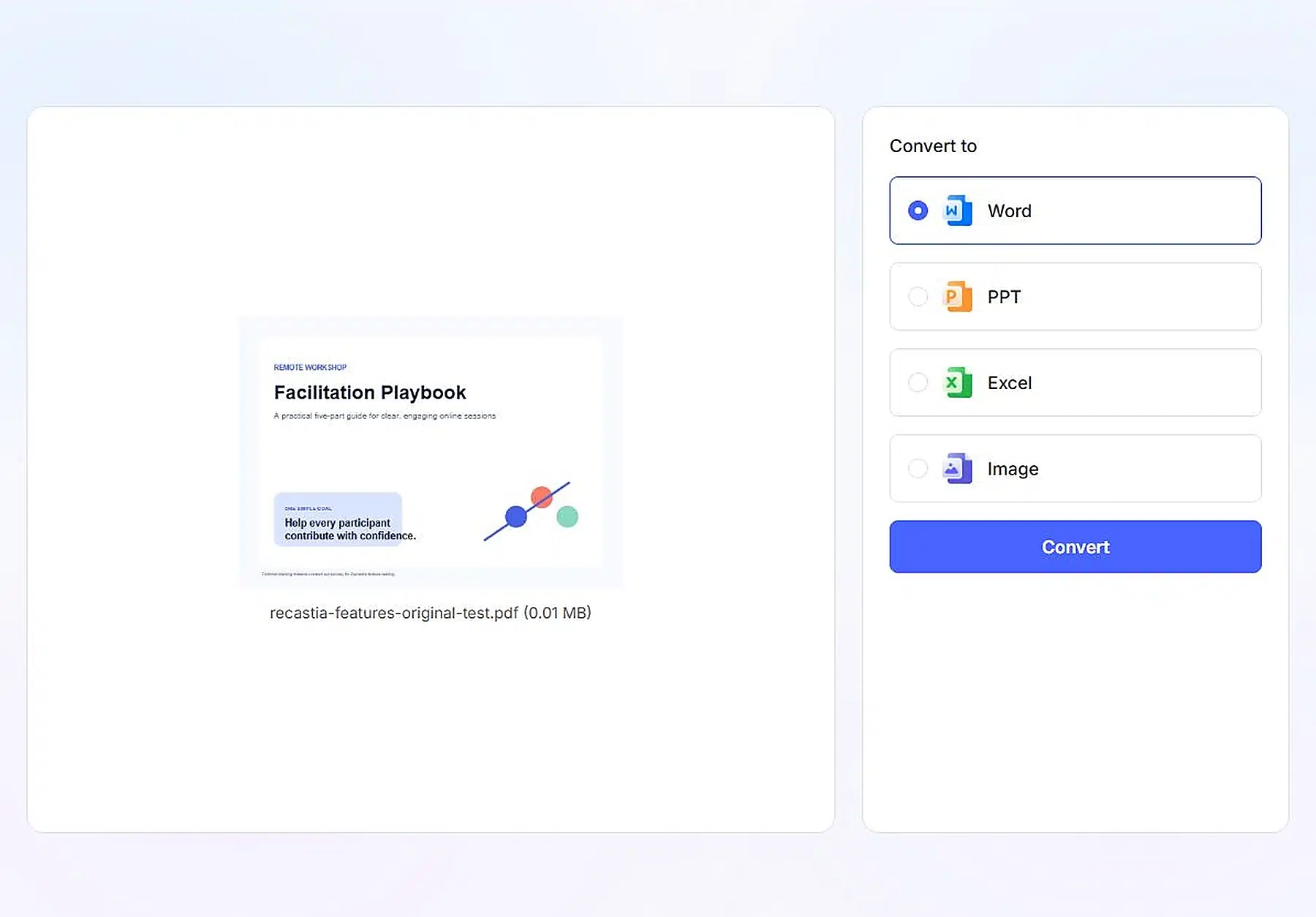
Výstupní režimy
Word je vhodný pro revizi a restrukturalizaci textu. PPT poskytuje výchozí bod pro přestavbu snímků. Excel je určen pro tabulkové informace, které vyžadují další úpravu, zatímco Image převádí stránky na opakovaně použitelné vizuální soubory. Selektor udržuje všechny čtyři cíle viditelné vedle náhledu zdroje, takže cíl konverze je jasný před zahájením zpracování.
Nejlepší případy použití
Každý výstupní formát se hodí pro jinou úlohu:
- Slovo — revidovat archivovanou zprávu
- PPT — přestavět terasu
- Vynikat — pokračovat v práci s tabulkami
- Obraz — opětovné použití vizuálů stránky
Tento pracovní postup může také spustit proces opětovného publikování: převést starý PDF soubor, aktualizovat a schválit obsah a poté z revidovaného zdroje vytvořit nový flipbook, video, webovou stránku nebo chatbota.
Upřímné limity, které je třeba znát předem
- Platí limity tarifu. Bezplatný plán zahrnuje pět výtvorů s 200 stránkami na nahrání a brandingem Recastia na publikacích; Pro zvyšuje limity a branding odstraňuje. Podívejte se na ceník pro aktuální úrovně.
- Každý výstup dědí zdroj. Slabý text, rozmazané obrázky a zastaralá čísla se přenášejí do každého formátu, který vytvoříte.
- Výstup umělé inteligence je třeba zkontrolovat. Vygenerované vyprávění, scénáře, osnovy a webové stránky by měly být před sdílením zkontrolovány člověkem.
Často kladené otázky
PDF do Flipbooku je nejsilnější výchozí volbou, protože zachovává design stránky, pořadí a prohlížení. Webové stránky nebo krátké video přidejte pouze tehdy, když katalog potřebuje také cílovou destinaci kampaně.
Video vytváří hotovou časově omezenou sekvenci, kterou si diváci mohou prohlédnout. Prezentace organizuje materiál pro prezentaci na základě snímků s přechody, vyprávěním a možnostmi prezentujícího vhodnými pro řízenou komunikaci.
Ano. Jeden schválený PDF soubor se může formátovat do několika formátů, ale každý projekt by měl mít specifické publikum a účel, aby se výstupy spíše doplňovaly, než aby se navzájem duplikovaly.
Pokud čtenáři potřebují kompletní manuál s návrhem, zvolte flipbook, pokud obvykle mají konkrétní otázky, chatbota, nebo konverzi dokumentů, pokud je potřeba upravit obsah.
Ne. Pracovní postup vygeneruje vstupní stránku z nahraného PDF a poskytuje ovládací prvky pro náhled a sdílení v prohlížeči.
Sedm funkcí Recastie pokrývá různé úkoly: publikování na základě stránek, komentované video, prezentace s průvodcem, tvorba vstupních stránek, imerzivní výstava, přístup řízený otázkami a editovatelný převod. Nepotřebujete všechny výstupy z každého PDF – malá sada formátů, které spolupracují, je lepší než složka verzí, o které nikdo nežádal. Pokud váš projekt potřebuje uspořádat více publikací na jednom místě, tento průvodce… vytvoření online knihovny časopisů z PDF je dalším praktickým krokem.
Cassie je produktová manažerka ve společnosti Recastia, kde vede návrh pracovních postupů pro převod PDF a publikování v rámci platformy – stejných pracovních postupů, které jsou popsány v těchto průvodcích. Píše z přímého kontaktu s tím, jak je produkt vytvořen: co každé nastavení dělá, proč funguje tak, jak funguje, a kde jsou skutečné limity.