
Las funciones de Recastia transforman un PDF terminado en contenido que las personas pueden explorar, ver, presentar, analizar, consultar o editar. En lugar de recrear el mismo material aprobado para cada canal, solo tienes que subir una fuente y elegir la experiencia que mejor se adapte a tu audiencia.
Esta guía explica las siete rutas de creación: cómo crear cada formato, qué modos y configuraciones están disponibles y dónde funciona mejor cada salida.
Conclusiones clave
- Recastia ofrece siete opciones de creación a partir de un único PDF: libro interactivo, vídeo, presentación, sitio web, exposición 3D, chatbot y conversión de documentos.
- Cada ruta es un flujo de trabajo específico con sus propios modos y configuraciones, no un convertidor con diferentes etiquetas.
- Un libro animado conserva el diseño de la página; un vídeo añade narración y movimiento; un sitio web convierte el contenido en una página de destino fácil de escanear.
- Primero, elige la acción que desea que realice la audiencia y, a continuación, utiliza la configuración diseñada para ese formato.
- Un único archivo PDF puede servir de base para varios proyectos, pero cada resultado debe tener su propio público y propósito.
¿Qué es Recastaia?
Recastia es una plataforma de reutilización de PDF con siete rutas de creación:
- PDF a libro interactivo
- PDF a vídeo
- PDF a presentación
- PDF a sitio web
- Exposición 3D
- PDF a chatbot
- PDF a documento
La mayoría de los flujos de trabajo siguen el mismo ritmo: cargar el código fuente, elegir la configuración pertinente, generar el proyecto, revisarlo y, a continuación, compartir o descargar el resultado. Para una introducción más amplia, consulte Cómo convertir un PDF en múltiples formatos de contenido..
Utilizar una única fuente PDF aprobada también garantiza la coherencia del mensaje: un folleto de producto puede servir de base para un libro interactivo completo para los compradores, un vídeo corto para la promoción, una página de destino para el tráfico de la campaña y un documento editable para el equipo interno.
PDF a libro interactivo
PDF a libro interactivo Convierte páginas diseñadas en publicaciones digitales con un paso de página realista. Es ideal para revistas, catálogos, portafolios, informes, libros electrónicos y folletos, ya que mantiene el orden y la maquetación originales como elemento central de la experiencia de lectura.
Cómo crear un libro animado
- Sube el PDF o un conjunto de imágenes.
- Deja que Recastaia convierta las páginas en un libro interactivo en línea.
- Añade un título y una descripción.
- Personaliza el tratamiento visual y los controles de lectura.
- Previsualiza la publicación, copia el enlace, ábrela o compártela.
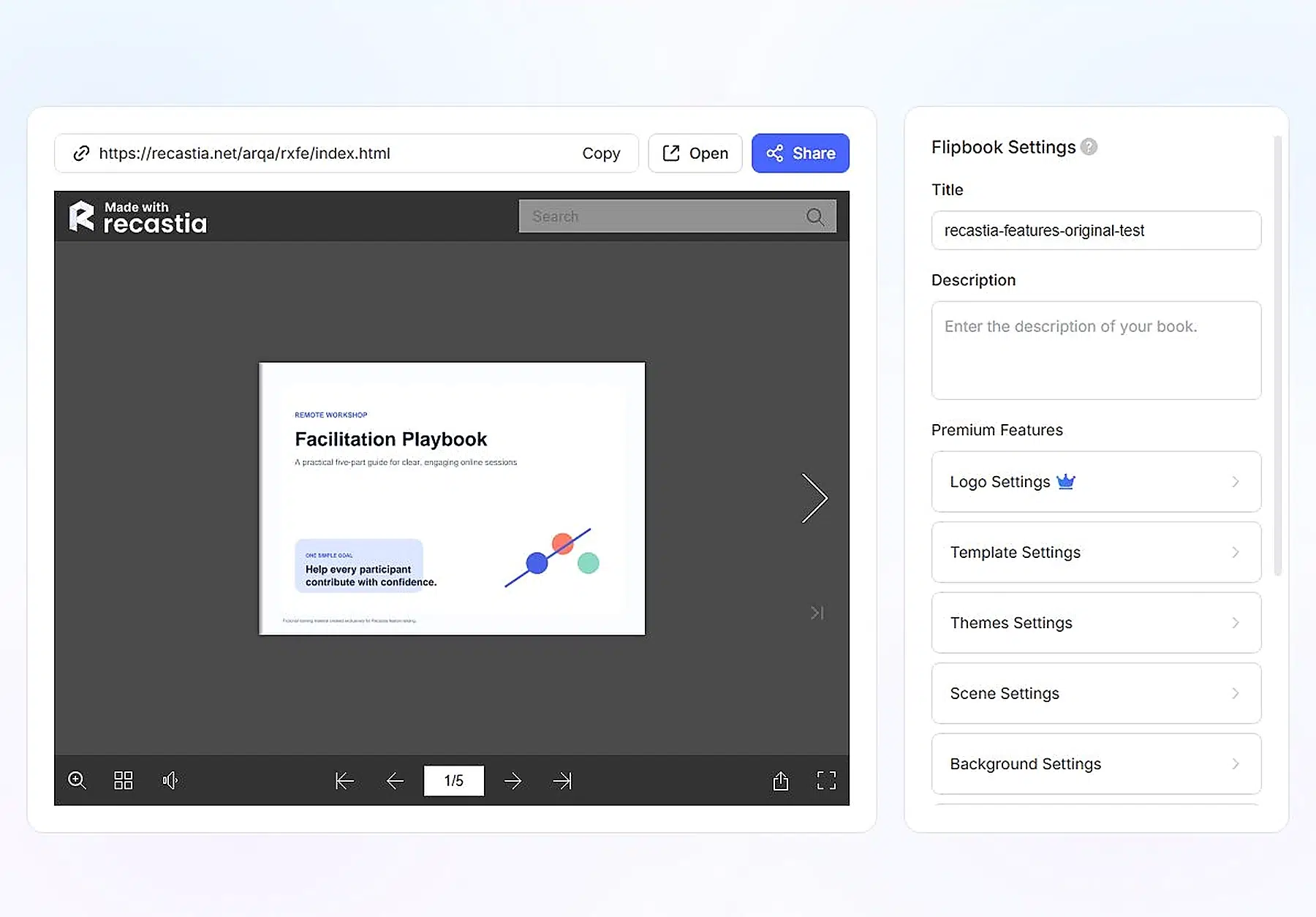
Opciones de personalización del libro interactivo
La página de creación ofrece doce estilos preestablecidos, y tanto el editor como el lector cuentan con sus propios controles:
- Estilos: Refinado, práctico, activo, clásico, claro, popular, sencillo, flotante, fresco, magnífico, animado y pulcro
- Configuración del editor: Logotipo, plantilla, tema, escena, fondo, sonido de fondo, apariencia, cambio de página, visualización de página e idioma: todo ello junto con una vista previa en tiempo real del cambio de página.
- Características del lector: Búsqueda, miniaturas, sonido, navegación de página, zoom, compartir y visualización en pantalla completa
Mejores casos de uso
Elige un flipbook cuando el diseño y la secuencia de las páginas sean importantes. creador de catálogos en línea El flujo de trabajo permite conservar la presentación de los productos, mantener los gráficos y la jerarquía visual de un informe anual, y revisar el portafolio de un estudiante en el orden previsto. Además, funciona cuando el público prefiere navegar a su propio ritmo en lugar de seguir una presentación con límite de tiempo.
Ejemplo de Recastia
Vea un ejemplo de conversión de PDF a libro interactivo.
PDF a vídeo
PDF a vídeo Transforma páginas estáticas en una experiencia de visualización con tiempo limitado, combinando elementos visuales del documento con efectos de página, narración con IA, presentadores virtuales, subtítulos y música. Es útil para contenido promocional, explicaciones, resúmenes de capacitación y redes sociales.
Cómo crear un vídeo
- Sube el PDF o las imágenes compatibles.
- Elige el modo Mínimo, Fácil o Avanzado.
- Selecciona las páginas que corresponden al vídeo.
- Genera la narración a partir del texto original o proporciona un guion.
- Elige la relación de aspecto, el estilo visual, el presentador, la voz, la música y los subtítulos.
- Genera el vídeo y revisa la secuencia completa antes de compartirlo o descargarlo.
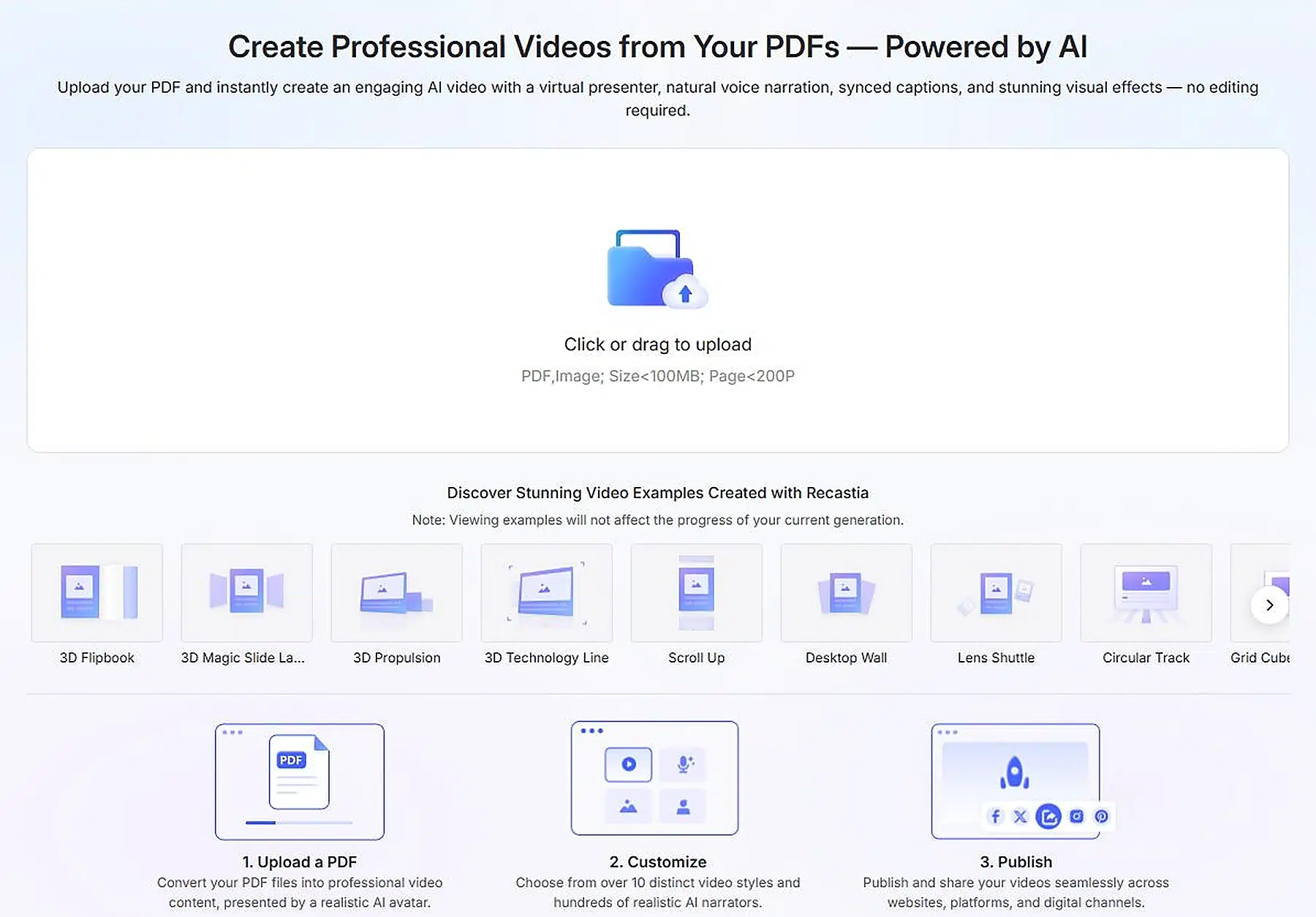
Modos y estilos de vídeo
El modo mínimo crea un carrusel de páginas automático sin narración, ideal para documentos visuales que requieren dinamismo pero no explicaciones. El modo sencillo añade voz con IA y opciones de presentador con sincronización automática, un punto de partida práctico para una vista general narrada. El modo avanzado permite la lectura página por página con narración y opciones de presentador cuando se necesita un control más preciso de secciones individuales.
La galería de estilos incluye más de diez tratamientos:
- Libro animado 3D
- Lámpara mágica 3D
- Propulsión 3D
- Desplázate hacia arriba
- Escritorio de pared
- Lanzador de lentes
- Computadora portátil
- Narrativa cinematográfica
- Discurso en pantalla de proyección
Las proporciones horizontal y vertical se adaptan a los diferentes canales, mientras que el volumen de la voz y la música, los subtítulos y los efectos visuales dan forma a la experiencia de visualización.
Mejores casos de uso
Utilice el modo mínimo para un avance de lookbook o páginas de productos animadas. El modo fácil se adapta a una descripción general de la campaña, una introducción al curso o una actualización interna. El modo avanzado es mejor para una Presentación en formato PDF a vídeo donde la narración debe seguir de cerca las páginas seleccionadas. Un video corto generalmente debe usar solo las páginas que transmiten un mensaje claro.
Ejemplo de Recastia
Vea un ejemplo de conversión de PDF a vídeo.
PDF a presentación
PDF a presentación Crea una presentación web interactiva a partir del contenido original. Si bien se relaciona con el video, el énfasis se centra en la presentación guiada: diapositivas organizadas, transiciones fluidas, narración opcional y presentadores virtuales con inteligencia artificial.
Cómo crear una presentación
- Sube el PDF o las imágenes.
- Seleccione las páginas que respalden la historia de la presentación.
- Seleccione un estilo de transición.
- Añade o edita el guion de la voz en off.
- Seleccione el narrador virtual y la configuración de la presentación.
- Previsualiza la secuencia y compártela mediante un enlace, un código QR, una red social o insertándola en una página web.
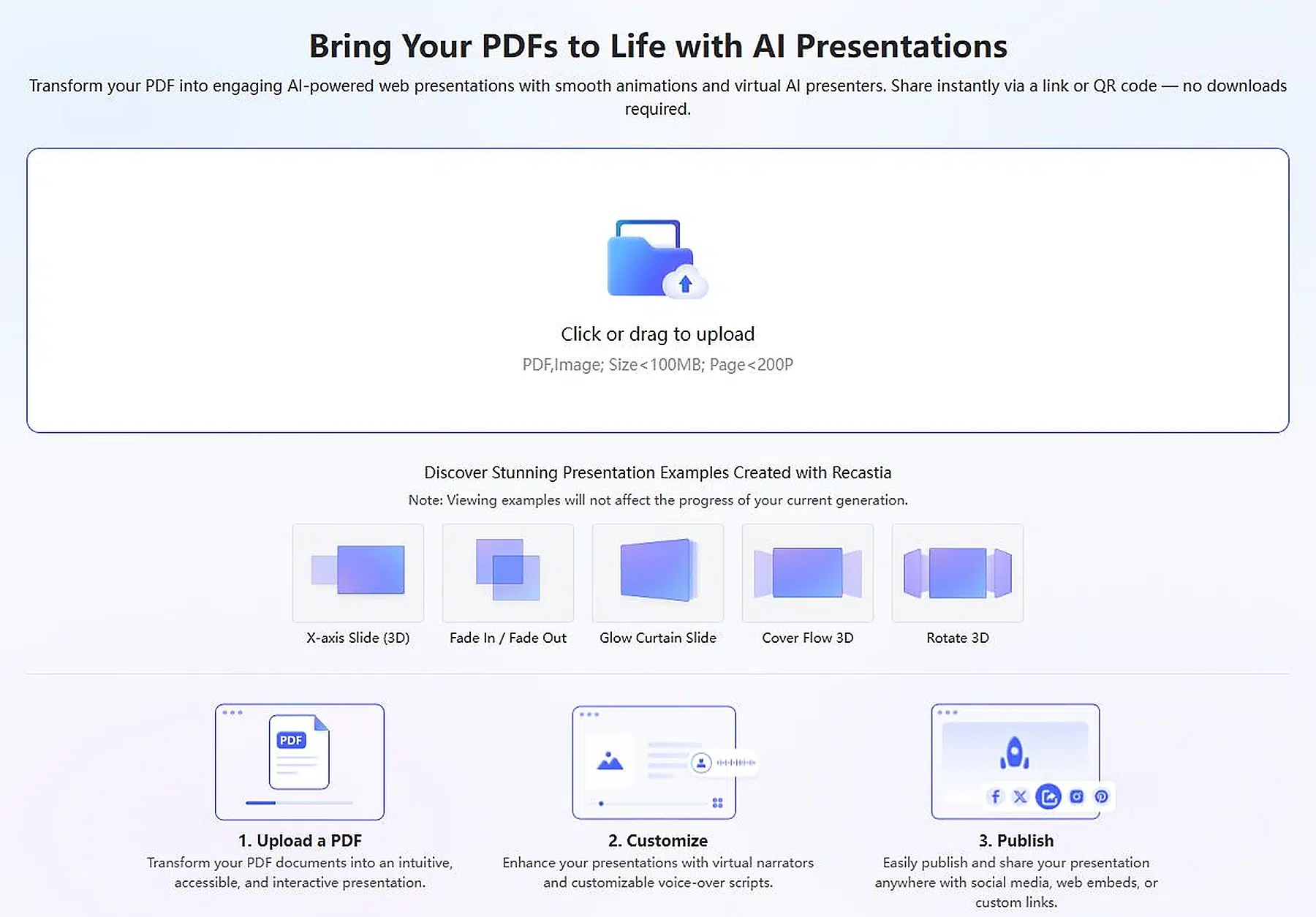
Modos y características
Las opciones de transición visibles incluyen:
- Deslizamiento del eje X (3D)
- Fundido de entrada / Fundido de salida
- Cortina deslizante luminosa
- Cover Flow 3D
- Rotar 3D
Las opciones de narración y presentación con IA pueden convertir la presentación en una experiencia autoguiada, mientras que una versión más sencilla con transiciones fluidas funciona mejor con un orador en vivo. En ambos casos, elimine las páginas que solo contienen documentos, como notas legales o apéndices extensos, cuando interrumpan la narración.
Mejores casos de uso
Este formato es ideal para lecciones, seminarios web, presentaciones de ventas, demostraciones de productos, programas de incorporación de nuevos empleados y reuniones internas. Elíjalo cuando la información deba presentarse de forma gradual, pero los espectadores deseen percibirla como una presentación y no como un video terminado.
Ejemplo de Recastia
Vea un ejemplo de presentación en formato PDF.
PDF a sitio web
PDF a sitio web Crea una página de destino lista para publicar a partir del documento. Cambia el patrón de lectura, pasando de pasar páginas a escanear la web, lo cual resulta útil cuando los visitantes necesitan comprender rápidamente una oferta y realizar una acción específica.
Cómo crear un sitio web
- Sube el PDF al espacio de trabajo de la página de inicio.
- Deja que la IA analice el documento y extraiga su estructura.
- Espera mientras Recastaia diseña y desarrolla la página.
- Revise las secciones en la vista previa para escritorio y dispositivos móviles.
- Modifica el contenido donde sea necesario y, a continuación, abre o comparte la página.
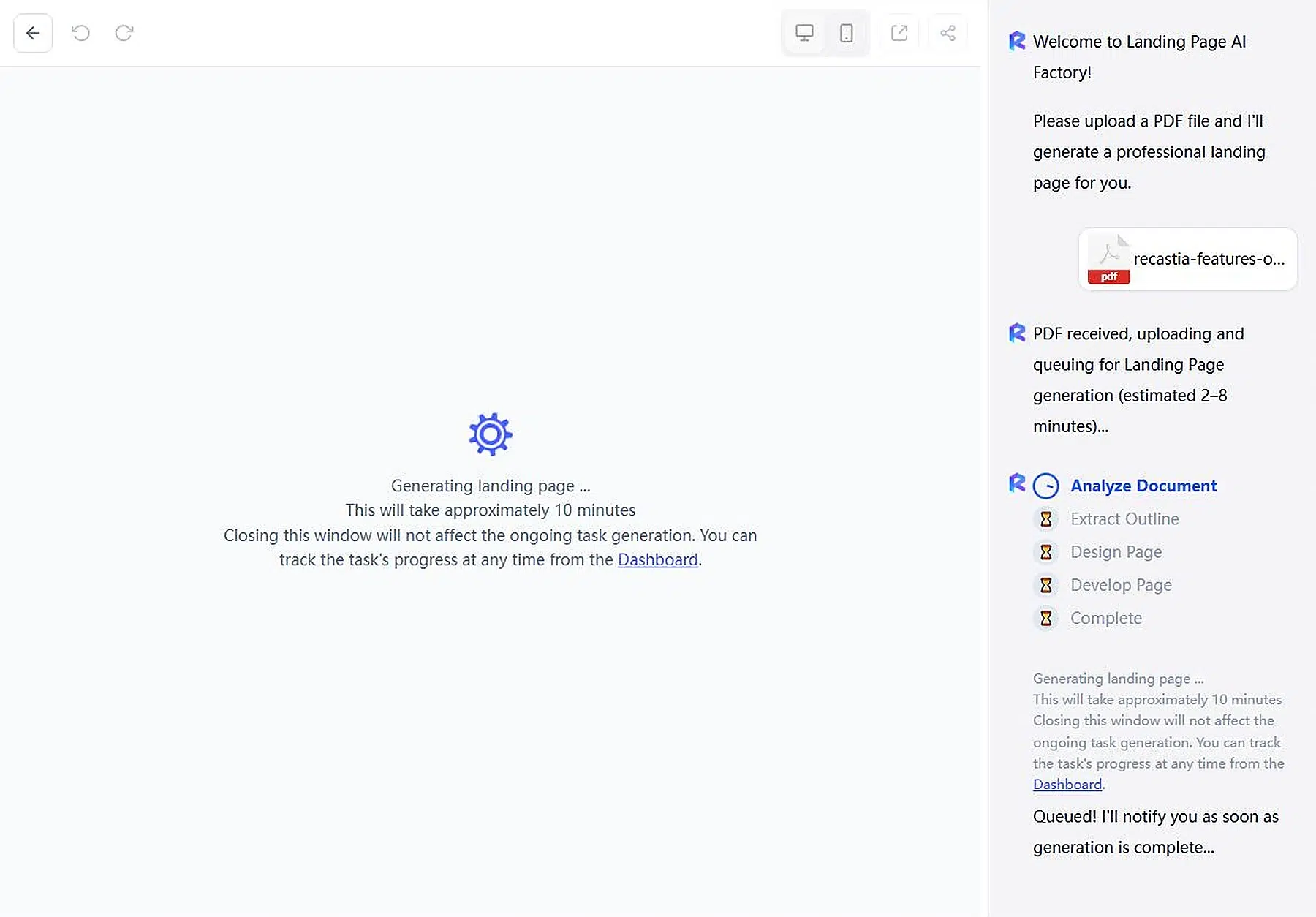
Características de generación de sitios web
El panel de generación en vivo muestra cinco etapas: Analizar documento, Extraer esquema, Diseñar página, Desarrollar página y Finalizar. El editor ofrece controles de reversión y restauración, así como vistas previas para escritorio y dispositivos móviles, una vista previa en una ventana externa y la posibilidad de compartir.
Trata el resultado como contenido web, no como una copia en PDF. Comprueba que la introducción explique el propósito de inmediato, que la organización de las secciones sea fácil de leer y que la acción final sea visible. La vista previa en dispositivos móviles es importante, ya que un diseño que funciona bien en una pantalla grande puede verse recargado en un teléfono.
Mejores casos de uso
Utilice esta ruta para el lanzamiento de un producto, un evento, la presentación de un servicio, una campaña de captación de clientes potenciales, la descripción general de un curso o una página de recursos descargables. Resulta especialmente útil cuando la fuente ya contiene mensajes aprobados, pero el público no necesita leer el documento completo.
Ejemplo de Recastia
Vea un ejemplo de cómo convertir un PDF a un sitio web.
Exposición 3D
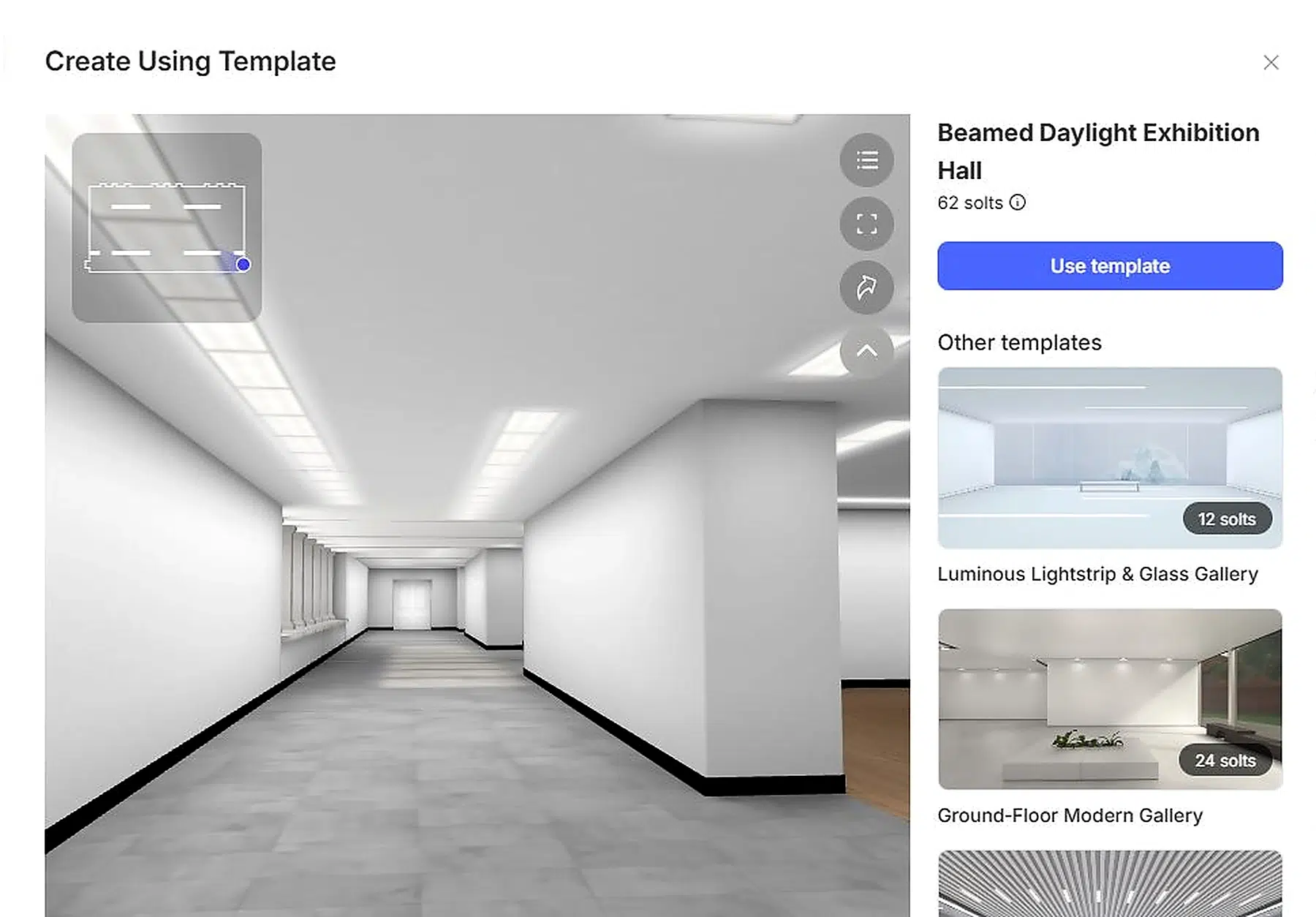
Exposición 3D La plataforma ubica el contenido dentro de una galería virtual interactiva. En lugar de seguir las páginas en un orden fijo, los visitantes se mueven por un espacio y descubren elementos como parte de un entorno.
Cómo crear una exposición en 3D
- Elige una plantilla de galería que se ajuste al tamaño y al estilo de la colección.
- Sube el PDF o los recursos visuales derivados del mismo.
- Coloca las obras, páginas o exposiciones en los espacios disponibles.
- Organice la ruta de visita y añada información complementaria.
- Visualiza la navegación por el espacio y, a continuación, publica y comparte la exposición.
Plantillas y funciones
La biblioteca de plantillas incluye:
- Sala de exposiciones iluminada con luz natural
- Galería moderna en la planta baja
- Sala de exposición futurista con paredes curvas
- Galería 3D Terraza Iluminada por el Sol
- Pabellón de exposiciones de almacenes industriales
- Librería del Bosque
- Espacio de arte de marca de revista
- Diversas distribuciones de espacios diáfanos, atrios, pabellones y salones.
Las plantillas ofrecen diferentes cantidades de espacios para contenido, por lo que la elección debe depender del tamaño de la colección: un portafolio pequeño se beneficia de un espacio específico, mientras que un archivo extenso necesita suficiente espacio para evitar la saturación.
Mejores casos de uso
Elija la opción Exposición 3D para obras de arte, fotografía, proyectos estudiantiles, portafolios visuales, colecciones de productos, exhibiciones de eventos o archivos digitales. Úsela cuando la exploración aporte significado. Si los lectores solo necesitan la secuencia de páginas existente, un libro animado es el formato más directo.
Ejemplo de Recastia
Vea un ejemplo de exposición en 3D.
PDF a chatbot
PDF a chatbot Permite a los visitantes hacer preguntas sobre el material subido, para que puedan empezar por lo que necesitan saber en lugar de buscar manualmente en cada página.
Cómo crear un chatbot
- Sube el PDF o las imágenes compatibles.
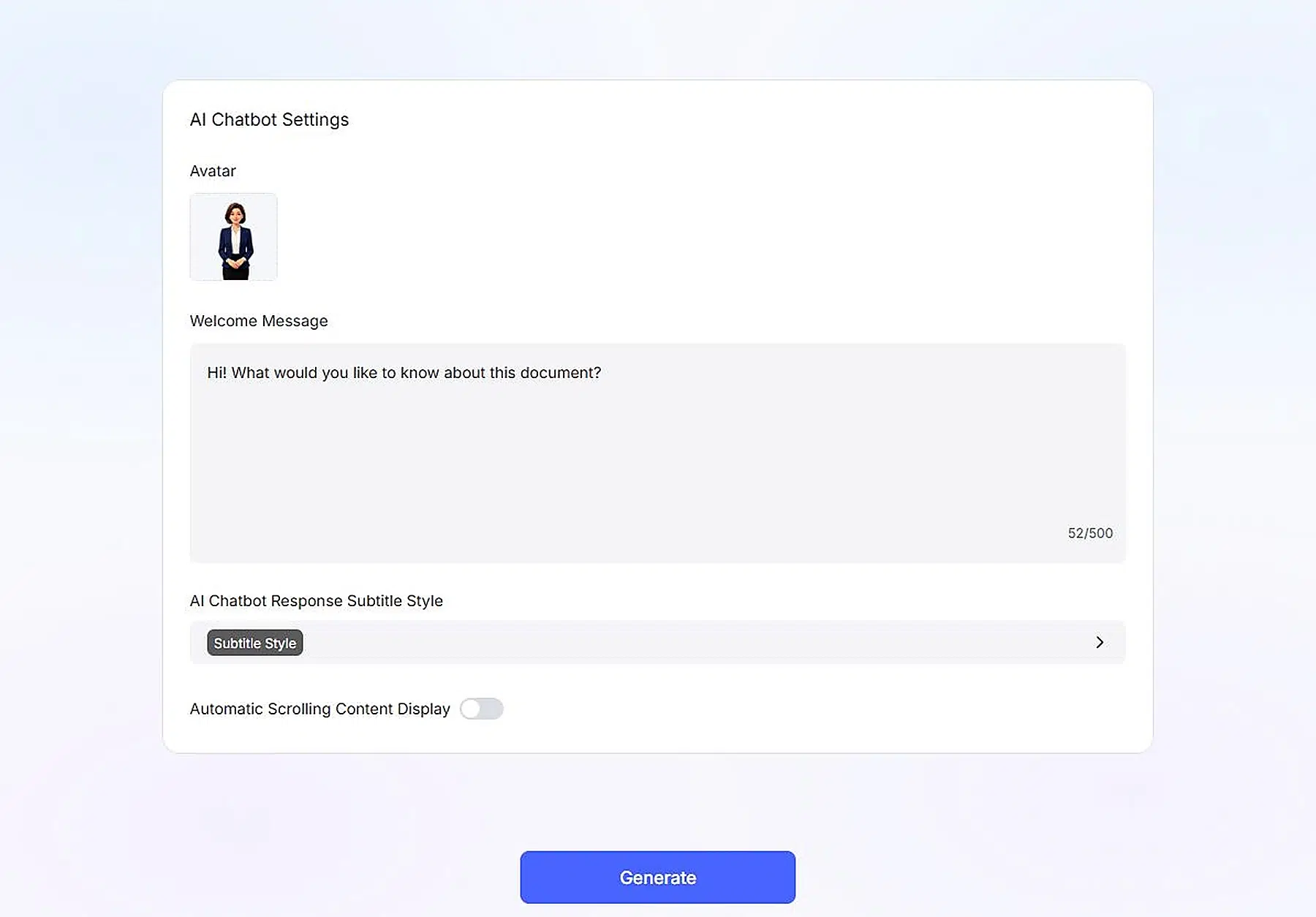
- Elige un avatar para el asistente.
- Escribe o edita el mensaje de bienvenida.
- Seleccione el estilo del subtítulo de la respuesta.
- Decide si el contenido debe desplazarse automáticamente.
- Genera el chatbot y pruébalo con preguntas realistas antes de compartirlo.
Configuración del chatbot
El panel de configuración se centra en el avatar, el mensaje de bienvenida, el estilo del subtítulo de respuesta y el desplazamiento automático. El mensaje de bienvenida admite hasta 500 caracteres, espacio suficiente para explicar en qué puede ayudar el asistente. En una guía de capacitación, podría invitar a hacer preguntas sobre procedimientos o definiciones; en un manual de producto, puede dirigir a los visitantes a la configuración, las funciones o la solución de problemas. Pruebe varios tipos de preguntas para que el chatbot final refleje con precisión el contenido original.
Mejores casos de uso
Esta función resulta útil para la documentación de productos, manuales de empleados, referencias de capacitación, políticas, resúmenes de investigación, apuntes de cursos y recursos de ayuda, especialmente cuando la fuente es extensa y los lectores suelen llegar con una pregunta específica.
Ejemplo de Recastia
Vea un ejemplo de conversión de PDF a chatbot.
PDF a documento
PDF a documento Convierte el archivo fuente en un archivo de trabajo en lugar de una experiencia visual para el público. Es la opción más práctica cuando la siguiente tarea es editar, extraer, reestructurar o reutilizar contenido.
Cómo convertir un PDF
- Sube el PDF.
- Revise la vista previa del documento y el nombre del archivo.
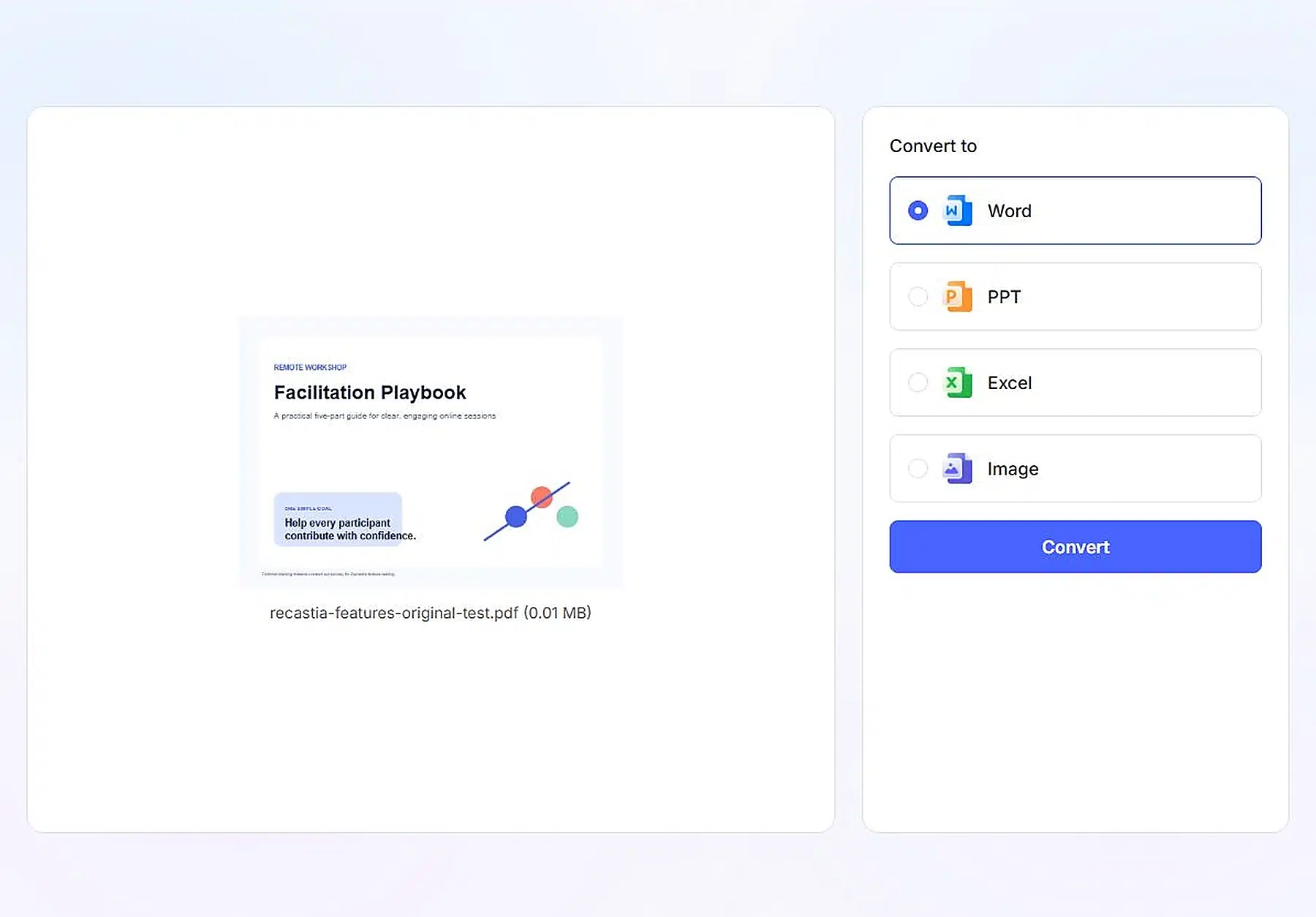
- Elija Word, PowerPoint, Excel o Imagen.
- Iniciar la conversión.
- Descarga el archivo convertido y continúa editándolo en la aplicación correspondiente.
Modos de salida
Word es ideal para la revisión y reestructuración de textos. PowerPoint proporciona un punto de partida para la reconstrucción de diapositivas. Excel está diseñado para información tabular que requiere mayor procesamiento, mientras que Image convierte páginas en archivos visuales reutilizables. El selector mantiene visibles los cuatro destinos junto a la vista previa del archivo original, de modo que el objetivo de la conversión queda claro antes de que comience el procesamiento.
Mejores casos de uso
Cada formato de salida se adapta a una tarea diferente:
- Palabra — revisar un informe archivado
- Presentación de PowerPoint — reconstruir una cubierta
- Sobresalir — continuar trabajando con tablas
- Imagen — reutilizar los elementos visuales de la página
Este flujo de trabajo también puede iniciar un proceso de republicación: convertir el PDF antiguo, actualizar y aprobar el contenido y, a continuación, crear un nuevo libro interactivo, vídeo, sitio web o chatbot a partir del código fuente revisado.
Límites honestos que debes conocer de antemano.
- Se aplican límites al plan. El plan gratuito cubre cinco creaciones con 200 páginas por carga y la marca Recastia en las publicaciones; el plan Pro aumenta los límites y elimina la marca. Consulta el página de precios para los niveles actuales.
- Cada salida hereda la fuente. Los textos deficientes, las imágenes borrosas y los números obsoletos se reflejan en todos los formatos que cree.
- Los resultados de la IA necesitan revisión. Las narraciones, guiones, esquemas y páginas web generadas deben ser revisadas por una persona antes de ser compartidas.
Preguntas frecuentes
La conversión de PDF a libro interactivo es la opción predeterminada más recomendable, ya que conserva el diseño, el orden y la navegación de las páginas. Añada un sitio web o un vídeo corto solo si el catálogo también necesita un destino específico para la campaña.
El vídeo crea una secuencia cronometrada finalizada para que los espectadores la vean. La presentación organiza el material para su exposición mediante diapositivas, con transiciones, narración y opciones para el presentador que facilitan una comunicación guiada.
Sí. Un PDF aprobado puede convertirse en varios formatos, pero cada proyecto debe tener un público y un propósito distintos para que los resultados se complementen en lugar de duplicarse.
Elija un libro interactivo cuando los lectores necesiten el manual completo, un chatbot cuando tengan preguntas específicas o la conversión de documentos cuando el contenido necesite edición.
No. El flujo de trabajo genera la página de destino a partir del PDF cargado y proporciona controles de vista previa y de uso compartido basados en el navegador.
Las siete funciones de Recastia cubren diferentes tareas: publicación basada en páginas, vídeo narrado, presentación guiada, creación de páginas de destino, exposición inmersiva, acceso guiado por preguntas y conversión editable. No necesitas todos los resultados de cada PDF: un pequeño conjunto de formatos que funcionen juntos es mejor que una carpeta de versiones que nadie pidió. Si tu proyecto necesita organizar varias publicaciones en un solo lugar, esta guía para Creación de una biblioteca de revistas en línea a partir de archivos PDF. Es un siguiente paso práctico.
Cassie es la gerente de producto en Recastia, donde lidera el diseño de los flujos de trabajo de conversión y publicación de PDF de la plataforma, los mismos que se describen en estas guías. Escribe basándose en su experiencia directa en el desarrollo del producto: qué hace cada configuración, por qué funciona de esa manera y cuáles son sus limitaciones reales.