
Recastian ominaisuudet muuttavat valmiin PDF-tiedoston sisällöksi, jota ihmiset voivat selata, katsella, esittää, tutkia, kyseenalaistaa tai muokata. Sen sijaan, että luot saman hyväksytyn materiaalin uudelleen jokaiselle kanavalle, lataat yhden lähteen ja valitset yleisölle sopivan kokemuksen.
Tämä opas käy läpi kaikki seitsemän luontipolkua – miten kukin muoto luodaan, mitkä tilat ja asetukset ovat käytettävissä ja missä kukin tuloste toimii parhaiten.
Keskeiset tiedot
- Recastia tarjoaa seitsemän luontipolkua yhdestä PDF-tiedostosta: flippikirjan, videon, esityksen, verkkosivuston, 3D-näyttelyn, chatbotin ja dokumenttien muunnoksen.
- Jokainen polku on oma työnkulkunsa, jolla on omat tilansa ja asetuksensa – ei yksi muunnin eri nimiöineen.
- Flipbook säilyttää sivun ulkoasun; video lisää kerrontaa ja liikettä; verkkosivusto muuttaa sisällön skannattavaksi aloitussivuksi.
- Valitse ensin kohdeyleisön toiminto ja käytä sitten kyseiselle muodolle suunniteltuja asetuksia.
- Yksi PDF-tiedosto voi pyörittää useita projekteja, mutta jokaisella tuotoksella tulisi olla oma kohdeyleisönsä ja tarkoituksensa.
Mikä on Recastia?
Recastia on PDF-tiedostojen uudelleenkäyttöalusta, jossa on seitsemän luontipolkua:
- PDF-tiedosto Flipbookiksi
- PDF-tiedosto videoksi
- PDF-tiedostosta esitysmuotoon
- PDF-tiedosto verkkosivustolle
- 3D-näyttely
- PDF-tiedosto chatbotiin
- PDF-tiedostosta dokumenttiin
Useimmat työnkulut noudattavat samaa rytmiä: lataa lähdekoodi, valitse tarvittavat asetukset, luo projekti, tarkista se ja jaa tai lataa tulos. Laajemman esittelyn löydät kohdasta Kuinka muuntaa yksi PDF-tiedosto useisiin sisältömuotoihin.
Yhden hyväksytyn PDF-lähteen käyttäminen pitää viestin myös johdonmukaisena: tuote-esite voi toimia ostajille tarkoitettuna flippikirjana, lyhyenä mainosvideona, kampanjaliikenteen aloitussivuna ja sisäisen tiimin muokattavana dokumenttina.
PDF-tiedosto Flipbookiksi
PDF-tiedosto Flipbookiksi muuntaa suunnitellut sivut selainpohjaiseksi julkaisuksi realistisilla sivunkäännöillä. Se sopii aikakauslehdille, luetteloille, portfolioille, raporteille, e-kirjoille ja esitteille, koska se säilyttää alkuperäisen sivujärjestyksen ja asettelun lukukokemuksen keskiössä.
Kuinka luoda flippikirja
- Lataa PDF-tiedosto tai kuvasarja.
- Anna Recastian renderöidä sivut verkkopohjaiseksi flippikirjaksi.
- Lisää otsikko ja kuvaus.
- Mukauta visuaalista käsittelyä ja lukuasetuksia.
- Esikatsele julkaisua ja kopioi sen linkki, avaa se tai jaa se.
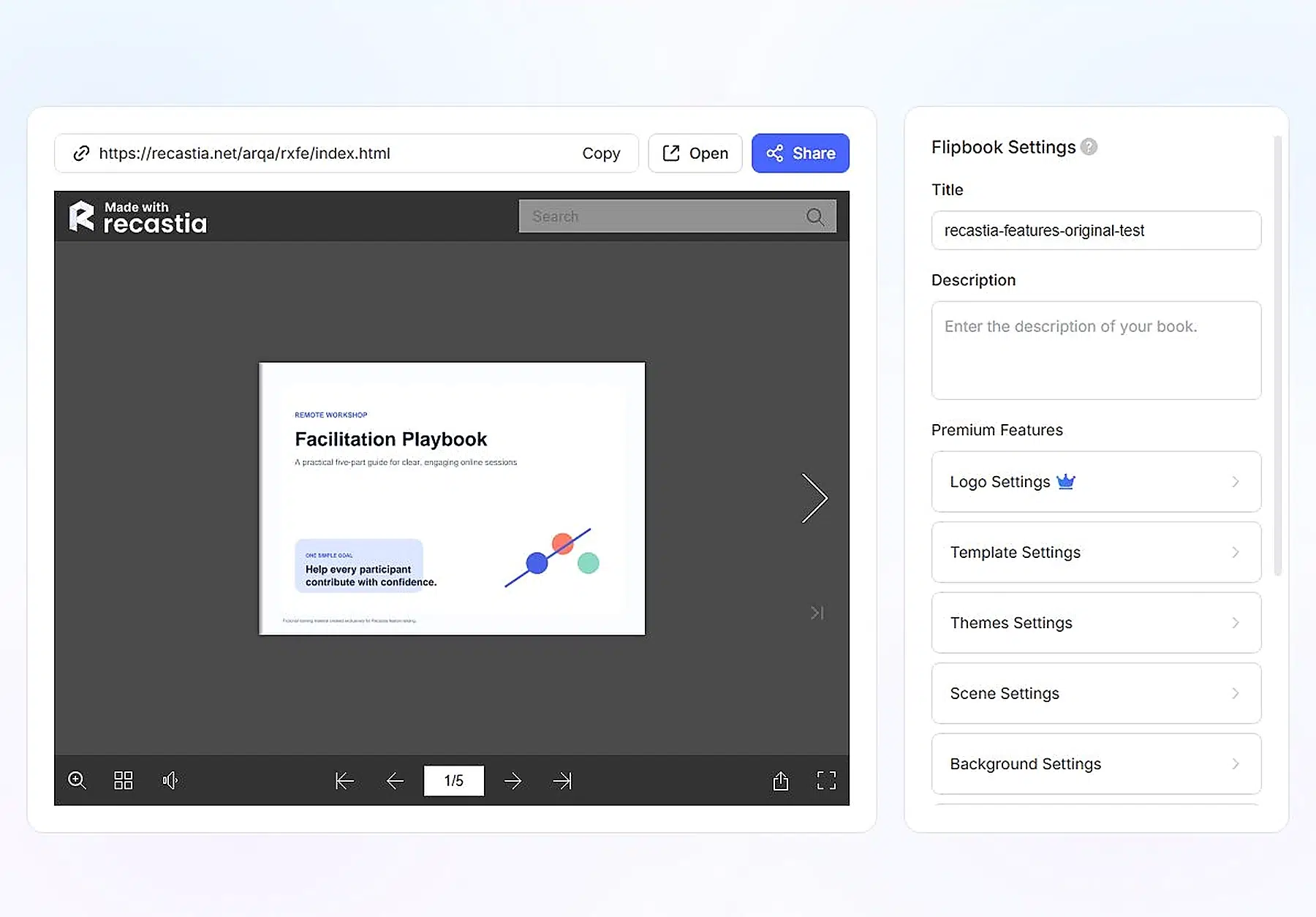
Flipbookin mukautusvaihtoehdot
Luontisivulla on kaksitoista valmiiksi määritettyä tyyliä, ja sekä editorissa että lukuohjelmassa on omat säätimet:
- Tyylit: Hienostunut, kätevä, aktiivinen, klassinen, selkeä, suosittu, helppo, leijuva, raikas, upea, eloisa ja siisti
- Editorin asetukset: logo, malli, teema, kohtaus, tausta, taustaääni, ulkoasu, sivun kääntö, sivun näyttö ja kieli – kaikki reaaliaikaisen sivunkäännön esikatselun kera
- Lukijan ominaisuudet: haku, pikkukuvat, ääni, sivunavigointi, zoomaus, jakaminen ja koko näytön katselu
Parhaat käyttötapaukset
Valitse flipperikirja, kun sivujen ulkoasulla ja järjestyksellä on merkitystä. online-luettelon luontityökalu työnkulku voi säilyttää tuotekatkelmat, vuosiraportti voi säilyttää kaaviot ja visuaalisen hierarkian, ja opiskelijan portfolio voidaan tarkastella aiotussa järjestyksessä. Se toimii myös silloin, kun yleisö haluaa selata omaan tahtiinsa aikarajoitetun esityksen sijaan.
Recastia-esimerkki
Katso esimerkki PDF-tiedostosta Flipbookiin
PDF-tiedosto videoksi
PDF-tiedosto videoksi Muokkaa staattisia sivuja ajastetuksi katselukokemukseksi yhdistämällä dokumenttien visuaalisia elementtejä sivutehosteisiin, tekoälykerrontaan, virtuaalisiin esittäjiin, kuvateksteihin ja musiikkiin. Se on hyödyllinen mainossisällölle, selityksille, koulutusyhteenvedoille ja sosiaalisen median sisällölle.
Videon luominen
- Lataa PDF-tiedosto tai tuetut kuvat.
- Valitse Minimalistinen, Helppo tai Edistynyt tila.
- Valitse videoon kuuluvat sivut.
- Luo lähdetekstistä kerronta tai anna käsikirjoitus.
- Valitse kuvasuhde, visuaalinen tyyli, esittäjä, ääni, musiikki ja tekstitykset.
- Luo video ja katso koko sekvenssi ennen sen jakamista tai lataamista.
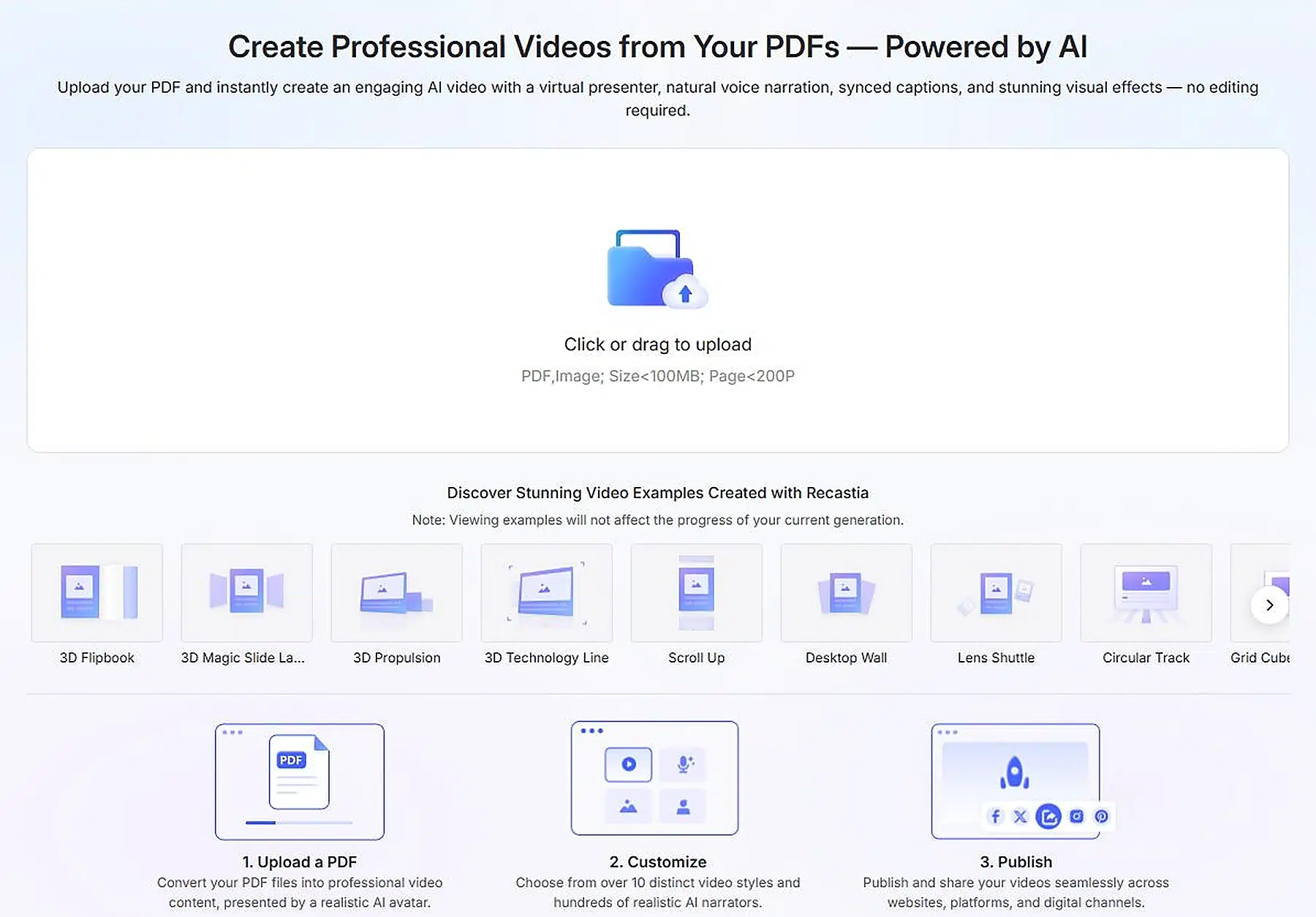
Videotilat ja -tyylit
Minimalistinen tila luo automaattisen sivukarusellin ilman selostusta – hyvä visuaalisille dokumenteille, jotka kaipaavat liikettä, mutta eivät selitystä. Helppo tila lisää tekoälyn ääni- ja esittäjäasetuksia automaattisella synkronoinnilla, mikä on käytännöllinen lähtökohta selostetulle yleiskatsaukselle. Edistynyt tila tukee sivu kerrallaan lukemista selostuksen ja esittäjän valintojen avulla, kun yksittäiset osiot tarvitsevat tarkempaa hallintaa.
Tyyligalleria sisältää yli kymmenen hoitoa:
- 3D-selikirja
- 3D Magic -liukulamppu
- 3D-propulsio
- Vieritä ylös
- Pöytäseinä
- Objektiivin sukkula
- Kannettava tietokone
- Elokuvakertomus
- Projektiovalkokankaan puhe
Vaaka- ja pystysuuntaiset kuvasuhteet vastaavat eri kanavia, kun taas ääni, musiikin äänenvoimakkuus, tekstitykset ja visuaaliset tehosteet muokkaavat katselukokemusta.
Parhaat käyttötapaukset
Käytä Minimalist-tilaa lookbook-teasereihin tai animoituihin tuotesivuihin. Helppo tila sopii kampanjan yleiskatsaukseen, kurssin esittelyyn tai sisäiseen päivitykseen. Edistynyt tila sopii paremmin… PDF-videoesitys jossa kerronnan on seurattava tarkasti valittuja sivuja. Lyhyessä videossa tulisi yleensä käyttää vain sivuja, jotka tukevat yhtä selkeää viestiä.
Recastia-esimerkki
Katso esimerkki PDF-tiedostosta videoksi
PDF-tiedostosta esitysmuotoon
PDF-tiedostosta esitysmuotoon luo interaktiivisen verkkoesityksen lähteestä. Se muistuttaa videota, mutta painopiste on ohjatussa toimituksessa: järjestetyt diat, sujuvat siirtymät, valinnainen kerronta ja virtuaaliset tekoälyesiintyjät.
Esityksen luominen
- Lataa PDF-tiedosto tai kuvat.
- Valitse sivut, jotka tukevat esityksen tarinaa.
- Valitse siirtymätyyli.
- Lisää tai muokkaa äänityskäsikirjoitusta.
- Valitse virtuaalinen kertoja ja esitysasetukset.
- Esikatsele sekvenssiä ja jaa se sitten linkin, QR-koodin, sosiaalisen median kanavan tai verkkoupotuksen kautta.
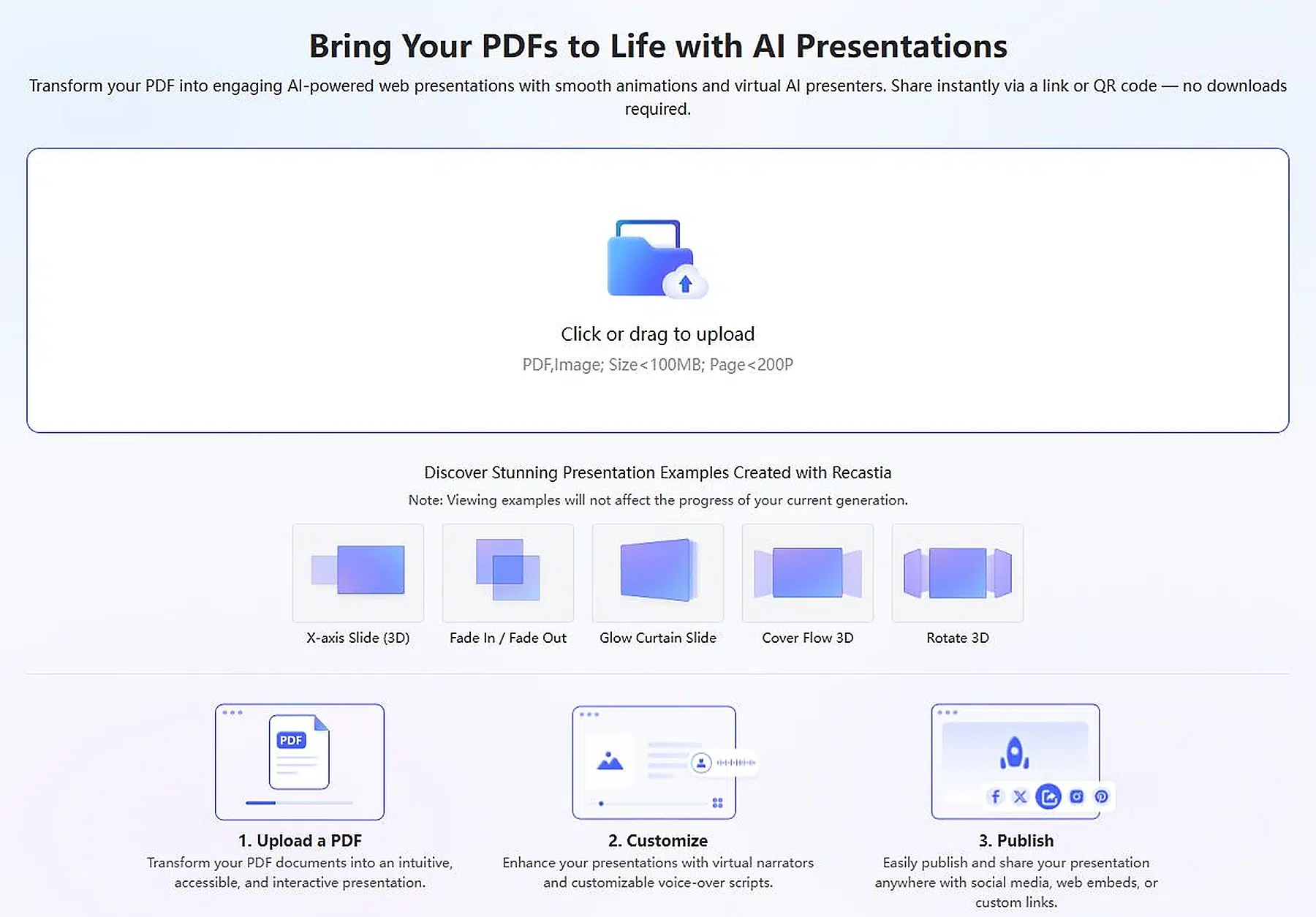
Tilat ja ominaisuudet
Näkyviin siirtymävaihtoehtoihin kuuluvat:
- X-akselin dia (3D)
- Häivytys sisään / ulos
- Hehkuva verholiuku
- Cover Flow 3D
- Kierrä 3D-kuvaa
Kertojan ja tekoälyn avulla esityksen voi tehdä itseohjautuvasta kokemuksesta, kun taas yksinkertaisempi siirtymävetoinen versio toimii live-puhujan kanssa. Molemmissa tapauksissa poista pelkkiä dokumentteja sisältävät sivut, kuten lakitekstit tai tiheät liitteet, kun ne keskeyttävät tarinan.
Parhaat käyttötapaukset
Tämä formaatti sopii oppitunneille, webinaareille, myyntipuheille, tuote-esittelyille, perehdytyksille ja sisäisille tiedotustilaisuuksille. Valitse se, kun tiedon on oltava suunnitelmallisessa vaiheessa, mutta katsojien tulisi silti kokea se esityksenä valmiin videon sijaan.
Recastia-esimerkki
Katso esimerkki PDF-tiedostosta esitysmuotoon
PDF-tiedosto verkkosivustolle
PDF-tiedosto verkkosivustolle rakentaa julkaisuvalmiin aloitussivun dokumentista. Se muuttaa lukutyyliä sivun selaamisesta verkkoselailuun – hyödyllistä silloin, kun kävijöiden on ymmärrettävä tarjous nopeasti ja siirryttävä tiettyyn toimintoon.
Kuinka luoda verkkosivusto
- Lataa PDF-tiedosto aloitussivun työtilaan.
- Anna tekoälyn analysoida asiakirja ja poimia sen hahmotelma.
- Odota, kun Recastia suunnittelee ja kehittää sivun.
- Tarkista osiot tietokone- ja mobiiliversioiden esikatselussa.
- Tarkenna sisältöä tarvittaessa ja avaa tai jaa sitten sivu.
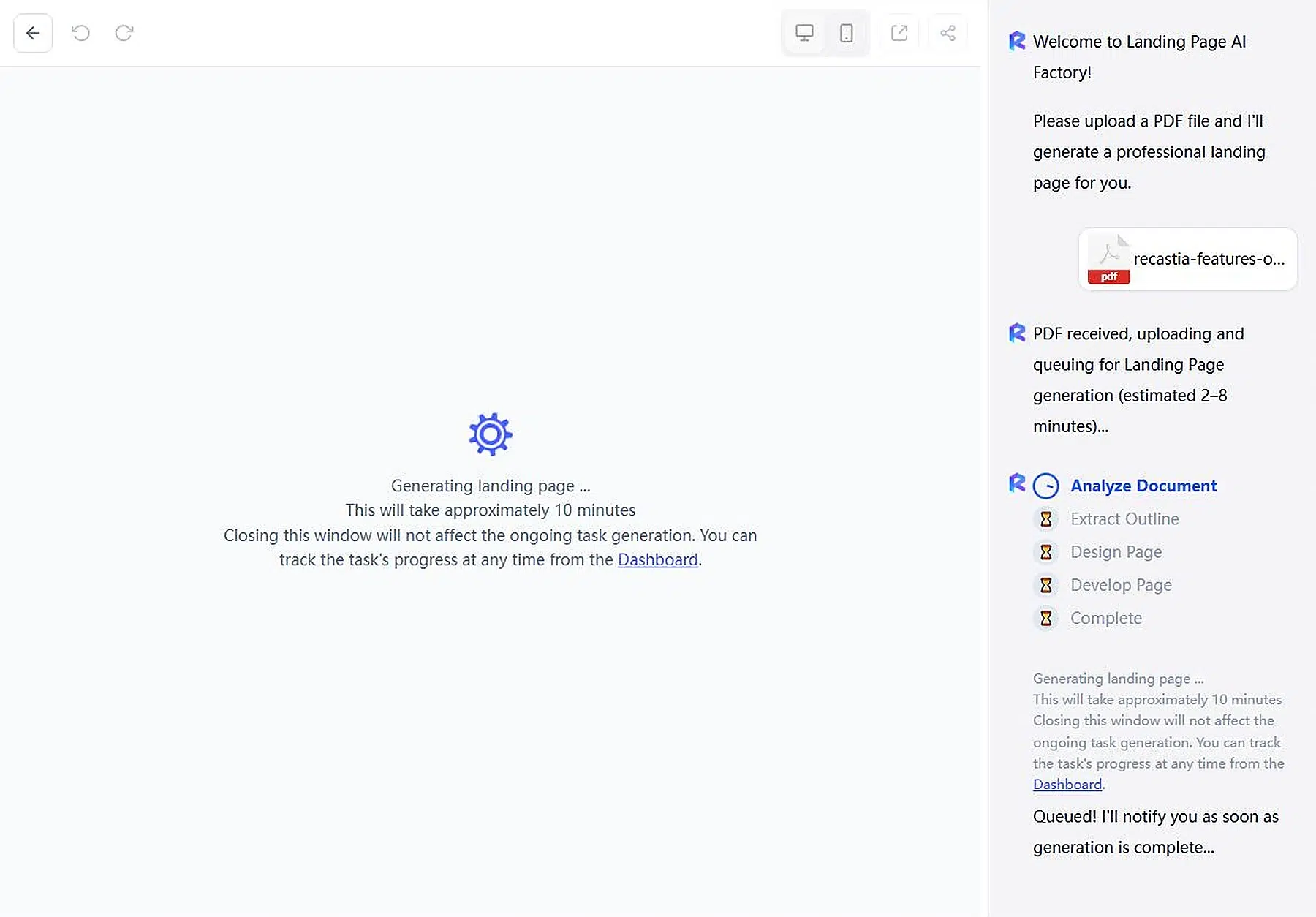
Verkkosivustojen luontiominaisuudet
Live-sukupolven paneelissa on viisi vaihetta: Analysoi dokumentti, Poimi hahmotelma, Suunnittelusivu, Kehitä sivu ja Valmis. Editorissa on palautus- ja palautustoiminnot sekä työpöytä- ja mobiiliesikatselut, ulkoisen ikkunan esikatselu ja jakaminen.
Käsittele tulosta verkkosisältönä, älä PDF-kopiona. Tarkista, selittääkö aloitus tarkoituksen välittömästi, onko osioiden järjestys helppo lukea ja onko lopullinen toiminto näkyvissä. Mobiiliesikatselu on tärkeä, koska laajakuvanäytöllä toimiva asettelu voi tuntua ahtaalta puhelimella.
Parhaat käyttötapaukset
Käytä tätä polkua tuotelanseeraukseen, tapahtumaan, palvelun esittelyyn, liidien generointikampanjaan, kurssin yleiskatsaukseen tai ladattavien resurssien sivuun. Se on arvokkainta silloin, kun lähde sisältää jo hyväksyttyä viestintää, mutta yleisön ei tarvitse lukea koko dokumenttia.
Recastia-esimerkki
Katso esimerkki PDF-tiedostosta verkkosivustolle
3D-näyttely
3D-näyttely sijoittaa sisältöä tutkittavaan virtuaaligalleriaan. Sen sijaan, että kävijät seuraisivat sivuja kiinteässä järjestyksessä, he liikkuvat tilassa ja löytävät esineitä osana ympäristöä.
Kuinka luoda 3D-näyttely
- Valitse galleriamalli, joka vastaa kokoelman kokoa ja tunnelmaa.
- Lataa PDF-tiedosto tai siitä johdetut visuaaliset resurssit.
- Sijoita teoksia, sivuja tai näyttöjä käytettävissä oleviin paikkoihin.
- Järjestä katselureitti ja lisää tukevat tiedot.
- Esikatsele tilan navigointia ja julkaise ja jaa sitten näyttely.
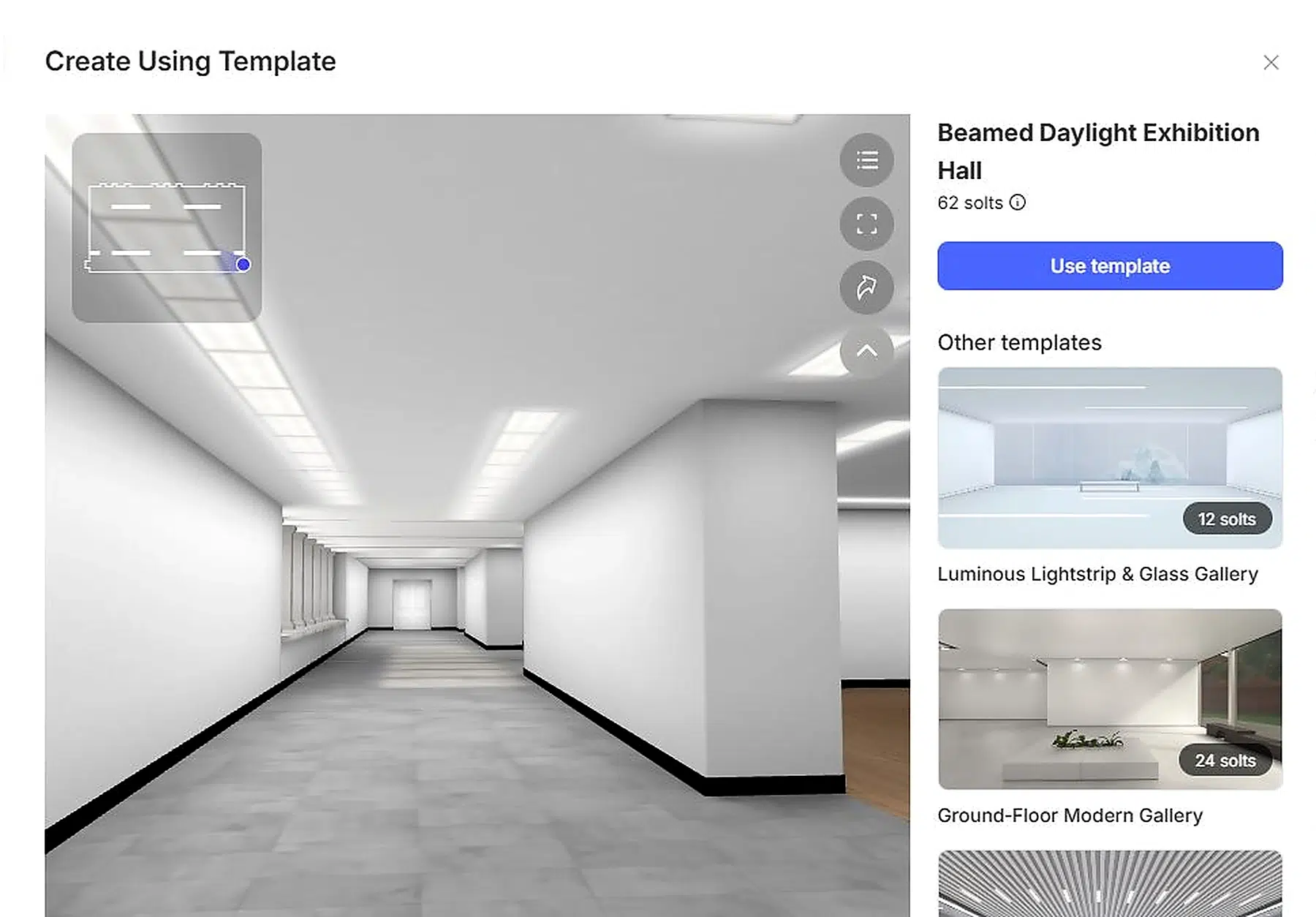
Mallit ja ominaisuudet
Mallipohjakirjasto sisältää:
- Beamed Daylight -näyttelyhalli
- Pohjakerroksen moderni galleria
- Futuristinen kaarevien seinien näyttelytila
- Aurinkoinen terassi 3D-galleria
- Teollisuusvaraston näyttelyhalli
- Metsän kirjatalo
- Lehtibrändin taidetila
- Useita valkoisen kuution, atriumin, paviljongin ja salongin pohjaratkaisuja
Eri mallipohjissa on eri määrä sisältöpaikkoja, joten valinnan tulisi seurata kokoelman kokoa: pieni portfolio hyötyy keskitetystä huoneesta, kun taas laaja arkisto tarvitsee riittävästi tilaa ahtauden välttämiseksi.
Parhaat käyttötapaukset
Valitse 3D-näyttely taideteoksille, valokuville, opiskelijaprojekteille, visuaalisille portfolioille, tuotekokoelmille, tapahtumaesillepanoille tai digitaalisille arkistoille. Käytä sitä, kun tutkiminen lisää merkitystä. Jos lukijat tarvitsevat vain olemassa olevan sivujärjestyksen, flippikirja on suorempi muoto.
Recastia-esimerkki
Katso 3D-näyttelyesimerkki
PDF-tiedosto chatbotiin
PDF-tiedosto chatbotiin antaa kävijöiden esittää kysymyksiä ladatusta materiaalista, jotta ihmiset voivat aloittaa sillä, mitä heidän tarvitsee tietää, sen sijaan, että heidän tarvitsisi manuaalisesti selata jokaista sivua.
Kuinka luoda chatbot
- Lataa PDF-tiedosto tai tuetut kuvat.
- Valitse avustajalle avatar.
- Kirjoita tai muokkaa tervetuloviestiä.
- Valitse vastauksen alaotsikon tyyli.
- Päätä, vieritetäänkö sisältöä automaattisesti.
- Luo chatbot ja testaa sitä realistisilla kysymyksillä ennen sen jakamista.
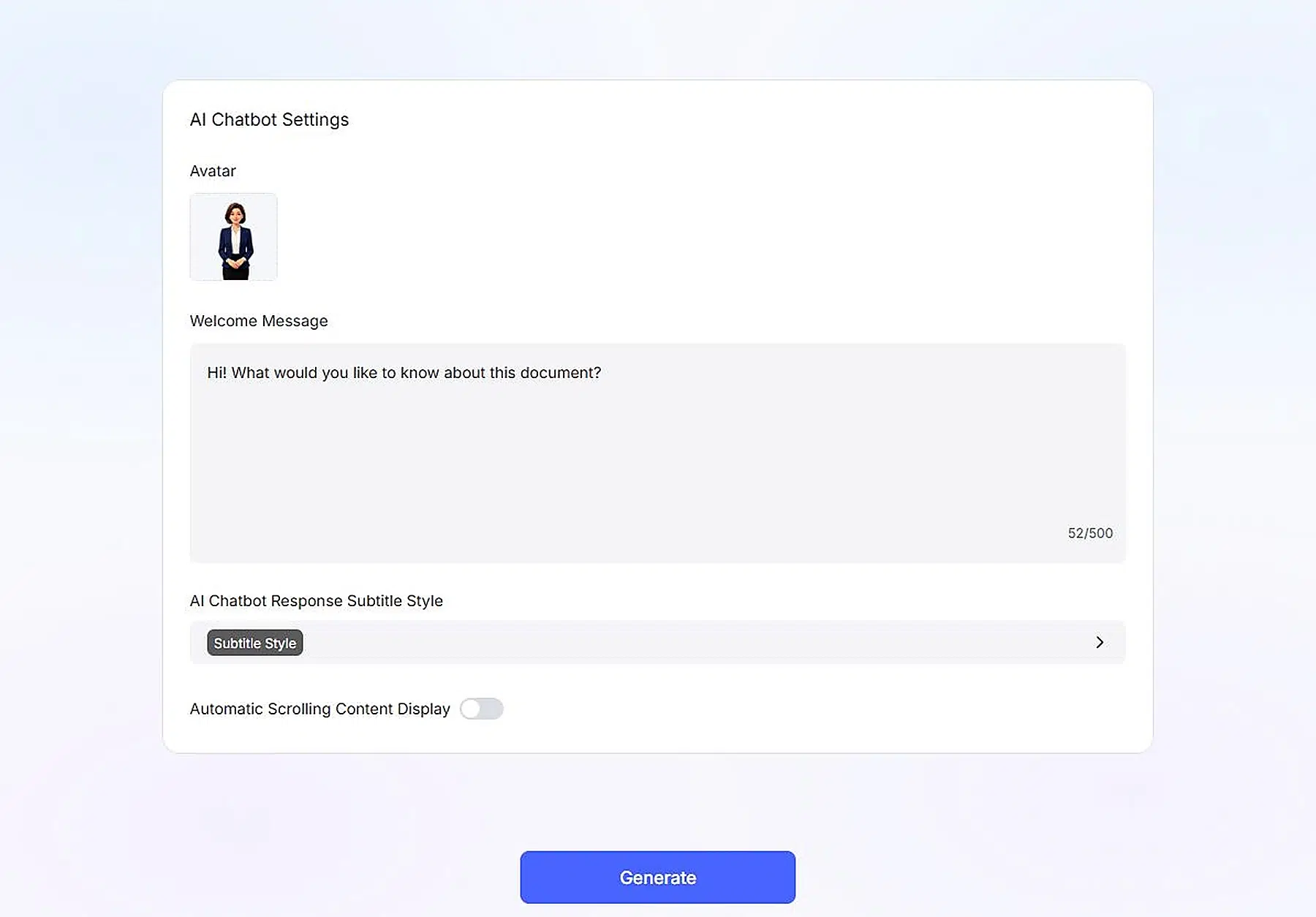
Chatbotin asetukset
Asennuspaneeli keskittyy avatariin, tervetuloviestiin, vastauksen tekstitystyyliin ja automaattiseen vieritykseen. Tervetuloviesti tukee jopa 500 merkkiä – riittävästi tilaa selittää, missä avustaja voi auttaa. Koulutusoppaassa se voi kehottaa esittämään kysymyksiä menettelytavoista tai määritelmistä; tuotekäsikirjassa se voi ohjata kävijöitä asennukseen, ominaisuuksiin tai vianmääritykseen. Testaa useita kysymystyyppejä, jotta valmis chatbotti vastaa lähdettä tarkasti.
Parhaat käyttötapaukset
Tämä ominaisuus sopii tuotedokumentaatioon, työntekijöiden käsikirjoihin, koulutuslähteisiin, käytäntöihin, tutkimusyhteenvetoihin, kurssimuistiinpanoihin ja ohjeresursseihin – varsinkin silloin, kun lähde on pitkä ja lukijat yleensä saapuvat paikalle tietyn kysymyksen kanssa.
Recastia-esimerkki
Katso esimerkki PDF-tiedostosta chatbotiksi
PDF-tiedostosta dokumenttiin
PDF-tiedostosta dokumenttiin muuntaa lähdekoodin työtiedostoksi yleisölle suunnatun käyttökokemuksen sijaan. Se on käytännöllinen valinta, kun seuraava tehtävä on sisällön muokkaaminen, poimiminen, uudelleenjärjestely tai uudelleenkäyttö.
PDF-tiedoston muuntaminen
- Lataa PDF-tiedosto.
- Tarkista dokumentin esikatselu ja tiedostonimi.
- Valitse Word, PPT, Excel tai Kuva.
- Aloita muuntaminen.
- Lataa muunnettu tiedosto ja jatka sen muokkaamista asianmukaisessa sovelluksessa.
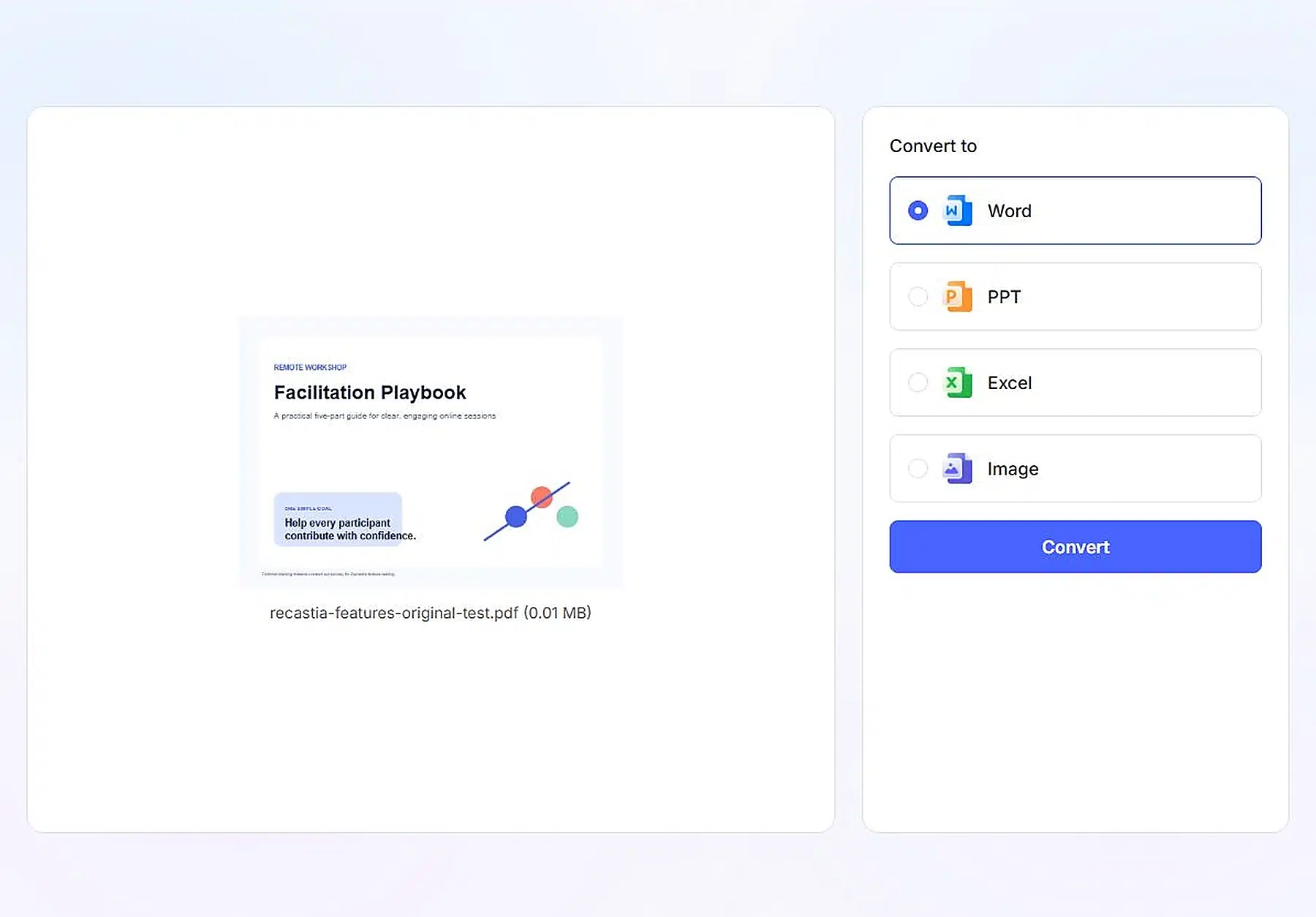
Lähtötilat
Word sopii tekstin tarkistamiseen ja uudelleenjärjestelyyn. PPT tarjoaa lähtökohdan diojen uudelleenjärjestämiseen. Excel on tarkoitettu taulukkomuotoisille tiedoille, jotka vaativat lisätyöstöä, kun taas Image muuntaa sivut uudelleenkäytettäviksi visuaalisiksi tiedostoiksi. Valitsin pitää kaikki neljä kohdetta näkyvissä lähdekoodin esikatselun vieressä, joten muunnoskohde on selvä ennen käsittelyn aloittamista.
Parhaat käyttötapaukset
Jokainen tulostusmuoto sopii eri työhön:
- Sana — tarkistaa arkistoitua raporttia
- PPT-tiedosto - rakentaa terassin uudelleen
- Excel — jatka taulukoiden kanssa työskentelyä
- Kuva — käytä sivun visuaaleja uudelleen
Tämä työnkulku voi myös käynnistää uudelleenjulkaisuprosessin: muuntaa vanhan PDF-tiedoston, päivittää ja hyväksyä sisällön ja luoda sitten uuden flippikirjan, videon, verkkosivuston tai chatbotin muokatusta lähteestä.
Rehelliset rajat, jotka on tiedettävä etukäteen
- Sopimusrajoituksia sovelletaan. Ilmainen paketti kattaa viisi luomusta, 200 sivua latausta kohden ja Recastia-brändäyksen julkaisuissa; Pro-paketti nostaa rajoja ja poistaa brändäyksen. Tutustu hinnoittelusivu nykyisille tasoille.
- Jokainen lähtö perii lähteen. Heikko teksti, epäselvät kuvat ja vanhentuneet numerot siirtyvät kaikkiin luomiisi formaatteihin.
- Tekoälyn tuotos on tarkistettava. Ihmisen tulisi tarkistaa luotu kerronta, käsikirjoitukset, jäsennykset ja verkkosivut ennen jakamista.
Usein kysytyt kysymykset
PDF Flipbookiksi -vaihtoehto on vahvin oletusarvo, koska se säilyttää sivun ulkoasun, järjestyksen ja selaamisen. Lisää verkkosivusto tai lyhytvideo vain, jos luettelo tarvitsee myös kohdennetun kampanjakohteen.
Video luo katsojille valmiin ajastetun sekvenssin. Esitys järjestää materiaalin diapohjaista toimitusta varten, ja siinä on siirtymiä, kerrontaa ja esittäjän asetuksia, jotka sopivat ohjattuun viestintään.
Kyllä. Yhdestä hyväksytystä PDF-tiedostosta voi tehdä useita formaatteja, mutta jokaisella projektilla tulisi olla oma kohdeyleisönsä ja tarkoituksensa, jotta tuotokset täydentävät toisiaan eivätkä ole päällekkäisiä.
Valitse flippikirja, kun lukijat tarvitsevat valmiin suunnitellun käyttöohjeen, chatbot, kun heillä on yleensä erityisiä kysymyksiä, tai dokumenttien muunnos, kun sisältöä on muokattava.
Ei. Työnkulku luo aloitussivun ladatusta PDF-tiedostosta ja tarjoaa selainpohjaiset esikatselu- ja jakamistoiminnot.
Recastian seitsemän ominaisuutta kattavat erilaisia tehtäviä: sivupohjaisen julkaisemisen, selostetun videon, ohjatun esityksen, aloitussivun luomisen, immersiivisen näyttelyn, kysymyslähtöisen käytön ja muokattavan muunnoksen. Et tarvitse kaikkia PDF-tiedostojen tuotoksia – pieni joukko yhdessä toimivia formaatteja on parempi kuin kansio versioita, joita kukaan ei ole pyytänyt. Jos projektisi on järjestettävä useita julkaisuja yhteen paikkaan, tämä opas auttaa... verkkolehtikirjaston rakentaminen PDF-tiedostoista on käytännöllinen seuraava askel.
Cassie on Recastian tuotepäällikkö, jossa hän johtaa alustan PDF-muunnos- ja julkaisutyönkulkujen suunnittelua – samoja työnkulkuja, joita käsitellään näissä oppaissa. Hän kirjoittaa suoraan osallistumalla tuotteen rakentamiseen: mitä kukin asetus tekee, miksi se toimii niin ja missä todelliset rajat ovat.