
A Recastia funkciói a kész PDF-fájlokat olyan tartalommá alakítják, amelyet az emberek böngészhetnek, megtekinthetnek, bemutathatnak, felfedezhetnek, kérdéseket tehetnek fel vagy szerkeszthetnek. Ahelyett, hogy minden csatornához újra kellene építenie ugyanazt a jóváhagyott anyagot, feltölthet egyetlen forrást, és kiválaszthatja a közönségnek megfelelő élményt.
Ez az útmutató végigvezet mind a hét létrehozási útvonalon – hogyan hozhatók létre az egyes formátumok, mely módok és beállítások érhetők el, és hol működnek a legjobban az egyes kimenetek.
Főbb tanulságok
- A Recastia hétféle létrehozási útvonalat kínál egyetlen PDF-ből: lapozható könyv, videó, prezentáció, weboldal, 3D kiállítás, chatbot és dokumentumkonvertálás.
- Minden elérési út egy dedikált munkafolyamat, saját módokkal és beállításokkal – nem egyetlen konverter különböző címkékkel.
- Egy lapozható könyv megőrzi az oldal dizájnját; egy videó narrációt és mozgást ad hozzá; egy weboldal pedig a tartalmat egy áttekinthető landing page-gé alakítja.
- Először válaszd ki a közönségműveletet, majd használd az adott formátumhoz tervezett beállításokat.
- Egyetlen PDF több projektet is működtethet, de minden kimenetnek meg kell felelnie a saját közönségének és céljának.
Mi az a Recastia?
Recastia egy PDF-újrahasznosító platform hét létrehozási útvonallal:
- PDF-ből Flipbookba
- PDF-ből videóba
- PDF-ből prezentációba
- PDF-ből weboldalra
- 3D kiállítás
- PDF-ből chatbotba
- PDF-ből dokumentumba
A legtöbb munkafolyamat ugyanazt a ritmust követi: feltölti a forrást, kiválasztja a megfelelő beállításokat, létrehozza a projektet, áttekinti, majd megosztja vagy letölti az eredményt. A részletesebb bevezetésért lásd: hogyan lehet egy PDF-et több tartalomformátumba konvertálni.
Egyetlen jóváhagyott PDF-forrás használata az üzenet következetességét is biztosítja: egy termékismertető egy teljes lapozható kiadványt támogathat a vásárlóknak, egy rövid videót a promócióhoz, egy landing page-et a kampányforgalomhoz és egy szerkeszthető dokumentumot a belső csapat számára.
PDF-ből Flipbookba
PDF-ből Flipbookba A tervezett oldalakat böngészőalapú kiadványokká alakítja, valósághű lapozásokkal. Magazinokhoz, katalógusokhoz, portfóliókhoz, jelentésekhez, e-könyvekhez és brosúrákhoz illik, mivel az eredeti oldalsorrendet és elrendezést az olvasási élmény középpontjában tartja.
Hogyan készítsünk lapozható könyvet
- Töltsd fel a PDF-et vagy egy képgyűjteményt.
- Hagyja, hogy a Recastia online lapozható könyvként jelenítse meg az oldalakat.
- Adj hozzá egy címet és egy leírást.
- Testreszabhatja a vizuális megjelenítést és az olvasási vezérlőket.
- Tekintse meg a kiadvány előnézetét, majd másolja ki a linkjét, nyissa meg vagy ossza meg.
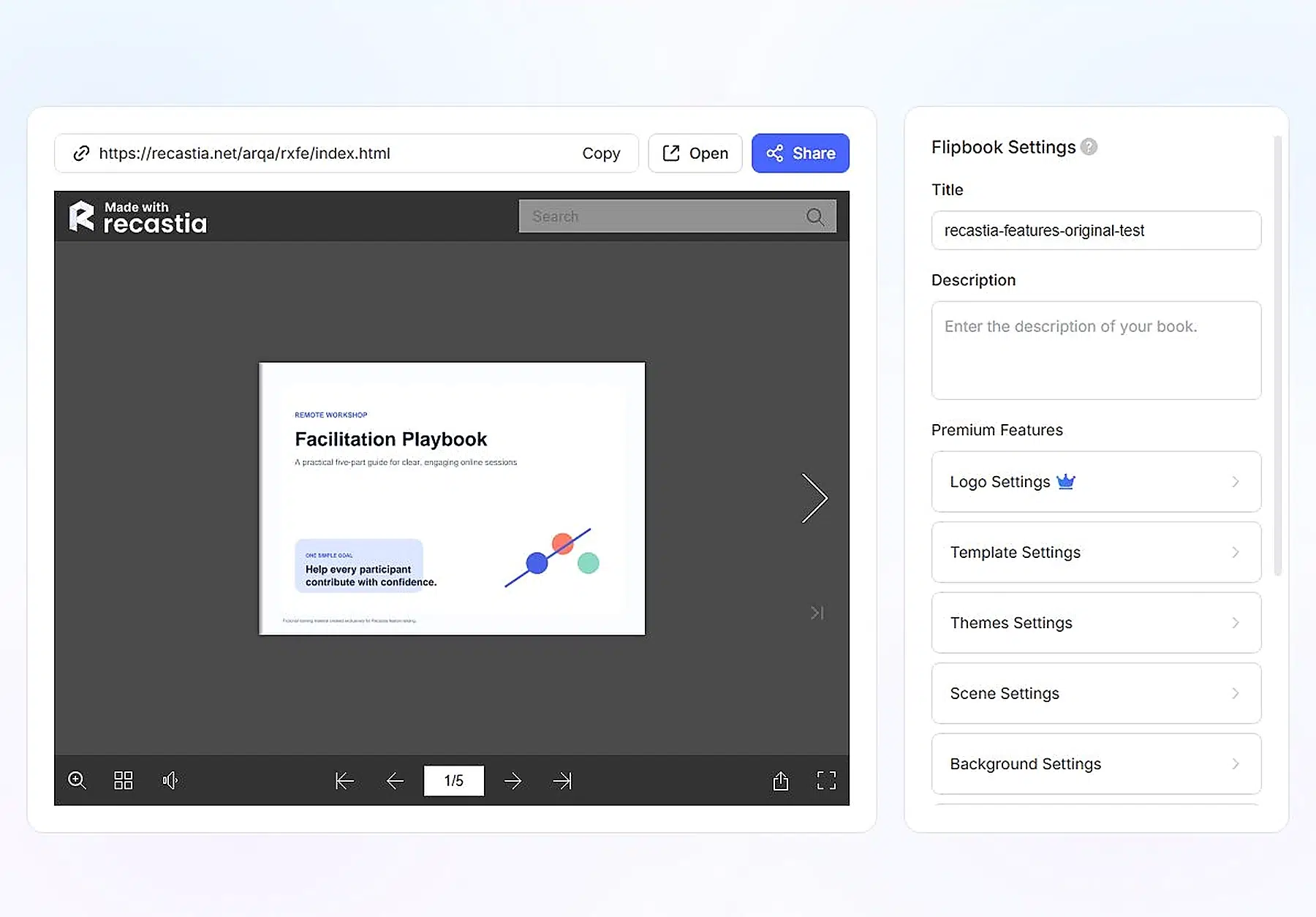
Flipbook testreszabási lehetőségek
A létrehozási oldal tizenkét előre beállított stílust kínál, a szerkesztő és az olvasó pedig saját vezérlőkkel rendelkezik:
- Stílusok: Finomított, praktikus, aktív, klasszikus, tiszta, népszerű, könnyed, lebegő, friss, gyönyörű, élénk és rendezett
- Szerkesztő beállításai: logó, sablon, téma, jelenet, háttér, háttérhang, megjelenés, lapozás, oldalmegjelenítés és nyelv – mindezt élő, lapozható előnézettel
- Olvasó funkciói: keresés, bélyegképek, hang, oldalnavigáció, nagyítás, megosztás és teljes képernyős megtekintés
Legjobb felhasználási esetek
Válassz lapozható könyvet, ha az oldalak dizájnja és sorrendje számít. online katalóguskészítő A munkafolyamat megőrizheti a termékkínálatot, az éves jelentésben diagramok és vizuális hierarchia is tárolható, a hallgatói portfólió pedig a kívánt sorrendben tekinthető meg. Akkor is működik, ha a közönség a saját tempójában szeretne böngészni, ahelyett, hogy egy időre korlátozott prezentációt követne.
Recastia példa
Tekintse meg a PDF-ből Flipbookba való átmásolás példáját
PDF-ből videóba
PDF-ből videóba A statikus oldalakat időzített megtekintési élménnyé alakítja, a dokumentumok vizuális elemeit oldaleffektusokkal, mesterséges intelligencia által vezérelt narrációval, virtuális előadókkal, feliratokkal és zenével kombinálva. Hasznos promóciós tartalmakhoz, magyarázókhoz, képzési összefoglalókhoz és közösségi médiához.
Hogyan készítsünk videót
- Töltse fel a PDF-et vagy a támogatott képeket.
- Válasszon a Minimális, az Egyszerű vagy a Speciális mód közül.
- Válaszd ki a videóhoz tartozó oldalakat.
- Készítsen narrációt a forrásból, vagy adjon meg egy forgatókönyvet.
- Válaszd ki a képarányt, a vizuális stílust, az előadót, a hangot, a zenét és a feliratokat.
- Készítsd el a videót, és nézd át a teljes sorozatot, mielőtt megosztod vagy letöltöd.
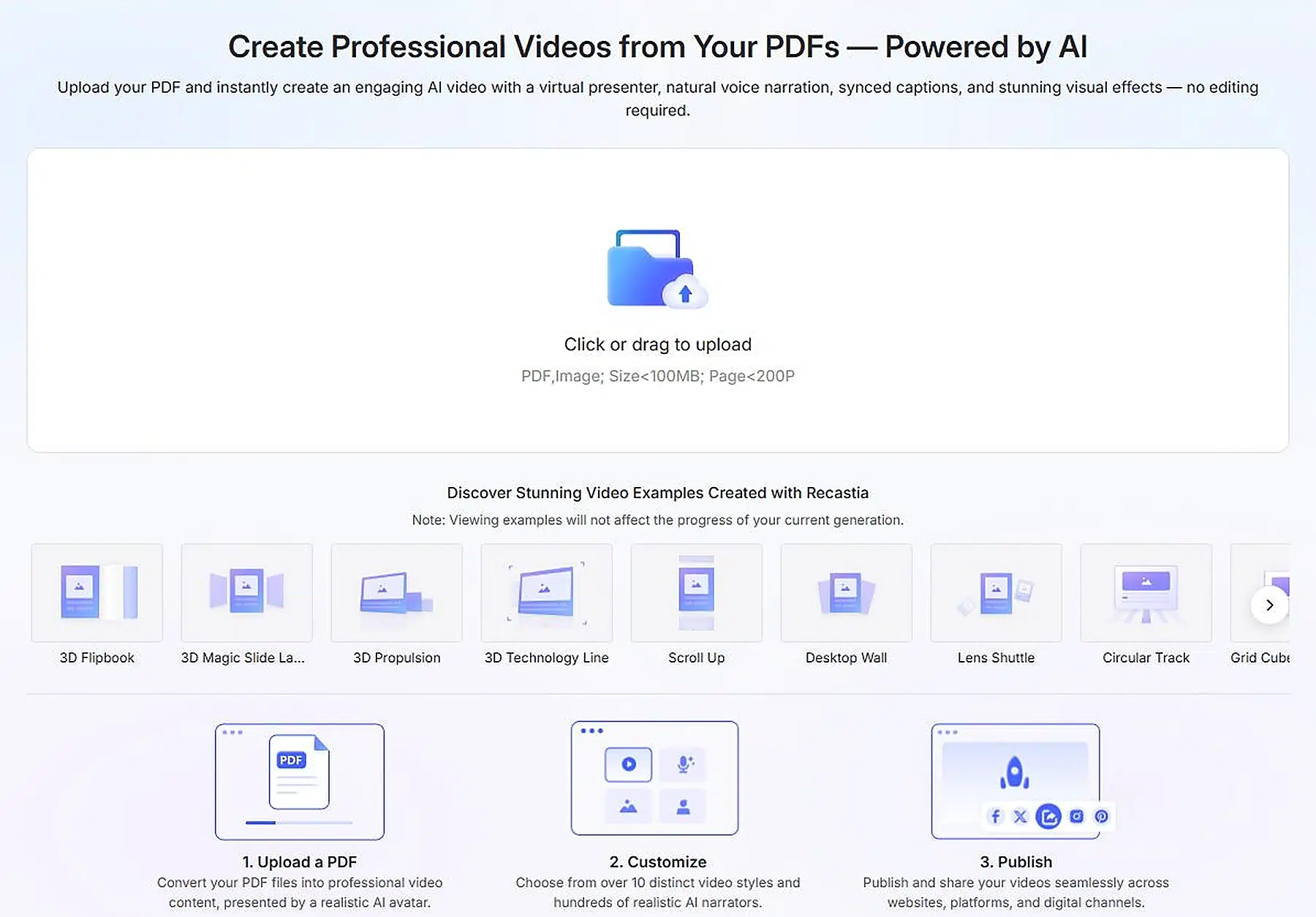
Videó módok és stílusok
A Minimal mód automatikus, narráció nélküli oldalforgatást hoz létre – ideális olyan vizuális dokumentumokhoz, amelyek mozgást igényelnek, de magyarázatot nem. Az Egyszerű mód mesterséges intelligencia által vezérelt hang- és előadói lehetőségeket kínál automatikus szinkronizálással, ami praktikus kiindulópontot jelent a narrált áttekintéshez. A Speciális mód támogatja az oldalankénti felolvasást narrációval és előadói választási lehetőségekkel, amikor az egyes szakaszok pontosabb vezérlést igényelnek.
A stílusgaléria több mint tíz kezelést tartalmaz:
- 3D lapozható könyv
- 3D varázslatos csúszólámpa
- 3D meghajtás
- Görgetés felfelé
- Asztali fal
- Objektív transzfer
- Laptop
- Filmes narratíva
- Vetítővászon beszéd
A fekvő és függőleges képarányok a különböző csatornákhoz igazodnak, míg a hang, a zene hangereje, a feliratok és a vizuális effektek alakítják a nézési élményt.
Legjobb felhasználási esetek
A Minimal módot lookbook előzetesekhez vagy animált termékoldalakhoz használd. Az Egyszerű mód kampányáttekintéshez, kurzusbemutatóhoz vagy belső frissítésekhez illik. A Haladó mód jobb egy... PDF-ből videóba prezentáció ahol a narrációnak szorosan követnie kell a kiválasztott oldalakat. Egy rövid videónak általában csak azokat az oldalakat kell használnia, amelyek egy világos üzenetet támogatnak.
Recastia példa
Tekintse meg a PDF-ből videóba való átdolgozás példáját
PDF-ből prezentációba
PDF-ből prezentációba interaktív webes prezentációt hoz létre a forrásból. Videóhoz kapcsolódik, de a hangsúly az irányított bemutatáson van: szervezett diák, zökkenőmentes átmenetek, opcionális narráció és virtuális mesterséges intelligencia által vezérelt előadók.
Hogyan készítsünk prezentációt
- Töltsd fel a PDF-et vagy a képeket.
- Válaszd ki azokat az oldalakat, amelyek alátámasztják a prezentáció történetét.
- Válasszon egy átmeneti stílust.
- Adja hozzá vagy szerkessze a hangalámondás szkriptjét.
- Válassza ki a virtuális narrátor és a prezentációs beállításokat.
- Tekintse meg a sorozat előnézetét, majd ossza meg linken, QR-kódon, közösségi csatornán vagy webes beágyazáson keresztül.
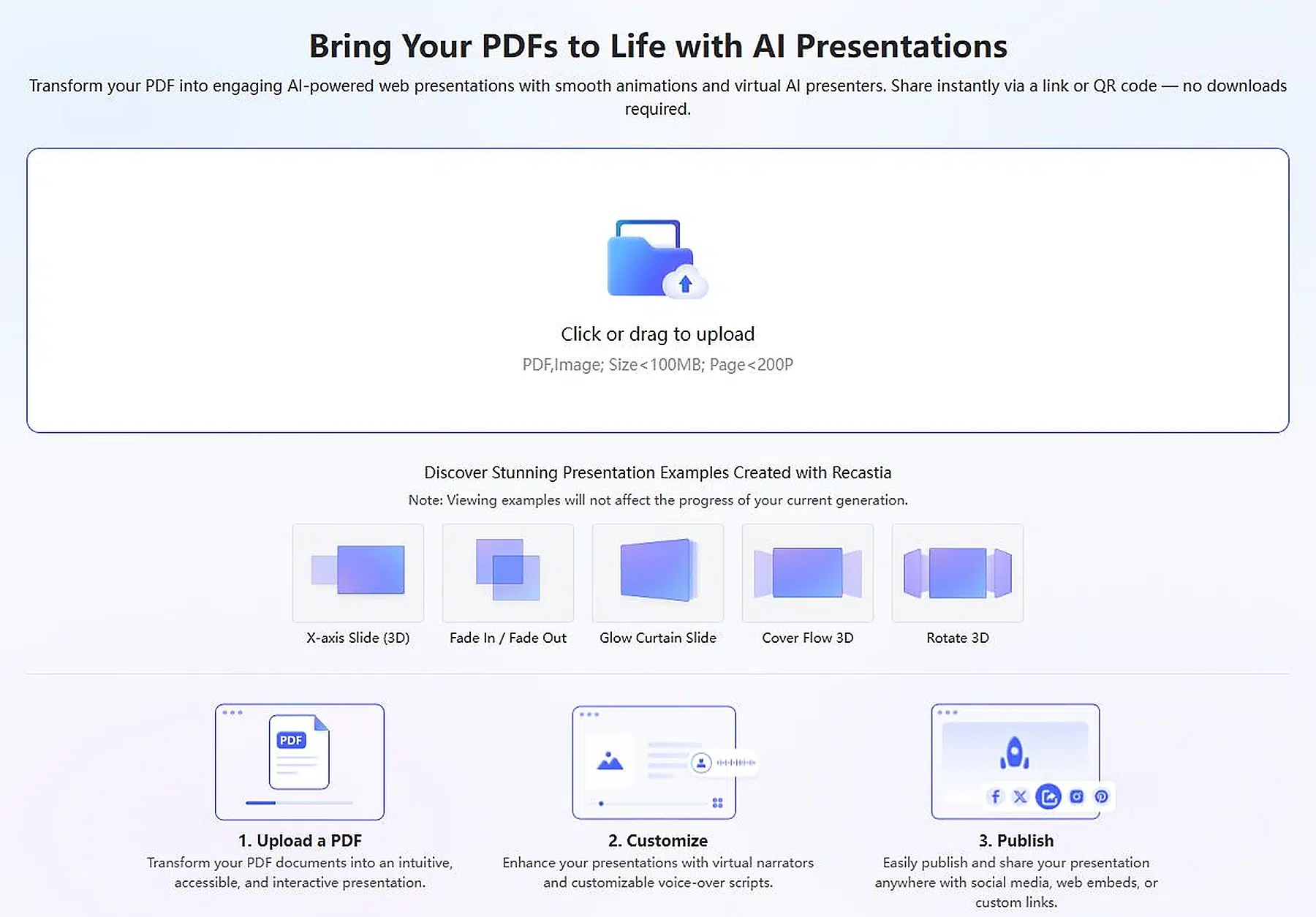
Módok és funkciók
A látható átmeneti lehetőségek a következők:
- X-tengelyes csúszda (3D)
- Be/Kikapcsolás
- Világító függönycsúszda
- Cover Flow 3D
- 3D forgatása
A narráció és a mesterséges intelligencia által vezérelt előadói lehetőségek önállóan irányított élménnyé alakíthatják a prezentációt, míg egy egyszerűbb, átmenetvezérelt verzió élő előadók számára működik. Mindkét esetben távolítsa el a csak dokumentumokat tartalmazó oldalakat, például a jogi megjegyzéseket vagy a sűrű függelékeket, amikor azok megszakítják a történetet.
Legjobb felhasználási esetek
Ez a formátum leckékhez, webináriumokhoz, értékesítési prezentációkhoz, termékbemutatókhoz, onboardinghoz és belső tájékoztatókhoz használható. Akkor válaszd, ha az információnak átgondolt szakaszokban kell bontakoznia ki, de a nézőknek mégis prezentációként, és nem egy kész videóként kell azt megtapasztalniuk.
Recastia példa
Tekintse meg a PDF-ből prezentációba való beolvasás példáját
PDF-ből weboldalra
PDF-ből weboldalra Egy közzétételre kész landing page-et készít a dokumentumból. Megváltoztatja az olvasási mintát a lapozgatásról a webes böngészésre – ez akkor hasznos, ha a látogatóknak gyorsan meg kell érteniük egy ajánlatot, és egy adott művelet felé kell haladniuk.
Hogyan hozzunk létre egy weboldalt
- Töltse fel a PDF fájlt a kezdőlap munkaterületére.
- Hagyd, hogy a mesterséges intelligencia elemezze a dokumentumot, és kinyerje a vázlatát.
- Várj, amíg Recastia megtervezi és kidolgozza az oldalt.
- Tekintse át a szakaszokat asztali és mobil előnézetben.
- Szükség szerint finomítsd a tartalmat, majd nyisd meg vagy oszd meg az oldalt.
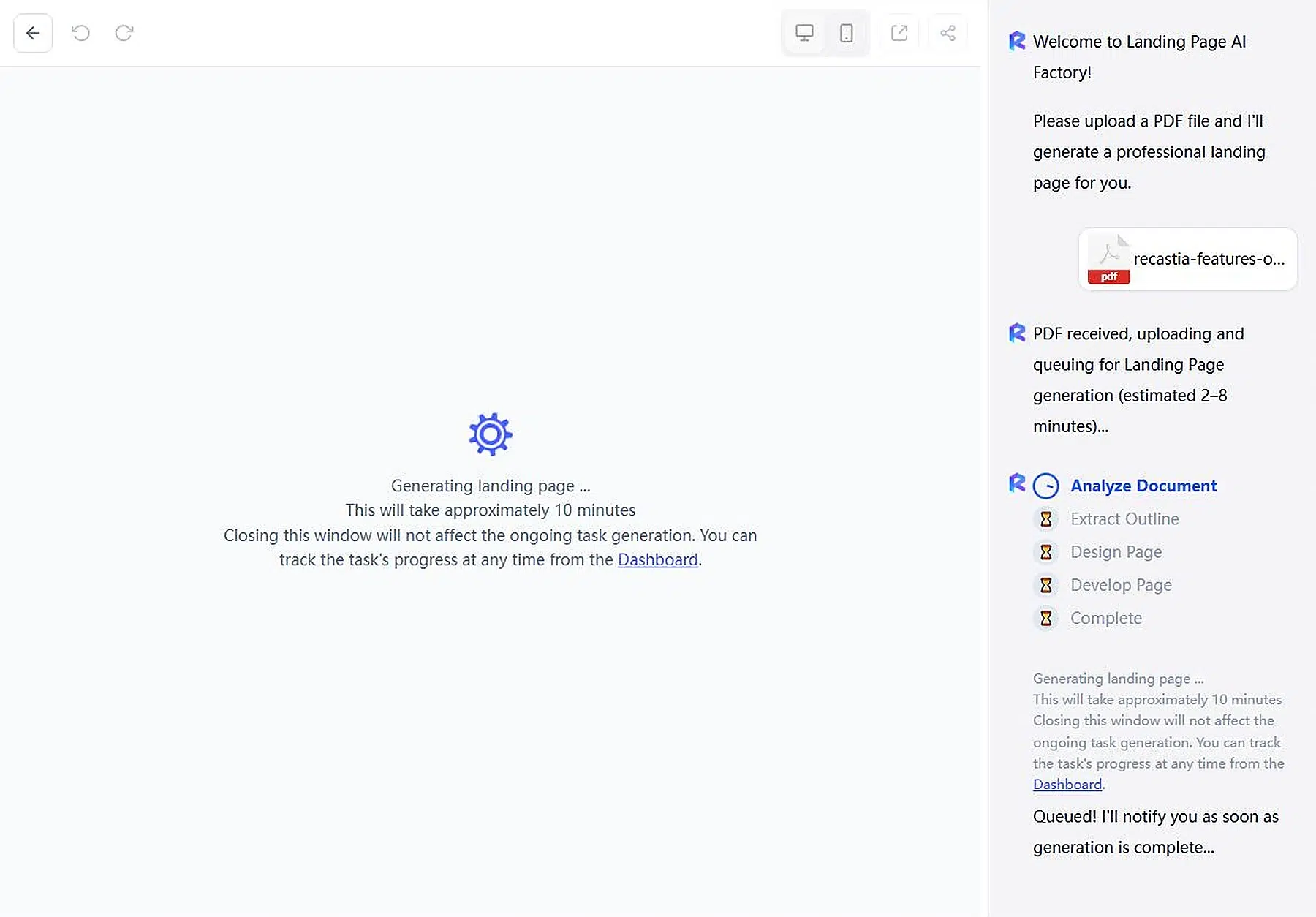
Weboldalgenerálási funkciók
Az élő generálás panel öt szakaszt jelenít meg: Dokumentum elemzése, Vázlat kinyerése, Tervezőlap, Oldal fejlesztése és Befejezés. A szerkesztő visszaállítási és visszaállítási vezérlőket, asztali és mobil előnézetet, külső ablakos előnézetet és megosztást is biztosít.
A találatot webtartalomként kezeld, ne PDF-másolatként. Ellenőrizd, hogy a nyitó szöveg azonnal elmagyarázza-e a célt, hogy a szakaszok sorrendje könnyen áttekinthető-e, és hogy a végső művelet látható-e. A mobil előnézet azért fontos, mert egy szélesvásznú képernyőn működő elrendezés telefonon zsúfoltnak tűnhet.
Legjobb felhasználási esetek
Ezt az elérési utat termékbemutatókhoz, eseményekhez, szolgáltatásbemutatókhoz, érdeklődőgyűjtő kampányokhoz, tanfolyam-áttekintésekhez vagy letölthető forrásoldalakhoz használhatja. Akkor a legértékesebb, ha a forrás már tartalmaz jóváhagyott üzeneteket, de a közönségnek nem kell elolvasnia a teljes dokumentumot.
Recastia példa
Tekintse meg a PDF-ből weboldalra való átmásolás példáját
3D kiállítás
3D kiállítás egy felfedezhető virtuális galériába helyezi a tartalmat. Ahelyett, hogy rögzített sorrendben követnék az oldalakat, a látogatók egy térben mozognak, és egy környezet részeként fedezik fel az elemeket.
Hogyan készítsünk 3D kiállítást
- Válassz egy olyan galéria sablont, amely illik a gyűjtemény méretéhez és hangulatához.
- Töltse fel a PDF-et vagy az abból származó vizuális elemeket.
- Helyezzen el munkákat, oldalakat vagy kijelzőket a rendelkezésre álló helyekre.
- Tervezd meg a megtekintési útvonalat, és adj hozzá kiegészítő információkat.
- Tekintse meg a térben való navigációt előnézetben, majd tegye közzé és ossza meg a kiállítást.
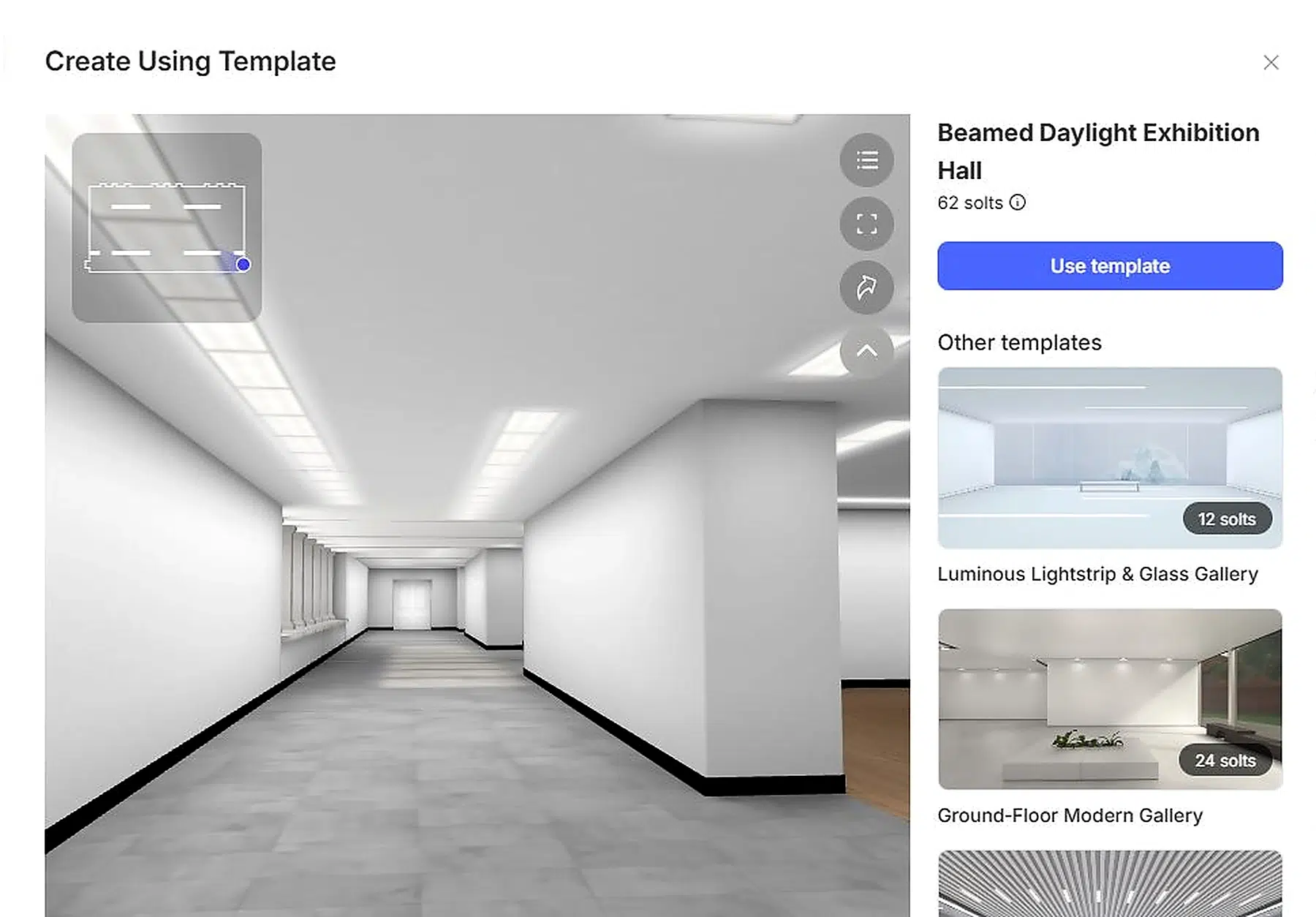
Sablonok és funkciók
A sablonkönyvtár a következőket tartalmazza:
- Sugárzó Nappali Kiállítóterem
- Földszinti Modern Galéria
- Futurisztikus ívelt falú bemutatóterem
- Napsütötte terasz 3D galéria
- Ipari Raktár Kiállítóterem
- Forest Könyvesház
- Magazin Márka Művészeti Tér
- Több fehér kocka, átrium, pavilon és szalon elrendezés
A sablonok eltérő számú tartalomhelyet biztosítanak, így a választásnak a gyűjtemény méretét kell követnie: egy kis portfólió számára előnyös egy fókuszált helyiség, míg egy szélesebb archívumnak elegendő helyre van szüksége a zsúfoltság elkerülése érdekében.
Legjobb felhasználási esetek
Válassza a 3D Kiállítást műalkotásokhoz, fotókhoz, diákprojektekhez, vizuális portfóliókhoz, termékgyűjteményekhez, rendezvénybemutatókhoz vagy digitális archívumokhoz. Használja, ha a felfedezés értelmet ad. Ha az olvasóknak csak a meglévő oldalsorrendre van szükségük, a lapozható könyv a közvetlenebb formátum.
Recastia példa
Tekintse meg a 3D kiállítás példáját
PDF-ből chatbotba
PDF-ből chatbotba lehetővé teszi a látogatók számára, hogy kérdéseket tegyenek fel a feltöltött anyaggal kapcsolatban, így az emberek azzal kezdhetik, amit tudniuk kell, ahelyett, hogy manuálisan át kellene böngészniük minden oldalt.
Hogyan hozzunk létre egy chatbotot
- Töltse fel a PDF-et vagy a támogatott képeket.
- Válassz egy avatárt az asszisztensnek.
- Írd meg vagy szerkeszd az üdvözlő üzenetet.
- Válassza ki a válasz feliratstílusát.
- Döntse el, hogy a tartalom automatikusan görgetődjön-e.
- Hozz létre egy chatbotot, és teszteld realisztikus kérdésekkel, mielőtt megosztod.
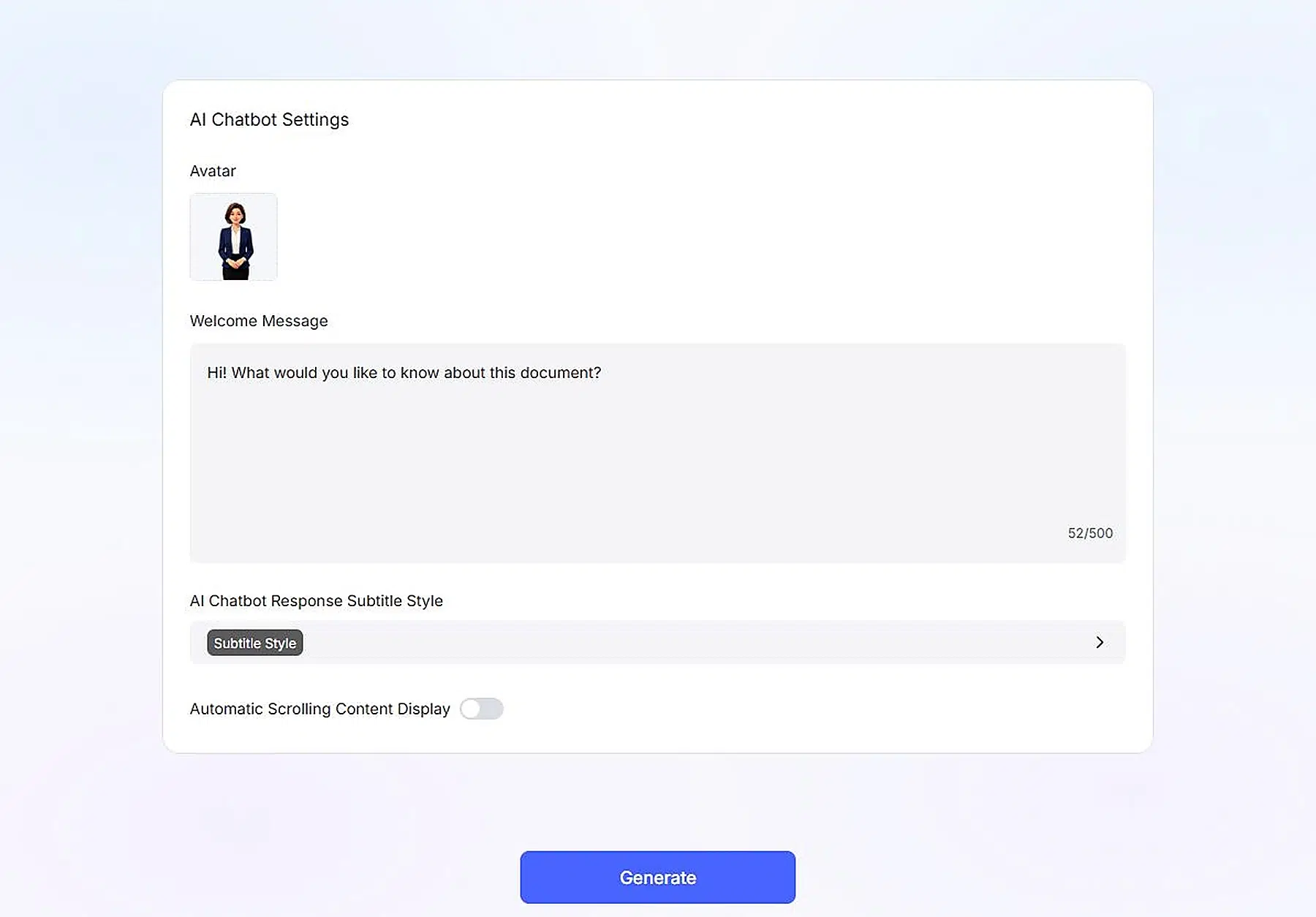
Csevegőrobot-beállítások
A beállítási panel az avatarra, az üdvözlő üzenetre, a válasz feliratstílusára és az automatikus görgetésre összpontosít. Az üdvözlő üzenet legfeljebb 500 karaktert támogat – elég hely ahhoz, hogy elmagyarázzuk, mivel tud segíteni az asszisztens. Egy képzési útmutató esetében kérdéseket tehet fel az eljárásokról vagy a definíciókról; egy termékkézikönyv esetében a beállításhoz, a funkciókhoz vagy a hibaelhárításhoz irányíthatja a látogatókat. Teszteljen több kérdéstípust, hogy a kész chatbot pontosan tükrözze a forrást.
Legjobb felhasználási esetek
Ez a funkció illik a termékdokumentációkhoz, alkalmazotti kézikönyvekhez, képzési referenciákhoz, szabályzatokhoz, kutatási összefoglalókhoz, tanfolyami jegyzetekhez és súgóanyagokhoz – különösen akkor, ha a forrás hosszú, és az olvasók általában konkrét kérdéssel érkeznek.
Recastia példa
Tekintse meg a PDF-ből chatbottá alakítás példáját
PDF-ből dokumentumba
PDF-ből dokumentumba A forrást működő fájllá alakítja, nem pedig a közönség számára készült élménnyé. Ez a gyakorlati választás, amikor a következő feladat a tartalom szerkesztése, kinyerése, szerkezetátalakítása vagy újrafelhasználása.
PDF konvertálása
- Töltsd fel a PDF-et.
- Tekintse át a dokumentum előnézetét és a fájlnevet.
- Válasszon Word, PPT, Excel vagy Kép formátumot.
- Indítsd el a konverziót.
- Töltse le a konvertált fájlt, és folytassa a szerkesztést a megfelelő alkalmazásban.
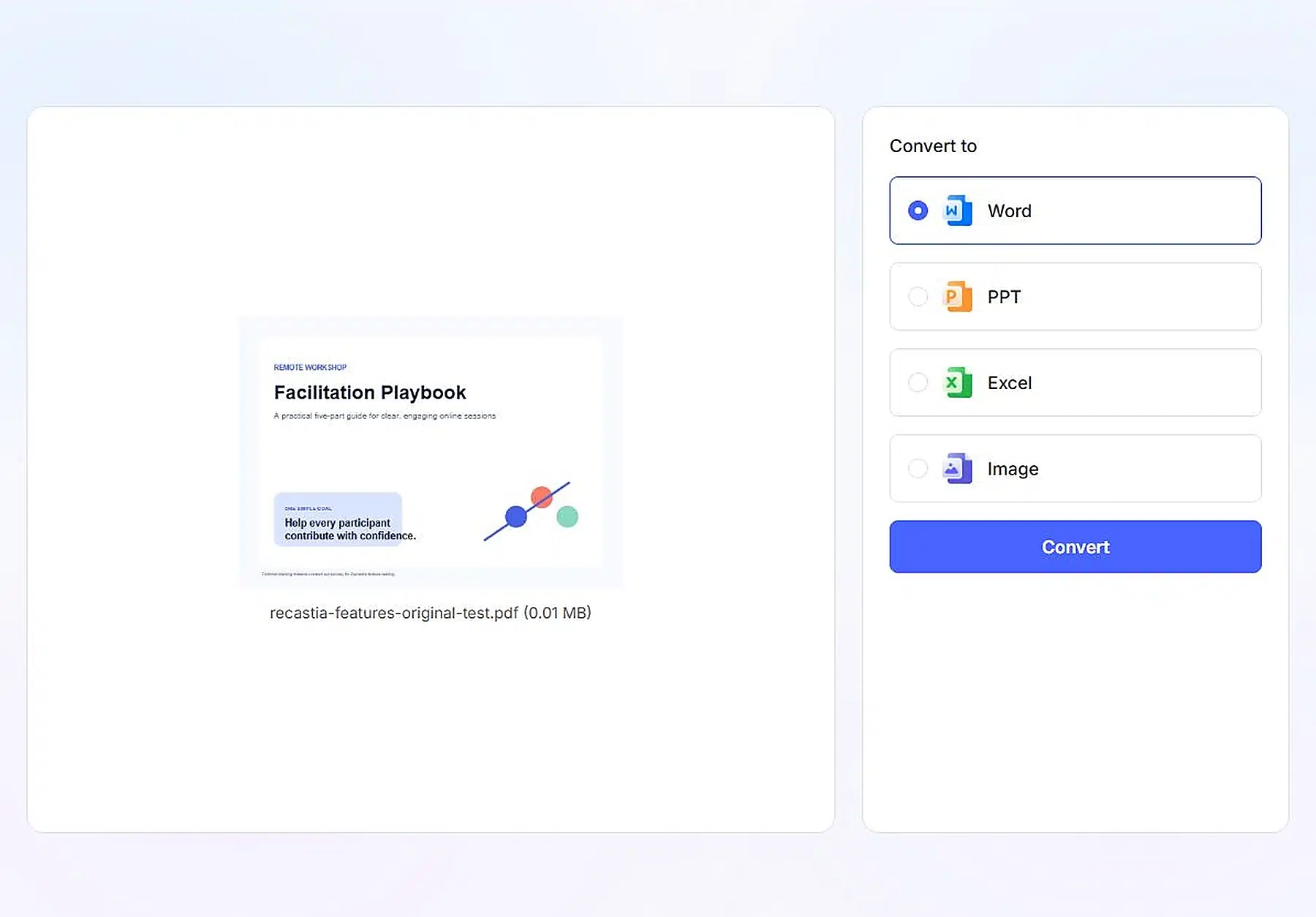
Kimeneti módok
A Word alkalmas szövegek átdolgozására és átstrukturálására. A PPT kiindulópontot biztosít a diák újraépítéséhez. Az Excel táblázatos információkhoz készült, amelyek további feldolgozást igényelnek, míg az Image újrafelhasználható vizuális fájlokká alakítja az oldalakat. A szelektor mind a négy célhelyet láthatóvá teszi a forrás előnézete mellett, így a konvertálás célja egyértelmű a feldolgozás megkezdése előtt.
Legjobb felhasználási esetek
Minden kimeneti formátum más feladathoz illik:
- Szó — archivált jelentés felülvizsgálata
- PPT – újjáépít egy teraszt
- Excel — folytassa a táblázatokkal való munkát
- Kép — oldalvizuális tartalmak újrafelhasználása
Ez a munkafolyamat elindíthat egy újraközzétételi folyamatot is: konvertálhatja a régi PDF-et, frissítheti és jóváhagyhatja a tartalmat, majd létrehozhat egy új lapozható könyvet, videót, weboldalt vagy chatbotot a módosított forrásból.
Őszinte korlátok, amelyeket előre kell ismerni
- A csomagra korlátozások vonatkoznak. Az Ingyenes csomag öt alkotást tartalmaz, feltöltési mennyiségenként 200 oldallal és Recastia márkajelzéssel a kiadványokon; a Pro magasabbra teszi a korlátokat és eltávolítja a márkajelzést. Nézd meg a árképzési oldal a jelenlegi szintek esetében.
- Minden kimenet örökli a forrást. A gyenge minőségű szövegek, az elmosódott képek és az elavult számok minden létrehozott formátumban megjelennek.
- A mesterséges intelligencia kimenetét felül kell vizsgálni. A létrehozott narrációt, szkripteket, vázlatokat és weboldalakat megosztás előtt embernek kell ellenőriznie.
Gyakran Ismételt Kérdések
A PDF Flipbook formátum a legerősebb alapértelmezett beállítás, mivel megőrzi az oldal dizájnját, sorrendjét és böngészési lehetőségeit. Csak akkor adj hozzá weboldalt vagy rövid videót, ha a katalógusnak egy fókuszált kampánycélpontra is szüksége van.
A videó egy kész, időzített sorozatot hoz létre, amelyet a nézők megtekinthetnek. A prezentáció a dia alapú bemutatáshoz rendszerezi az anyagot, átmenetekkel, narrációval és az irányított kommunikációhoz illeszkedő előadói lehetőségekkel.
Igen. Egyetlen jóváhagyott PDF több formátumba is átvihető, de minden projektnek külön közönséggel és céllal kell rendelkeznie, hogy az eredmények kiegészítsék, ne pedig ismételjék egymást.
Válasszon lapozható könyvet, ha az olvasóknak a teljes, megtervezett kézikönyvre van szükségük, chatbotot, ha általában konkrét kérdéseik vannak, vagy dokumentumkonvertálást, ha a tartalom szerkesztésre szorul.
Nem. A munkafolyamat a feltöltött PDF-ből generálja a kezdőlapot, és böngészőalapú előnézeti és megosztási vezérlőket biztosít.
A Recastia hét funkciója különböző feladatokat fed le: oldalalapú publikálás, narrált videó, irányított prezentáció, landing page létrehozása, immerzív kiállítás, kérdésvezérelt hozzáférés és szerkeszthető konvertálás. Nem kell minden PDF összes kimenete – egy kis formátumkészlet együttesen jobb, mint egy olyan verziókból álló mappa, amelyet senki sem kért. Ha a projektednek több publikációt kell egy helyen rendszereznie, ez az útmutató... online magazinkönyvtár létrehozása PDF-ből ez egy gyakorlatias következő lépés.
Cassie a Recastia termékmenedzsere, ahol a platform PDF-konvertálási és közzétételi munkafolyamatainak tervezését vezeti – ugyanazokat a munkafolyamatokat, amelyeket ezek az útmutatók is tárgyalnak. A termék felépítésében való közvetlen részvételéből indul ki, és erről ír: mit csinálnak az egyes beállítások, miért működnek így, és hol vannak a valódi korlátok.