
Функционал Recastia превращает готовый PDF-файл в контент, который люди могут просматривать, смотреть, представлять, изучать, задавать вопросы или редактировать. Вместо того чтобы создавать один и тот же утвержденный материал для каждого канала, вы загружаете один источник и выбираете тот вариант, который соответствует аудитории.
В этом руководстве подробно описаны все семь способов создания файлов — как создать каждый формат, какие режимы и настройки доступны, и где каждый из способов вывода работает лучше всего.
Основные выводы
- Recastia предлагает семь способов создания контента из одного PDF-файла: интерактивная книга, видео, презентация, веб-сайт, 3D-выставка, чат-бот и преобразование документа.
- Каждый путь представляет собой отдельный рабочий процесс со своими режимами и настройками — это не один конвертер с разными метками.
- Анимированная книга сохраняет дизайн страниц; видео добавляет закадровый текст и движение; веб-сайт превращает контент в целевую страницу, которую можно быстро просмотреть.
- Сначала выберите действие для целевой аудитории, а затем используйте настройки, предназначенные для этого формата.
- Один PDF-файл может использоваться для нескольких проектов, но каждый результат должен иметь свою аудиторию и назначение.
Что такое Рекасия?
Рекастия Это платформа для повторного использования PDF-файлов с семью вариантами создания:
- PDF в интерактивную книгу
- PDF в видео
- PDF в презентацию
- PDF на веб-сайт
- 3D-выставка
- PDF в чат-бот
- PDF в документ
Большинство рабочих процессов следуют одному и тому же ритму: загрузка исходного кода, выбор соответствующих настроек, создание проекта, его проверка, а затем отправка или загрузка результата. Для более подробного ознакомления см. Как преобразовать один PDF-файл в несколько форматов контента.
Использование одного утвержденного PDF-источника также обеспечивает согласованность сообщения: брошюра о продукте может служить основой для полноценного электронного буклета для покупателей, короткого рекламного видеоролика, целевой страницы для привлечения трафика в рамках кампании и редактируемого документа для внутренней команды.
PDF в интерактивную книгу
PDF в интерактивную книгу Преобразует разработанные страницы в веб-публикацию с реалистичным перелистыванием страниц. Подходит для журналов, каталогов, портфолио, отчетов, электронных книг и брошюр, поскольку сохраняет исходный порядок и макет страниц в центре внимания при чтении.
Как создать интерактивную книгу
- Загрузите PDF-файл или набор изображений.
- Пусть Recastia преобразует страницы в онлайн-книгу с эффектом перелистывания страниц.
- Добавьте заголовок и описание.
- Настройте параметры визуального оформления и чтения.
- Просмотрите публикацию, затем скопируйте ссылку, откройте её или поделитесь ею.
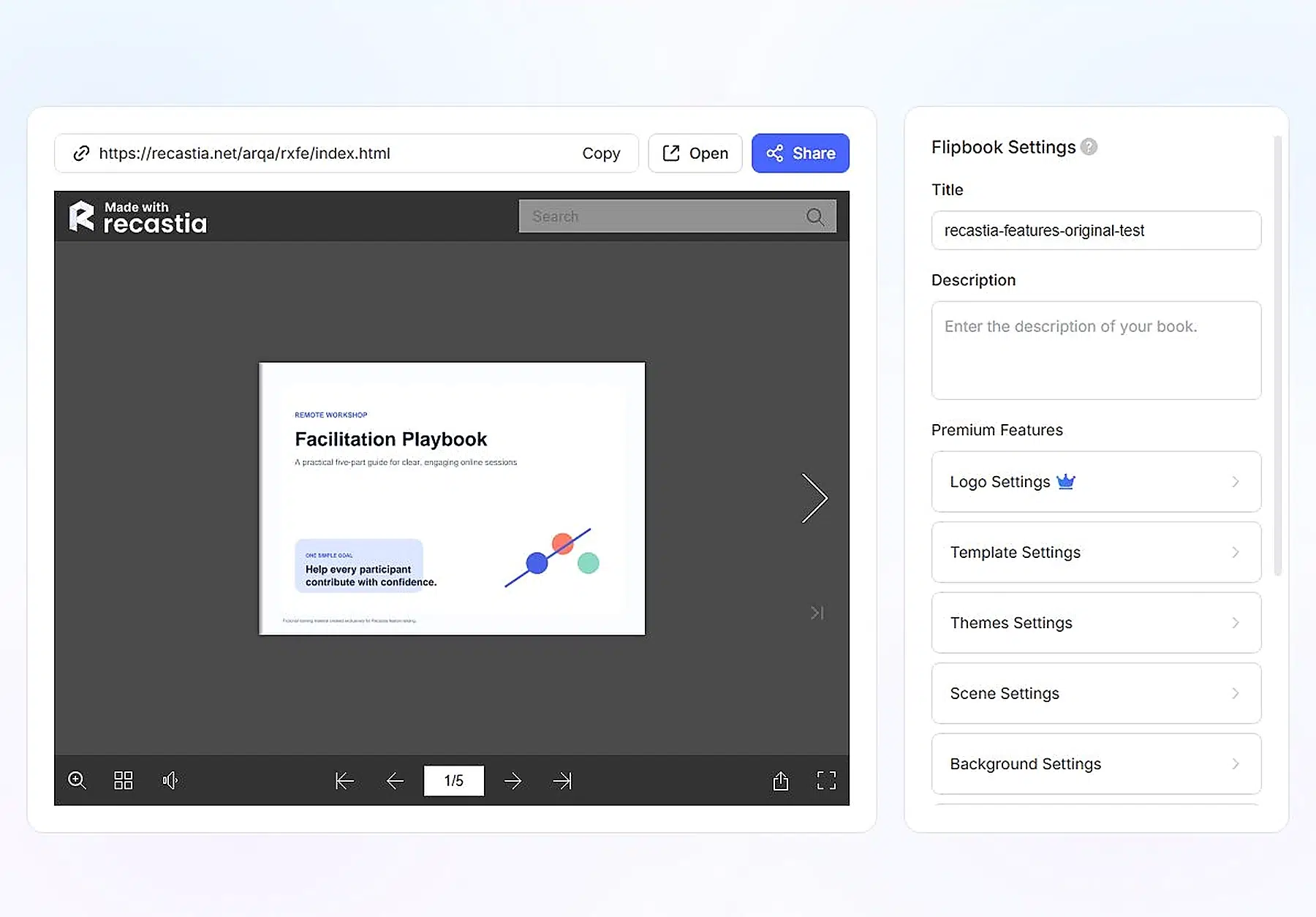
Параметры настройки интерактивной книги
На странице создания предлагается двенадцать предустановленных стилей, а редактор и читатель имеют собственные элементы управления:
- Стили: Изысканный, Удобный, Активный, Классический, Ясный, Популярный, Простой, Плавающий, Свежий, Великолепный, Живой и Аккуратный
- Настройки редактора: логотип, шаблон, тема, сцена, фон, фоновый звук, внешний вид, перелистывание страниц, отображение страниц и язык — все это с предварительным просмотром в реальном времени.
- Особенности программы чтения: поиск, миниатюры, звук, навигация по страницам, масштабирование, обмен и полноэкранный просмотр.
Наилучшие варианты использования
Выбирайте интерактивную книгу, если дизайн и последовательность страниц имеют значение. онлайн-конструктор каталогов Рабочий процесс позволяет сохранить развороты с информацией о продукте, годовой отчет — диаграммы и визуальную иерархию, а портфолио студента — просмотреть в нужном порядке. Он также удобен, когда аудитория хочет просматривать материалы в удобном для себя темпе, а не следовать за презентацией, ограниченной по времени.
Пример Рекастии
Посмотрите пример преобразования PDF-файла в интерактивную книгу.
PDF в видео
PDF в видео Эта программа преобразует статичные страницы в контент с ограниченным временем просмотра, сочетая визуальные элементы документа с эффектами страниц, озвучиванием с помощью ИИ, виртуальными докладчиками, субтитрами и музыкой. Она полезна для рекламного контента, пояснительных материалов, обзоров обучающих программ и социальных сетей.
Как создать видео
- Загрузите PDF-файл или поддерживаемые изображения.
- Выберите минимальный, простой или расширенный режим.
- Выберите страницы, которые относятся к этому видео.
- Создайте закадровый текст на основе исходного материала или предоставьте готовый сценарий.
- Выберите соотношение сторон, визуальный стиль, ведущего, голос, музыку и субтитры.
- Создайте видеоролик и просмотрите всю последовательность, прежде чем делиться им или скачивать.
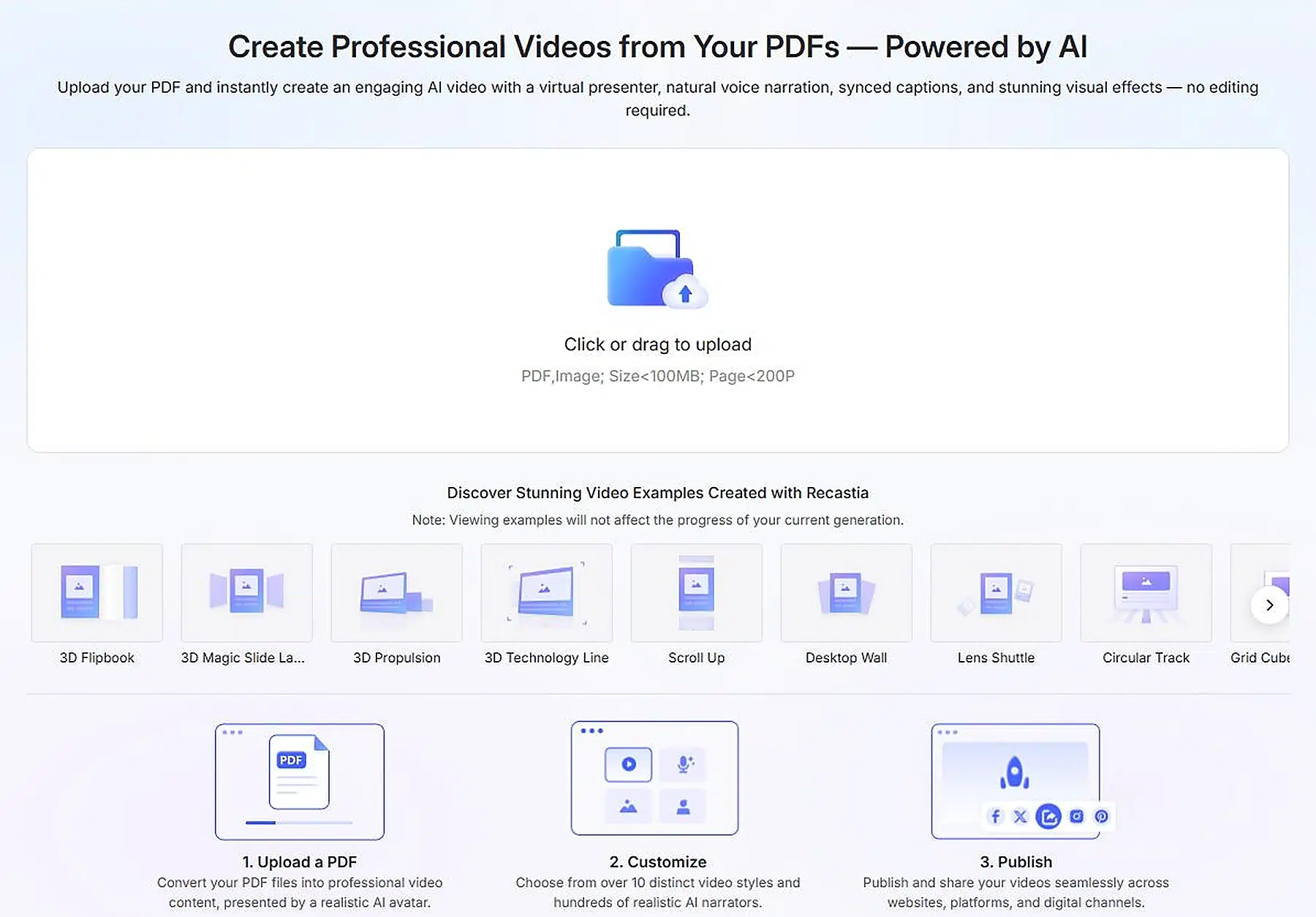
Видеорежимы и стили
Минимальный режим создает автоматическую карусель страниц без озвучивания — подходит для визуальных документов, требующих движения, но без пояснений. Простой режим добавляет возможности голосового сопровождения и выбора ведущего с помощью ИИ с автоматической синхронизацией — практичная отправная точка для озвученного обзора. Расширенный режим поддерживает постраничное чтение с озвучиванием и выбором ведущего, когда требуется более детальный контроль над отдельными разделами.
В галерее стилей представлено более десяти вариантов оформления:
- 3D-флипбук
- 3D Волшебная слайд-лампа
- 3D-двигатель
- Прокрутите вверх
- Настенный рабочий стол
- Челнок объектива
- Ноутбук
- Киноповествование
- Речь на проекционном экране
Горизонтальное и вертикальное соотношение сторон соответствуют разным каналам, а голос, громкость музыки, субтитры и визуальные эффекты формируют впечатления от просмотра.
Наилучшие варианты использования
Минимальный режим подходит для тизера лукбука или анимированных страниц товаров. Простой режим — для обзора кампании, введения в курс или внутреннего обновления. Расширенный режим лучше подходит для PDF в видеопрезентацию где закадровый текст должен точно соответствовать выбранным страницам. В коротком видеоролике, как правило, следует использовать только те страницы, которые содержат одно четкое сообщение.
Пример Рекастии
См. пример преобразования PDF-файла в видео.
PDF в презентацию
PDF в презентацию Создает интерактивную веб-презентацию на основе исходного материала. Она связана с видео, но акцент делается на управляемой подаче: структурированные слайды, плавные переходы, опциональное озвучивание и виртуальные ИИ-презентаторы.
Как создать презентацию
- Загрузите PDF-файл или изображения.
- Выберите страницы, которые подтверждают содержание презентации.
- Выберите стиль перехода.
- Добавьте или отредактируйте сценарий озвучивания.
- Выберите виртуального диктора и настройки презентации.
- Предварительно просмотрите последовательность, а затем поделитесь ею с помощью ссылки, QR-кода, социальных сетей или встраивания в веб-сайт.
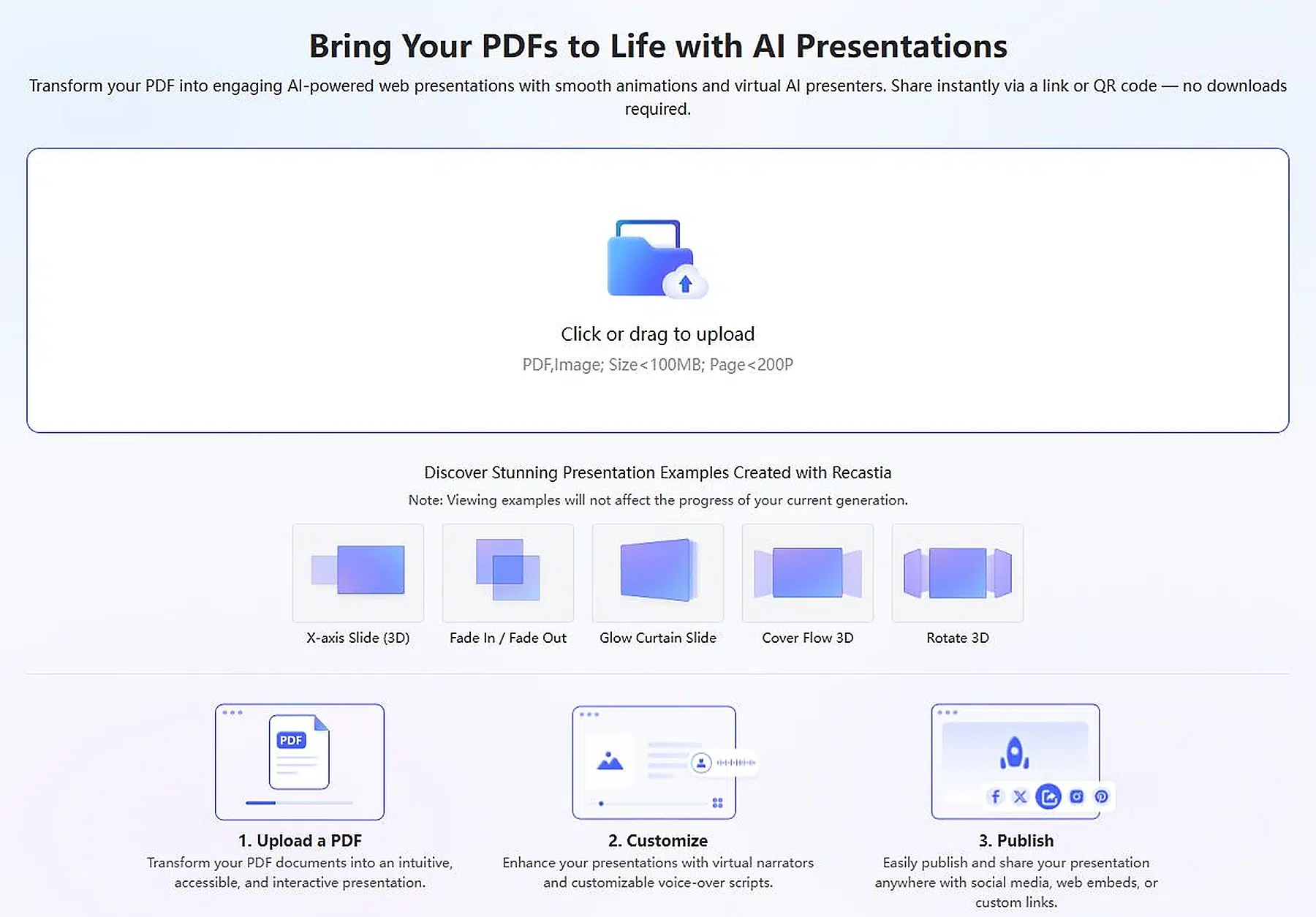
Режимы и функции
Варианты видимого перехода включают:
- Слайд по оси X (3D)
- Плавное нарастание / Плавное затухание
- Скользящая занавеска
- Cover Flow 3D
- Вращение в 3D
Опции озвучивания и ИИ-ведущего позволяют превратить презентацию в самостоятельное мероприятие, в то время как более простой вариант с плавными переходами подходит для выступления вживую. В обоих случаях удаляйте страницы, содержащие только текст, такие как юридические примечания или объемные приложения, если они прерывают повествование.
Наилучшие варианты использования
Этот формат подходит для уроков, вебинаров, презентаций, демонстраций продуктов, адаптации новых сотрудников и внутренних брифингов. Выбирайте его, когда информация должна поступать поэтапно, но при этом зрители должны воспринимать ее как презентацию, а не как готовый видеоролик.
Пример Рекастии
См. пример преобразования PDF-файла в презентацию.
PDF на веб-сайт
PDF на веб-сайт Создает готовую к публикации целевую страницу на основе документа. Меняет способ чтения с перелистывания страниц на беглое сканирование веб-страниц — это полезно, когда посетителям нужно быстро понять предложение и перейти к определенному действию.
Как создать веб-сайт
- Загрузите PDF-файл в рабочую область целевой страницы.
- Пусть ИИ проанализирует документ и извлечет из него его структуру.
- Подождите, пока Recastia разработает и создаст страницу.
- Ознакомьтесь с разделами в режиме предварительного просмотра для настольных компьютеров и мобильных устройств.
- При необходимости уточните содержимое, затем откройте или поделитесь страницей.
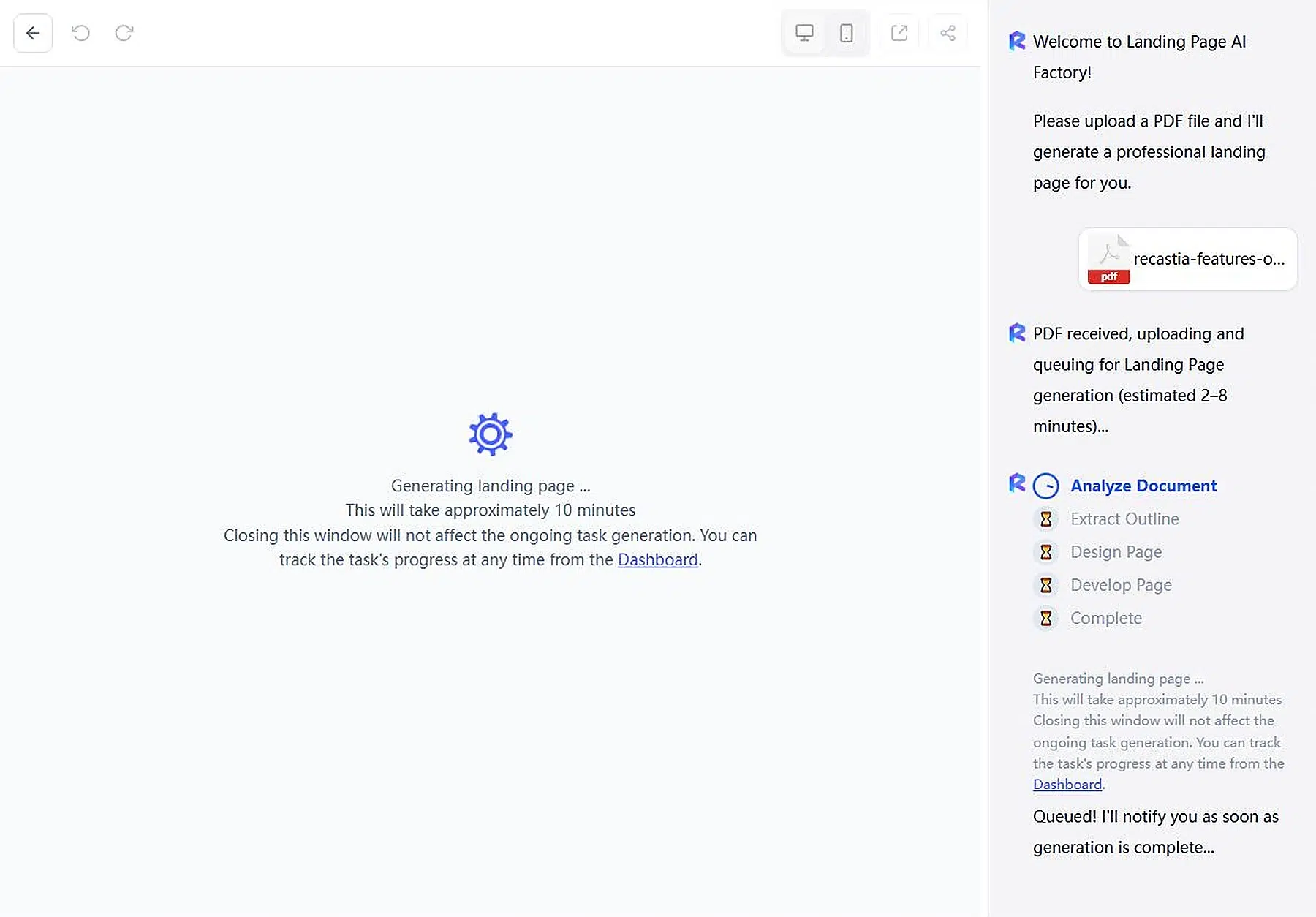
Функции генерации веб-сайтов
Панель генерации в реальном времени отображает пять этапов: анализ документа, извлечение структуры, дизайн страницы, разработка страницы и завершение. Редактор предоставляет элементы управления для отката и восстановления, а также предварительный просмотр на настольных компьютерах и мобильных устройствах, предварительный просмотр во внешнем окне и возможность обмена файлами.
Рассматривайте результат как веб-контент, а не как PDF-копию. Проверьте, объясняет ли начало сразу цель, легко ли просмотреть порядок разделов и видно ли конечное действие. Предварительный просмотр на мобильных устройствах важен, потому что макет, хорошо работающий на широком экране, может выглядеть перегруженным на телефоне.
Наилучшие варианты использования
Используйте этот путь для запуска продукта, мероприятия, презентации услуги, кампании по привлечению потенциальных клиентов, обзора курса или страницы с загружаемыми ресурсами. Он наиболее ценен, когда источник уже содержит утвержденные сообщения, но аудитории не нужно читать весь документ.
Пример Рекастии
См. пример преобразования PDF-файла в веб-сайт.
3D-выставка
3D-выставка Размещает контент в виртуальной галерее, которую можно исследовать. Вместо того чтобы просматривать страницы в фиксированном порядке, посетители перемещаются по пространству и открывают для себя предметы как часть окружающей среды.
Как создать 3D-выставку
- Выберите шаблон галереи, соответствующий размеру коллекции и настроению.
- Загрузите PDF-файл или созданные на его основе визуальные материалы.
- Разместите произведения, страницы или экспонаты в соответствующих ячейках.
- Опишите маршрут просмотра и добавьте вспомогательную информацию.
- Предварительно просмотрите навигацию по пространству, затем опубликуйте и поделитесь выставкой.
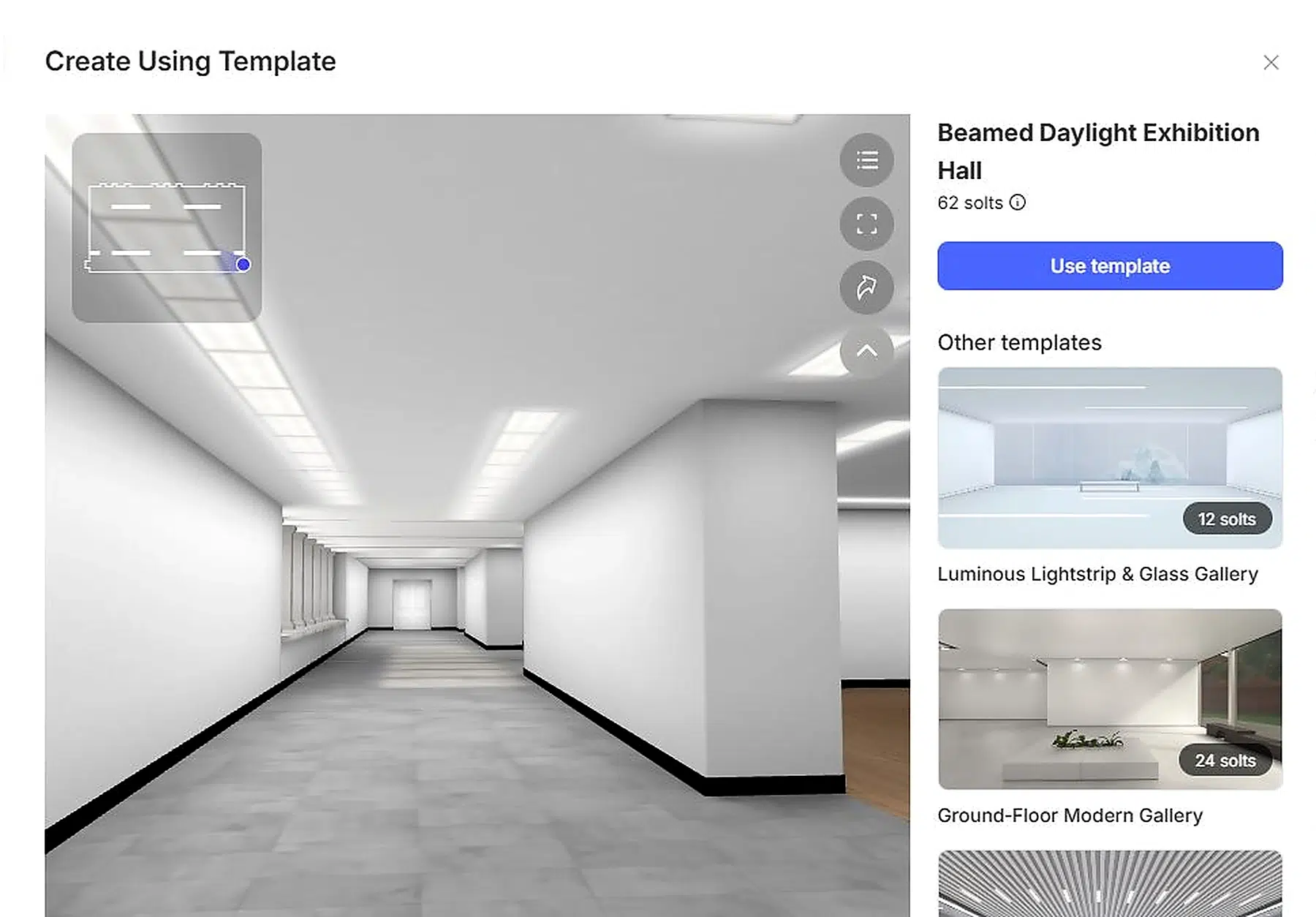
Шаблоны и функции
Библиотека шаблонов включает в себя:
- Выставочный зал, залитый лучами дневного света
- Современная галерея на первом этаже
- Футуристический выставочный зал с изогнутыми стенами
- Солнечная терраса, 3D-галерея
- Выставочный зал промышленного склада
- Лесной книжный дом
- Журнал Бренд Арт Пространство
- Различные варианты планировки: «белый куб», атриум, павильон и салон.
Шаблоны предоставляют различное количество слотов для контента, поэтому выбор должен зависеть от размера коллекции: для небольшого портфолио достаточно отдельного раздела, а для обширного архива — достаточно места, чтобы избежать перегруженности.
Наилучшие варианты использования
Выберите формат 3D-выставки для произведений искусства, фотографий, студенческих проектов, визуальных портфолио, коллекций продукции, выставочных экспозиций или цифровых архивов. Используйте его, когда исследование приобретает смысл. Если читателям просто нужна существующая последовательность страниц, более удобным форматом будет интерактивная книга.
Пример Рекастии
Посмотрите пример 3D-выставки.
PDF в чат-бот
PDF в чат-бот Это позволяет посетителям задавать вопросы о загруженном материале, чтобы люди могли начать с того, что им нужно знать, вместо того, чтобы вручную просматривать каждую страницу.
Как создать чат-бота
- Загрузите PDF-файл или поддерживаемые изображения.
- Выберите аватар для ассистента.
- Напишите или отредактируйте приветственное сообщение.
- Выберите стиль подзаголовка ответа.
- Решите, должна ли прокрутка контента происходить автоматически.
- Создайте чат-бота и протестируйте его с помощью реалистичных вопросов, прежде чем делиться им с другими.
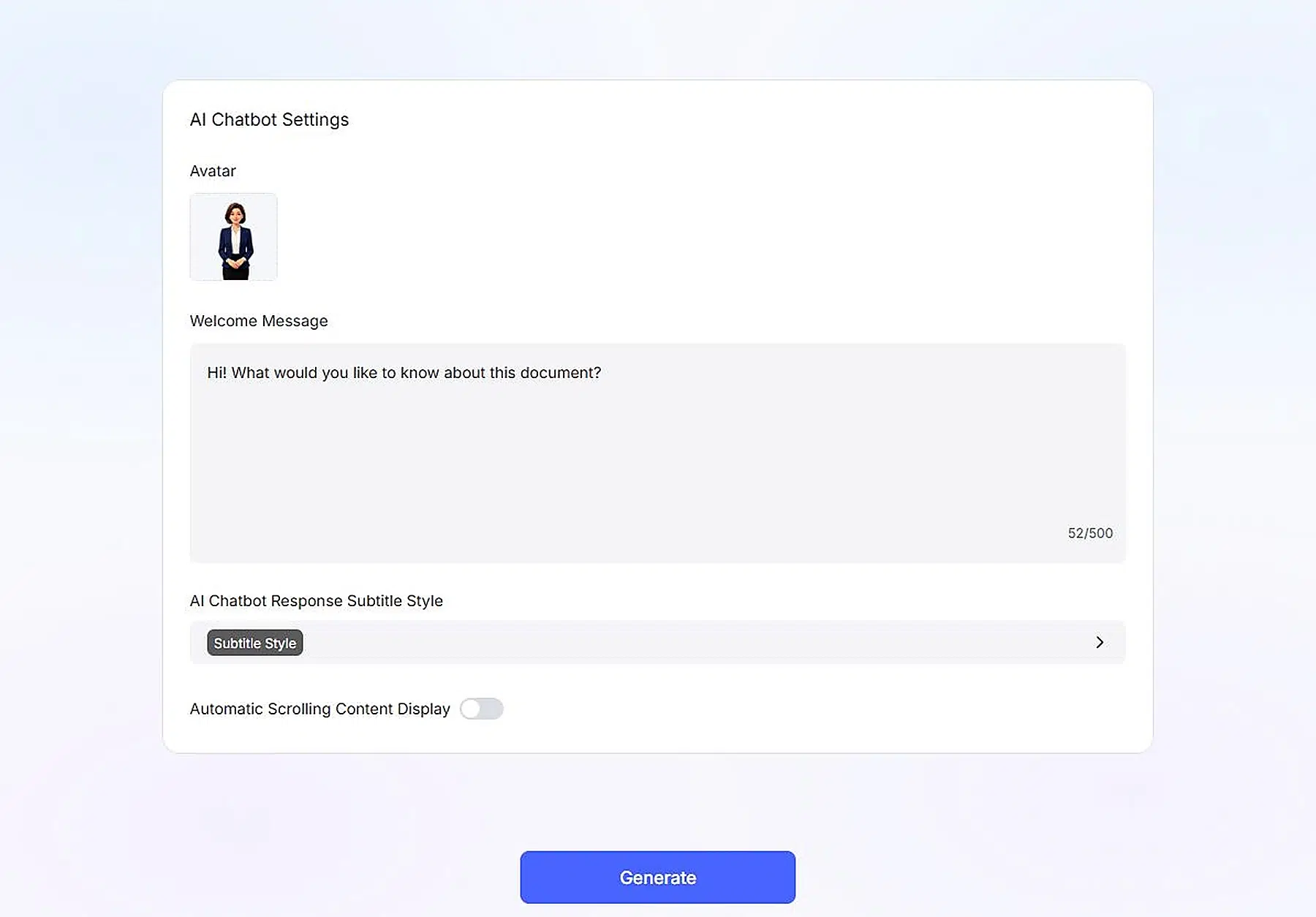
Настройки чат-бота
Панель настроек фокусируется на аватаре, приветственном сообщении, стиле субтитров ответов и автоматической прокрутке. Приветственное сообщение поддерживает до 500 символов — достаточно места, чтобы объяснить, в чем может помочь ассистент. В качестве руководства по обучению оно может предлагать задавать вопросы о процедурах или определениях; в качестве руководства по продукту — направлять посетителей к настройке, функциям или устранению неполадок. Протестируйте несколько типов вопросов, чтобы готовый чат-бот точно отражал исходный запрос.
Наилучшие варианты использования
Эта функция подходит для документации по продуктам, руководств для сотрудников, учебных пособий, политик, обзоров исследований, конспектов курсов и справочных материалов — особенно когда источник объемный, а читатели обычно обращаются с конкретным вопросом.
Пример Рекастии
См. пример преобразования PDF-файла в чат-бот.
PDF в документ
PDF в документ Преобразует исходный код в рабочий файл, а не в контент, предназначенный для просмотра аудиторией. Это практичный выбор, когда следующая задача — редактирование, извлечение, реструктуризация или повторное использование контента.
Как преобразовать PDF-файл
- Загрузите PDF-файл.
- Проверьте предварительный просмотр документа и имя файла.
- Выберите формат: Word, PPT, Excel или изображение.
- Начать преобразование.
- Загрузите преобразованный файл и продолжите его редактирование в соответствующем приложении.
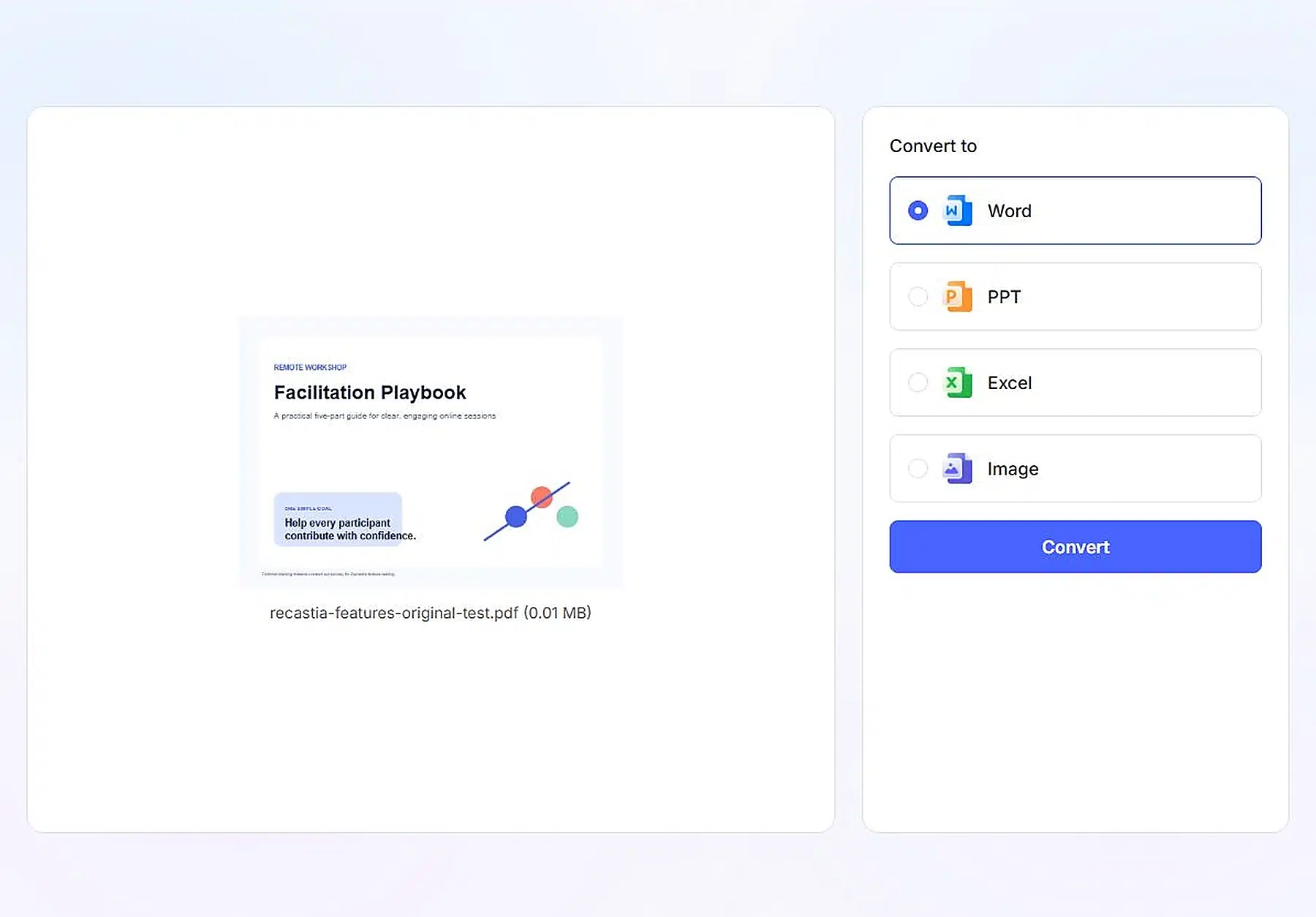
Режимы вывода
Word подходит для редактирования и реструктуризации текста. PowerPoint предоставляет отправную точку для перестройки слайдов. Excel предназначен для табличной информации, требующей дальнейшей обработки, а Image преобразует страницы в многократно используемые визуальные файлы. Селектор позволяет отображать все четыре варианта назначения рядом с предварительным просмотром исходного файла, поэтому цель преобразования становится понятной до начала обработки.
Наилучшие варианты использования
Каждый формат вывода подходит для разных задач:
- Слово — отредактировать архивный отчет
- ППТ — перестроить палубу
- Excel — продолжать работу со столами
- Изображение — повторное использование визуальных элементов страницы
Этот рабочий процесс также может запустить процесс повторной публикации: преобразовать старый PDF-файл, обновить и утвердить контент, а затем создать новую электронную книгу, видео, веб-сайт или чат-бота на основе обновленного исходного материала.
Честные пределы, которые нужно знать заранее.
- Действуют ограничения по тарифному плану. Бесплатный план включает пять проектов по 200 страниц за загрузку и брендинг Recastia в публикациях; план Pro увеличивает лимиты и удаляет брендинг. Подробнее страница с ценами для текущих уровней.
- Каждый выходной сигнал наследует исходный. Слабый текст, размытые изображения и устаревшие цифры переносятся на любой создаваемый вами формат.
- Результаты работы ИИ нуждаются в пересмотре. Созданные тексты, сценарии, планы и веб-страницы должны быть проверены человеком перед распространением.
Часто задаваемые вопросы
Преобразование PDF в Flipbook — это наиболее надежный вариант по умолчанию, поскольку он сохраняет дизайн страниц, порядок и удобство просмотра. Добавляйте веб-сайт или короткое видео только в том случае, если каталогу также требуется целевое назначение для рекламной кампании.
Видеоролик создает готовую, синхронизированную последовательность для просмотра зрителями. Презентация организует материал для показа в виде слайдов, с переходами, закадровым текстом и возможностями выбора докладчика, подходящими для управляемой коммуникации.
Да. Один утвержденный PDF-файл может быть преобразован в несколько форматов, но каждый проект должен иметь свою целевую аудиторию и цель, чтобы результаты дополняли друг друга, а не дублировали.
Выбирайте электронную книгу, когда читателям требуется полное руководство в электронном виде, чат-бота, когда у них обычно возникают конкретные вопросы, или конвертер документов, когда контент нуждается в редактировании.
Нет. Рабочий процесс генерирует целевую страницу из загруженного PDF-файла и предоставляет средства предварительного просмотра и управления для обмена данными в браузере.
Семь функций Recastia охватывают различные задачи: постраничная публикация, видео с закадровым комментарием, презентации с пошаговыми инструкциями, создание целевых страниц, интерактивные выставки, доступ по вопросам и преобразование в редактируемые форматы. Вам не нужны все выходные данные из каждого PDF-файла — небольшой набор форматов, работающих вместе, лучше, чем папка с версиями, которые никому не нужны. Если вашему проекту необходимо организовать несколько публикаций в одном месте, это руководство поможет вам. Создание онлайн-библиотеки журналов из PDF-файлов. Это следующий практический шаг.
Кэсси — менеджер по продукту в компании Recastia, где она руководит разработкой рабочих процессов преобразования и публикации PDF-файлов — тех самых рабочих процессов, которые описаны в этих руководствах. Она пишет, основываясь на непосредственном участии в создании продукта: что делает каждая настройка, почему она работает именно так и где находятся реальные ограничения.