
Recastia verwandelt fertige PDFs in Inhalte, die Nutzer durchsuchen, ansehen, präsentieren, erkunden, hinterfragen oder bearbeiten können. Anstatt für jeden Kanal dasselbe freigegebene Material neu zu erstellen, laden Sie einfach eine Quelle hoch und wählen die passende Nutzererfahrung für Ihre Zielgruppe.
Dieser Leitfaden führt Sie durch alle sieben Erstellungspfade – wie Sie jedes Format erstellen, welche Modi und Einstellungen verfügbar sind und wo sich die jeweilige Ausgabe am besten eignet.
Wichtigste Erkenntnisse
- Recastia bietet sieben Erstellungswege aus einer PDF-Datei: Flipbook, Video, Präsentation, Website, 3D-Ausstellung, Chatbot und Dokumentenkonvertierung.
- Jeder Pfad ist ein eigener Workflow mit eigenen Modi und Einstellungen – nicht ein einziger Konverter mit unterschiedlichen Bezeichnungen.
- Ein Blätterbuch bewahrt das Seitenlayout; ein Video fügt Erzählung und Bewegung hinzu; eine Website verwandelt den Inhalt in eine scannbare Landingpage.
- Wählen Sie zuerst die gewünschte Zielgruppenaktion aus und verwenden Sie dann die für dieses Format vorgesehenen Einstellungen.
- Ein einziges PDF kann die Grundlage für mehrere Projekte bilden, aber jedes Ergebnis sollte seine eigene Zielgruppe und seinen eigenen Zweck haben.
Was ist Recastia?
Recastia ist eine PDF-Wiederverwendungsplattform mit sieben Erstellungspfaden:
- PDF zu Flipbook
- PDF zu Video
- PDF zu Präsentation
- PDF zu Website
- 3D-Ausstellung
- PDF zu Chatbot
- PDF zu Dokument
Die meisten Arbeitsabläufe folgen demselben Schema: Quellcode hochladen, relevante Einstellungen auswählen, Projekt generieren, überprüfen und anschließend das Ergebnis teilen oder herunterladen. Eine ausführlichere Einführung finden Sie unter [Link einfügen]. Wie man eine PDF-Datei in mehrere Inhaltsformate umwandelt.
Die Verwendung einer einzigen genehmigten PDF-Quelle gewährleistet zudem eine einheitliche Botschaft: Eine Produktbroschüre kann als Grundlage für ein komplettes Blätterbuch für Käufer, ein kurzes Werbevideo, eine Landingpage für Kampagnen-Traffic und ein bearbeitbares Dokument für das interne Team dienen.
PDF zu Flipbook
PDF zu Flipbook Wandelt gestaltete Seiten in eine browserbasierte Publikation mit realistischem Seitenumblättern um. Es eignet sich für Zeitschriften, Kataloge, Portfolios, Berichte, E-Books und Broschüren, da es die ursprüngliche Seitenreihenfolge und das Layout im Mittelpunkt des Leseerlebnisses bewahrt.
So erstellen Sie ein Flipbook
- Laden Sie die PDF-Datei oder eine Bilderserie hoch.
- Lass Recastia die Seiten in ein Online-Blätterbuch umwandeln.
- Füge einen Titel und eine Beschreibung hinzu.
- Passen Sie die visuelle Darstellung und die Lesesteuerung individuell an.
- Sehen Sie sich die Publikation in der Vorschau an, kopieren Sie dann den Link, öffnen Sie die Publikation oder teilen Sie sie.
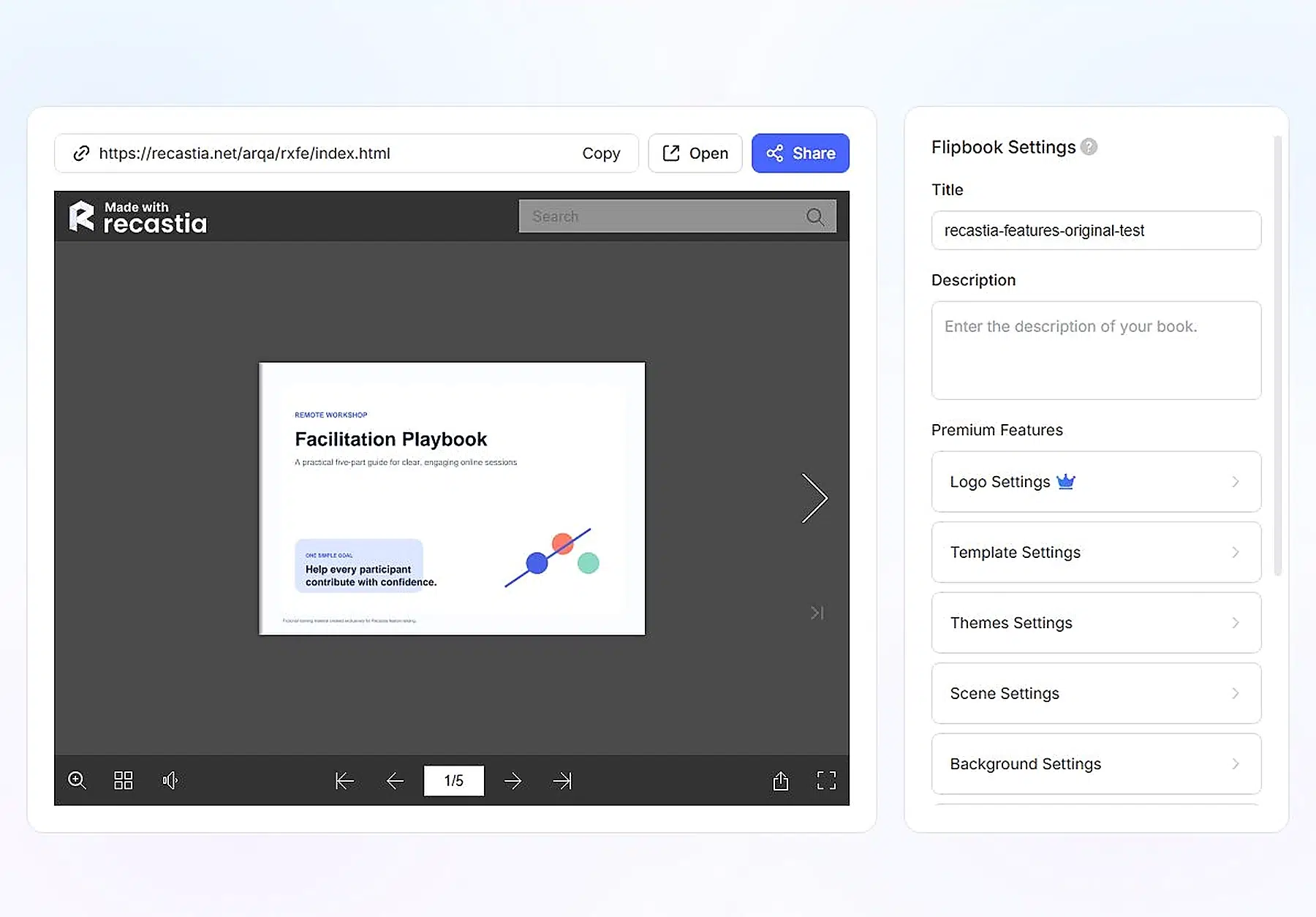
Anpassungsoptionen für Flipbooks
Die Erstellungsseite bietet zwölf voreingestellte Stile, und sowohl der Editor als auch der Reader verfügen über eigene Steuerelemente:
- Stile: Raffiniert, praktisch, aktiv, klassisch, klar, beliebt, einfach, fließend, frisch, wunderschön, lebendig und ordentlich
- Editor-Einstellungen: Logo, Vorlage, Thema, Szene, Hintergrund, Hintergrundgeräusch, Erscheinungsbild, Seitenumblättern, Seitenanzeige und Sprache – alles zusammen mit einer Live-Vorschau zum Umblättern
- Leserfunktionen: Suche, Miniaturansichten, Ton, Seitennavigation, Zoom, Teilen und Vollbildansicht
Beste Anwendungsfälle
Wählen Sie ein Daumenkino, wenn Seitengestaltung und Seitenreihenfolge wichtig sind. Online-Katalog-Ersteller Der Workflow ermöglicht es, Produktpräsentationen beizubehalten, Diagramme und visuelle Hierarchien in einem Geschäftsbericht zu bewahren und ein Studentenportfolio in der vorgesehenen Reihenfolge zu präsentieren. Er eignet sich auch, wenn das Publikum lieber in seinem eigenen Tempo stöbern möchte, anstatt einer zeitlich festgelegten Präsentation zu folgen.
Recastia-Beispiel
Siehe ein Beispiel für die Umwandlung einer PDF-Datei in ein Flipbook.
PDF zu Video
PDF zu Video Es wandelt statische Seiten in ein zeitgesteuertes Seherlebnis um, indem es Dokumentvisualisierungen mit Seiteneffekten, KI-gestützter Sprachausgabe, virtuellen Präsentatoren, Untertiteln und Musik kombiniert. Es eignet sich für Werbeinhalte, Erklärvideos, Schulungszusammenfassungen und soziale Medien.
Wie man ein Video erstellt
- Laden Sie die PDF-Datei oder unterstützte Bilder hoch.
- Wählen Sie den Minimal-, Einfach- oder Erweiterten Modus.
- Wählen Sie die Seiten aus, die zum Video gehören.
- Generieren Sie den Sprechertext aus der Quelle oder stellen Sie ein Skript bereit.
- Wählen Sie das Seitenverhältnis, den visuellen Stil, den Moderator, die Stimme, die Musik und die Untertitel.
- Generieren Sie das Video und überprüfen Sie die gesamte Sequenz, bevor Sie es teilen oder herunterladen.
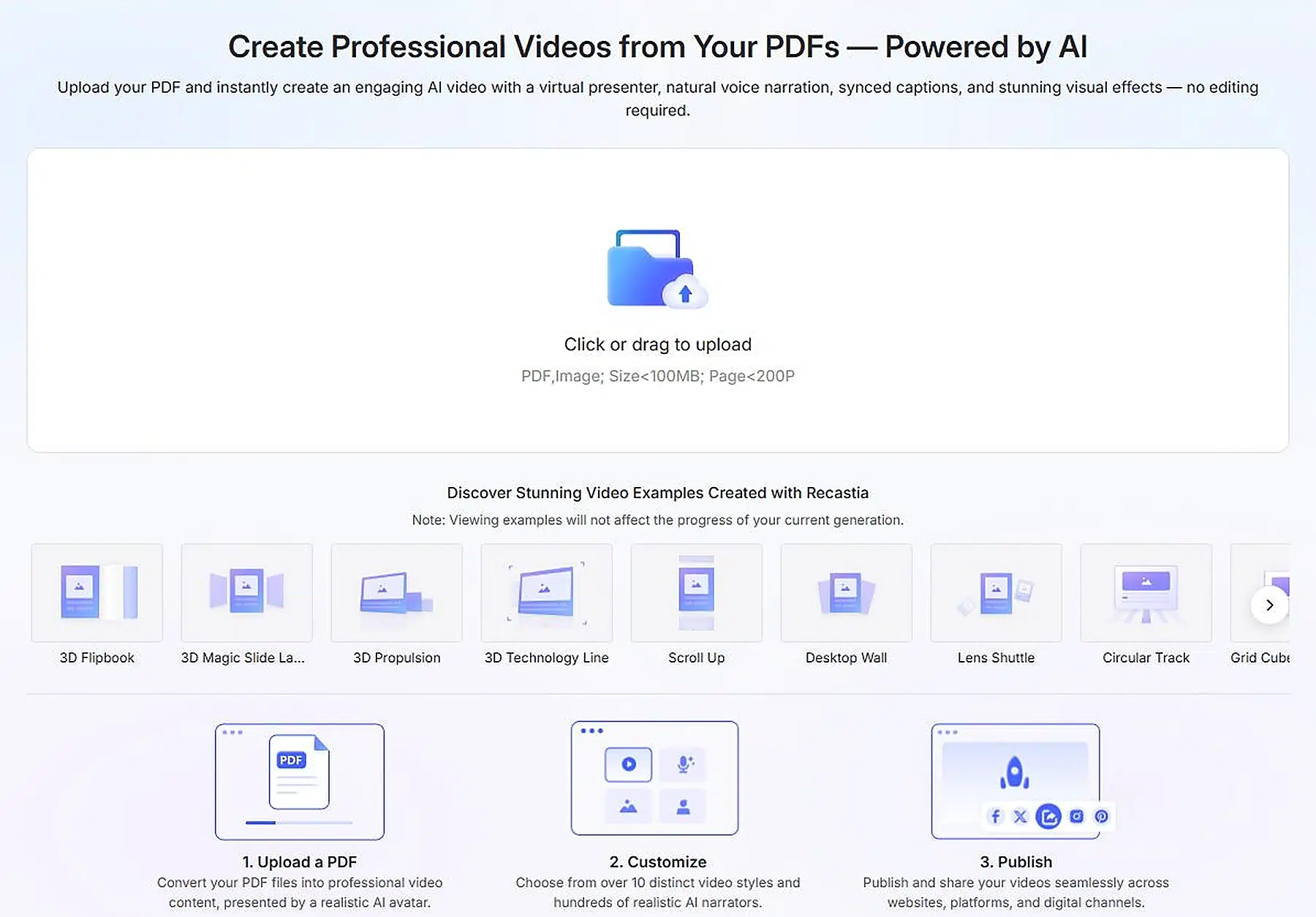
Videomodi und -stile
Der Minimalmodus erstellt ein automatisches Seitenkarussell ohne Sprechertext – ideal für visuelle Dokumente, die Bewegung, aber keine Erklärung benötigen. Der Einfache Modus bietet zusätzlich KI-Sprachausgabe und Präsentationsoptionen mit automatischer Synchronisierung und ist damit ein praktischer Einstieg in eine vertonte Übersicht. Der Erweiterte Modus ermöglicht das seitenweise Lesen mit Sprechertext und Sprecheroptionen, wenn einzelne Abschnitte genauer gesteuert werden müssen.
Die Stilgalerie umfasst mehr als zehn Gestaltungsmöglichkeiten:
- 3D-Flipbook
- 3D-Zauberschiebelampe
- 3D-Antrieb
- Nach oben scrollen
- Desktop-Wand
- Linsen-Shuttle
- Laptop
- Filmerzählung
- Projektionsleinwand-Sprache
Quer- und Hochformat sind auf verschiedene Kanäle abgestimmt, während Ton, Musiklautstärke, Untertitel und visuelle Effekte das Seherlebnis prägen.
Beste Anwendungsfälle
Verwenden Sie den Minimalmodus für Lookbook-Teaser oder animierte Produktseiten. Der Einfache Modus eignet sich für Kampagnenübersichten, Kurseinführungen oder interne Updates. Der Erweiterte Modus ist besser geeignet für … PDF-zu-Video-Präsentation Die Erzählung muss sich eng an die ausgewählten Seiten anlehnen. Ein kurzes Video sollte in der Regel nur die Seiten verwenden, die eine klare Botschaft vermitteln.
Recastia-Beispiel
Siehe ein PDF-zu-Video-Beispiel
PDF zu Präsentation
PDF zu Präsentation Erstellt aus dem Quellmaterial eine interaktive Webpräsentation. Es ist mit Video verwandt, der Schwerpunkt liegt jedoch auf der geführten Präsentation: übersichtliche Folien, fließende Übergänge, optionaler Sprechertext und virtuelle KI-Präsentatoren.
Wie man eine Präsentation erstellt
- Laden Sie die PDF-Datei oder die Bilder hoch.
- Wählen Sie die Seiten aus, die die Präsentationsgeschichte unterstützen.
- Wählen Sie einen Übergangsstil.
- Füge das Voice-over-Skript hinzu oder bearbeite es.
- Wählen Sie den virtuellen Erzähler und die Präsentationseinstellungen.
- Sehen Sie sich die Sequenz in der Vorschau an und teilen Sie sie anschließend über einen Link, einen QR-Code, einen sozialen Kanal oder eine Web-Einbettung.
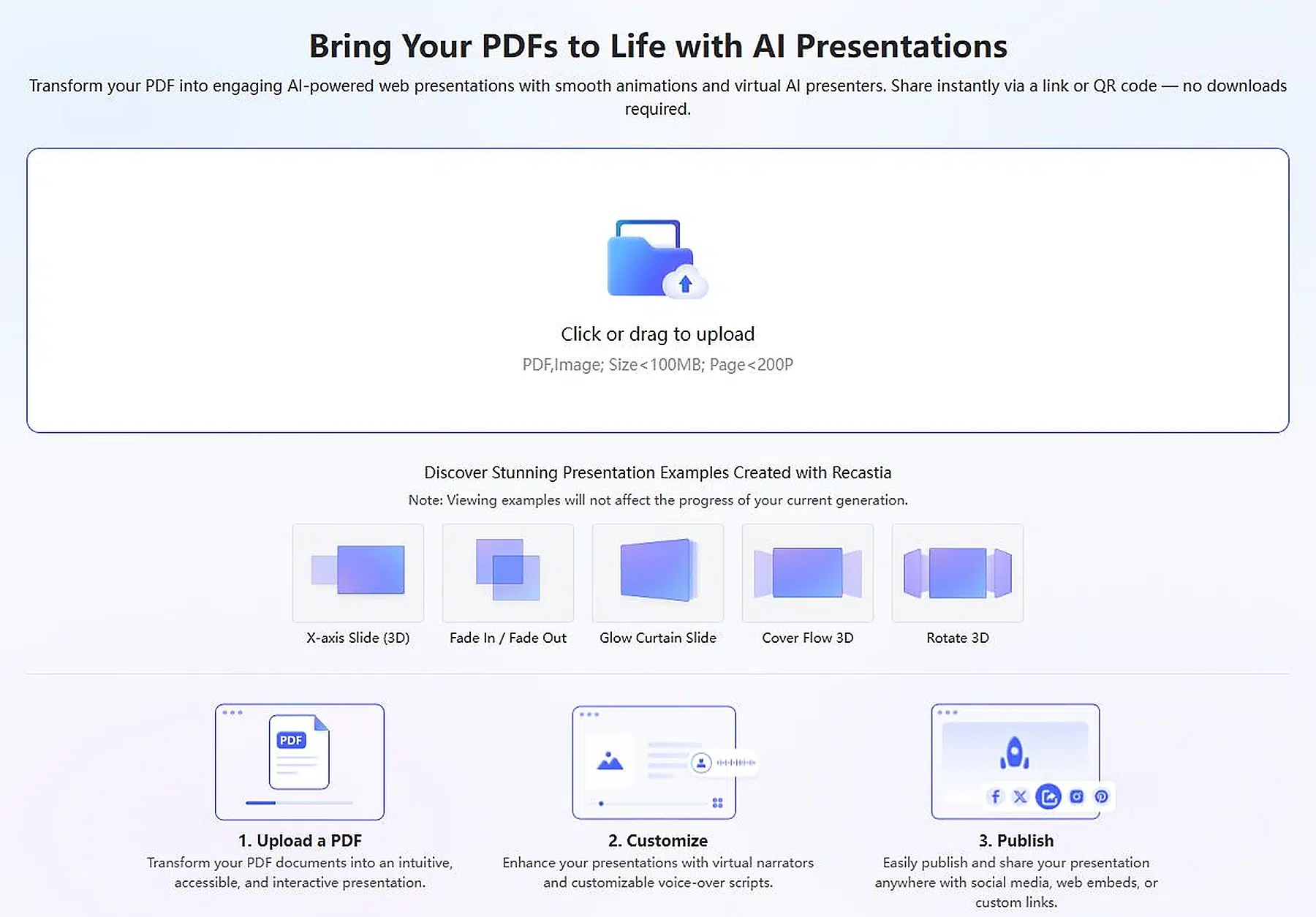
Modi und Funktionen
Zu den sichtbaren Übergangsoptionen gehören:
- X-Achsen-Schiebemechanismus (3D)
- Einblenden / Ausblenden
- Leuchtender Vorhang
- Cover Flow 3D
- 3D-Drehung
Optionen für Sprechertext und KI-gestützte Präsentation ermöglichen ein selbstgesteuertes Erlebnis, während eine einfachere, auf Übergängen basierende Version für einen Live-Sprecher geeignet ist. In beiden Fällen sollten Sie Seiten mit reinen Dokumenten wie rechtlichen Hinweisen oder umfangreichen Anhängen entfernen, wenn diese den Lesefluss stören.
Beste Anwendungsfälle
Dieses Format eignet sich für Unterrichtseinheiten, Webinare, Verkaufspräsentationen, Produktdemonstrationen, Onboarding und interne Briefings. Wählen Sie es, wenn Informationen schrittweise vermittelt werden sollen, die Zuschauer aber dennoch eine Präsentation und kein fertiges Video erleben sollen.
Recastia-Beispiel
Siehe ein PDF-zu-Präsentationsbeispiel
PDF zu Website
PDF zu Website Erstellt aus dem Dokument eine sofort veröffentlichungsbereite Landingpage. Dadurch ändert sich das Leseverhalten vom Umblättern zum schnellen Scannen der Webseite – besonders nützlich, wenn Besucher ein Angebot schnell erfassen und eine bestimmte Aktion ausführen möchten.
Wie man eine Webseite erstellt
- Laden Sie die PDF-Datei im Arbeitsbereich der Landingpage hoch.
- Die KI analysiert das Dokument und extrahiert dessen Gliederung.
- Bitte warten Sie, während Recastia die Seite entwirft und entwickelt.
- Überprüfen Sie die Abschnitte in der Desktop- und Mobilvorschau.
- Passen Sie den Inhalt gegebenenfalls an und öffnen oder teilen Sie die Seite anschließend.
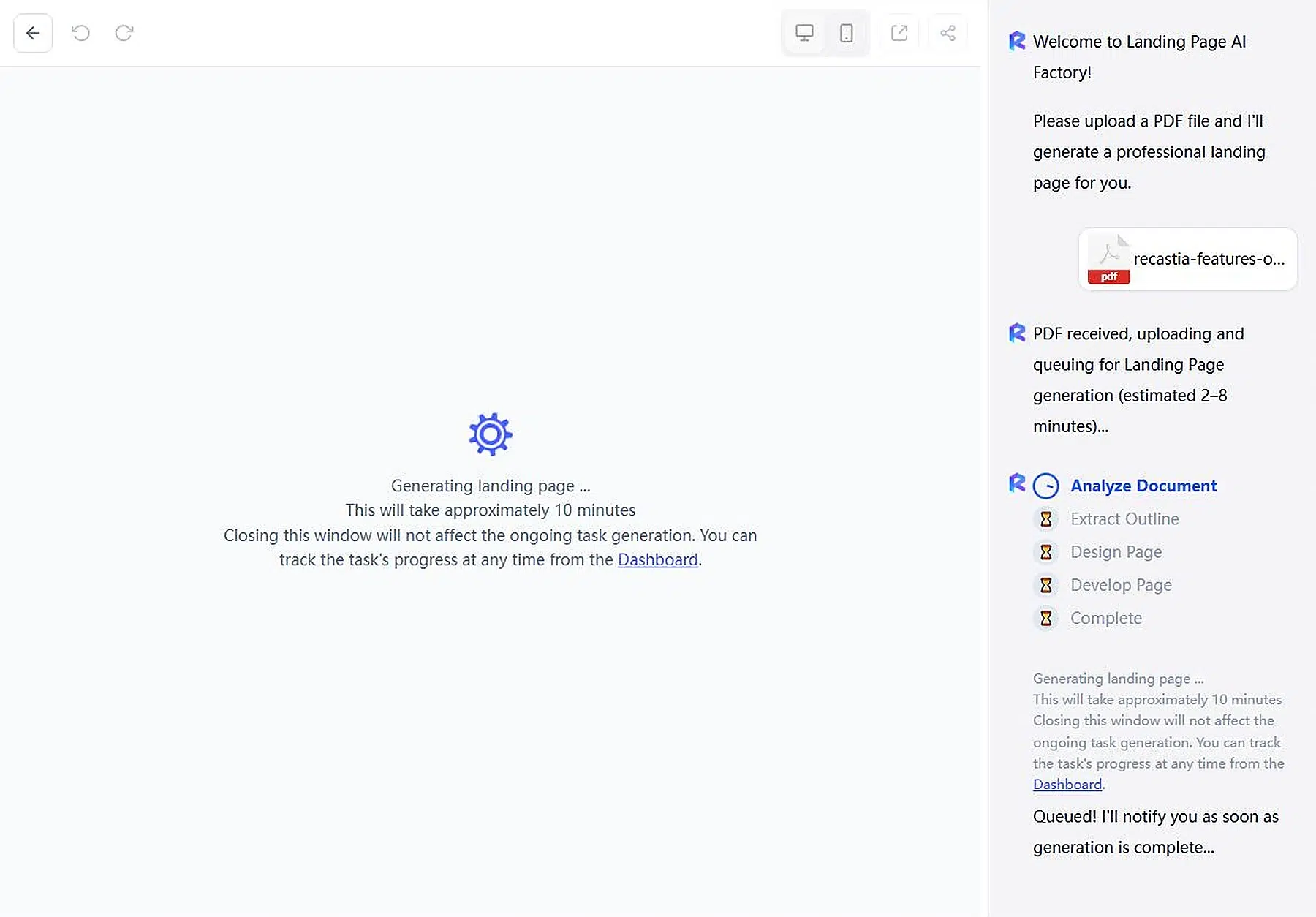
Funktionen zur Website-Generierung
Das Live-Generierungsfenster zeigt fünf Phasen an: Dokument analysieren, Gliederung extrahieren, Seite gestalten, Seite entwickeln und Fertigstellen. Der Editor bietet Funktionen zum Zurücksetzen und Wiederherstellen sowie Desktop- und Mobilvorschauen, eine Vorschau in einem externen Fenster und die Möglichkeit zum Teilen.
Behandeln Sie das Ergebnis wie Webinhalte, nicht wie eine PDF-Kopie. Prüfen Sie, ob die Einleitung den Zweck sofort verständlich macht, die Gliederung übersichtlich ist und die abschließende Handlung erkennbar ist. Die mobile Vorschau ist wichtig, da ein Layout, das auf einem Breitbildschirm gut funktioniert, auf einem Smartphone überladen wirken kann.
Beste Anwendungsfälle
Nutzen Sie diesen Pfad für Produkteinführungen, Veranstaltungen, Service-Vorstellungen, Lead-Generierungskampagnen, Kursübersichten oder Seiten mit herunterladbaren Ressourcen. Er ist besonders wertvoll, wenn die Quelle bereits freigegebene Texte enthält, die Zielgruppe aber nicht das gesamte Dokument lesen soll.
Recastia-Beispiel
Siehe ein Beispiel für die Umwandlung einer PDF-Datei in eine Website
3D-Ausstellung
3D-Ausstellung Inhalte werden in einer erkundbaren virtuellen Galerie platziert. Anstatt Seiten in einer festgelegten Reihenfolge zu folgen, bewegen sich die Besucher durch einen Raum und entdecken Objekte als Teil einer Umgebung.
Wie man eine 3D-Ausstellung erstellt
- Wählen Sie eine Galerievorlage, die zur Größe und Stimmung der Sammlung passt.
- Laden Sie die PDF-Datei oder die daraus abgeleiteten visuellen Elemente hoch.
- Platzieren Sie Werke, Seiten oder Darstellungen in den verfügbaren Fächern.
- Planen Sie die Besichtigungsroute und fügen Sie ergänzende Informationen hinzu.
- Vorschau der Navigation durch den Raum, anschließend Veröffentlichung und Teilen der Ausstellung.
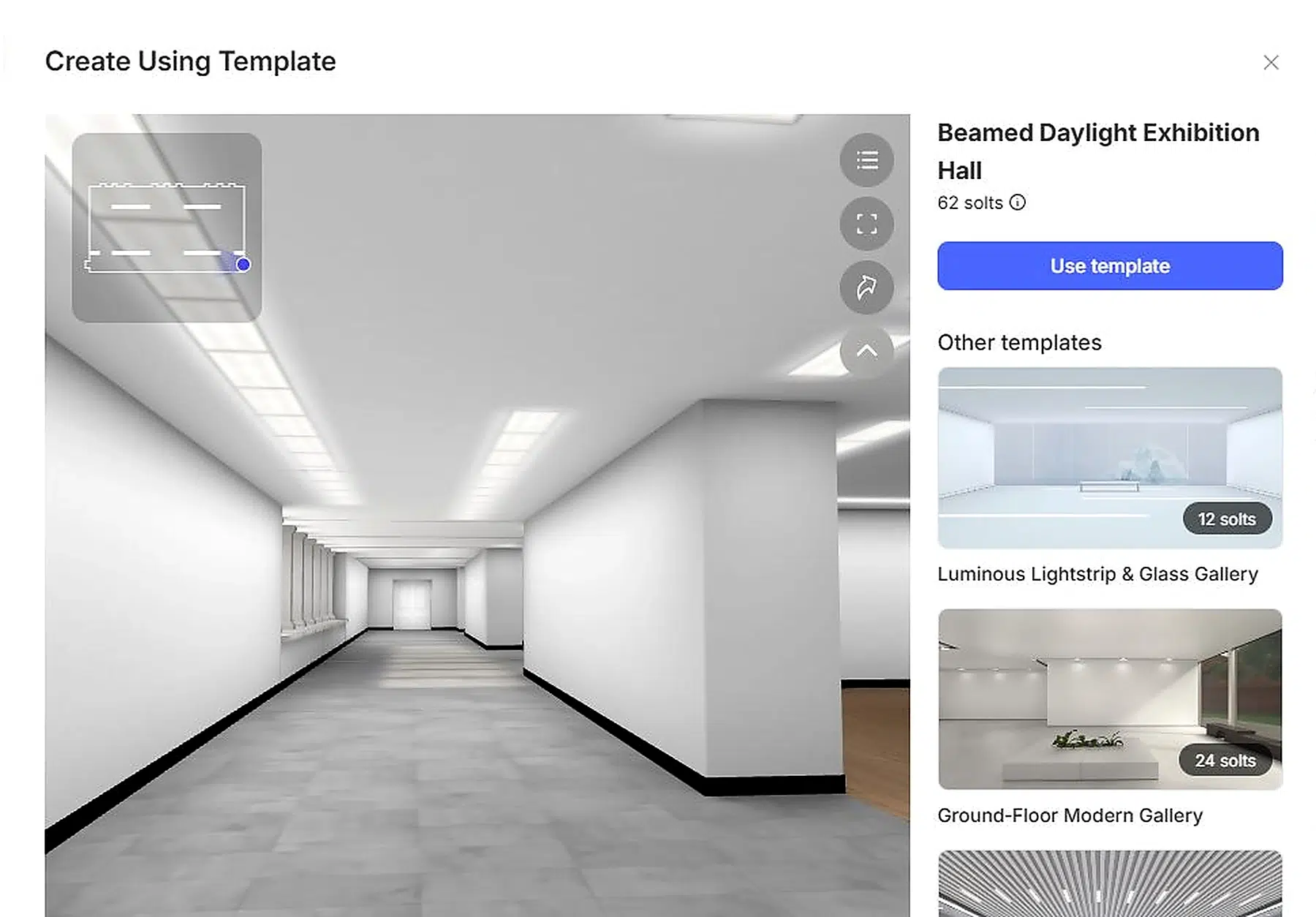
Vorlagen und Funktionen
Die Vorlagenbibliothek umfasst:
- Ausstellungshalle mit Tageslicht
- Moderne Galerie im Erdgeschoss
- Ausstellungsraum für futuristische, gebogene Wände
- 3D-Galerie „Sonnenbeschienene Terrasse“
- Ausstellungshalle für Industrielager
- Waldbuchhaus
- Magazin-Marken-Kunstraum
- Mehrere Layouts: White Cube, Atrium, Pavillon und Salon
Die Vorlagen bieten unterschiedlich viele Platz für Inhalte, daher sollte die Wahl der Größe der Sammlung entsprechen: Ein kleines Portfolio profitiert von einem fokussierten Bereich, während ein umfangreiches Archiv genügend Platz benötigt, um ein Gedränge zu vermeiden.
Beste Anwendungsfälle
Wählen Sie 3D Exhibition für Kunstwerke, Fotografien, Studentenprojekte, visuelle Portfolios, Produktkollektionen, Eventpräsentationen oder digitale Archive. Nutzen Sie es, wenn das Erkunden den Inhalt bereichert. Benötigen die Leser lediglich die bestehende Seitenfolge, ist ein Blätterbuch das direktere Format.
Recastia-Beispiel
Sehen Sie sich ein Beispiel für eine 3D-Ausstellung an
PDF zu Chatbot
PDF zu Chatbot ermöglicht es Besuchern, Fragen zum hochgeladenen Material zu stellen, sodass die Nutzer mit dem beginnen können, was sie wissen müssen, anstatt jede Seite manuell durchsuchen zu müssen.
Wie man einen Chatbot erstellt
- Laden Sie die PDF-Datei oder unterstützte Bilder hoch.
- Wählen Sie einen Avatar für den Assistenten.
- Verfassen oder bearbeiten Sie die Begrüßungsnachricht.
- Wählen Sie den Untertitelstil der Antwort aus.
- Entscheiden Sie, ob der Inhalt automatisch scrollen soll.
- Generieren Sie den Chatbot und testen Sie ihn mit realistischen Fragen, bevor Sie ihn veröffentlichen.
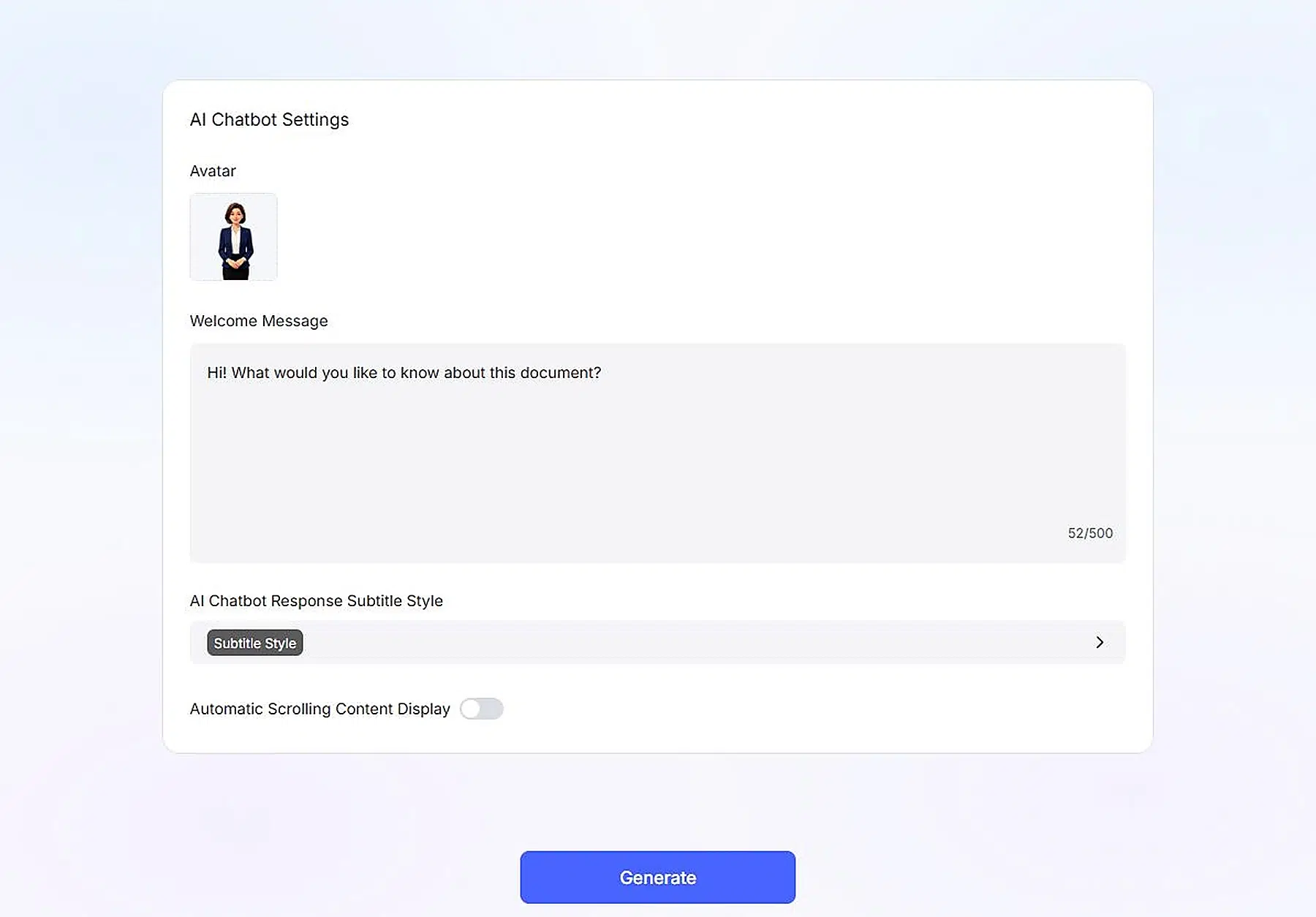
Chatbot-Einstellungen
Das Einstellungsfeld konzentriert sich auf Avatar, Begrüßungsnachricht, Untertitelstil der Antworten und automatisches Scrollen. Die Begrüßungsnachricht bietet Platz für bis zu 500 Zeichen – genug Raum, um zu erklären, wobei der Assistent helfen kann. In einer Schulungsanleitung könnte sie Fragen zu Abläufen oder Definitionen stellen; in einem Produkthandbuch kann sie Besucher zu Einrichtung, Funktionen oder Fehlerbehebung führen. Testen Sie verschiedene Fragetypen, damit der fertige Chatbot die Vorlage genau widerspiegelt.
Beste Anwendungsfälle
Dieses Feature eignet sich für Produktdokumentationen, Mitarbeiterhandbücher, Schulungsunterlagen, Richtlinien, Forschungszusammenfassungen, Kursnotizen und Hilferessourcen – insbesondere dann, wenn die Quelle umfangreich ist und die Leser üblicherweise mit einer konkreten Frage kommen.
Recastia-Beispiel
Siehe ein PDF-zu-Chatbot-Beispiel
PDF zu Dokument
PDF zu Dokument Die Quelle wird in eine Arbeitsdatei umgewandelt, anstatt in eine Benutzeroberfläche. Dies ist die praktische Wahl, wenn der nächste Schritt das Bearbeiten, Extrahieren, Umstrukturieren oder Wiederverwenden von Inhalten ist.
So konvertieren Sie eine PDF-Datei
- Laden Sie die PDF-Datei hoch.
- Überprüfen Sie die Dokumentenvorschau und den Dateinamen.
- Wählen Sie Word, PPT, Excel oder Bild.
- Starten Sie die Konvertierung.
- Laden Sie die konvertierte Datei herunter und bearbeiten Sie sie anschließend in der entsprechenden Anwendung weiter.
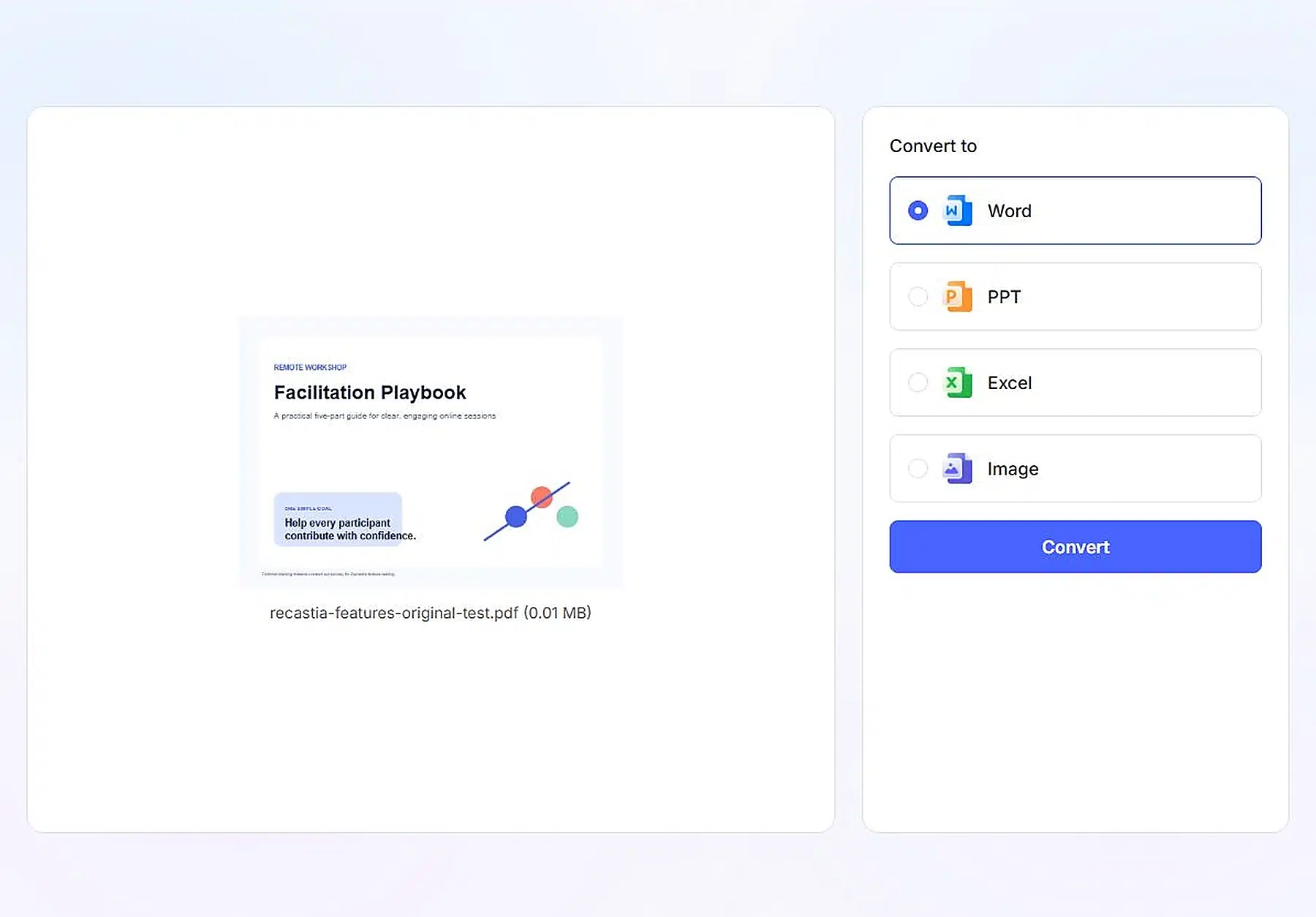
Ausgabemodi
Word eignet sich für die Textbearbeitung und -umstrukturierung. PowerPoint bietet eine Ausgangsbasis für die Überarbeitung von Folien. Excel ist für tabellarische Informationen gedacht, die weiterbearbeitet werden müssen, während Image Seiten in wiederverwendbare Bilddateien umwandelt. Die Auswahl hält alle vier Zielformate neben der Quellvorschau sichtbar, sodass das Konvertierungsziel vor Beginn der Verarbeitung klar erkennbar ist.
Beste Anwendungsfälle
Jedes Ausgabeformat eignet sich für einen anderen Zweck:
- Wort — einen archivierten Bericht überarbeiten
- PPT — ein Deck neu bauen
- Excel — Weiter mit Tabellen arbeiten
- Bild — Seitenvisualisierungen wiederverwenden
Dieser Workflow kann auch einen Neuveröffentlichungsprozess starten: die alte PDF-Datei konvertieren, den Inhalt aktualisieren und genehmigen, dann aus der überarbeiteten Quelle ein neues Flipbook, Video, eine Website oder einen Chatbot erstellen.
Ehrliche Grenzen, die man im Voraus kennen sollte
- Es gelten die jeweiligen Planbeschränkungen. Der kostenlose Tarif umfasst fünf Veröffentlichungen mit jeweils 200 Seiten und Recastia-Branding; der Pro-Tarif erhöht die Limits und entfernt das Branding. Weitere Informationen finden Sie hier. Preisseite für die aktuellen Stufen.
- Jede Ausgabe erbt die Quelle. Schwache Texte, unscharfe Bilder und veraltete Zahlen werden in jedes von Ihnen erstellte Format übernommen.
- Die KI-Ausgabe muss überprüft werden. Generierte Erzählungen, Skripte, Gliederungen und Webseiten sollten vor der Weitergabe von einem Menschen geprüft werden.
Häufig gestellte Fragen
Die Umwandlung von PDF in Flipbook ist die beste Standardeinstellung, da Seitenlayout, Reihenfolge und Navigation erhalten bleiben. Fügen Sie eine Website oder ein kurzes Video nur dann hinzu, wenn der Katalog auch ein gezieltes Kampagnenziel benötigt.
Video erstellt eine fertige, zeitlich abgestimmte Sequenz, die die Zuschauer ansehen können. Präsentation strukturiert das Material für die Präsentation anhand von Folien und bietet Übergänge, Sprechertext und Optionen für den Referenten, die für eine geführte Kommunikation geeignet sind.
Ja. Aus einer genehmigten PDF-Datei können verschiedene Formate erstellt werden, aber jedes Projekt sollte eine eigene Zielgruppe und einen eigenen Zweck haben, damit sich die Ergebnisse ergänzen und nicht duplizieren.
Wählen Sie ein Blätterbuch, wenn die Leser das vollständige Handbuch benötigen, einen Chatbot, wenn sie in der Regel spezifische Fragen haben, oder eine Dokumentenkonvertierung, wenn der Inhalt bearbeitet werden muss.
Nein. Der Workflow generiert die Landingpage aus der hochgeladenen PDF-Datei und bietet browserbasierte Vorschau- und Freigabefunktionen.
Die sieben Funktionen von Recastia decken verschiedene Aufgaben ab: seitenbasiertes Publizieren, vertonte Videos, geführte Präsentationen, Landingpage-Erstellung, immersive Ausstellungen, fragengesteuerter Zugriff und editierbare Konvertierung. Sie benötigen nicht jedes Ausgabeformat jedes PDFs – eine kleine Auswahl an Formaten, die zusammenarbeiten, ist besser als ein Ordner voller Versionen, die niemand angefordert hat. Wenn Ihr Projekt die Organisation mehrerer Publikationen an einem Ort erfordert, hilft Ihnen dieser Leitfaden weiter. Aufbau einer Online-Magazinbibliothek aus PDFs ist ein sinnvoller nächster Schritt.
Cassie ist Produktmanagerin bei Recastia und leitet dort die Entwicklung der PDF-Konvertierungs- und Veröffentlichungsprozesse der Plattform – genau die Prozesse, die in diesen Anleitungen beschrieben werden. Sie schreibt aus ihrer direkten Erfahrung in der Produktentwicklung: Sie erklärt die Funktion der einzelnen Einstellungen, deren Funktionsweise und die tatsächlichen Grenzen.