
Recastias funktioner förvandlar en färdig PDF till innehåll som folk kan bläddra igenom, titta på, presentera, utforska, ifrågasätta eller redigera. Istället för att återskapa samma godkända material för varje kanal laddar du upp en källa och väljer den upplevelse som matchar målgruppen.
Den här guiden går igenom alla sju skapandevägar – hur man skapar varje format, vilka lägen och inställningar som är tillgängliga och var varje utdata fungerar bäst.
Viktiga slutsatser
- Recastia erbjuder sju skapandevägar från en PDF: flipbok, video, presentation, webbplats, 3D-utställning, chatbot och dokumentkonvertering.
- Varje sökväg är ett dedikerat arbetsflöde med sina egna lägen och inställningar – inte en konverterare med olika etiketter.
- En blädderbok bevarar sidans design; en video lägger till berättarröst och rörelse; en webbplats förvandlar innehållet till en skannbar landningssida.
- Välj först målgruppsåtgärden och använd sedan inställningarna som är utformade för det formatet.
- En PDF kan driva flera projekt, men varje utdata bör ha sin egen målgrupp och sitt eget syfte.
Vad är Recastia?
Recastia är en plattform för PDF-återanvändning med sju skapandevägar:
- PDF till blädderbok
- PDF till video
- PDF till presentation
- PDF till webbplats
- 3D-utställning
- PDF till chatbot
- PDF till dokument
De flesta arbetsflöden följer samma rytm: ladda upp källkoden, välj relevanta inställningar, generera projektet, granska det och dela eller ladda sedan ner resultatet. För en bredare introduktion, se hur man omvandlar en PDF till flera innehållsformat.
Att använda en godkänd PDF-källa håller också budskapet konsekvent: en produktbroschyr kan fungera som en komplett blädderbok för köpare, en kort video för marknadsföring, en landningssida för kampanjtrafik och ett redigerbart dokument för det interna teamet.
PDF till blädderbok
PDF till blädderbok konverterar designade sidor till en webbläsarbaserad publikation med realistiska sidvändningar. Den passar tidskrifter, kataloger, portföljer, rapporter, e-böcker och broschyrer eftersom den ursprungliga sidordningen och layouten behålls i centrum för läsupplevelsen.
Hur man skapar en blädderbok
- Ladda upp PDF-filen eller en uppsättning bilder.
- Låt Recastia rendera sidorna till en online-blädderbok.
- Lägg till en titel och beskrivning.
- Anpassa den visuella behandlingen och läskontrollerna.
- Förhandsgranska publikationen, kopiera sedan länken, öppna den eller dela den.
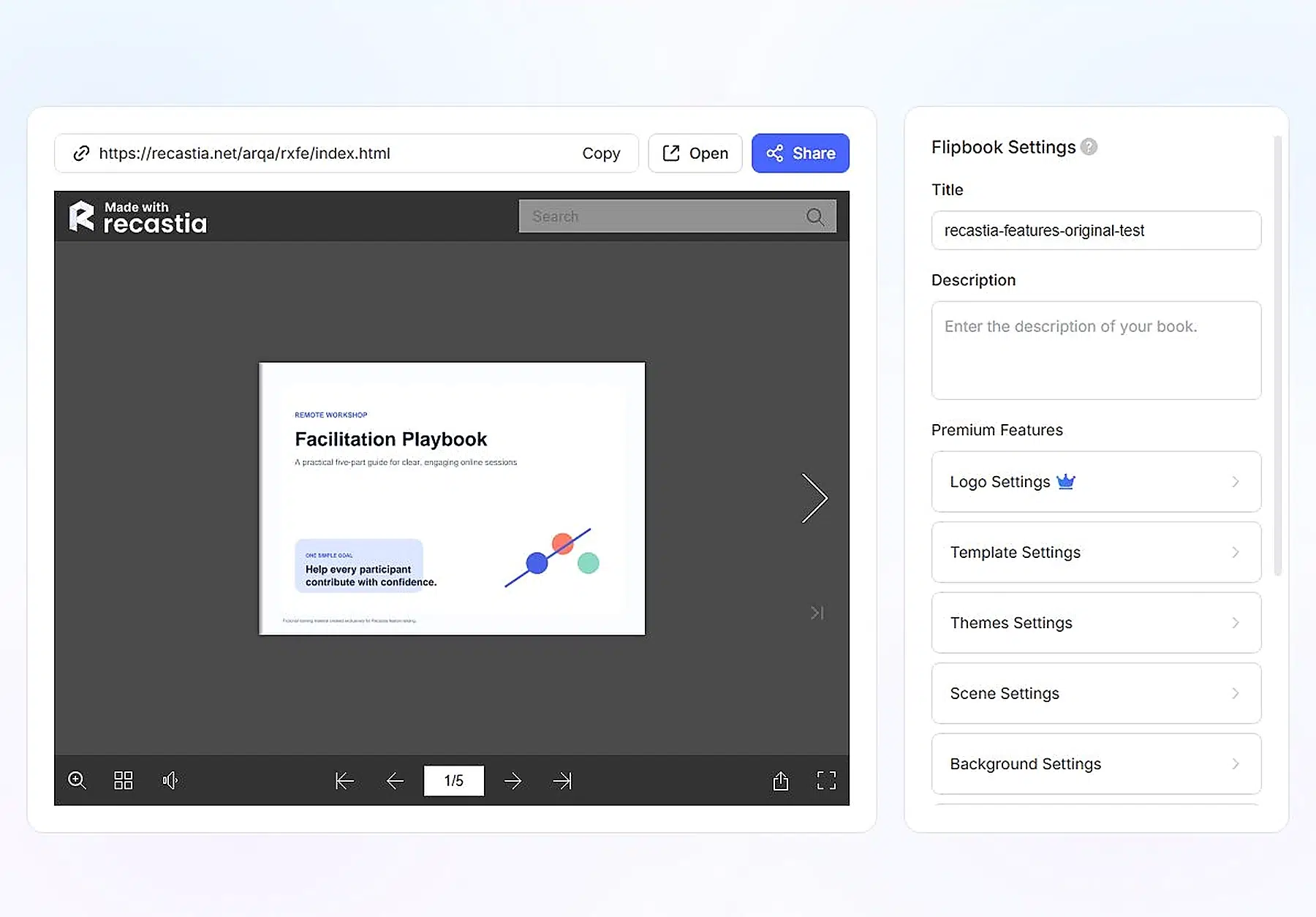
Anpassningsalternativ för blädderbok
Skapasidan erbjuder tolv förinställda stilar, och redigeraren och läsaren har var och en sina egna kontroller:
- Stilar: Raffinerad, Praktisk, Aktiv, Klassisk, Klar, Populär, Lätt, Flytande, Fräsch, Vacker, Livlig och Snygg
- Redigerarinställningar: logotyp, mall, tema, scen, bakgrund, bakgrundsljud, utseende, sidvändning, sidvisning och språk – allt tillsammans med en live förhandsvisning av sidvändning
- Läsarfunktioner: sökning, miniatyrbilder, ljud, sidnavigering, zoom, delning och helskärmsvisning
Bästa användningsfall
Välj en blädderbok när siddesign och sekvens är viktiga. online-katalogskapare Arbetsflödet kan bevara produktuppslag, en årsrapport kan behålla diagram och visuell hierarki, och en studentportfolio kan granskas i avsedd ordning. Det fungerar också när publiken vill bläddra i sin egen takt snarare än att följa en tidsbegränsad presentation.
Recastia-exempel
Se exempel på en PDF till blädderbok
PDF till video
PDF till video omformar statiska sidor till en tidsinställd visningsupplevelse genom att kombinera dokumentgrafik med sideffekter, AI-berättande, virtuella presentatörer, bildtexter och musik. Det är användbart för marknadsföringsinnehåll, förklarande texter, utbildningssammanfattningar och sociala medier.
Hur man skapar en video
- Ladda upp PDF-filen eller bilder som stöds.
- Välj Minimalt, Enkelt eller Avancerat läge.
- Välj de sidor som hör hemma i videon.
- Generera en berättarröst från källan eller tillhandahåll ett manus.
- Välj bildförhållande, visuell stil, presentatör, röst, musik och undertexter.
- Generera videon och granska hela sekvensen innan du delar eller laddar ner den.
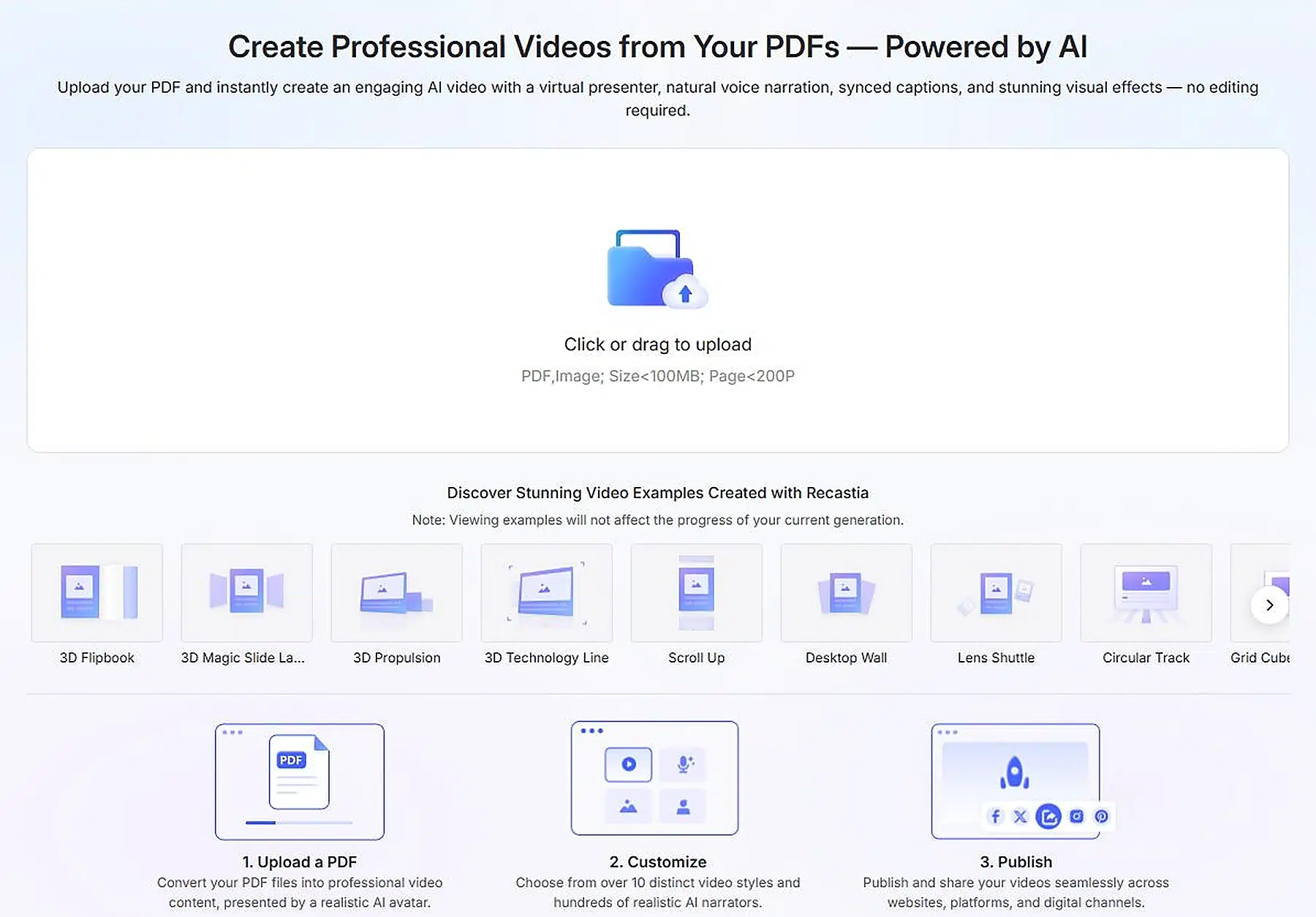
Videolägen och stilar
Minimalt läge skapar en automatisk sidkarusell utan berättarröst – bra för visuella dokument som behöver rörelse men ingen förklaring. Enkelt läge lägger till AI-röst och presentatörsalternativ med automatisk synkronisering, en praktisk utgångspunkt för en berättad översikt. Avancerat läge stöder sida-för-sida-läsning med berättarröst och presentatörsval när enskilda avsnitt behöver bättre kontroll.
Stilgalleriet innehåller mer än tio behandlingar:
- 3D-blädderbok
- 3D magisk bildlampa
- 3D-framdrivning
- Scrolla uppåt
- Skrivbordsvägg
- Linsskyttel
- Bärbar dator
- Filmberättelse
- Tal på projektionsskärmen
Landskaps- och vertikala förhållanden matchar olika kanaler, medan röst, musikvolym, textning och visuella effekter formar tittarupplevelsen.
Bästa användningsfall
Använd Minimalt läge för en lookbook-teaser eller animerade produktsidor. Enkelt läge passar en kampanjöversikt, kursintroduktion eller intern uppdatering. Avancerat läge är bättre för en PDF till videopresentation där berättarröst måste följa valda sidor noggrant. En kort video bör vanligtvis bara använda de sidor som stöder ett tydligt budskap.
Recastia-exempel
Se ett exempel på en PDF till video
PDF till presentation
PDF till presentation skapar en interaktiv webbpresentation från källan. Den är relaterad till video, men tonvikten ligger på guidad presentation: organiserade bilder, smidiga övergångar, valfri berättarröst och virtuella AI-presentatörer.
Hur man skapar en presentation
- Ladda upp PDF-filen eller bilderna.
- Välj de sidor som stöder presentationens berättelse.
- Välj en övergångsstil.
- Lägg till eller redigera berättarröstmanuset.
- Välj inställningar för virtuell berättare och presentation.
- Förhandsgranska sekvensen och dela den sedan via en länk, QR-kod, sociala medier eller webbinbäddning.
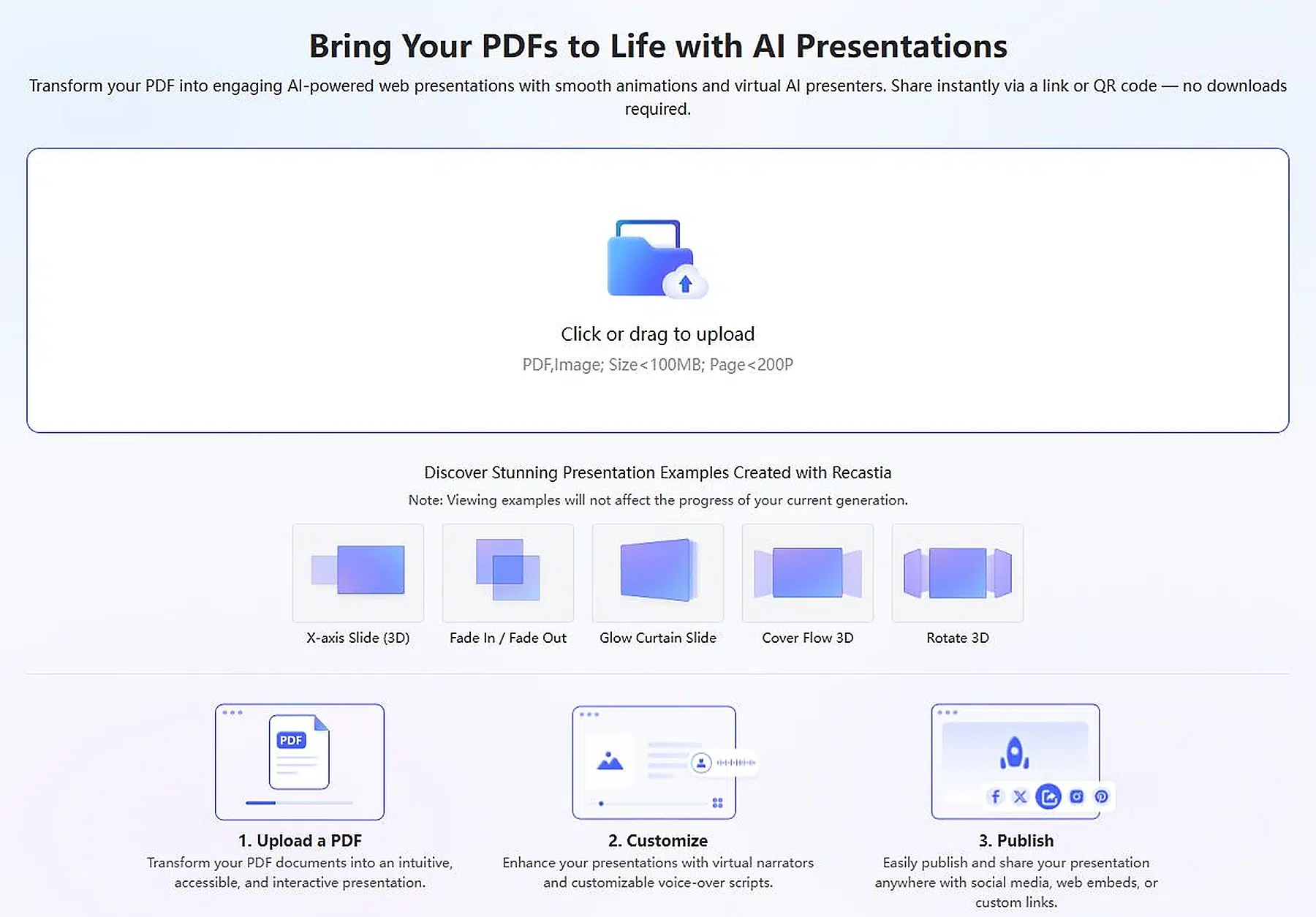
Lägen och funktioner
De synliga övergångsalternativen inkluderar:
- X-axelglidning (3D)
- Tona in / Tona ut
- Glödande gardinslipp
- Cover Flow 3D
- Rotera 3D
Berättarröst och AI-presentatörsalternativ kan förvandla presentationen till en självstyrd upplevelse, medan en enklare övergångsledd version fungerar för en livetalare. I båda fallen, ta bort dokumentsidor som juridiska anteckningar eller täta bilagor när de avbryter berättelsen.
Bästa användningsfall
Det här formatet fungerar för lektioner, webbseminarier, säljpresentationer, produktdemonstrationer, introduktionsmöten och interna genomgångar. Välj det när informationen måste utvecklas i avsiktliga steg men tittarna ändå ska uppleva det som en presentation snarare än en färdig video.
Recastia-exempel
Se ett exempel på en PDF till en presentation
PDF till webbplats
PDF till webbplats skapar en publiceringsklar landningssida från dokumentet. Den ändrar läsmönstret från sidvändning till webbläsning – användbart när besökare behöver förstå ett erbjudande snabbt och gå vidare mot en specifik åtgärd.
Hur man skapar en webbplats
- Ladda upp PDF-filen till landningssidans arbetsyta.
- Låt AI:n analysera dokumentet och extrahera dess disposition.
- Vänta medan Recastia designar och utvecklar sidan.
- Granska avsnitten i förhandsgranskningen för dator och mobil.
- Förfina innehållet där det behövs och öppna eller dela sedan sidan.
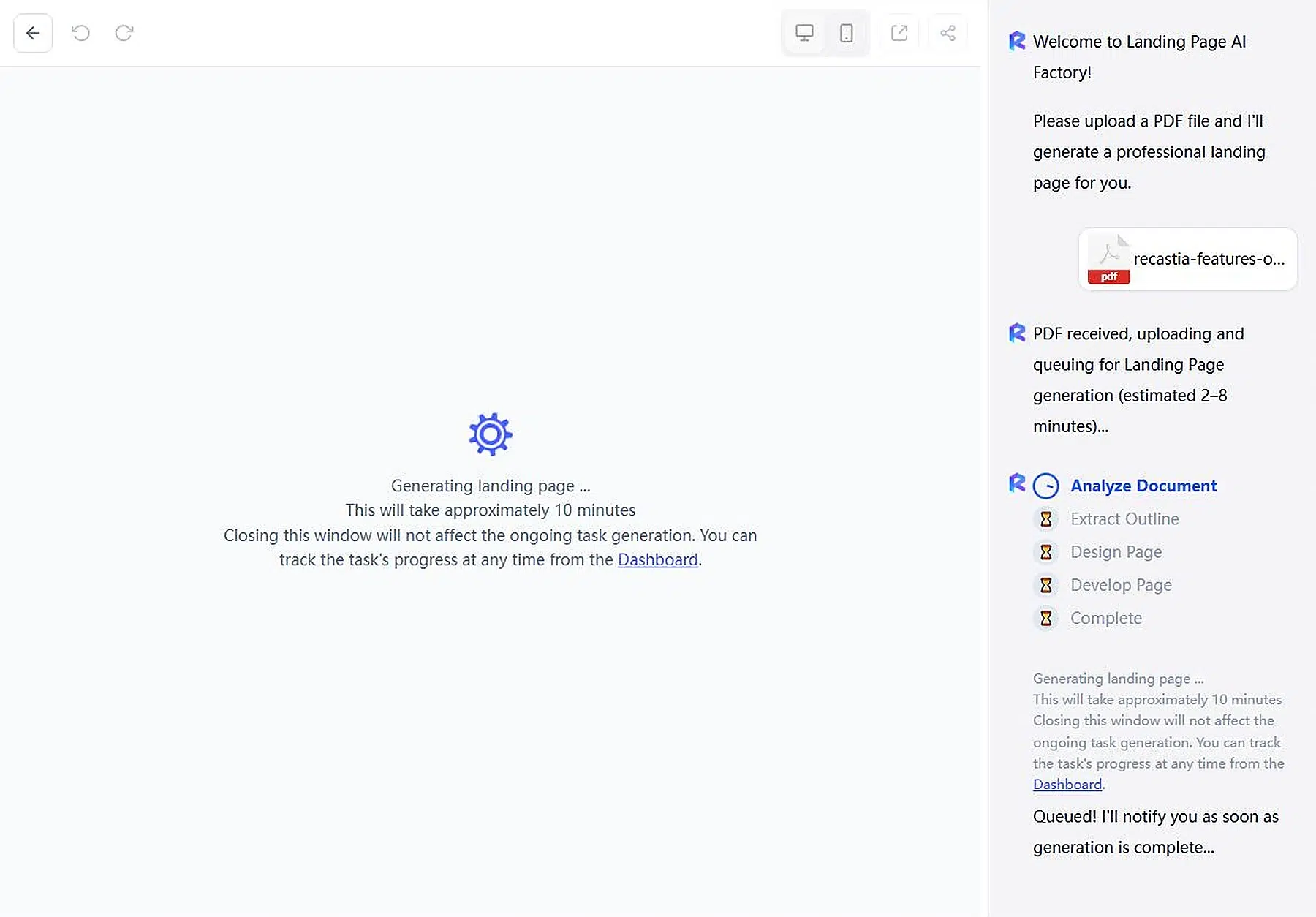
Funktioner för webbplatsgenerering
Panelen för livegenerering visar fem steg: Analysera dokument, Extrahera disposition, Designsida, Utveckla sida och Slutför. Redigeraren erbjuder kontroller för återställning och återställning tillsammans med förhandsgranskningar för datorer och mobila enheter, förhandsgranskning i externa fönster och delning.
Behandla resultatet som webbinnehåll, inte en PDF-kopia. Kontrollera om inledningen förklarar syftet direkt, om avsnittsordningen är lätt att skanna och om den slutliga åtgärden är synlig. Mobil förhandsgranskning är viktig eftersom en layout som fungerar på en bred skärm kan kännas trång på en telefon.
Bästa användningsfall
Använd den här sökvägen för en produktlansering, ett evenemang, en tjänsteintroduktion, en leadgenereringskampanj, en kursöversikt eller en nedladdningsbar resurssida. Den är mest värdefull när källan redan innehåller godkänt budskap men målgruppen inte ska behöva läsa hela dokumentet.
Recastia-exempel
Se ett exempel på en PDF till en webbplats
3D-utställning
3D-utställning placerar innehåll i ett utforskbart virtuellt galleri. Istället för att följa sidor i en fast ordning rör sig besökarna genom ett utrymme och upptäcker objekt som en del av en miljö.
Hur man skapar en 3D-utställning
- Välj en gallerimall som matchar samlingens storlek och stämning.
- Ladda upp PDF-filen eller de visuella resurser som härrör från den.
- Placera verk, sidor eller skärmar i de tillgängliga platserna.
- Ordna visningsvägen och lägg till kompletterande information.
- Förhandsgranska navigeringen genom rummet och publicera och dela sedan utställningen.
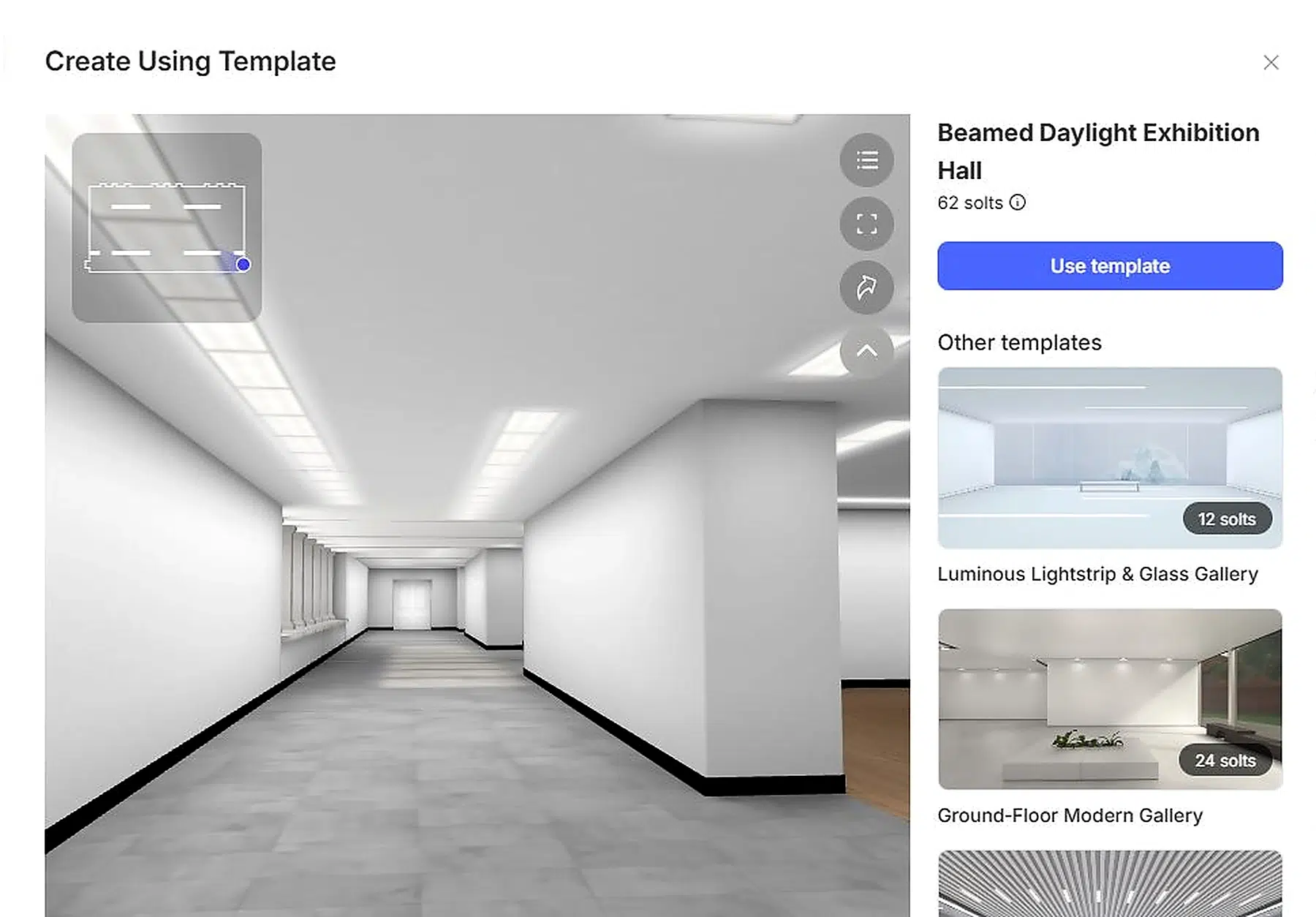
Mallar och funktioner
Mallbiblioteket innehåller:
- Utställningshall med strålkastarljus
- Bottenvåningens moderna galleri
- Futuristiskt showroom med böjda väggar
- Solbelyst terrass 3D-galleri
- Industrilagerutställningshall
- Skogsbokhuset
- Tidskriftsmärke Art Space
- Flera planlösningar för vita kuber, atrium, paviljong och salong
Mallar erbjuder olika antal innehållsplatser, så valet bör följa samlingens storlek: en liten portfölj gynnas av ett fokuserat utrymme, medan ett brett arkiv behöver tillräckligt med utrymme för att undvika trängsel.
Bästa användningsfall
Välj 3D-utställning för konstverk, fotografier, studentprojekt, visuella portföljer, produktkollektioner, evenemangsutställningar eller digitala arkiv. Använd det när utforskning ger mening. Om läsarna bara behöver den befintliga sidsekvensen är en flipbok det mer direkta formatet.
Recastia-exempel
Se ett exempel på en 3D-utställning
PDF till chatbot
PDF till chatbot låter besökare ställa frågor om det uppladdade materialet, så att folk kan börja med det de behöver veta istället för att manuellt söka igenom varje sida.
Hur man skapar en chatbot
- Ladda upp PDF-filen eller bilder som stöds.
- Välj en avatar för assistenten.
- Skriv eller redigera välkomstmeddelandet.
- Välj stilen för svarsundertexten.
- Bestäm om innehållet ska rulla automatiskt.
- Generera chatboten och testa den med realistiska frågor innan du delar den.
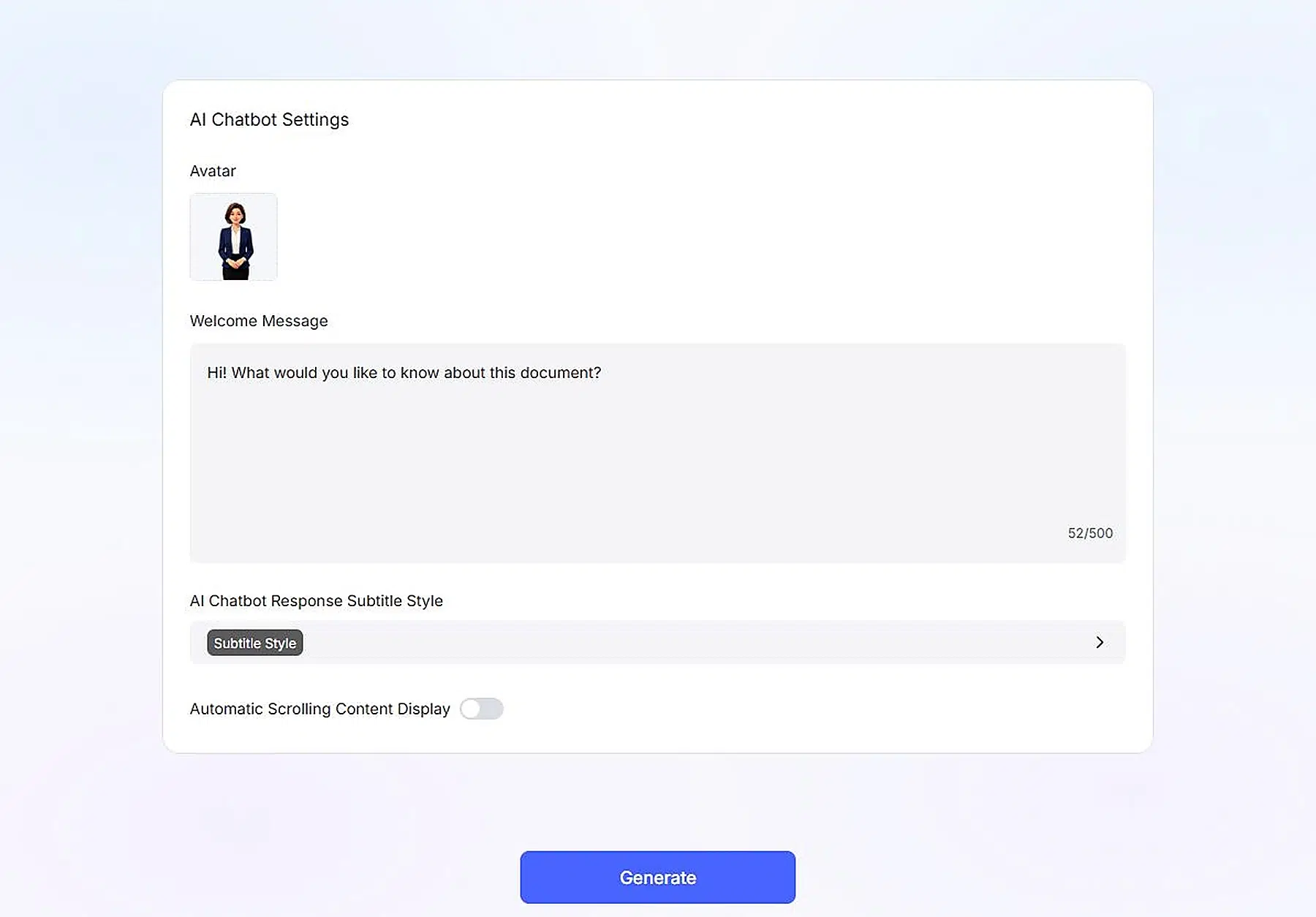
Chatbot-inställningar
Inställningspanelen fokuserar på avatar, välkomstmeddelande, stil på svarstexter och automatisk rullning. Välkomstmeddelandet stöder upp till 500 tecken – tillräckligt med utrymme för att förklara vad assistenten kan hjälpa till med. För en utbildningsguide kan den bjuda in till frågor om procedurer eller definitioner; för en produktmanual kan den hänvisa besökare till installation, funktioner eller felsökning. Testa flera frågetyper så att den färdiga chatboten återspeglar källan korrekt.
Bästa användningsfall
Den här funktionen passar produktdokumentation, personalhandböcker, utbildningsreferenser, policyer, forskningssammanfattningar, kursanteckningar och hjälpresurser – särskilt när källan är lång och läsarna vanligtvis kommer med en specifik fråga.
Recastia-exempel
Se ett exempel på en PDF till en chatbot
PDF till dokument
PDF till dokument konverterar källkoden till en arbetsfil snarare än en publikvänlig upplevelse. Det är det praktiska valet när nästa uppgift är att redigera, extrahera, omstrukturera eller återanvända innehåll.
Hur man konverterar en PDF
- Ladda upp PDF-filen.
- Granska förhandsgranskningen av dokumentet och filnamnet.
- Välj Word, PPT, Excel eller Bild.
- Starta konverteringen.
- Ladda ner den konverterade filen och fortsätt redigera den i lämpligt program.
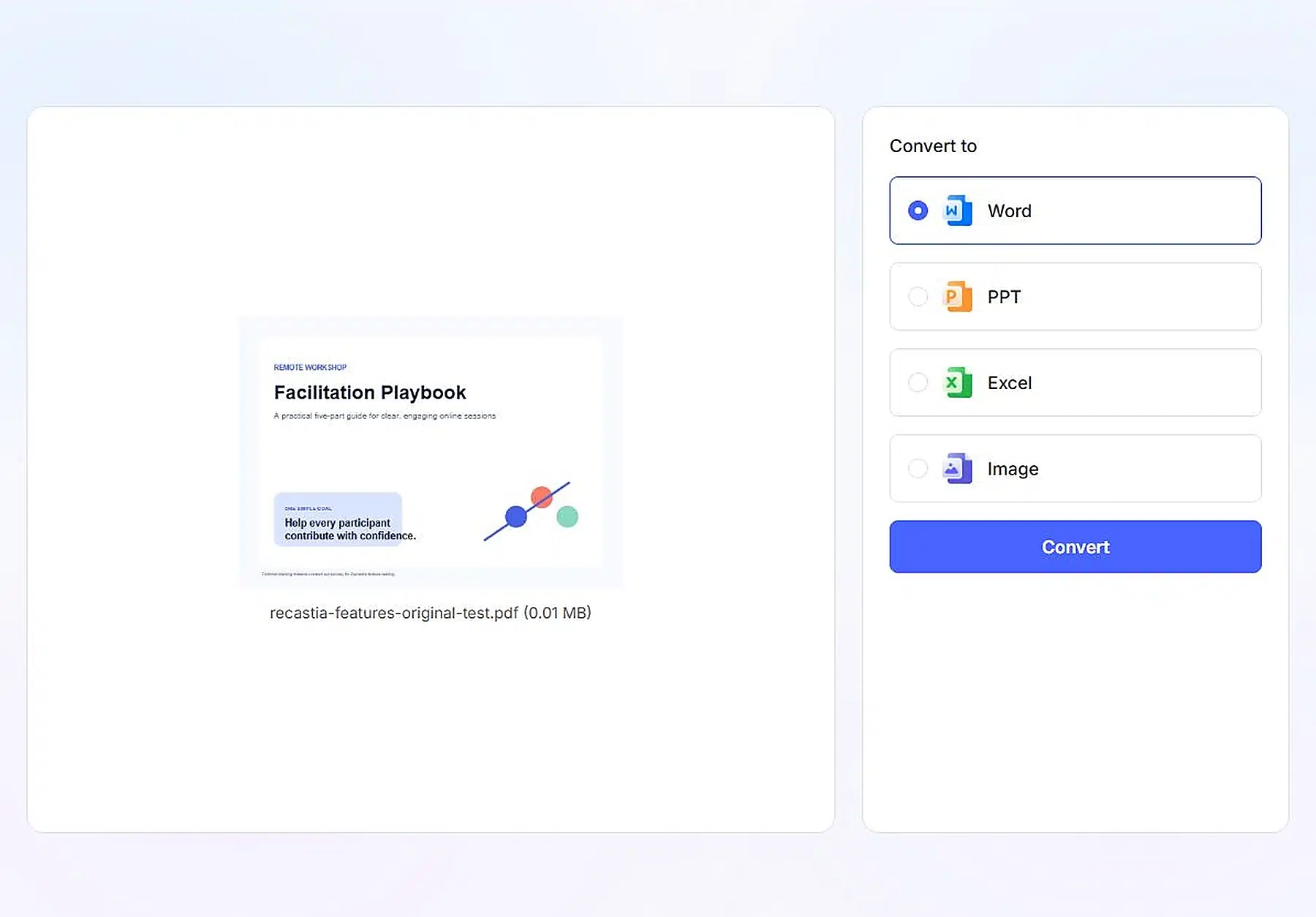
Utgångslägen
Word är lämpligt för textgranskning och omstrukturering. PowerPoint (PPT) ger en utgångspunkt för att återskapa bilder. Excel är avsett för tabellinformation som behöver ytterligare arbete, medan Image omvandlar sidor till återanvändbara visuella filer. Väljaren håller alla fyra destinationer synliga bredvid källförhandsgranskningen, så konverteringsmålet är tydligt innan bearbetningen påbörjas.
Bästa användningsfall
Varje utdataformat passar ett annat jobb:
- Ord — revidera en arkiverad rapport
- PowerPoint-presentation — bygga om ett däck
- Excel — fortsätta arbeta med tabeller
- Bild — återanvända sidbilder
Detta arbetsflöde kan också starta en ompubliceringsprocess: konvertera den gamla PDF-filen, uppdatera och godkänn innehållet, och skapa sedan en ny blädderbok, video, webbplats eller chatbot från den reviderade källan.
Ärliga gränser att veta i förväg
- Plangränser gäller. Gratisplanen täcker fem skapelser med 200 sidor per uppladdning och Recastia-varumärke på publikationer; Pro-planen höjer gränserna och tar bort varumärkesbyggande. Kontrollera prissida för nuvarande nivåer.
- Varje utdata ärver källan. Svag text, suddiga bilder och föråldrade siffror återspeglas i alla format du skapar.
- AI-utdata behöver ses över. Genererad berättarröst, manus, dispositioner och webbsidor bör kontrolleras av en människa innan de delas.
Vanliga frågor
PDF till blädderbok är den starkaste standardinställningen eftersom den bevarar siddesign, ordning och navigering. Lägg bara till en webbplats eller kort video när katalogen också behöver en fokuserad kampanjdestination.
Video skapar en färdig tidsinställd sekvens som tittarna kan titta på. Presentationen organiserar materialet för bildbaserad presentation, med övergångar, berättarröst och presentationsalternativ som är anpassade till guidad kommunikation.
Ja. En godkänd PDF kan bli flera format, men varje projekt bör ha en distinkt målgrupp och ett distinkt syfte så att resultaten kompletterar snarare än duplicerar varandra.
Välj en flipbok när läsarna behöver den kompletta designade manualen, en chatbot när de vanligtvis har specifika frågor eller dokumentkonvertering när innehållet behöver redigeras.
Nej. Arbetsflödet genererar landningssidan från den uppladdade PDF-filen och tillhandahåller webbläsarbaserade förhandsgransknings- och delningskontroller.
Recastias sju funktioner täcker olika jobb: sidbaserad publicering, berättad video, guidad presentation, skapande av landningssidor, immersiv utställning, frågeledd åtkomst och redigerbar konvertering. Du behöver inte alla utdata från varje PDF – en liten uppsättning format som fungerar tillsammans är bättre än en mapp med versioner som ingen bett om. Om ditt projekt behöver organisera flera publikationer på ett ställe, finns den här guiden till... bygga ett online-tidskriftsbibliotek från PDF är ett praktiskt nästa steg.
Cassie är produktchef på Recastia, där hon leder designen av plattformens PDF-konverterings- och publiceringsarbetsflöden – samma arbetsflöden som tas upp i dessa guider. Hon skriver utifrån direkt inblandning i hur produkten är byggd: vad varje inställning gör, varför den fungerar på det sättet och var de verkliga begränsningarna går.