
Recastia 的各項功能可將最終的 PDF 檔案轉換為可供使用者瀏覽、觀看、示範、探索、提問或編輯的內容。使用者無需為每個管道重新製作相同的已審核素材,只需上傳一個原始文件,即可選擇適合不同受眾的體驗方式。.
本指南將介紹所有七種創建路徑——如何創建每種格式、有哪些模式和設定可用,以及每種輸出最適合在哪些情況下使用。.
重點總結
- Recastia 提供從單一 PDF 檔案建立七種路徑:翻頁書、影片、簡報、網站、3D 展覽、聊天機器人和文件轉換。.
- 每條路徑都是一個獨立的工作流程,有自己的模式和設定——而不是貼著不同標籤的轉換器。.
- 翻頁書保留了頁面設計;影片添加了旁白和動態效果;網站將內容轉換為可瀏覽的登陸頁面。.
- 首先選擇觀眾行為,然後使用為該格式設計的設定。.
- 一個 PDF 檔案可以支援多個項目,但每個輸出都應該有自己的受眾和用途。.
什麼是Recastia?
雷卡斯提亞 是一個提供七種創建路徑的 PDF 再利用平台:
- PDF轉翻頁書
- PDF轉影片
- PDF轉簡報
- PDF 轉網站
- 3D展覽
- PDF 轉聊天機器人
- PDF 轉文檔
大多數工作流程都遵循相同的節奏:上傳原始檔案、選擇相關設定、產生專案、審核項目,然後分享或下載結果。如需更詳細的介紹,請參閱 如何將一個 PDF 檔案轉換為多種內容格式.
使用一個經批准的 PDF 原始檔案還可以保持資訊的一致性:產品手冊可以支援完整的買家翻頁書、用於推廣的短視頻、用於活動流量的著陸頁以及供內部團隊編輯的文檔。.
PDF轉翻頁書
PDF轉翻頁書 它將設計好的頁面轉換為基於瀏覽器的出版物,並具有逼真的翻頁效果。它適用於雜誌、產品目錄、作品集、報告、電子書和宣傳冊,因為它保留了原始頁面順序和佈局,從而確保閱讀體驗的核心。.
如何製作翻頁書
- 上傳PDF文件或一組圖片。.
- 讓 Recastia 將頁面渲染成線上翻頁書。.
- 新增標題和描述。.
- 自訂視覺效果和閱讀控制。.
- 預覽該出版物,然後複製其連結、開啟或分享。.
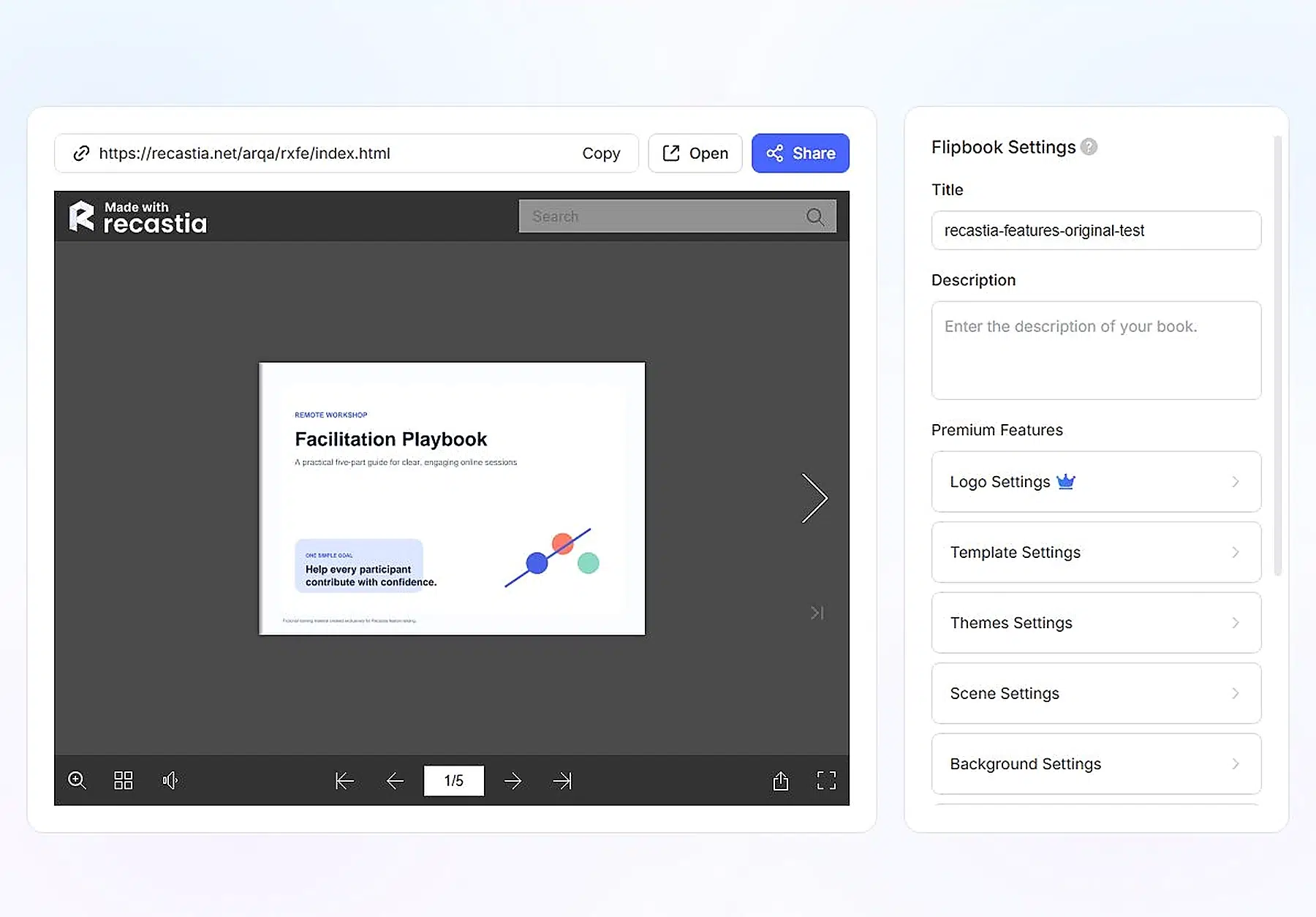
翻頁書自訂選項
建立頁面提供十二種預設樣式,編輯器和閱讀器各自帶有獨立的控制項:
- 款式: 精緻的、方便的、活躍的、經典的、清晰的、流行的、輕鬆的、漂浮的、清新的、華麗的、活潑的、整潔的
- 編輯器設定: 標誌、模板、主題、場景、背景、背景音效、外觀、翻頁效果、頁面顯示和語言——所有這些都與即時翻頁預覽一起呈現。
- 讀者功能: 搜尋、縮圖、聲音、頁面導航、縮放、分享和全螢幕瀏覽
最佳應用案例
如果頁面設計和順序很重要,那就選擇翻頁書。 線上目錄製作工具 工作流程可以保留產品展示圖,年度報告可以保留圖表和視覺層級結構,學生作品集也可以按預期順序審查。此外,當觀眾希望按照自己的步調瀏覽而不是跟隨定時演示時,這種方式也同樣適用。.
Recastia 範例
查看 PDF 轉翻頁書範例
PDF轉影片
PDF轉影片 它將靜態頁面重塑為限時觀看體驗,結合文件視覺效果、頁面特效、AI旁白、虛擬簡報者、字幕和音樂。它適用於宣傳內容、解釋性文件、培訓總結和社交媒體。.
如何製作影片
- 上傳PDF檔案或支援的圖片。.
- 選擇極簡模式、簡易模式或進階模式。.
- 選擇影片中應包含的頁面。.
- 根據來源檔案產生旁白或提供腳本。.
- 選擇畫面比例、視覺風格、主持人、配音、音樂和字幕。.
- 產生影片後,請在分享或下載前檢查完整序列。.
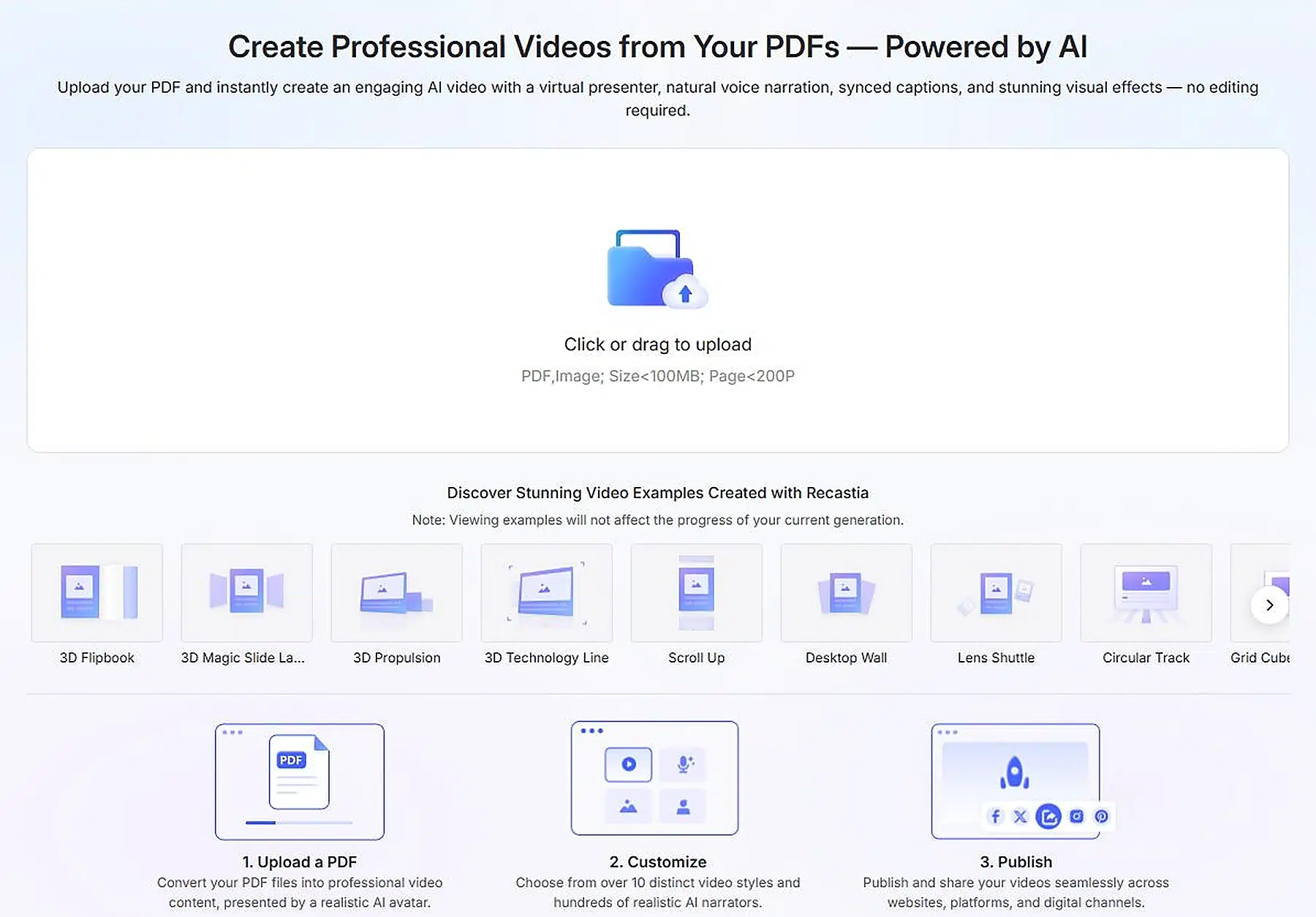
視訊模式和風格
極簡模式可自動建立無旁白的頁面輪播圖,適用於需要動態效果但無需解釋的視覺文件。簡易模式新增了 AI 語音和簡報者選項,並支援自動同步,是建立帶有旁白概述的實用入門模式。進階模式支援逐頁閱讀,並提供旁白和簡報者選擇,適用於需要更精細控制各個章節的情況。.
此風格圖庫包含十餘種處理方法:
- 3D翻頁書
- 3D魔幻滑梯燈
- 三維推進
- 向上捲動
- 桌面牆
- 鏡頭穿梭機
- 筆記型電腦
- 電影敘事
- 投影螢幕語音
橫屏和垂直螢幕比例與不同的頻道相匹配,而語音、音樂音量、字幕和視覺效果則塑造了觀看體驗。.
最佳應用案例
極簡模式適用於產品圖冊預覽或動畫產品頁面。簡易模式適用於活動概覽、課程介紹或內部更新。高級模式更適合… PDF轉影片示範 旁白必須緊扣選定的頁面內容。短影片通常應只使用那些能夠清晰傳達單一訊息的頁面。.
Recastia 範例
查看 PDF 轉影片範例
PDF轉簡報
PDF轉簡報 從來源檔案建立互動式網路簡報。它與影片相關,但重點在於引導式簡報:條理清晰的幻燈片、流暢的過渡效果、可選的旁白以及虛擬人工智慧簡報者。.
如何製作簡報
- 上傳PDF檔案或圖片。.
- 選擇能夠佐證簡報內容的頁面。.
- 選擇過渡樣式。.
- 新增或編輯旁白腳本。.
- 選擇虛擬旁白和演示設定。.
- 預覽序列,然後透過連結、二維碼、社交管道或網頁嵌入分享。.
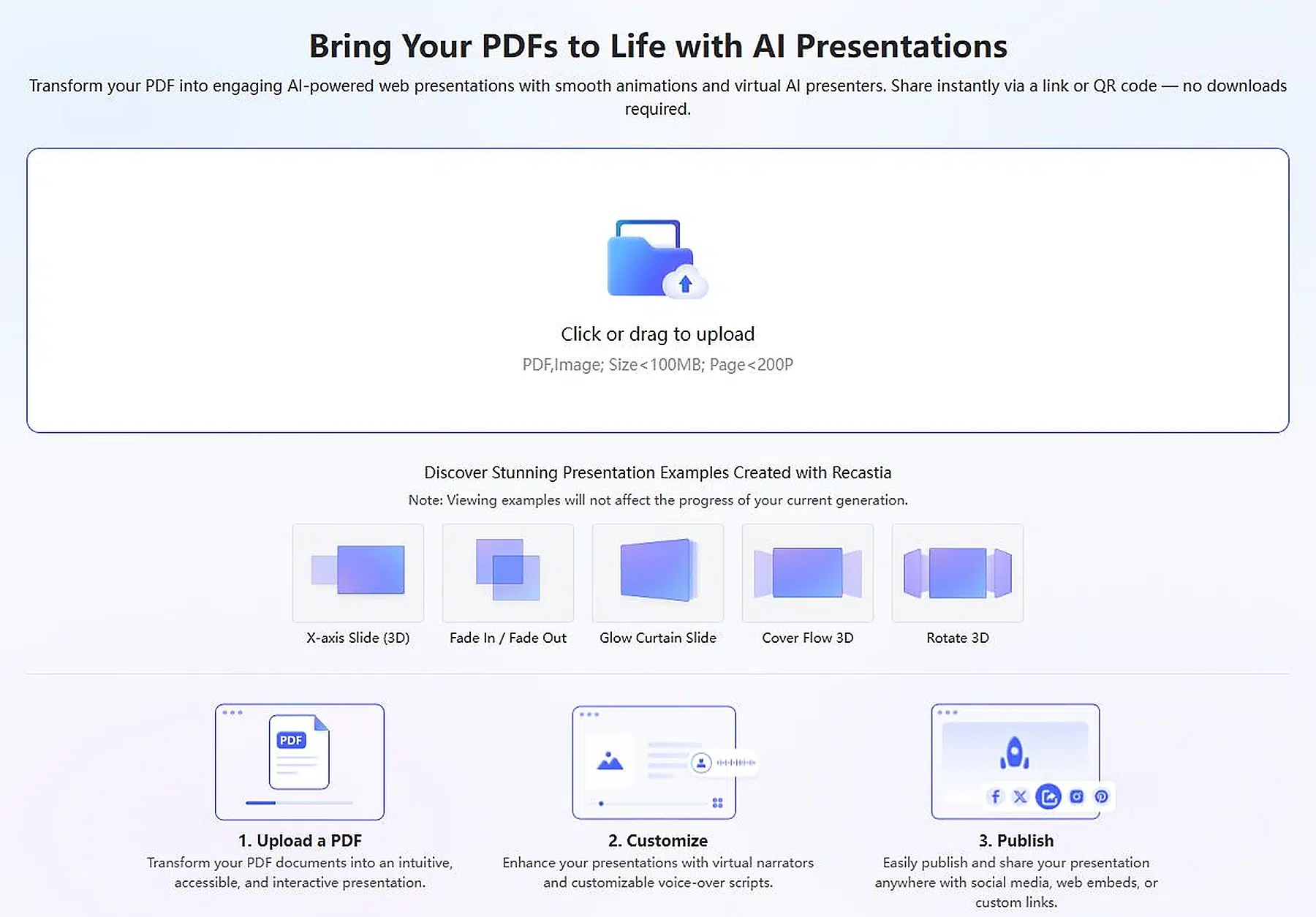
模式和功能
可見的過渡選項包括:
- X軸滑台(3D)
- 淡入/淡出
- 發光窗簾滑軌
- Cover Flow 3D
- 旋轉 3D
旁白和人工智慧演示器選項可以將簡報變成自助式體驗,而更簡單的過渡式版本則適用於現場演講。無論哪種情況,如果法律註釋或冗長的附錄等僅供參考的頁面會打斷敘述,都應將其刪除。.
最佳應用案例
這種形式適用於課程、網路研討會、銷售推廣、產品展示、新員工入職培訓和內部簡報。當訊息需要分階段逐步展開,但觀眾仍希望將其視為簡報而非最終影片時,請選擇這種形式。.
Recastia 範例
請參閱 PDF 轉簡報範例
PDF 轉網站
PDF 轉網站 它能根據文件產生可直接發佈的落地頁。這種閱讀模式將使用者從翻頁轉變為網頁瀏覽——當訪客需要快速了解優惠資訊並採取特定行動時,此功能非常實用。.
如何建立網站
- 在首頁工作區上傳PDF檔案。.
- 讓人工智慧分析文件並提取其概要。.
- 請稍候,Recastia 正在設計和開發頁面。.
- 在桌面端和行動端預覽中查看各部分內容。.
- 根據需要完善內容,然後開啟或分享頁面。.
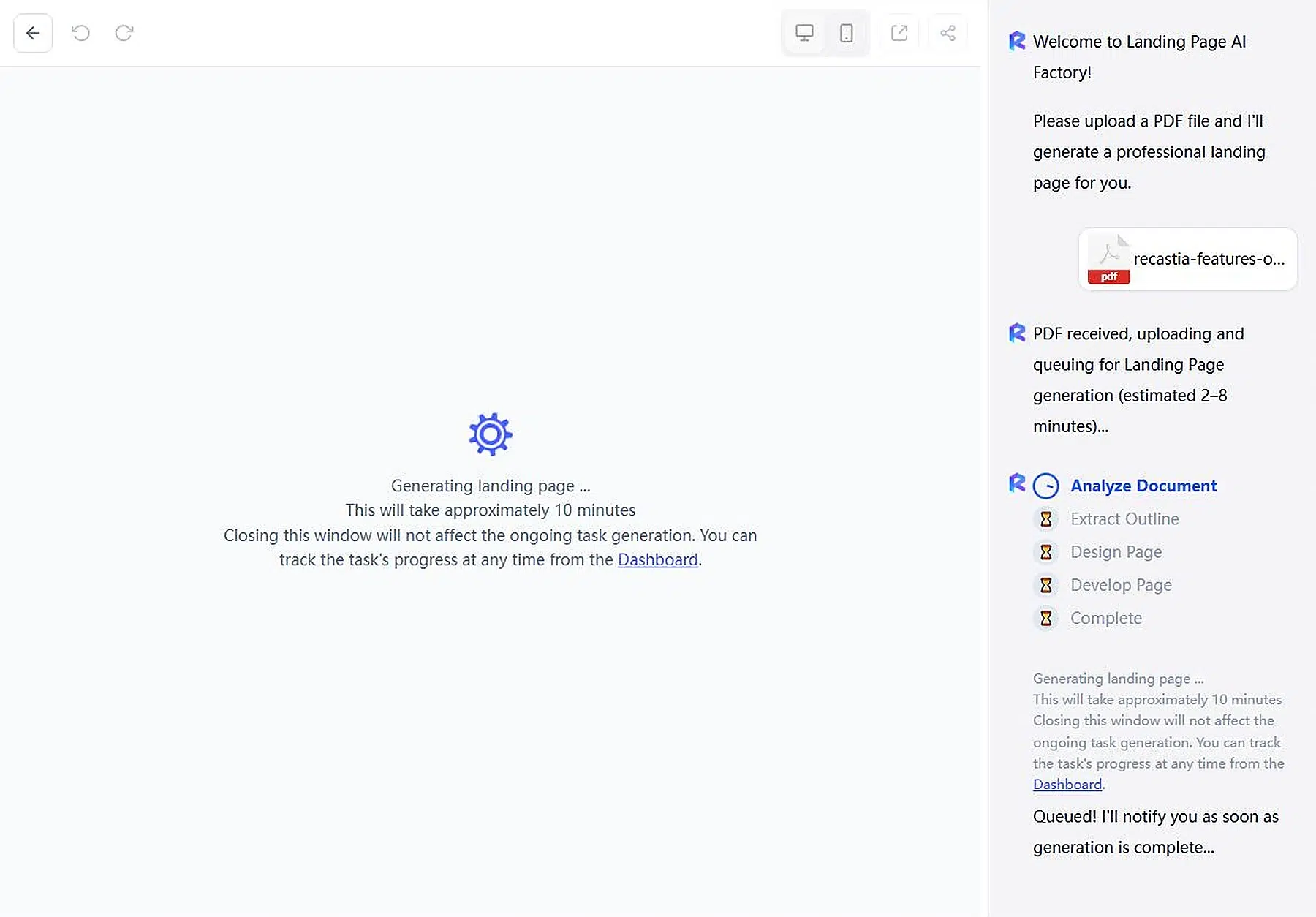
網站生成功能
即時產生面板顯示五個階段:分析文件、擷取大綱、設計頁面、開發頁面和完成。編輯器提供回滾和復原控件,以及桌面和行動裝置預覽、外部視窗預覽和共用功能。.
將最終成果視為網頁內容,而非 PDF 檔案。檢查開頭是否能立即闡明目的,章節順序是否易於瀏覽,以及最終操作是否清晰可見。行動裝置預覽至關重要,因為在大螢幕上效果良好的佈局在手機上可能會顯得擁擠。.
最佳應用案例
此路徑適用於產品發布、活動、服務介紹、潛在客戶開發活動、課程概述或可下載資源頁面。當來源文件已包含已批准的訊息,但受眾無需閱讀完整文件時,此路徑最為有效。.
Recastia 範例
請參閱 PDF 轉網站範例
3D展覽
3D展覽 將內容置於一個可探索的虛擬畫廊中。參觀者無需按固定順序瀏覽頁面,而是在空間中自由移動,並在環境中發現展品。.
如何創建3D展覽
- 選擇與收藏規模和風格相符的圖庫範本。.
- 上傳PDF檔案或從中衍生出的視覺素材。.
- 將作品、頁面或展品放置在可用位置。.
- 安排觀賞路線並添加輔助資訊。.
- 預覽空間導航,然後發布和分享展覽。.
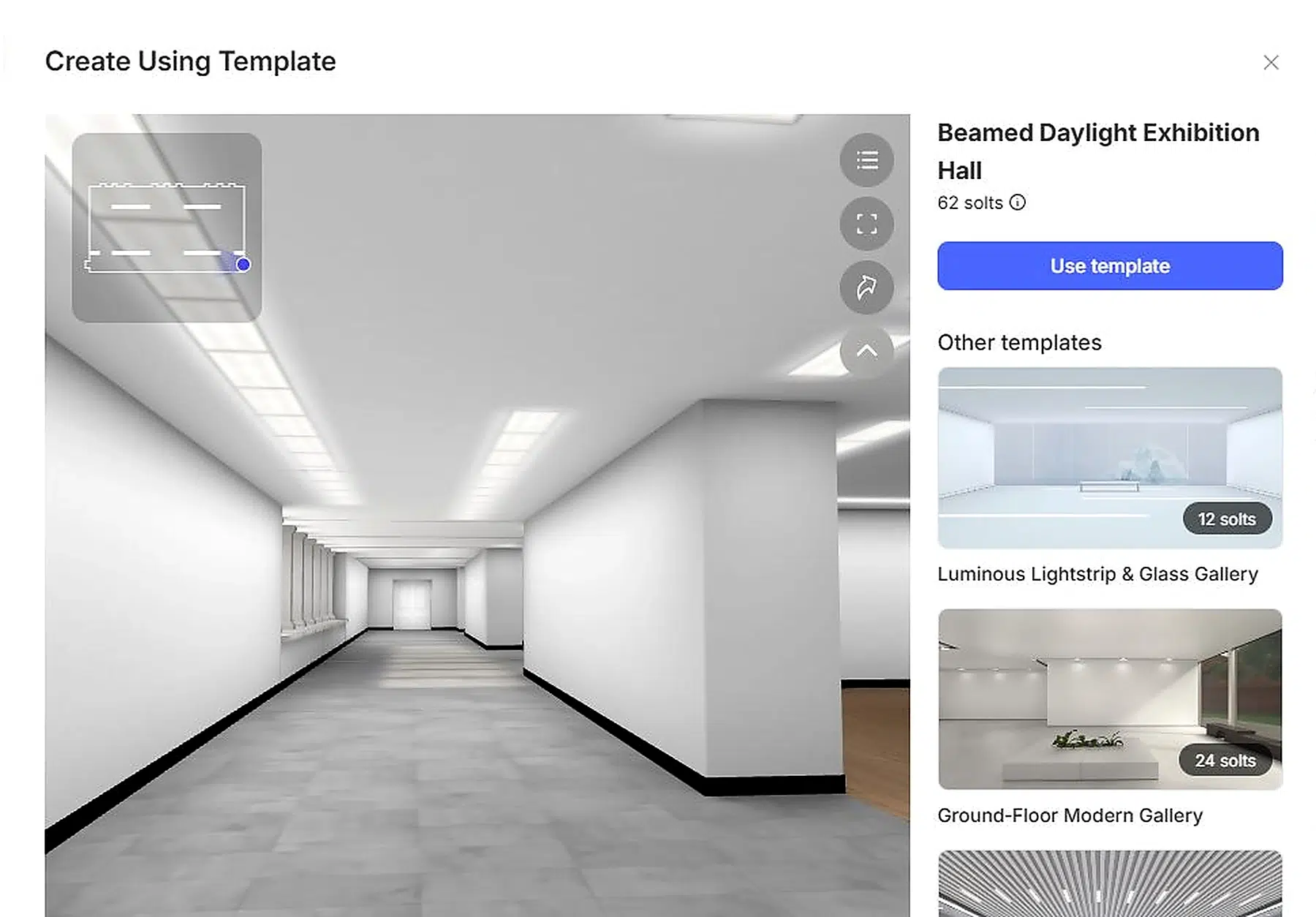
模板和功能
範本庫包含:
- 光束日光展覽館
- 底層現代畫廊
- 未來主義弧形牆展廳
- 陽光露台 3D 畫廊
- 工業倉庫展覽館
- 森林書屋
- 雜誌品牌藝術空間
- 幾種白立方式、中庭式、展館式和沙龍式佈局
範本提供的內容槽數量各不相同,因此選擇應根據收藏規模而定:小型作品集適合集中展示的空間,而大型檔案庫則需要足夠的空間以避免擁擠。.
最佳應用案例
選擇 3D 展覽形式,適用於藝術作品、攝影作品、學生專案、視覺作品集、產品系列、活動展示或數位檔案。當探索過程能夠增添意義時,不妨使用它。如果讀者只需要現有的頁面順序,翻頁書則是更直接的格式。.
Recastia 範例
查看 3D 展覽範例
PDF 轉聊天機器人
PDF 轉聊天機器人 允許訪客就上傳的內容提出問題,這樣人們就可以從他們需要了解的內容開始,而不是手動搜尋每個頁面。.
如何創建聊天機器人
- 上傳PDF檔案或支援的圖片。.
- 為助手選擇一個頭像。.
- 撰寫或編輯歡迎訊息。.
- 選擇回覆標題樣式。.
- 決定內容是否自動捲動。.
- 生成聊天機器人後,先用實際問題測試,再分享。.
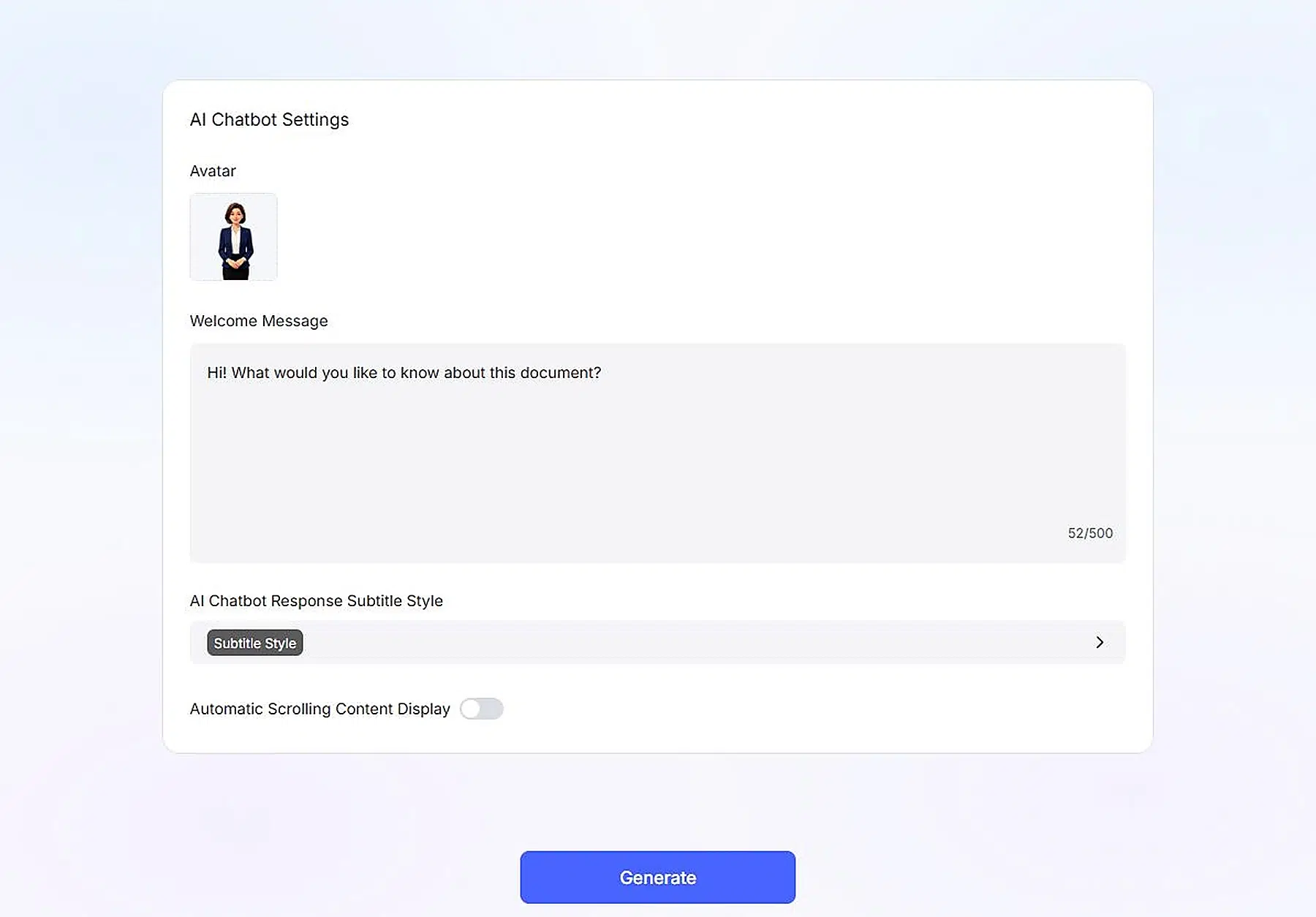
聊天機器人設定
設定面板主要專注於頭像、歡迎訊息、回覆字幕樣式和自動捲動。歡迎資訊最多支援 500 個字元——足以說明助手可以提供哪些幫助。例如,如果是培訓指南,歡迎資訊可以引導使用者提問有關流程或定義的問題;如果是產品手冊,則可以引導使用者查看設定、功能或故障排除指南。測試多種問題類型,確保最終的聊天機器人能夠準確反映來源。.
最佳應用案例
此功能適用於產品文件、員工手冊、培訓參考資料、政策、研究摘要、課程筆記和幫助資源——尤其適用於資料篇幅較長且讀者通常帶著具體問題而來的情況。.
Recastia 範例
請參閱 PDF 到聊天機器人範例
PDF 轉文檔
PDF 轉文檔 它將來源文件轉換為可編輯的工作文件,而非面向使用者的體驗。當需要編輯、提取、重組或重複使用內容時,這是一個實用的選擇。.
如何轉換PDF文件
- 上傳PDF文件。.
- 請檢查文件預覽和文件名稱。.
- 選擇 Word、PPT、Excel 或圖片。.
- 開始轉換。.
- 下載轉換後的文件,並在相應的應用程式中繼續編輯。.
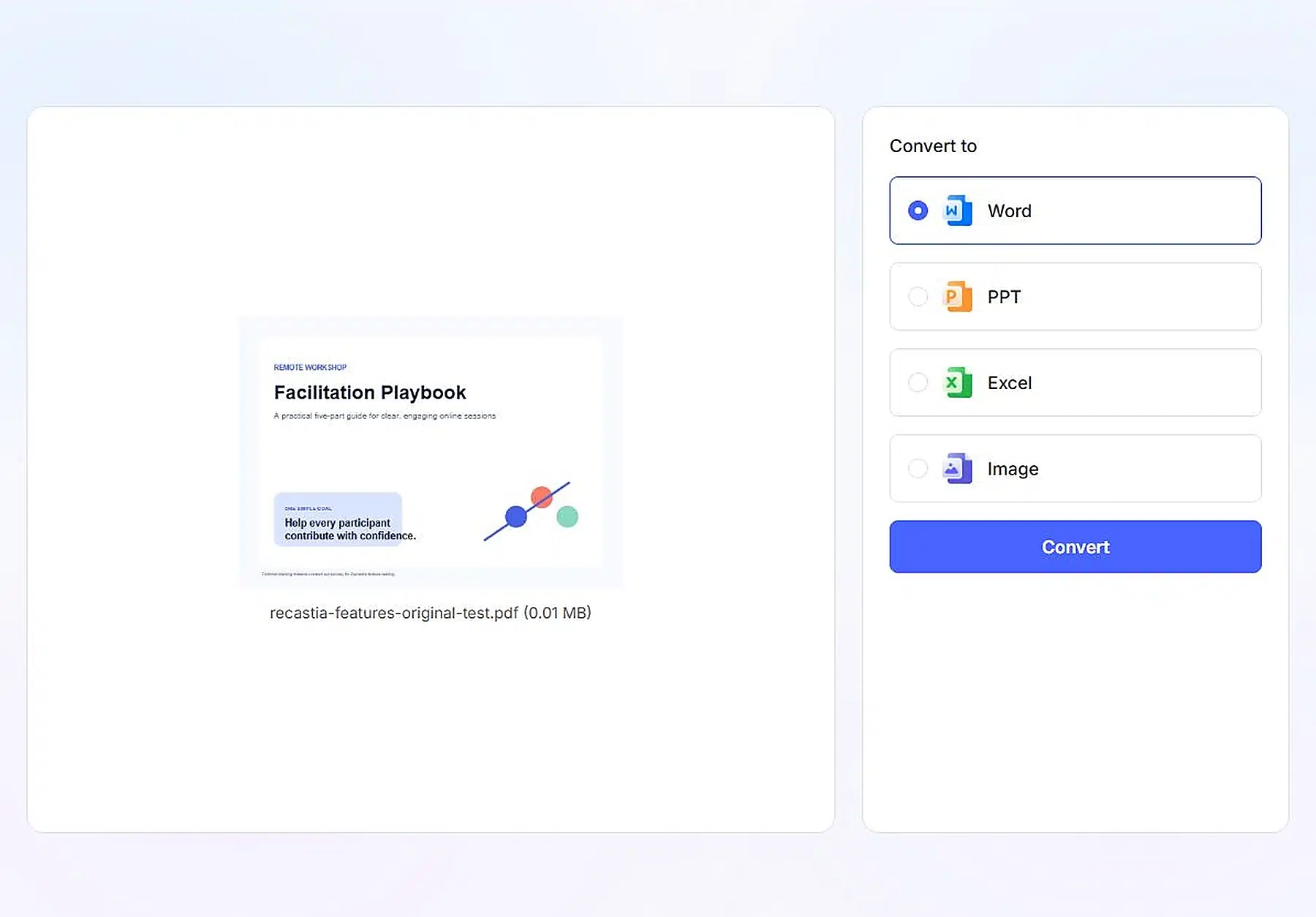
輸出模式
Word 適用於文字修改和重組。 PPT 為重建幻燈片提供了一個起點。 Excel 適用於需要進一步處理的表格信息,而 Image 則將頁面轉換為可重複使用的圖片檔案。選擇器會將所有四個目標位置顯示在來源預覽旁邊,以便在處理開始之前明確轉換目標。.
最佳應用案例
每種輸出格式適用於不同的用途:
- 單字 — 修改已存檔的報告
- PPT — 重建甲板
- Excel — 繼續處理表格
- 影像 — 重複使用頁面視覺元素
此工作流程還可以啟動重新發布流程:轉換舊的 PDF,更新並批准內容,然後從修改後的原始檔案建立新的翻頁書、影片、網站或聊天機器人。.
事先必須了解的誠實限制
- 計劃限制適用。. 免費版包含五個作品,每個作品上傳最多 200 頁,並在出版物上帶有 Recastia 品牌標識;專業版提高了作品數量限制,但移除了品牌標識。詳情請查看 定價頁面 適用於目前層級。.
- 每個輸出都繼承來源。. 糟糕的文案、模糊的圖片和過時的數據會貫穿你創建的每一種格式。.
- 人工智慧輸出需要審核。. 產生的旁白、劇本、大綱和網頁在分享前應由手動審核。.
常見問題解答
PDF 轉翻頁書是最佳預設選項,因為它能保留頁面設計、順序和瀏覽方式。只有當產品目錄還需要一個專門的推廣目標平台時,才應新增網站或短影片。.
影片功能可產生完整的定時播放序列供觀眾觀看。簡報功能則可將素材整理成投影片形式,並提供適合引導式溝通的轉場、旁白和簡報者選項。.
是的。一份核准的PDF文件可以轉換成多種格式,但每個項目都應該有明確的受眾和用途,這樣輸出結果才能互相補充,而不是重複。.
當讀者需要完整的設計手冊時,可以選擇翻頁書;當他們通常會提出具體問題時,可以選擇聊天機器人;當內容需要編輯時,可以選擇文件轉換。.
不。此工作流程會根據上傳的 PDF 檔案產生登入頁面,並提供基於瀏覽器的預覽和共用控制項。.
Recastia 的七大功能涵蓋不同的任務:基於頁面的發布、旁白視頻、引導式演示、落地頁創建、沉浸式展覽、問答式訪問和可編輯轉換。您無需為每個 PDF 文件產生所有輸出格式——少量格式協同工作遠勝於一堆無人問津的版本。如果您的專案需要在一個地方管理多個出版物,本指南將為您提供協助。 利用 PDF 建立線上雜誌庫 這是一個切實可行的下一步。.
Cassie 是 Recastia 的產品經理,負責領導平台 PDF 轉換和發布工作流程的設計——這些工作流程也正是本指南所涵蓋的內容。她直接參與產品開發,因此能夠撰寫出更具說服力的文章:她詳細闡述了每個設定的功能、工作原理以及真正的限制。.