
Funkcje Recastii przekształcają gotowy plik PDF w treść, którą użytkownicy mogą przeglądać, oglądać, prezentować, zgłębiać, kwestionować lub edytować. Zamiast tworzyć ponownie ten sam zatwierdzony materiał dla każdego kanału, przesyłasz jedno źródło i wybierasz doświadczenie dopasowane do odbiorców.
W tym przewodniku znajdziesz opis wszystkich siedmiu ścieżek tworzenia — jak utworzyć każdy format, jakie tryby i ustawienia są dostępne oraz gdzie dany format wyjściowy sprawdza się najlepiej.
Najważniejsze wnioski
- Recastia oferuje siedem ścieżek tworzenia na podstawie jednego pliku PDF: flipbook, wideo, prezentacja, strona internetowa, wystawa 3D, chatbot i konwersja dokumentów.
- Każda ścieżka to odrębny przepływ pracy z własnymi trybami i ustawieniami — nie jest to jeden konwerter z różnymi etykietami.
- Flipbook zachowuje projekt strony; film dodaje narrację i ruch; strona internetowa zmienia treść w stronę docelową, którą można przeglądać.
- Najpierw wybierz akcję dla odbiorców, a następnie użyj ustawień przeznaczonych dla tego formatu.
- Jeden plik PDF może być podstawą kilku projektów, ale każdy wynik powinien mieć własną grupę docelową i przeznaczenie.
Czym jest Recastia?
Recastia jest platformą do ponownego wykorzystywania plików PDF, oferującą siedem ścieżek tworzenia:
- PDF do Flipbooka
- PDF do wideo
- PDF do prezentacji
- PDF do witryny internetowej
- Wystawa 3D
- PDF do Chatbota
- PDF do dokumentu
Większość przepływów pracy przebiega według tego samego rytmu: przesyłanie źródła, wybór odpowiednich ustawień, generowanie projektu, jego przeglądanie, a następnie udostępnianie lub pobieranie wyniku. Szersze wprowadzenie znajdziesz w artykule jak przekształcić jeden plik PDF w wiele formatów treści.
Korzystanie z jednego zatwierdzonego źródła PDF pozwala zachować spójność przekazu: broszura produktu może służyć jako kompletny flipbook dla kupujących, krótki film promocyjny, strona docelowa dla ruchu kampanijnego i edytowalny dokument dla wewnętrznego zespołu.
PDF do Flipbooka
PDF do Flipbooka Konwertuje zaprojektowane strony na publikacje w przeglądarce z realistycznym przewracaniem stron. Nadaje się do magazynów, katalogów, portfolio, raportów, e-booków i broszur, ponieważ zachowuje oryginalną kolejność i układ stron w centrum uwagi podczas czytania.
Jak stworzyć książkę typu flipbook
- Prześlij plik PDF lub zestaw obrazów.
- Pozwól Recastii przekształcić strony w internetową książkę z ruchomymi obrazkami.
- Dodaj tytuł i opis.
- Dostosuj oprawę wizualną i sterowanie odczytem.
- Podejrzyj publikację, a następnie skopiuj jej link, otwórz ją lub udostępnij.
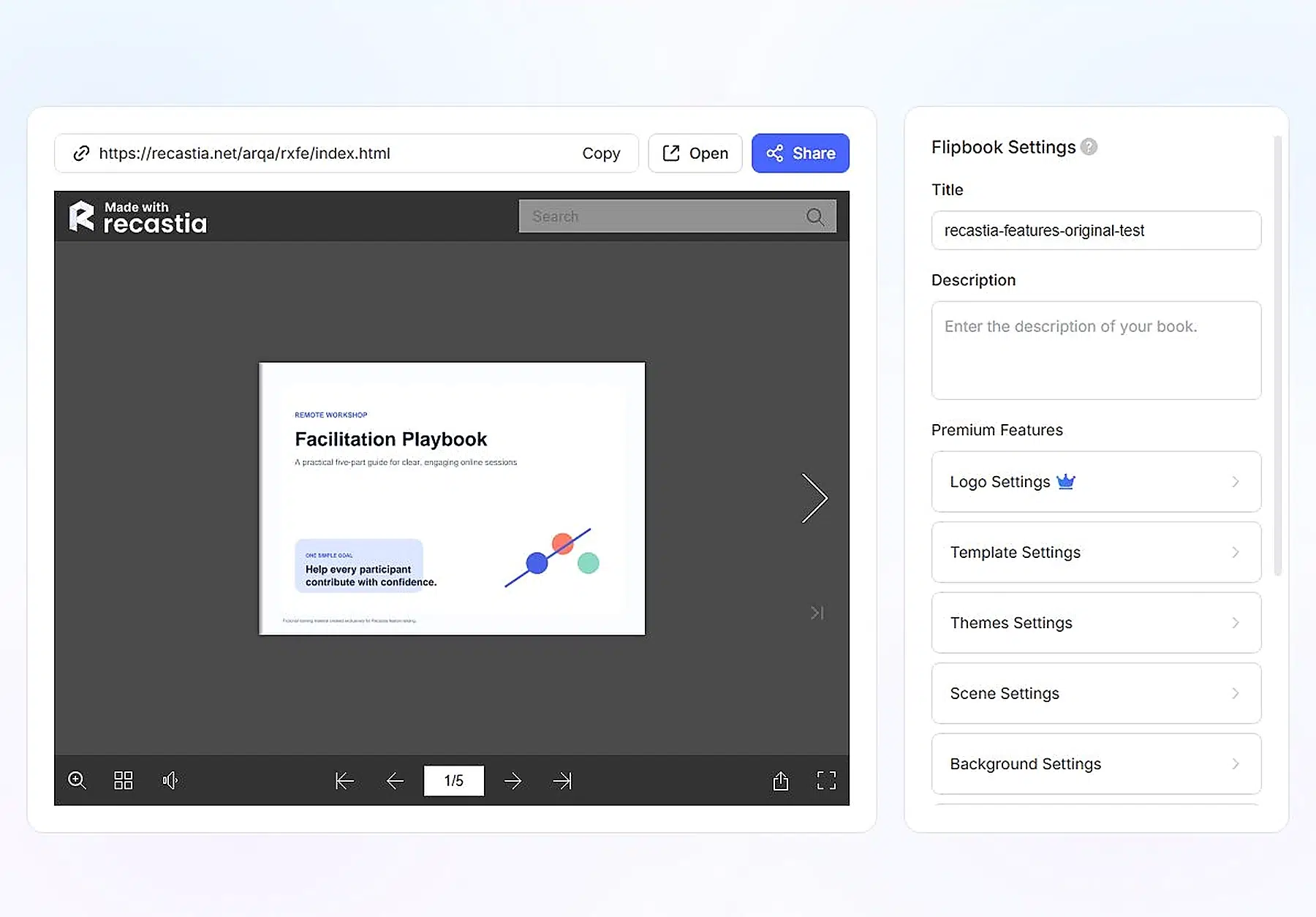
Opcje dostosowywania flipbooka
Strona tworzenia oferuje dwanaście predefiniowanych stylów, a edytor i czytnik mają własne elementy sterujące:
- Style: Wyrafinowany, poręczny, aktywny, klasyczny, przejrzysty, popularny, łatwy, unoszący się, świeży, wspaniały, żywy i schludny
- Ustawienia edytora: logo, szablon, motyw, scena, tło, dźwięk tła, wygląd, odwracanie strony, wyświetlanie strony i język — wszystko to wraz z podglądem na żywo podczas przewracania stron
- Funkcje czytnika: wyszukiwanie, miniatury, dźwięk, nawigacja po stronach, powiększanie, udostępnianie i przeglądanie w trybie pełnoekranowym
Najlepsze przypadki użycia
Wybierz flipbook, gdy liczy się projekt i kolejność stron. twórca katalogów online Przepływ pracy może zachować rozkład produktów, raport roczny może zachować wykresy i hierarchię wizualną, a portfolio studenta można przeglądać w zamierzonej kolejności. Rozwiązanie to sprawdza się również wtedy, gdy odbiorcy chcą przeglądać materiały we własnym tempie, zamiast podążać za prezentacją na czas.
Przykład Recastii
Zobacz przykład pliku PDF do Flipbooka
PDF do wideo
PDF do wideo Przekształca statyczne strony w doświadczenie przeglądania z limitem czasu, łącząc elementy wizualne dokumentu z efektami strony, narracją AI, wirtualnymi prezenterami, napisami i muzyką. Jest przydatny w materiałach promocyjnych, wyjaśnieniach, podsumowaniach szkoleń i mediach społecznościowych.
Jak stworzyć film
- Prześlij plik PDF lub obsługiwane obrazy.
- Wybierz tryb minimalny, łatwy lub zaawansowany.
- Wybierz strony, które mają znaleźć się w filmie.
- Utwórz narrację na podstawie źródła lub dostarcz scenariusz.
- Wybierz proporcje, styl wizualny, prezentera, głos, muzykę i napisy.
- Wygeneruj film i obejrzyj całą sekwencję przed udostępnieniem lub pobraniem.
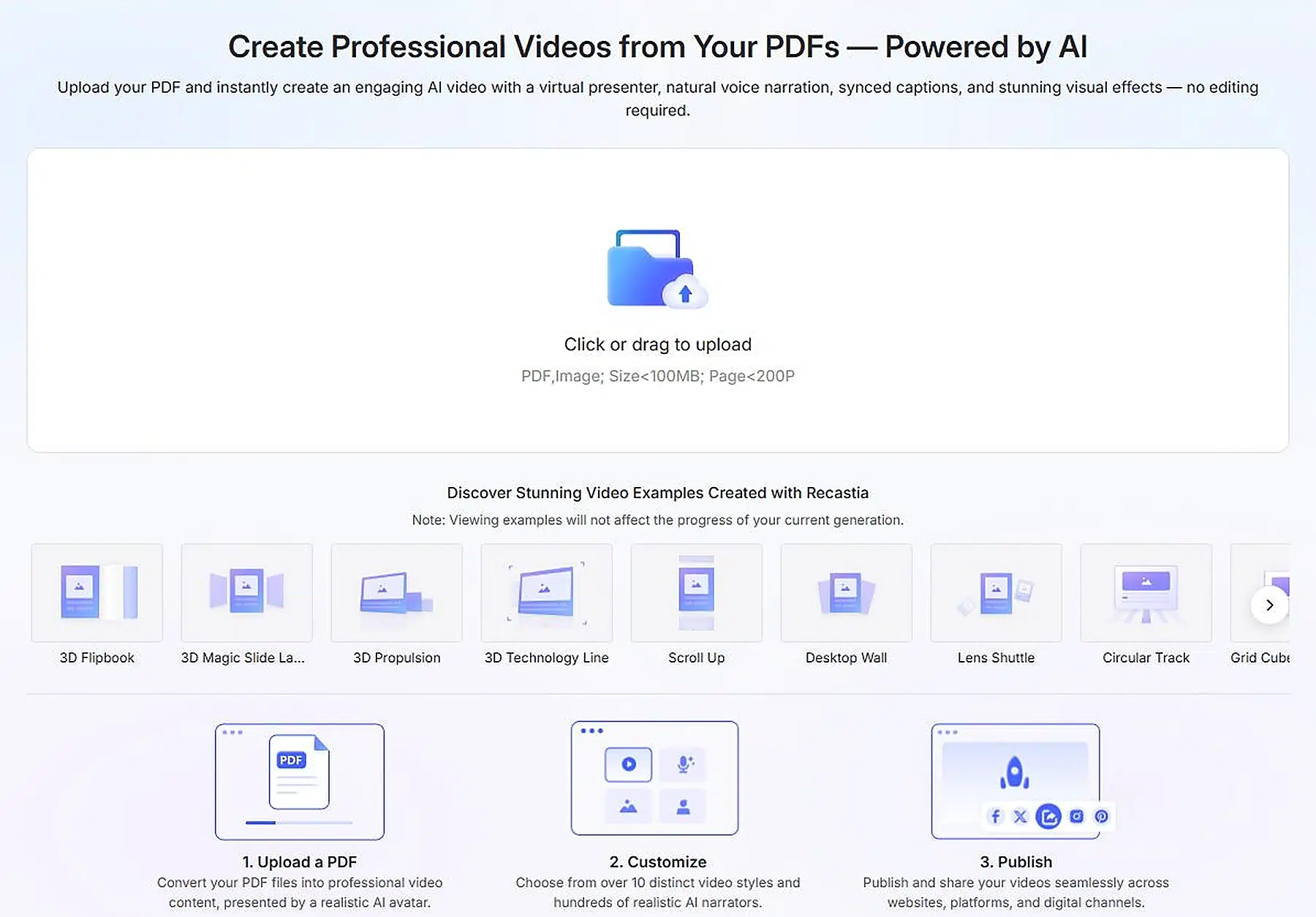
Tryby i style wideo
Tryb Minimalny tworzy automatyczną karuzelę stron bez narracji — przydatną w przypadku dokumentów wizualnych, które wymagają ruchu, ale bez wyjaśnień. Tryb Łatwy dodaje głos AI i opcje prezentera z automatyczną synchronizacją, co stanowi praktyczny punkt wyjścia do narracji. Tryb Zaawansowany obsługuje czytanie strona po stronie z narracją i opcjami prezentera, gdy poszczególne sekcje wymagają bliższej kontroli.
Galeria stylów obejmuje ponad dziesięć zabiegów:
- 3D Flipbook
- Lampa 3D Magic Slide
- Napęd 3D
- Przewiń w górę
- Ściana pulpitu
- Obiektyw wahadłowy
- Laptop
- Narracja filmowa
- Ekran projekcyjny Mowa
Proporcje obrazu poziomego i pionowego są dostosowane do różnych kanałów, natomiast głos, głośność muzyki, napisy i efekty wizualne kształtują wrażenia wizualne.
Najlepsze przypadki użycia
Użyj trybu Minimal do zapowiedzi lookbooka lub animowanych stron produktów. Tryb Łatwy pasuje do przeglądu kampanii, wprowadzenia do kursu lub aktualizacji wewnętrznej. Tryb Zaawansowany jest lepszy do… Prezentacja PDF na wideo gdzie narracja musi ściśle podążać za wybranymi stronami. Krótki film powinien zazwyczaj wykorzystywać tylko strony, które przekazują jeden jasny przekaz.
Przykład Recastii
Zobacz przykład konwersji pliku PDF na wideo
PDF do prezentacji
PDF do prezentacji Tworzy interaktywną prezentację internetową na podstawie źródła. Jest ona powiązana z wideo, ale kładzie nacisk na kierowaną prezentację: uporządkowane slajdy, płynne przejścia, opcjonalną narrację i wirtualnych prezenterów AI.
Jak stworzyć prezentację
- Prześlij plik PDF lub obrazy.
- Wybierz strony, które wspierają historię prezentacji.
- Wybierz styl przejścia.
- Dodaj lub edytuj skrypt lektora.
- Wybierz wirtualnego narratora i ustawienia prezentacji.
- Obejrzyj sekwencję, a następnie udostępnij ją za pomocą łącza, kodu QR, kanału społecznościowego lub osadzenia w sieci.
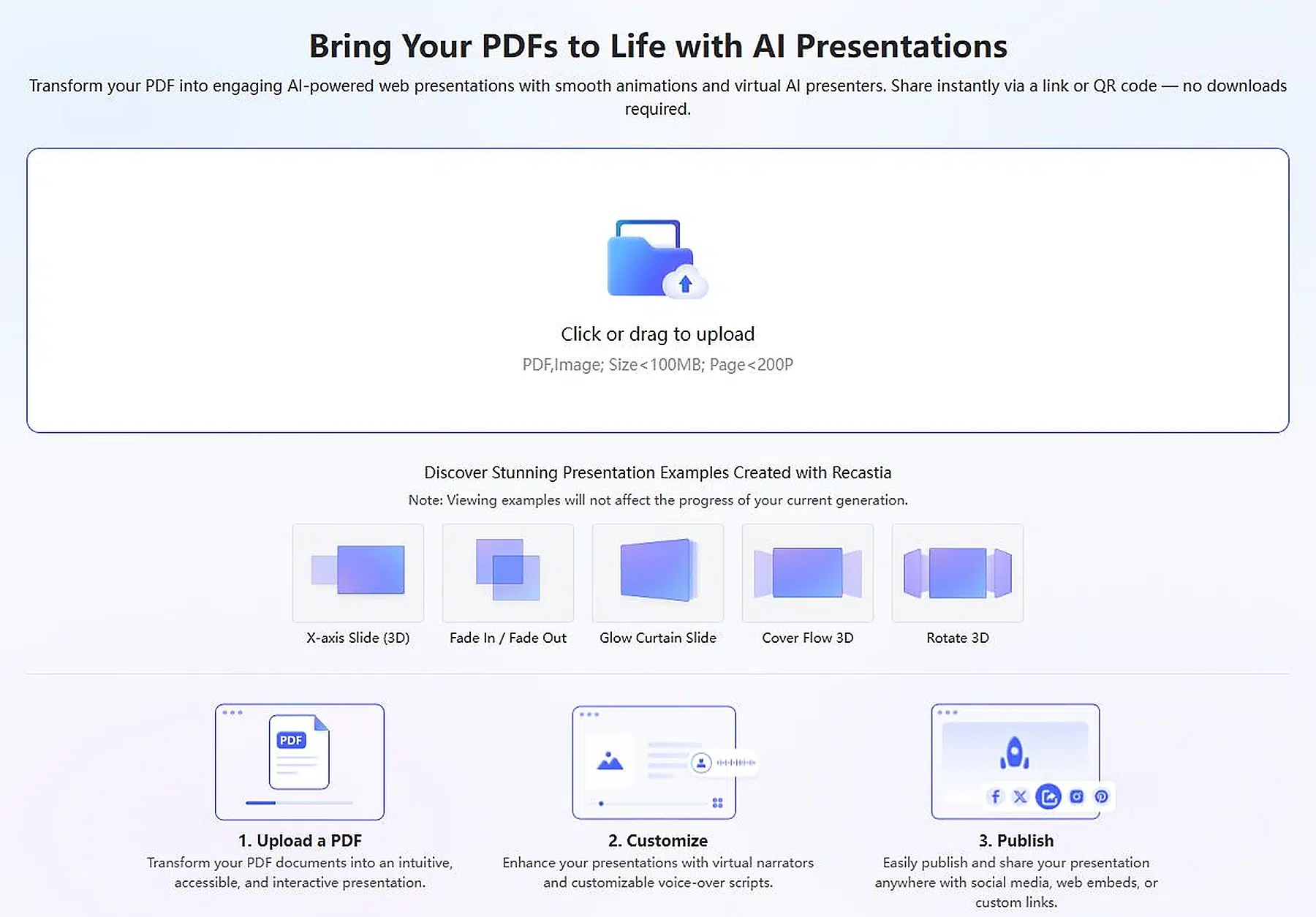
Tryby i funkcje
Widoczne opcje przejść obejmują:
- Suwak osi X (3D)
- Wyciszenie / Zanikanie
- Przesuwna kurtyna świecąca
- Cover Flow 3D
- Obrót 3D
Opcje narracji i prezentera AI mogą przekształcić prezentację w doświadczenie samodzielne, a prostsza wersja z płynnymi przejściami sprawdzi się w przypadku prelegenta na żywo. W obu przypadkach usuń strony zawierające wyłącznie dokumenty, takie jak notatki prawne czy obszerne dodatki, jeśli przerywają one narrację.
Najlepsze przypadki użycia
Ten format sprawdza się w przypadku lekcji, webinariów, prezentacji sprzedażowych, demonstracji produktów, szkoleń onboardingowych i wewnętrznych briefingów. Wybierz go, gdy informacje muszą być przekazywane etapami, ale odbiorcy nadal powinni odbierać je jako prezentację, a nie gotowy film.
Przykład Recastii
Zobacz przykład prezentacji w formacie PDF
PDF do witryny internetowej
PDF do witryny internetowej Tworzy gotową do publikacji stronę docelową na podstawie dokumentu. Zmienia sposób czytania z przewracania stron na skanowanie strony internetowej — przydatne, gdy odwiedzający muszą szybko zrozumieć ofertę i przejść do konkretnego działania.
Jak stworzyć stronę internetową
- Prześlij plik PDF do obszaru roboczego strony docelowej.
- Pozwól sztucznej inteligencji przeanalizować dokument i wyodrębnić jego zarys.
- Poczekaj, aż Recastia zaprojektuje i udoskonali stronę.
- Przejrzyj sekcje w wersji na komputery stacjonarne i urządzenia mobilne.
- W razie potrzeby dopracuj treść, a następnie otwórz lub udostępnij stronę.
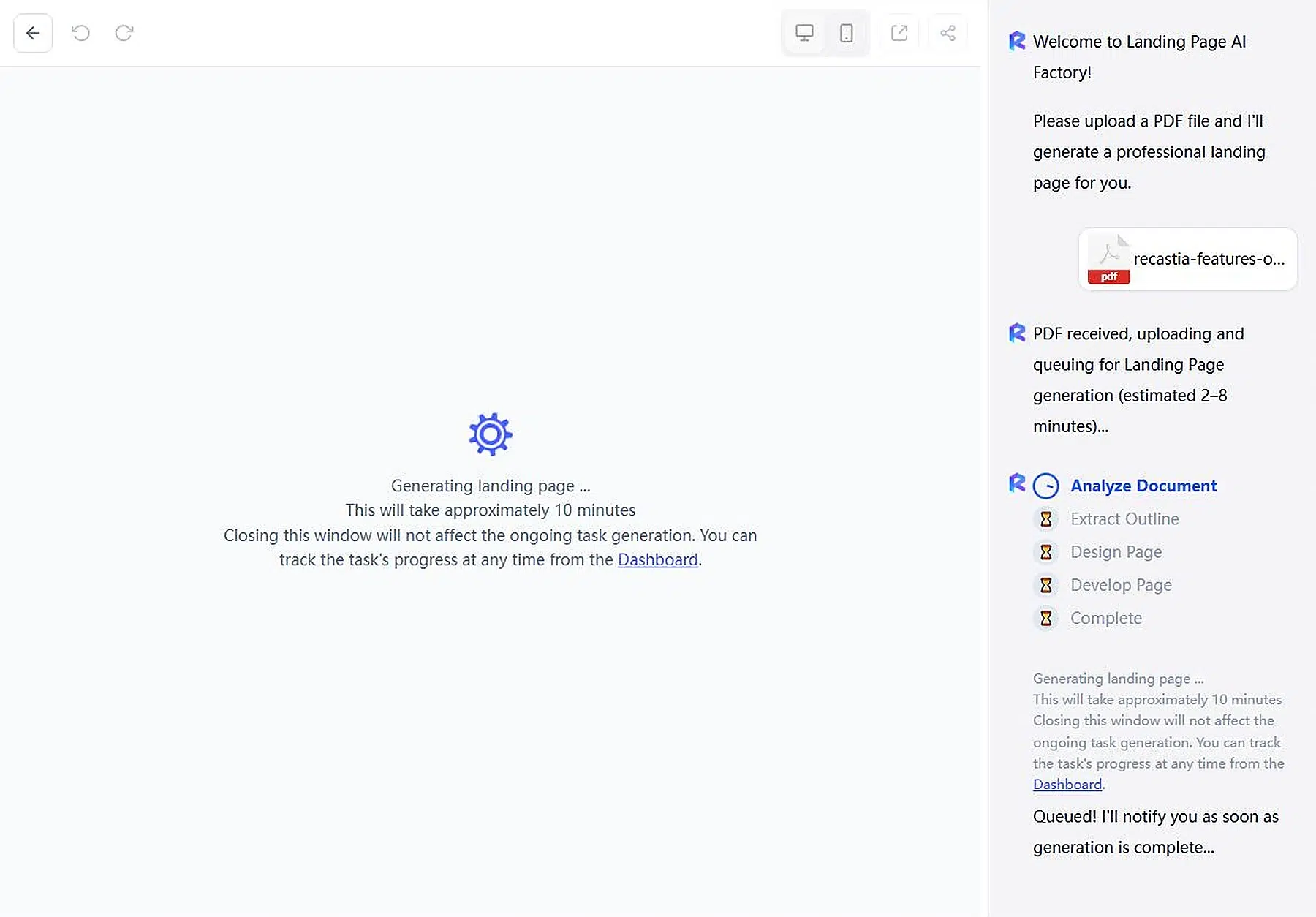
Funkcje generowania stron internetowych
Panel generowania na żywo pokazuje pięć etapów: Analiza dokumentu, Wyodrębnianie konspektu, Projekt strony, Tworzenie strony i Zakończenie. Edytor oferuje funkcje przywracania i przywracania, a także podgląd na komputerach stacjonarnych i urządzeniach mobilnych, podgląd w oknie zewnętrznym oraz udostępnianie.
Potraktuj wynik jako treść internetową, a nie kopię PDF. Sprawdź, czy początek od razu wyjaśnia cel, czy kolejność sekcji jest łatwa do przejrzenia i czy ostateczna akcja jest widoczna. Podgląd mobilny ma znaczenie, ponieważ układ, który działa na szerokim ekranie, może wydawać się zbyt zatłoczony na telefonie.
Najlepsze przypadki użycia
Użyj tej ścieżki w przypadku premiery produktu, wydarzenia, wprowadzenia usługi, kampanii pozyskiwania leadów, przeglądu kursu lub strony z materiałami do pobrania. Jest ona najbardziej wartościowa, gdy źródło zawiera już zatwierdzone komunikaty, ale odbiorcy nie powinni musieć czytać całego dokumentu.
Przykład Recastii
Zobacz przykład strony internetowej w formacie PDF
Wystawa 3D
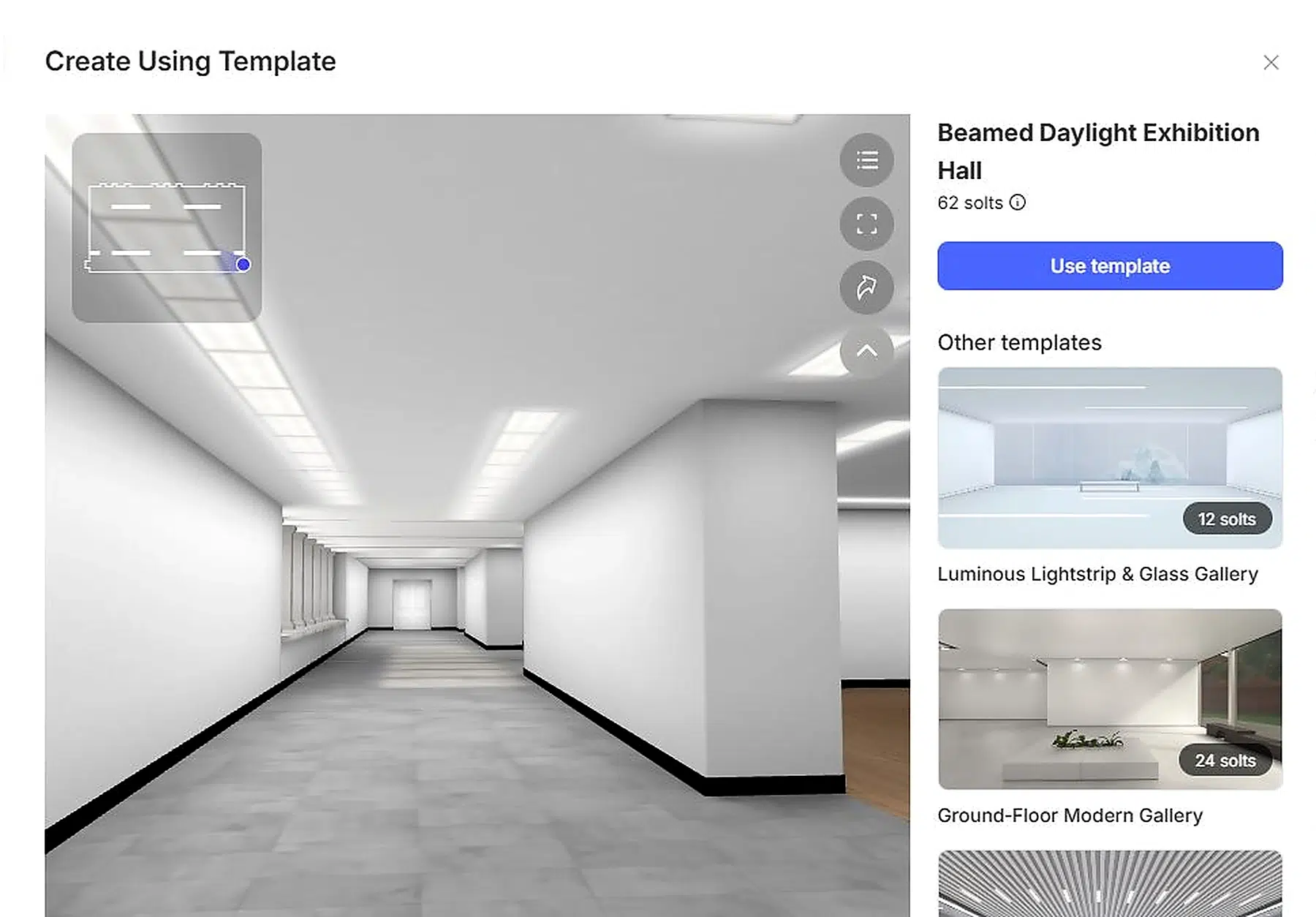
Wystawa 3D umieszcza treści w wirtualnej galerii, którą można eksplorować. Zamiast podążać za stronami w ustalonej kolejności, odwiedzający poruszają się po przestrzeni i odkrywają przedmioty jako część środowiska.
Jak stworzyć wystawę 3D
- Wybierz szablon galerii, który odpowiada rozmiarowi i nastrojowi kolekcji.
- Prześlij plik PDF lub wygenerowane na jego podstawie zasoby wizualne.
- Umieść prace, strony lub ekspozycje w dostępnych slotach.
- Zaplanuj trasę zwiedzania i dodaj informacje pomocnicze.
- Podejrzyj nawigację po przestrzeni, a następnie opublikuj i udostępnij wystawę.
Szablony i funkcje
Biblioteka szablonów zawiera:
- Hala wystawowa z dziennym światłem
- Galeria Nowoczesna na Parterze
- Futurystyczny salon wystawowy o zakrzywionych ścianach
- Galeria 3D Słoneczny Taras
- Hala wystawowa magazynu przemysłowego
- Księgarnia Leśna
- Przestrzeń artystyczna marki magazynu
- Kilka układów typu „biały sześcian”, atrium, pawilon i salon
Szablony oferują różną liczbę slotów na treści, więc wybór powinien zależeć od rozmiaru kolekcji: małe portfolio potrzebuje konkretnego pomieszczenia, podczas gdy obszerne archiwum potrzebuje wystarczająco dużo miejsca, aby uniknąć stłoczenia.
Najlepsze przypadki użycia
Wybierz wystawę 3D do prezentacji dzieł sztuki, fotografii, projektów studenckich, portfolio wizualnych, kolekcji produktów, ekspozycji wydarzeń lub archiwów cyfrowych. Używaj jej, gdy eksploracja nadaje znaczenie. Jeśli czytelnicy potrzebują jedynie istniejącej sekwencji stron, bardziej bezpośredni format to flipbook.
Przykład Recastii
Zobacz przykład wystawy 3D
PDF do Chatbota
PDF do Chatbota umożliwia odwiedzającym zadawanie pytań na temat przesłanych materiałów, dzięki czemu ludzie mogą zacząć od tego, co chcą wiedzieć, zamiast ręcznie przeszukiwać każdą stronę.
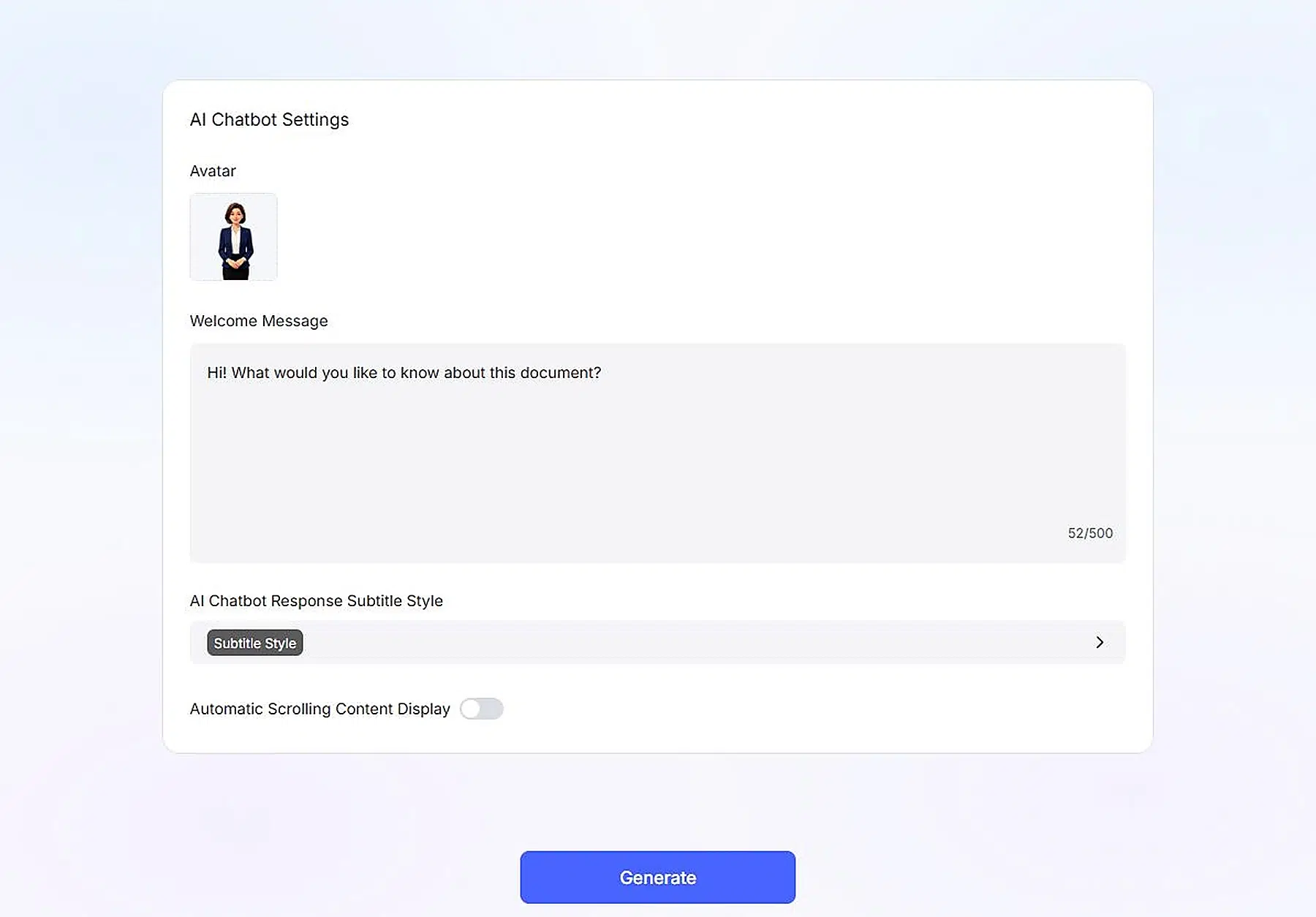
Jak stworzyć chatbota
- Prześlij plik PDF lub obsługiwane obrazy.
- Wybierz awatar dla asystenta.
- Napisz lub edytuj wiadomość powitalną.
- Wybierz styl napisu odpowiedzi.
- Zdecyduj, czy treść ma przewijać się automatycznie.
- Wygeneruj chatbota i przetestuj go, zadając realistyczne pytania, zanim go udostępnisz.
Ustawienia chatbota
Panel konfiguracji koncentruje się na awatarze, wiadomości powitalnej, stylu podtytułu odpowiedzi i automatycznym przewijaniu. Wiadomość powitalna obsługuje do 500 znaków — wystarczająco dużo miejsca, aby wyjaśnić, w czym może pomóc asystent. W przypadku przewodnika szkoleniowego może zawierać pytania dotyczące procedur lub definicji; w przypadku instrukcji produktu może kierować odwiedzających do konfiguracji, funkcji lub rozwiązywania problemów. Przetestuj kilka typów pytań, aby gotowy chatbot dokładnie odzwierciedlał źródło.
Najlepsze przypadki użycia
Funkcja ta sprawdza się w przypadku dokumentacji produktu, podręczników dla pracowników, materiałów szkoleniowych, zasad, streszczeń badań, notatek z kursów i zasobów pomocy — zwłaszcza gdy źródło jest obszerne, a czytelnicy zazwyczaj przychodzą z konkretnym pytaniem.
Przykład Recastii
Zobacz przykład chatbota w formacie PDF
PDF do dokumentu
PDF do dokumentu Konwertuje źródło do pliku roboczego, a nie do wersji dostępnej dla odbiorcy. Jest to praktyczny wybór, gdy kolejnym zadaniem jest edycja, ekstrakcja, restrukturyzacja lub ponowne wykorzystanie treści.
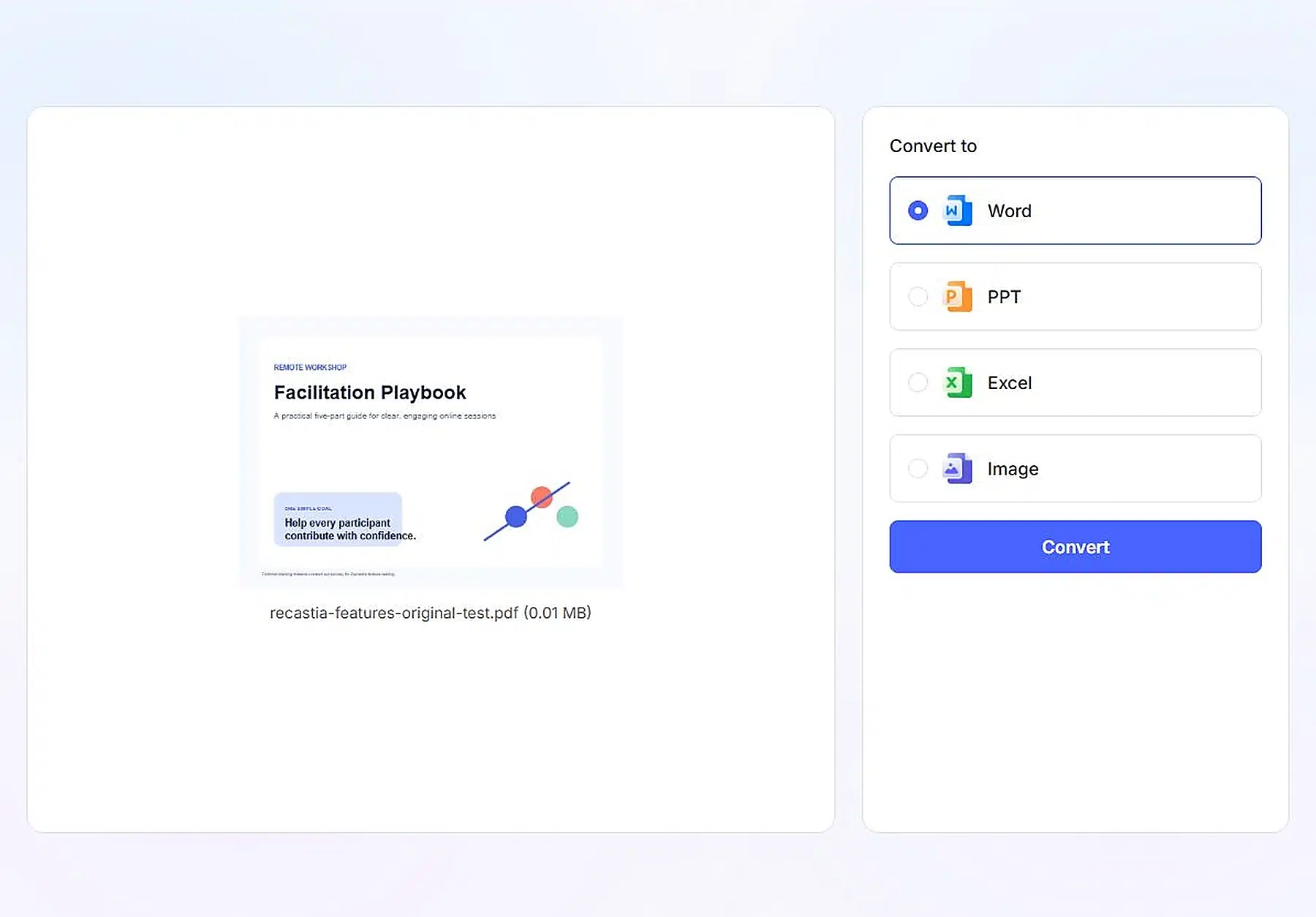
Jak przekonwertować plik PDF
- Prześlij plik PDF.
- Sprawdź podgląd dokumentu i nazwę pliku.
- Wybierz format Word, PPT, Excel lub Obraz.
- Rozpocznij konwersję.
- Pobierz przekonwertowany plik i kontynuuj jego edycję w odpowiedniej aplikacji.
Tryby wyjściowe
Word nadaje się do korekty i restrukturyzacji tekstu. PPT stanowi punkt wyjścia do przebudowy slajdów. Excel jest przeznaczony do informacji tabelarycznych wymagających dalszej obróbki, natomiast Image przekształca strony w pliki wizualne wielokrotnego użytku. Selektor utrzymuje wszystkie cztery miejsca docelowe widoczne obok podglądu źródła, dzięki czemu cel konwersji jest jasny przed rozpoczęciem przetwarzania.
Najlepsze przypadki użycia
Każdy format wyjściowy jest odpowiedni do innego zadania:
- Słowo — przejrzeć zarchiwizowany raport
- Prezentacja — odbudować pokład
- Przewyższać — kontynuuj pracę z tabelami
- Obraz — ponowne wykorzystanie elementów wizualnych strony
Ten obieg pracy może również rozpocząć proces ponownej publikacji: przekonwertuj stary plik PDF, zaktualizuj i zatwierdź treść, a następnie utwórz nową książkę z ruchomymi obrazkami, film, stronę internetową lub chatbota na podstawie zmienionego źródła.
Uczciwe granice, które należy znać z góry
- Obowiązują ograniczenia planu. Plan darmowy obejmuje pięć projektów, po 200 stron na każde przesłanie, oraz branding Recastia w publikacjach; plan Pro zwiększa limity i usuwa branding. Sprawdź strona z cenami dla obecnych poziomów.
- Każde wyjście dziedziczy źródło. Słaba treść, rozmazane obrazy i nieaktualne liczby mają wpływ na każdy tworzony przez Ciebie format.
- Wyniki sztucznej inteligencji wymagają przeglądu. Wygenerowane narracje, skrypty, konspekty i strony internetowe powinny zostać sprawdzone przez człowieka przed udostępnieniem.
Często zadawane pytania
Opcja PDF do Flipbooka to najskuteczniejsza opcja domyślna, ponieważ zachowuje wygląd strony, jej kolejność i przeglądanie. Dodaj stronę internetową lub krótki film tylko wtedy, gdy katalog wymaga również ukierunkowanej kampanii.
Wideo tworzy gotową sekwencję czasową do obejrzenia przez widzów. Prezentacja porządkuje materiał w formie slajdów, z przejściami, narracją i opcjami dla prezenterów dostosowanymi do kierowanej komunikacji.
Tak. Jeden zatwierdzony plik PDF może przyjąć kilka formatów, ale każdy projekt powinien mieć odrębną grupę docelową i cel, aby wyniki się uzupełniały, a nie duplikowały.
Wybierz książkę z ruchomymi obrazkami, jeśli czytelnicy potrzebują kompletnej instrukcji, wybierz chatbota, jeśli zwykle mają konkretne pytania, lub konwersję dokumentu, jeśli treść wymaga edycji.
Nie. Przepływ pracy generuje stronę docelową z przesłanego pliku PDF i udostępnia podgląd oraz funkcje udostępniania w przeglądarce.
Siedem funkcji Recastii obejmuje różne zadania: publikację na stronach, wideo z narracją, prezentację z przewodnikiem, tworzenie landing page'y, wciągającą wystawę, dostęp oparty na pytaniach i konwersję z możliwością edycji. Nie potrzebujesz wszystkich wyników z każdego pliku PDF — niewielki zestaw formatów działających razem jest lepszy niż folder wersji, o który nikt nie prosił. Jeśli Twój projekt wymaga uporządkowania wielu publikacji w jednym miejscu, ten przewodnik pomoże Ci… budowanie biblioteki magazynów online z plików PDF jest kolejnym praktycznym krokiem.
Cassie jest menedżerką produktu w Recastia, gdzie kieruje projektowaniem przepływów pracy związanych z konwersją i publikacją plików PDF na platformie – tych samych, które omówiono w tych przewodnikach. Pisze, mając bezpośredni udział w procesie tworzenia produktu: co robi każde ustawienie, dlaczego działa w ten sposób i gdzie leżą rzeczywiste ograniczenia.