
Les fonctionnalités de Recastia transforment un PDF finalisé en contenu que les utilisateurs peuvent consulter, visionner, présenter, explorer, interroger ou modifier. Au lieu de recréer le même contenu approuvé pour chaque canal, vous importez une seule source et choisissez l'expérience la plus adaptée à votre public.
Ce guide détaille les sept méthodes de création : comment créer chaque format, quels modes et paramètres sont disponibles, et où chaque format de sortie est le plus adapté.
Points clés à retenir
- Recastia propose sept possibilités de création à partir d'un seul PDF : flipbook, vidéo, présentation, site web, exposition 3D, chatbot et conversion de document.
- Chaque chemin correspond à un flux de travail dédié, avec ses propres modes et paramètres — et non à un seul convertisseur avec différentes étiquettes.
- Un flipbook préserve la mise en page ; une vidéo ajoute une narration et du mouvement ; un site web transforme le contenu en une page d'accueil facile à parcourir.
- Choisissez d'abord l'action du public, puis utilisez les paramètres conçus pour ce format.
- Un seul PDF peut alimenter plusieurs projets, mais chaque document doit avoir son propre public et son propre objectif.
Qu'est-ce que la recastie ?
Recastia est une plateforme de réutilisation de PDF proposant sept parcours de création :
- PDF vers livre numérique
- PDF vers vidéo
- PDF vers présentation
- PDF vers site web
- Exposition 3D
- PDF vers chatbot
- PDF vers document
La plupart des flux de travail suivent le même déroulement : chargement du fichier source, choix des paramètres, génération du projet, vérification, puis partage ou téléchargement du résultat. Pour une présentation plus détaillée, voir : comment convertir un PDF en plusieurs formats de contenu.
L'utilisation d'une seule source PDF approuvée permet également de garantir la cohérence du message : une brochure produit peut servir de support à un livret interactif complet pour les acheteurs, à une courte vidéo promotionnelle, à une page de destination pour générer du trafic publicitaire et à un document modifiable pour l'équipe interne.
PDF vers livre numérique
PDF vers livre numérique Ce logiciel convertit les pages graphiques en une publication consultable par navigateur avec un effet de page tournée réaliste. Il convient aux magazines, catalogues, portfolios, rapports, livres numériques et brochures, car il préserve l'ordre et la mise en page d'origine pour une expérience de lecture optimale.
Comment créer un flipbook
- Téléchargez le PDF ou un ensemble d'images.
- Laissez Recastia transformer les pages en un livre numérique interactif.
- Ajoutez un titre et une description.
- Personnalisez le traitement visuel et les commandes de lecture.
- Prévisualisez la publication, puis copiez son lien, ouvrez-la ou partagez-la.
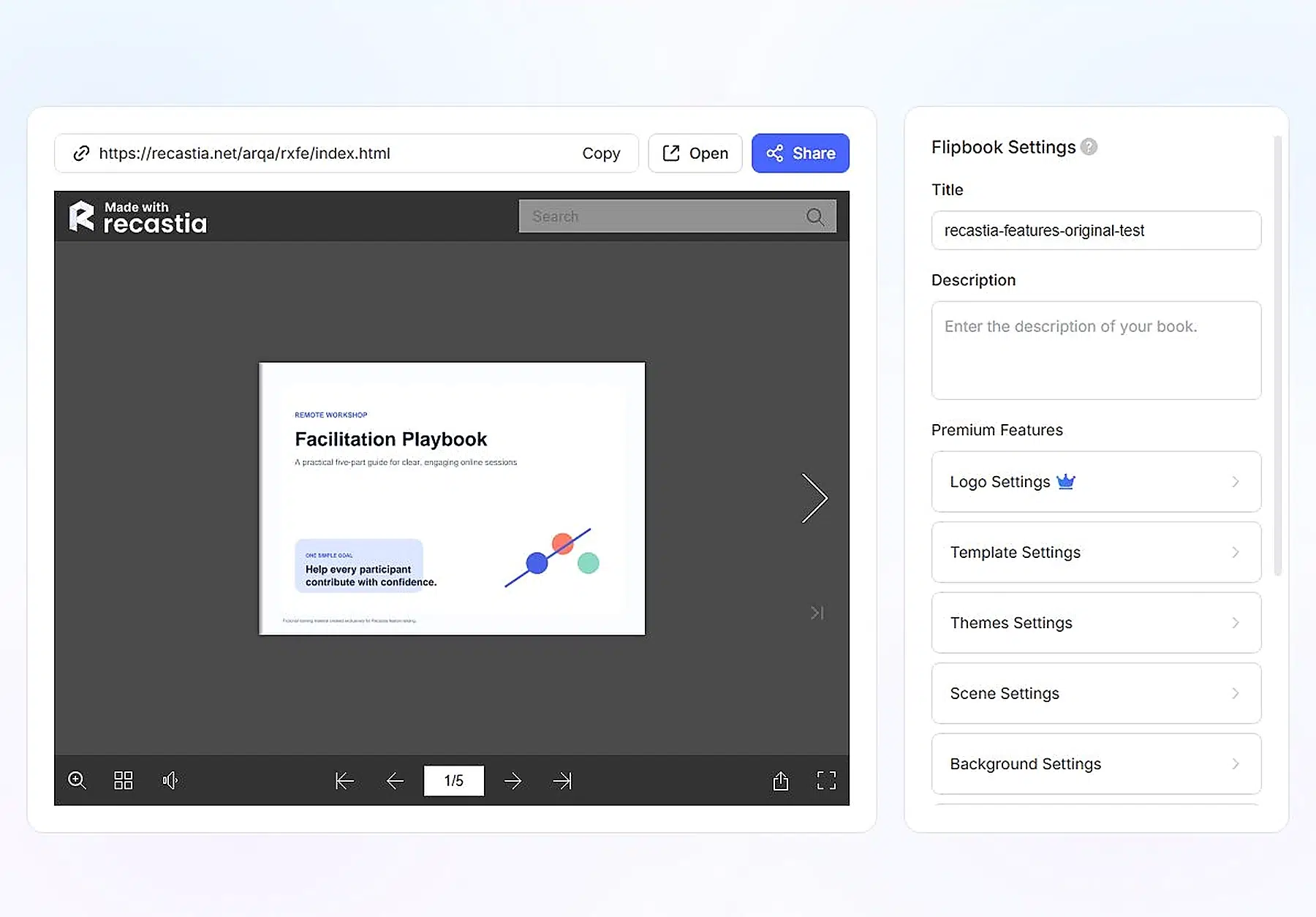
Options de personnalisation du flipbook
La page de création propose douze styles prédéfinis, et l'éditeur et le lecteur sont chacun dotés de leurs propres commandes :
- Styles : Raffiné, pratique, actif, classique, clair, populaire, facile, flottant, frais, magnifique, vif et soigné
- Paramètres de l'éditeur : Logo, modèle, thème, scène, arrière-plan, son d'ambiance, apparence, changement de page, affichage des pages et langue — le tout accompagné d'un aperçu en direct du changement de page
- Fonctionnalités du lecteur : Recherche, vignettes, son, navigation entre les pages, zoom, partage et affichage plein écran
Meilleurs cas d'utilisation
Choisissez un flipbook lorsque la conception et l'ordre des pages sont importants. créateur de catalogues en ligne Le flux de travail permet de préserver la présentation des produits, un rapport annuel de conserver les graphiques et la hiérarchie visuelle, et un portfolio étudiant de pouvoir être consulté dans l'ordre prévu. Il est également adapté lorsque le public souhaite naviguer à son propre rythme plutôt que de suivre une présentation chronométrée.
Exemple de Recastia
Voir un exemple de conversion d'un PDF en flipbook
PDF vers vidéo
PDF vers vidéo Ce logiciel transforme les pages statiques en une expérience de visionnage dynamique, combinant visuels, effets de page, narration IA, présentateurs virtuels, légendes et musique. Il est idéal pour les contenus promotionnels, les vidéos explicatives, les résumés de formation et les réseaux sociaux.
Comment créer une vidéo
- Téléversez le PDF ou les images compatibles.
- Choisissez le mode minimal, facile ou avancé.
- Sélectionnez les pages qui doivent figurer dans la vidéo.
- Générer une narration à partir de la source ou fournir un script.
- Choisissez le format, le style visuel, le présentateur, la voix, la musique et les sous-titres.
- Générez la vidéo et vérifiez la séquence complète avant de la partager ou de la télécharger.
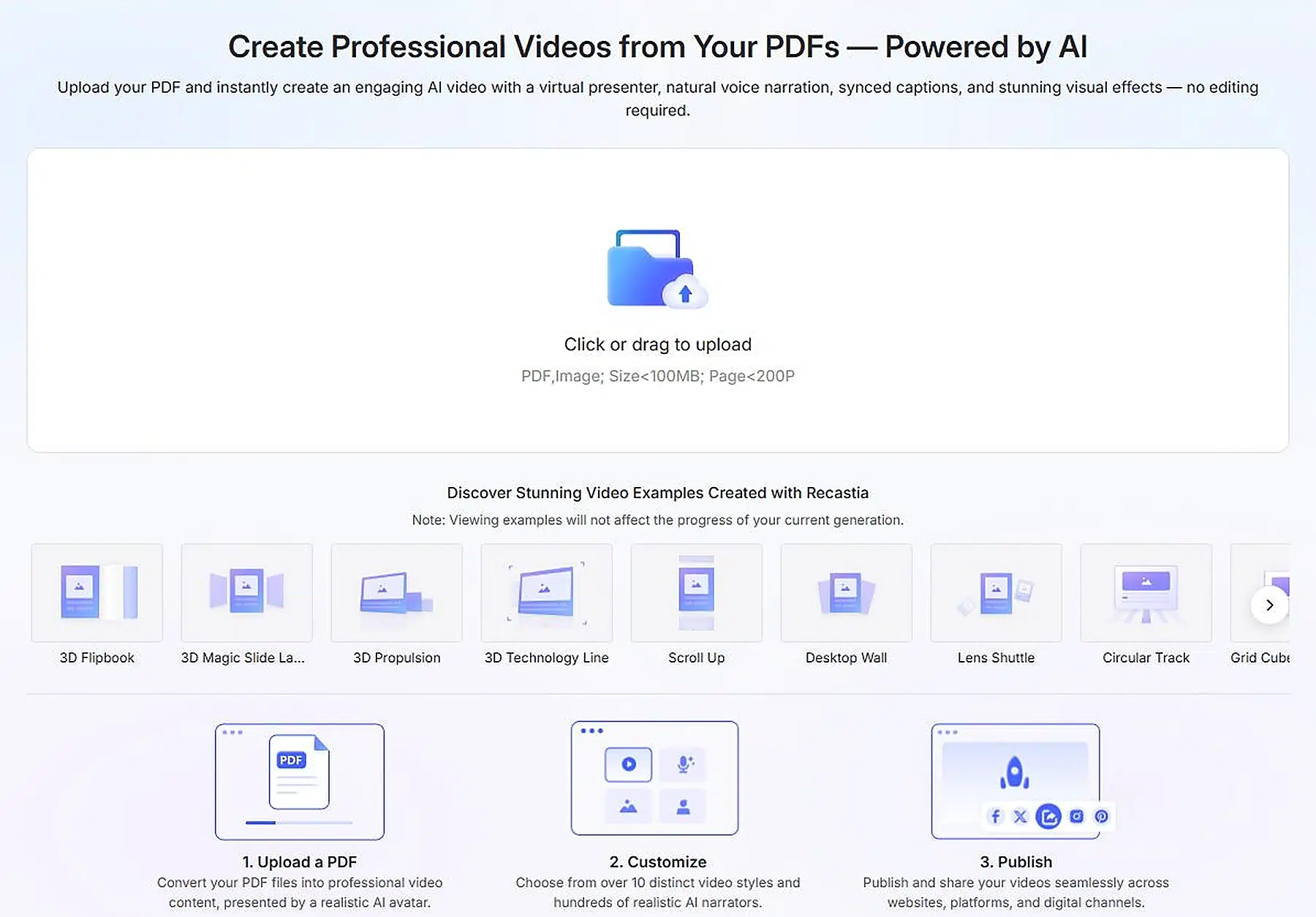
Modes et styles vidéo
Le mode minimal crée un carrousel de pages automatique sans narration, idéal pour les documents visuels qui nécessitent du mouvement sans explications. Le mode facile ajoute une voix IA et des options de présentation avec synchronisation automatique, un point de départ pratique pour une présentation commentée. Le mode avancé permet une lecture page par page avec narration et choix du présentateur lorsque des sections spécifiques nécessitent un contrôle plus précis.
La galerie de styles comprend plus de dix traitements :
- Livre numérique 3D
- Lampe à glissière magique 3D
- Propulsion 3D
- Défilez vers le haut
- Mur de bureau
- Lens Shuttle
- Ordinateur portable
- Récit de film
- Parole sur écran de projection
Les formats paysage et vertical correspondent aux différents canaux, tandis que le volume de la voix et de la musique, les sous-titres et les effets visuels façonnent l'expérience de visionnage.
Meilleurs cas d'utilisation
Utilisez le mode minimal pour un teaser de lookbook ou des pages produits animées. Le mode facile convient à une présentation de campagne, une introduction de cours ou une mise à jour interne. Le mode avancé est plus adapté à un Présentation PDF vers vidéo Dans ce cas, la narration doit suivre de près les pages sélectionnées. Une courte vidéo ne devrait généralement utiliser que les pages qui véhiculent un message clair.
Exemple de Recastia
Voir un exemple de conversion PDF en vidéo
PDF vers présentation
PDF vers présentation Il crée une présentation web interactive à partir du contenu source. Bien qu'elle soit liée à la vidéo, elle met l'accent sur une présentation guidée : diapositives organisées, transitions fluides, narration optionnelle et présentateurs virtuels assistés par IA.
Comment créer une présentation
- Téléchargez le PDF ou les images.
- Choisissez les pages qui appuient le récit de la présentation.
- Sélectionnez un style de transition.
- Ajouter ou modifier le script de la voix off.
- Choisissez le narrateur virtuel et les paramètres de présentation.
- Prévisualisez la séquence, puis partagez-la via un lien, un code QR, un réseau social ou une intégration web.
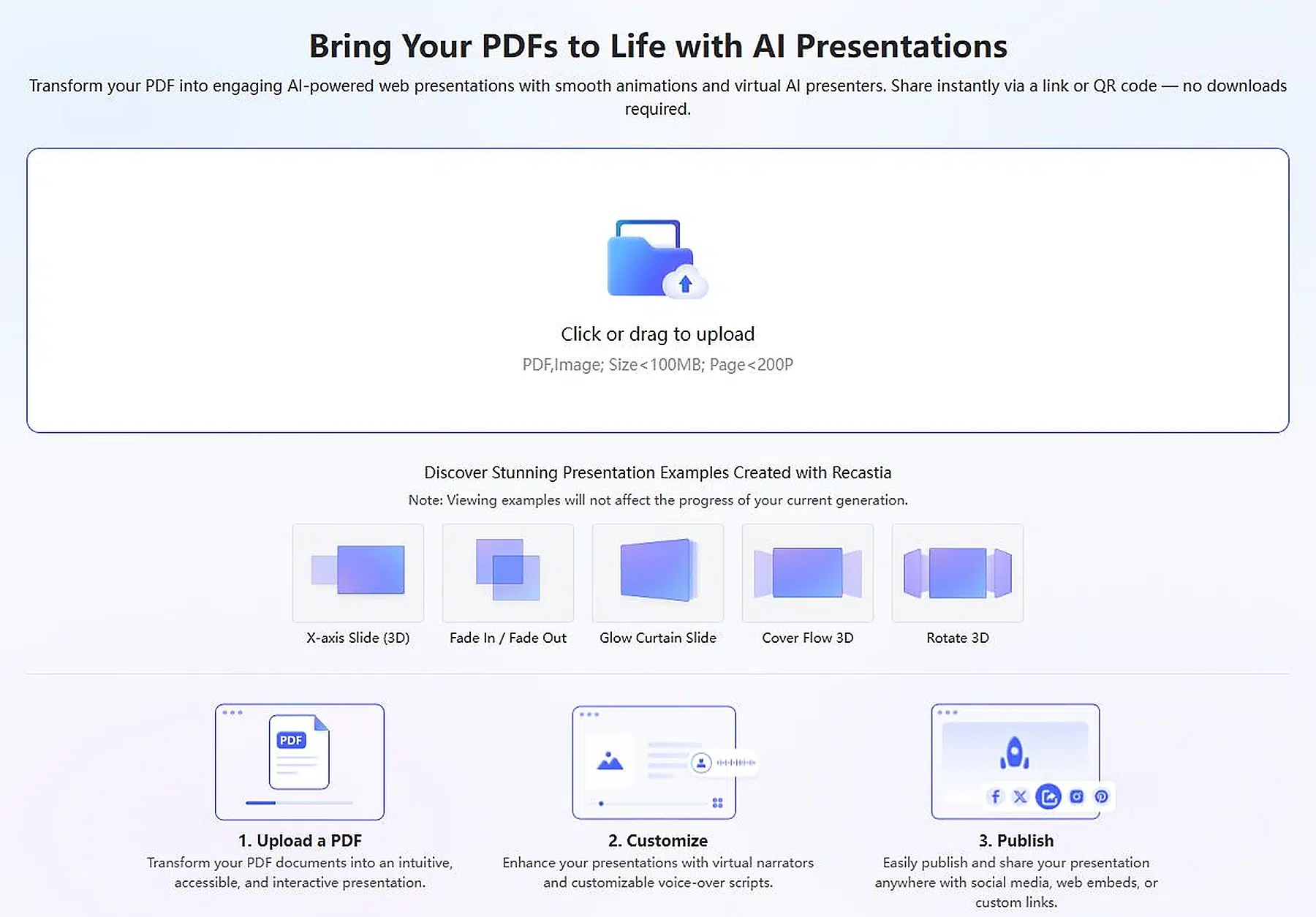
Modes et fonctionnalités
Les options de transition visibles comprennent :
- Glissement de l'axe X (3D)
- Fondu en entrée / Fondu en sortie
- Glissade à rideau lumineux
- Cover Flow 3D
- Rotation 3D
Les options de narration et de présentation assistée par IA permettent de proposer une expérience interactive, tandis qu'une version plus simple, avec des transitions fluides, convient à un orateur en direct. Dans les deux cas, supprimez les pages contenant uniquement du texte, comme les notes juridiques ou les annexes denses, lorsqu'elles interrompent le déroulement de la présentation.
Meilleurs cas d'utilisation
Ce format convient aux cours, webinaires, argumentaires de vente, démonstrations de produits, formations d'intégration et réunions internes. Privilégiez-le lorsque l'information doit être présentée par étapes, tout en conservant l'aspect d'une présentation plutôt que celui d'une vidéo finalisée.
Exemple de Recastia
Voir un exemple de conversion PDF en présentation
PDF vers site web
PDF vers site web Ce système génère une page de destination prête à publier à partir du document. Il modifie le mode de lecture, passant du feuilletage à la consultation rapide du site web — utile lorsque les visiteurs ont besoin de comprendre rapidement une offre et de passer à une action précise.
Comment créer un site web
- Téléchargez le PDF dans l'espace de travail de la page d'accueil.
- Laissez l'IA analyser le document et en extraire le plan.
- Veuillez patienter pendant que Recastia conçoit et développe la page.
- Consultez les sections en aperçu sur ordinateur et mobile.
- Affinez le contenu si nécessaire, puis ouvrez ou partagez la page.
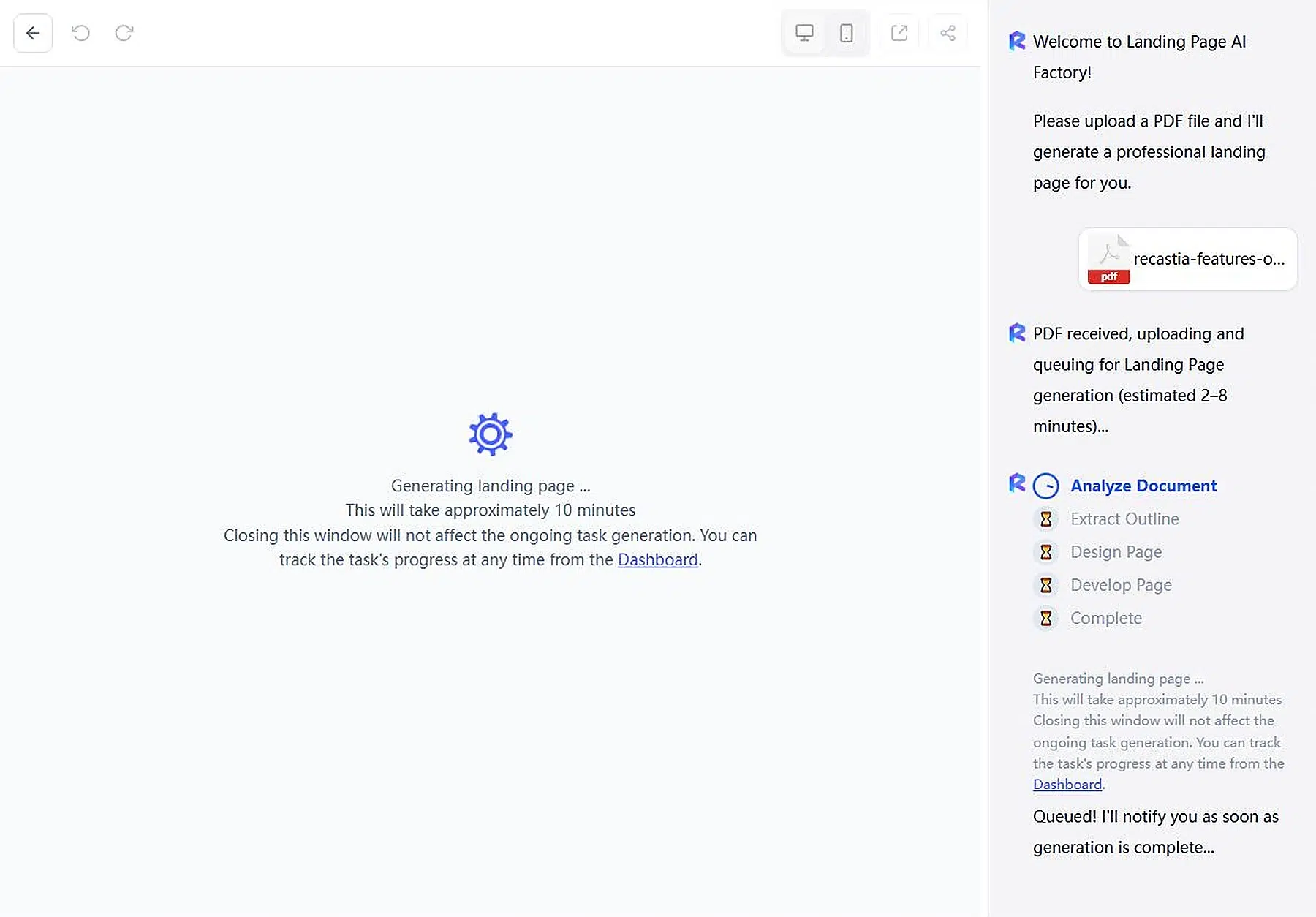
Fonctionnalités de génération de sites Web
Le panneau de génération en direct affiche cinq étapes : Analyse du document, Extraction du plan, Conception de la page, Développement de la page et Finalisation. L’éditeur propose des fonctions de restauration et d’annulation, ainsi que des aperçus pour ordinateur et mobile, un aperçu dans une fenêtre externe et le partage.
Considérez le résultat comme du contenu web, et non comme une copie PDF. Vérifiez que l'introduction explique clairement l'objectif, que l'ordre des sections est facile à parcourir et que l'action finale est visible. L'aperçu mobile est important, car une mise en page adaptée à un grand écran peut paraître encombrée sur un téléphone.
Meilleurs cas d'utilisation
Utilisez ce chemin pour le lancement d'un produit, un événement, la présentation d'un service, une campagne de génération de prospects, la présentation d'un cours ou une page de ressources téléchargeables. Il est particulièrement pertinent lorsque la source contient déjà des messages approuvés, mais que le public ne doit pas avoir à lire le document en entier.
Exemple de Recastia
Voir un exemple de conversion PDF vers un site web
Exposition 3D
Exposition 3D Le contenu est présenté dans une galerie virtuelle explorable. Au lieu de suivre des pages dans un ordre fixe, les visiteurs se déplacent dans un espace et découvrent les objets au sein d'un environnement.
Comment créer une exposition 3D
- Choisissez un modèle de galerie adapté à la taille et à l'ambiance de votre collection.
- Téléversez le fichier PDF ou les ressources visuelles qui en sont issues.
- Placez les œuvres, les pages ou les affichages dans les emplacements disponibles.
- Organisez le parcours de visite et ajoutez des informations complémentaires.
- Prévisualisez la navigation dans l'espace, puis publiez et partagez l'exposition.
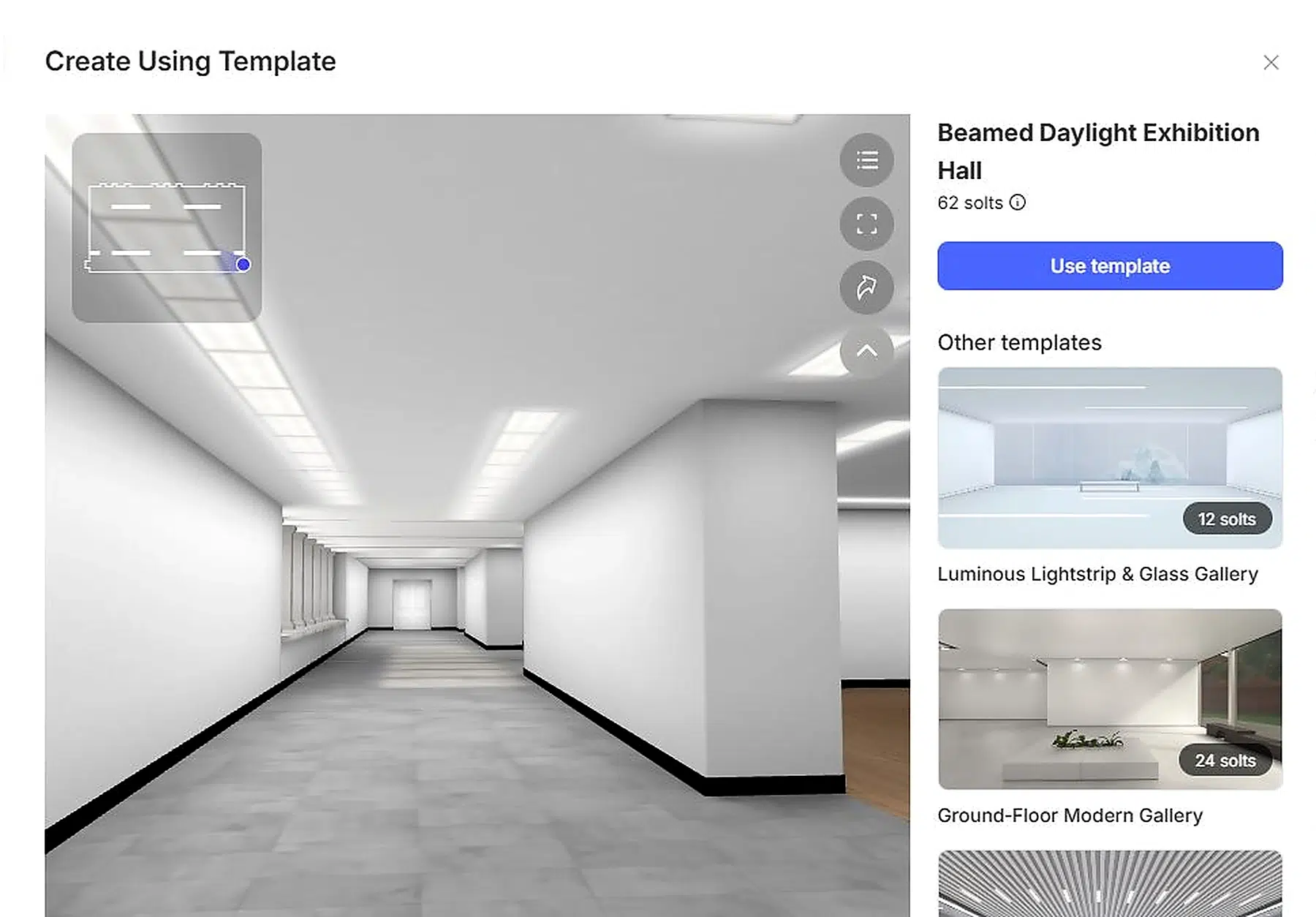
Modèles et fonctionnalités
La bibliothèque de modèles comprend :
- Salle d'exposition Beamed Daylight
- Galerie moderne au rez-de-chaussée
- Showroom futuriste aux murs incurvés
- Galerie 3D de la terrasse ensoleillée
- Hall d'exposition de l'entrepôt industriel
- Librairie Forest
- Espace artistique de marque du magazine
- Plusieurs configurations de type « white cube », atrium, pavillon et salon
Les modèles offrent un nombre différent d'emplacements de contenu ; le choix doit donc dépendre de la taille de la collection : un petit portfolio bénéficie d'un espace dédié, tandis qu'une archive importante a besoin de suffisamment d'espace pour éviter l'encombrement.
Meilleurs cas d'utilisation
Optez pour l'exposition 3D pour vos œuvres d'art, photographies, projets étudiants, portfolios visuels, collections de produits, présentations événementielles ou archives numériques. Privilégiez-la lorsque l'exploration enrichit le sens. Si les lecteurs souhaitent simplement consulter l'ordre des pages, un flipbook est un format plus direct.
Exemple de Recastia
Voir un exemple d'exposition 3D
PDF vers chatbot
PDF vers chatbot permet aux visiteurs de poser des questions sur le contenu mis en ligne, afin qu'ils puissent commencer par les informations dont ils ont besoin au lieu de parcourir manuellement chaque page.
Comment créer un chatbot
- Téléversez le PDF ou les images compatibles.
- Choisissez un avatar pour l'assistant.
- Rédigez ou modifiez le message de bienvenue.
- Sélectionnez le style du sous-titre de la réponse.
- Décidez si le contenu doit défiler automatiquement.
- Générez le chatbot et testez-le avec des questions réalistes avant de le partager.
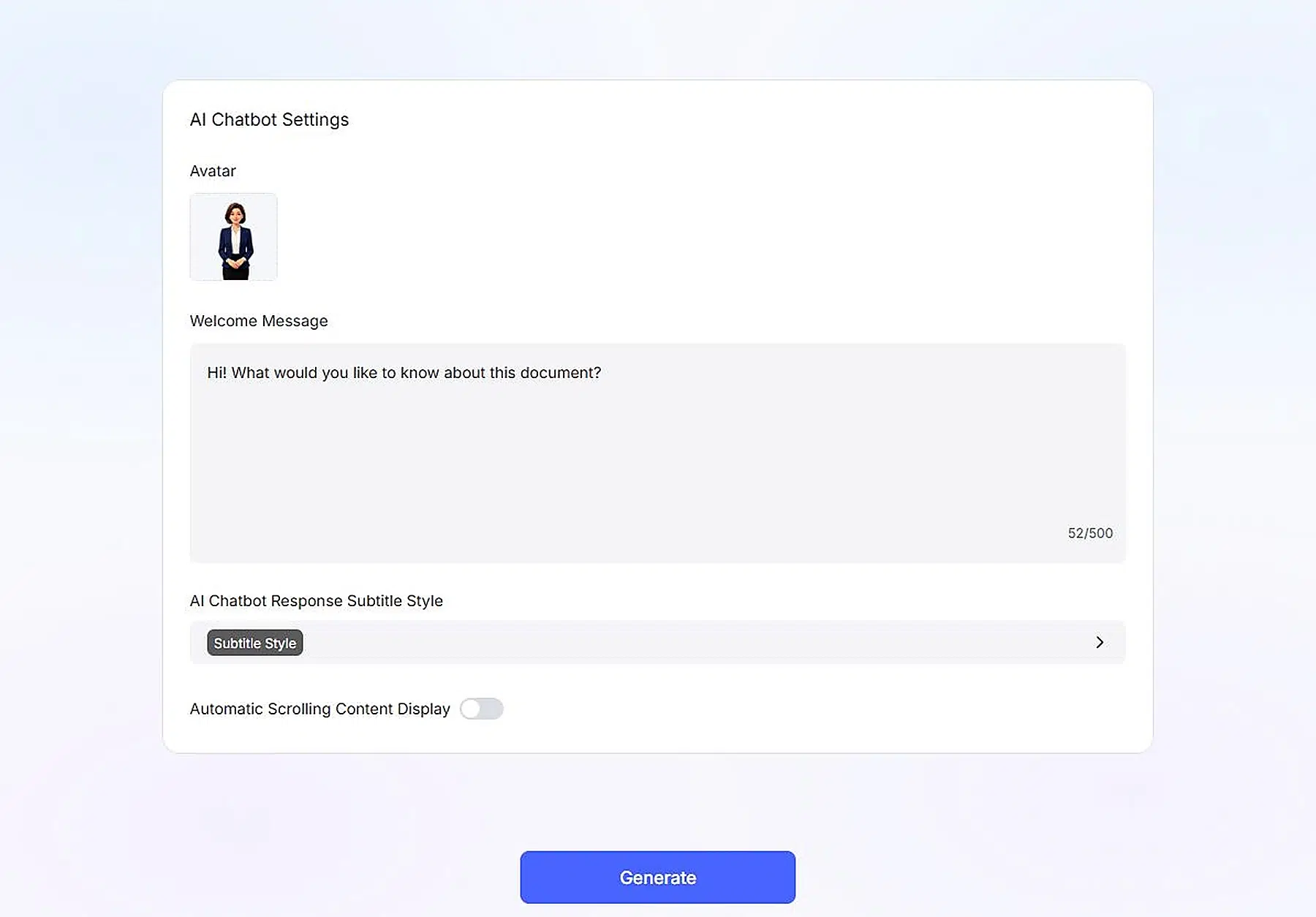
Paramètres du chatbot
Le panneau de configuration comprend l'avatar, le message de bienvenue, le style des sous-titres et le défilement automatique. Le message de bienvenue peut contenir jusqu'à 500 caractères, ce qui est suffisant pour expliquer l'aide que l'assistant peut apporter. Dans un guide de formation, il peut inviter à poser des questions sur les procédures ou les définitions ; dans un manuel produit, il peut orienter les utilisateurs vers la configuration, les fonctionnalités ou le dépannage. Testez différents types de questions afin que le chatbot final reflète fidèlement le contenu source.
Meilleurs cas d'utilisation
Cette fonctionnalité convient à la documentation produit, aux manuels d'employés, aux références de formation, aux politiques, aux résumés de recherche, aux notes de cours et aux ressources d'aide, en particulier lorsque la source est longue et que les lecteurs arrivent généralement avec une question précise.
Exemple de Recastia
Voir un exemple de conversion d'un PDF en chatbot
PDF vers document
PDF vers document Ce format convertit le code source en un fichier de travail plutôt qu'en une expérience destinée au public. Il s'agit du choix le plus pratique lorsque la tâche suivante consiste à éditer, extraire, restructurer ou réutiliser du contenu.
Comment convertir un PDF
- Téléchargez le PDF.
- Vérifiez l'aperçu du document et le nom du fichier.
- Choisissez Word, PPT, Excel ou Image.
- Démarrez la conversion.
- Téléchargez le fichier converti et poursuivez son édition dans l'application appropriée.
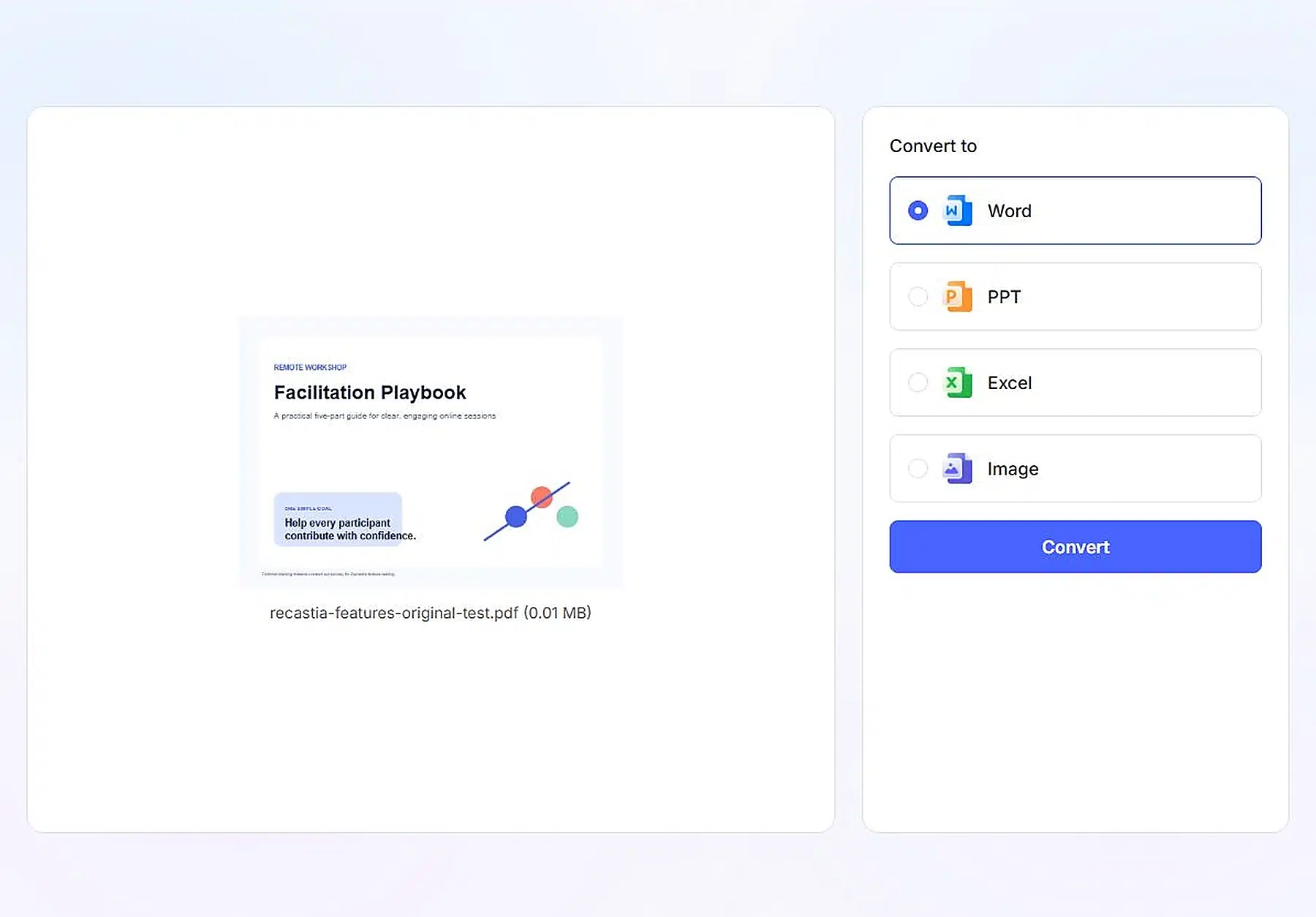
Modes de sortie
Word est adapté à la révision et à la restructuration de textes. PowerPoint permet de recréer des diapositives. Excel est conçu pour les données tabulaires nécessitant un traitement ultérieur, tandis qu'Image transforme les pages en fichiers visuels réutilisables. Le sélecteur affiche les quatre destinations à côté de l'aperçu source, ce qui permet de visualiser clairement l'objectif de la conversion avant le début du traitement.
Meilleurs cas d'utilisation
Chaque format de sortie correspond à une tâche différente :
- Mot — réviser un rapport archivé
- PPT — reconstruire une terrasse
- Exceller — continuer à travailler avec les tables
- Image — réutiliser les éléments visuels de la page
Ce flux de travail peut également lancer un processus de republication : convertir l’ancien PDF, mettre à jour et approuver le contenu, puis créer un nouveau flipbook, une vidéo, un site web ou un chatbot à partir de la source révisée.
Limites honnêtes à connaître dès le départ
- Des limites s'appliquent au forfait. Le forfait gratuit permet de publier cinq créations de 200 pages chacune, avec la marque Recastia. Le forfait Pro augmente ces limites et supprime la marque. Consultez les détails. page de tarification pour les niveaux actuels.
- Chaque sortie hérite de la source. Un texte de mauvaise qualité, des images floues et des chiffres obsolètes se retrouvent dans tous les formats que vous créez.
- Les résultats de l'IA nécessitent un examen. Les textes narratifs, scripts, plans et pages web générés doivent être vérifiés par un humain avant d'être partagés.
Foire aux questions
La conversion de PDF en flipbook est la solution par défaut la plus performante car elle préserve la mise en page, l'ordre et la navigation. N'ajoutez un site web ou une courte vidéo que si le catalogue nécessite également une destination marketing ciblée.
La vidéo crée une séquence chronométrée que les spectateurs peuvent visionner. La présentation organise le contenu pour une diffusion sous forme de diapositives, avec des transitions, une narration et des options de présentateur adaptées à une communication guidée.
Oui. Un PDF approuvé peut être décliné en plusieurs formats, mais chaque projet doit avoir un public et un objectif distincts afin que les résultats se complètent plutôt que de se dupliquer.
Optez pour un livre numérique interactif lorsque les lecteurs ont besoin d'un manuel complet et mis en page, un chatbot lorsqu'ils ont généralement des questions spécifiques, ou la conversion de documents lorsque le contenu nécessite une modification.
Non. Le flux de travail génère la page d'accueil à partir du PDF téléchargé et propose des commandes de prévisualisation et de partage basées sur le navigateur.
Les sept fonctionnalités de Recastia couvrent différents besoins : publication de pages, vidéo commentée, présentation guidée, création de pages d’accueil, exposition immersive, accès par questions et conversion modifiable. Vous n’avez pas besoin de toutes les sorties de chaque PDF : un petit ensemble de formats compatibles est préférable à un dossier de versions inutiles. Si votre projet nécessite de centraliser plusieurs publications, ce guide vous sera utile. Création d'une bibliothèque de magazines en ligne à partir de PDF est une prochaine étape pratique.
Cassie est chef de produit chez Recastia, où elle pilote la conception des flux de travail de conversion et de publication PDF de la plateforme — les mêmes flux de travail présentés dans ces guides. Forte de son expérience directe dans le développement du produit, elle explique le rôle de chaque paramètre, sa justification et ses limites réelles.