
Vaše slajdy dávají smysl, když je vysvětlíte. Bez vás by graf nebo pár odrážek mohlo v divácích vyvolat otázky. Převedení prezentace na video dodá vysvětlení, které jim chybí.
Tato příručka vám ukáže, jak převést prezentaci na video pomocí čtení s umělou inteligencí v PowerPointu, Keynote nebo Recastii.
Klíčové poznatky
- Pokud váš balíček již obsahuje nahraný komentář, načasování nebo animace, které chcete zahrnout, použijte export videa z PowerPointu.
- Keynote na Macu umožňuje exportovat film pomocí nahrané prezentace nebo nastavení automatického přehrávání.
- Pokud chcete přidat mluvený komentář s umělou inteligencí, nahrajte svou prezentaci v PowerPointu přímo do Recastie. Export do PDF je volitelný.
- Pokud zvolíte export do PDF, nepřenese se původní animace, nahrané časování ani hlasová stopa prezentace. Přidejte mluvený komentář a nakonfigurujte přehrávání v nástroji pro práci s videem.
- Uschovejte si upravitelný soubor prezentace, abyste mohli později aktualizovat grafy, text a rozvržení snímků.
Vyberte, jak proměnit snímky ve video
Začněte s prezentací, kterou již máte. Pokud jste si nahráli vysvětlení a načasovali změny snímků, export ze stejné aplikace vám zabrání v opětovném sestavení této práce. Pokud chcete pro své snímky hlasový komentář s umělou inteligencí, nahrajte soubor PowerPoint přímo do Recastie a tam si připravte mluvený komentář.
| Váš výchozí bod | Trasa | Co je třeba vědět |
| PowerPoint s komentářem nebo animacemi | Export videa v PowerPointu na počítači | Při exportu použít nahraný komentář a načasování |
| Úvodní prezentace na Macu | Exportovat jako film | Vyberte nahranou prezentaci nebo nastavte automatické přehrávání |
| Snímky, které potřebují mluvený komentář s využitím umělé inteligence | Nahrajte soubor PowerPoint přímo do Recastie | Vytvořte nový hlasový komentář z obsahu snímku |
V případě Google Slides nebo Keynote exportujte prezentaci před nahráním do podporovaného formátu. Jednou z možností je PDF; použijte jeden snímek na stránku. Pokud již máte soubor PowerPoint, nahrajte jej přímo.
Export videa z PowerPointu
V desktopové verzi PowerPointu pro Windows otevřete Soubor > Exportovat > Vytvořit video. Vyberte výstupní kvalitu a zda se má použít nahrané časování a mluvený komentář. Pokud jste časování nenahráli, nastavte, jak dlouho má každý snímek zůstat na obrazovce. Vytvořte video a uložte ho ve formátu MPEG-4.
PowerPoint může do exportu zahrnout animace a přechody. Viz Možnosti exportu videa v PowerPointu pro podporované verze a výjimky médií.
Export filmu z aplikace Keynote
V aplikaci Keynote na Macu vyberte Soubor > Exportovat do > Film. Vyberte Nahrávání prezentace, pokud chcete zahrnout existující nahrávku, nebo použijte nastavení automatického přehrávání pro automatické přehrávání. Vyberte rozlišení a uložte film. Možnosti exportu filmů z Keynote vysvětlete dostupná nastavení přehrávání.
Vytvořte namluvené video s Recastia
Recastia promění snímky prezentace na videa s umělou inteligencí. Nahrajte soubor PowerPoint přímo, vyberte, jak napsat komentář, a nastavte video prezentaci. Můžete také začít se snímky, které jsou již uloženy ve formátu PDF.
- Připravte si prezentaci
Uložte si kopii snímků, které chcete použít. Nahrajte soubor PowerPoint přímo; nemusíte ho nejprve převádět do PDF.
Pro Google Slides nebo Keynote exportujte prezentaci do podporovaného formátu. Pokud zvolíte PDF, exportujte jeden snímek na stránku, nikoli celou podkladovou brožuru s několika snímky na každé stránce.
Vynechte snímky, které dávají smysl pouze během živého vysílání, například časovač přestávky nebo prázdnou výzvu k diskusi. Ponechte užitečné příklady a diagramy. Pokud potřebujete zachovat nahraný komentář nebo animace v PowerPointu, použijte export videa z původní aplikace. - Nahrajte svou prezentaci
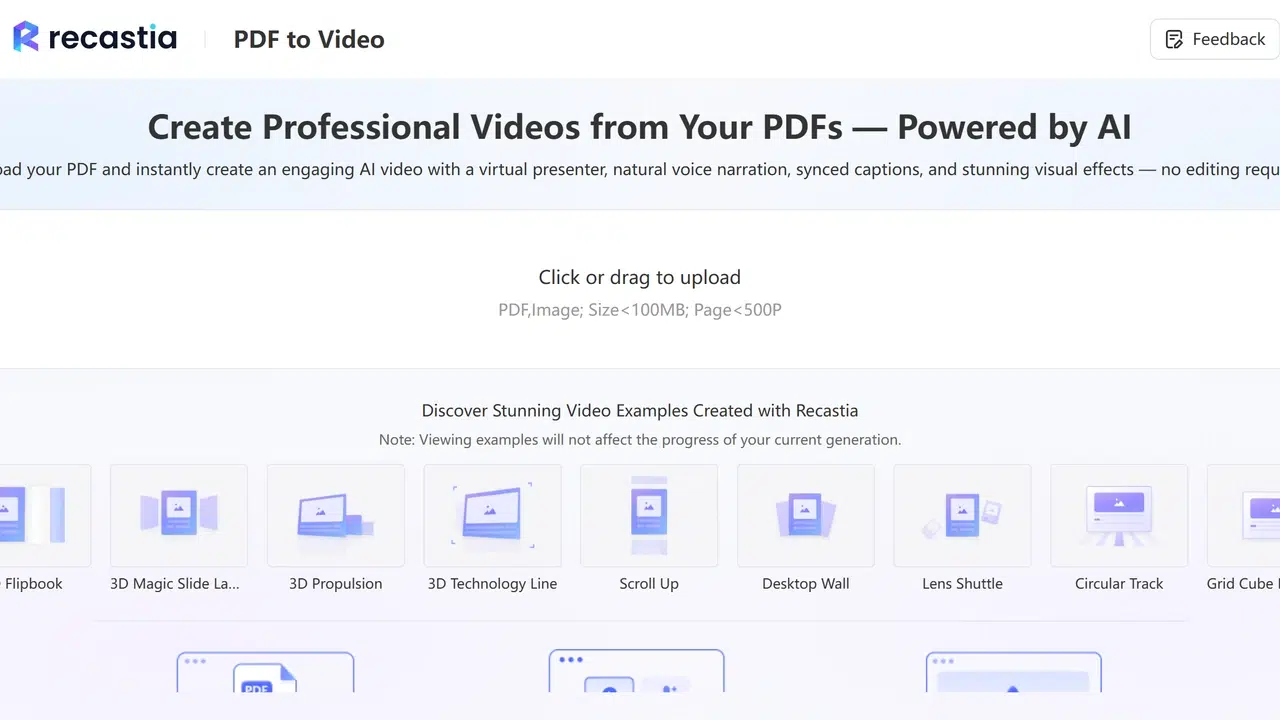
Otevřete PDF do videa nástroj, vyberte šablonu videa a nahrajte soubor PowerPoint nebo PDF. Při konfiguraci vyberte stránky, které chcete ve videu zobrazit. Například krátké představení produktu může používat snímek s přehledem, ukázkou a dalšími kroky, zatímco technický dodatek může být ponechán v původním balíčku.
- Vyberte, jak přidat vyprávění
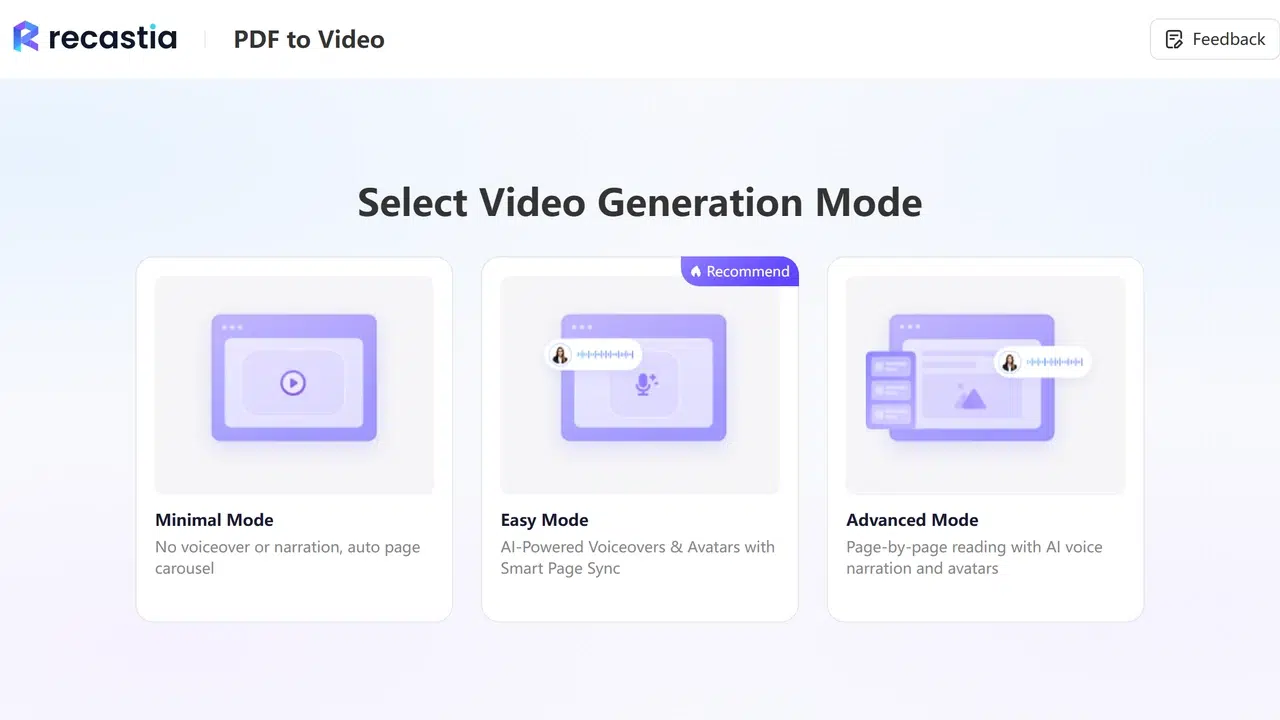
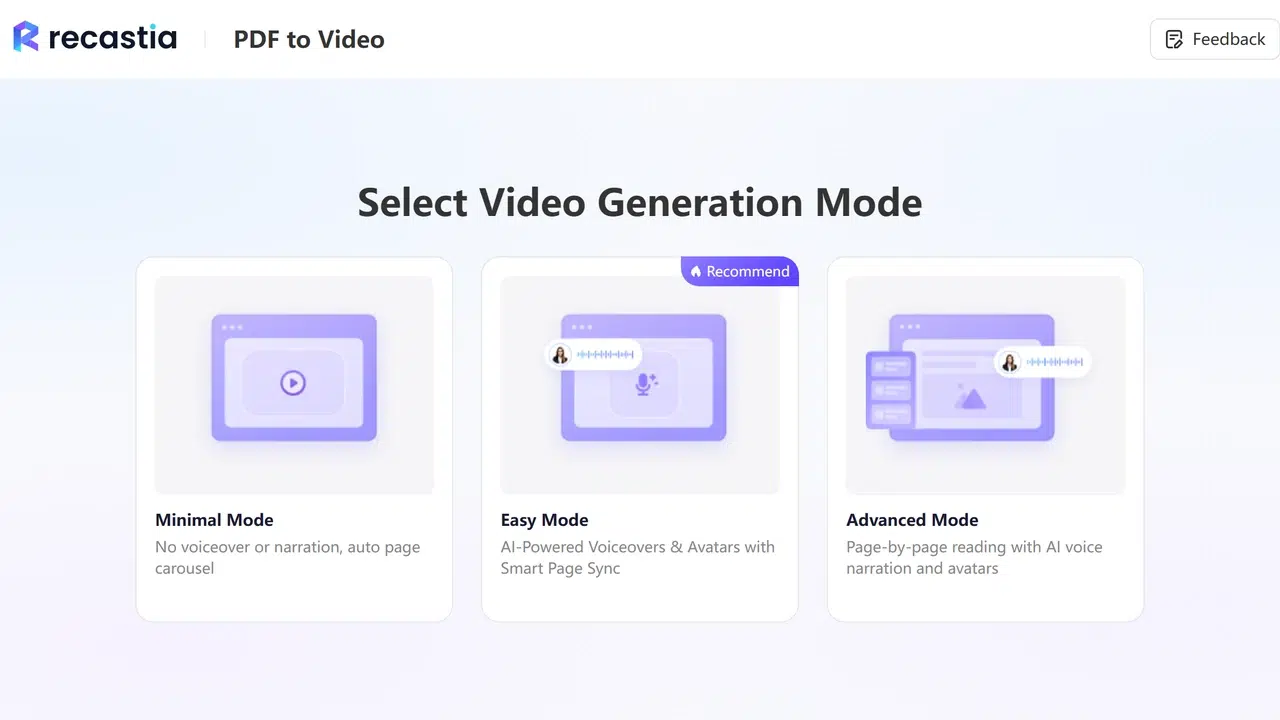
Vyberte Snadný režim, chcete-li pro video pracovat s jedním scénářem komentáře. Pokročilý režim zvolte, pokud chcete pro každou vybranou stránku samostatný scénář. Minimální režim vytvoří karusel stránek bez komentáře.
Pro lekci, která na každém snímku vysvětluje jiný koncept, vám skripty na samostatných stránkách umožňují napsat vysvětlení vedle odpovídajícího obsahu. Pro stručný přehled může stačit jeden skript. Průvodce videoprezentací ve formátu PDF podrobněji se zabývá vyprávěním a výběrem snímků.
- Napište vysvětlení a nastavte vzhled
Použijte AI copywriting k vygenerování komentáře z vaší prezentace nebo zadejte vlastní formulaci. Přidejte podrobnosti, které byste normálně vysvětlili nahlas. V případě grafu pojmenujte srovnání a vysvětlete výsledek; samotné přečtení popisků os nevysvětlí, proč se graf nachází.
Vyberte hlas a rozhodněte se, zda chcete zahrnout avatara. Povolte titulky, pokud chcete, aby se ve videu zobrazoval mluvený text. Vyberte vizuální efekt a poměr stran, který odpovídá vašim snímkům. Širokoúhlý formát se obvykle hodí pro video s poměrem stran 16:9, aniž by bylo nutné jej upravovat na výšku. - Generování a stahování videa
Vygenerujte video a před stažením si ho přehrajte. Vnímejte názvy nebo zkratky, které potřebují jasnější formulaci, a zkontrolujte, zda mluvené vysvětlení odpovídá snímku na obrazovce. Jakmile bude video připraveno ke sdílení, stáhněte si MP4.
Použijte Průvodce převodem PDF do MP4 pro více informací o postupu stahování a nastavení videa.
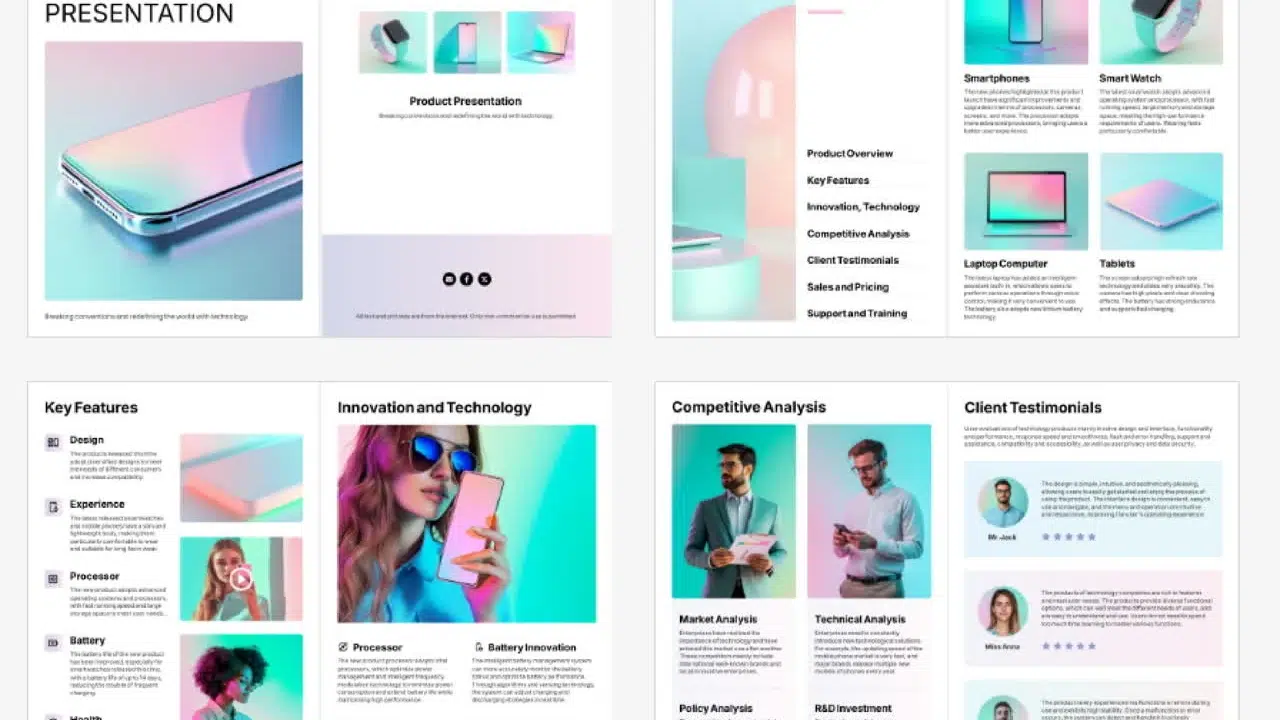
Úprava živé prezentace pro pozdější zobrazení
Živý přenos může obsahovat nápovědy, které dávají smysl pouze tehdy, když někdo mluví. Před generováním hlasového komentáře proměňte tyto nápovědy ve vysvětlení. Nahraďte “jak jsme již diskutovali” skutečným bodem a vysvětlete všechny otázky, na které by moderátor normálně odpověděl v místnosti.
Uchovávejte podrobné podpůrné informace v samostatném dokumentu. Video může ukázat hlavní čísla z rozpočtové tabulky, zatímco původní balíček nebo PDF obsahuje kompletní rozpis. Vložte tento dokument vedle videa, aby si diváci mohli vyhledat podrobnosti, aniž by se museli zastavovat u malé tabulky.
Dokončete konkrétním dalším krokem. Výukové video může diváky nasměrovat k dokončení cvičení; návod k produktu může končit odkazem na pokyny k nastavení. Přidejte tyto odkazy na stránku nebo zprávu, kde video sdílíte, protože diváci nemohou kliknout na hypertextový odkaz vložený do snímku videa.
Často kladené otázky
Přidejte do scénáře mluveného komentáře veškerá vysvětlení z poznámek řečníka a před generováním text zkontrolujte. Pokud použijete PDF snímků, poznámky mohou chybět. Export stránek s poznámkami místo toho udělá tyto poznámky součástí viditelného rozvržení stránky, nikoli samostatnou hlasovou stopou.
Ano, ale úprava zdrojové prezentace neaktualizuje existující MP4. Proveďte změny v prezentaci a poté exportujte nebo vygenerujte nové video. Upravitelný balíček ponechte jako zdroj pro budoucí revize.
Text a tlačítka viditelná v MP4 jsou součástí obrázku, takže na původní hypertextové odkazy na snímku nelze kliknout. Důležité odkazy vložte do popisu videa, doprovodného e-mailu nebo na webovou stránku.
Ano. Recastia dokáže ze scénáře vygenerovat hlasový komentář s umělou inteligencí. Můžete použít AI Copywriting k napsání scénáře nebo si vysvětlení napsat sami. Minimální režim je další možností, pokud chcete, aby se snímky přehrávaly bez komentáře.
Zkontrolujte, zda bezplatná možnost zahrnuje video ke stažení, zda přidává branding a zda neomezuje váš projekt. Porovnání bezplatných převodníků PDF do videa vysvětluje rozdíly mezi uvedenými nástroji.
Závěr
Převod prezentace do videa vám umožňuje sdílet vysvětlení vedle snímků. Exportujte z PowerPointu nebo Keynote, pokud chcete použít stávající nahrávku. Nahrajte soubor PowerPoint přímo do Recastie, pokud chcete pro obsah snímku mluvit pomocí umělé inteligence. Export do PDF je dalším podporovaným výchozím bodem.
Než převedete svou další prezentaci do videa, uložte si upravitelný balíček a rozhodněte se, které snímky potřebují mluvený vysvětlení. Tato příprava vám poskytne zdrojový materiál jak pro první video, tak pro budoucí aktualizace.
Vdechněte svému PDF život s Recastií
Vytvářejte, upravujte a sdílejte svůj obsah poutavějším způsobem.