
Twoje slajdy mają sens, gdy jesteś obecny i potrafisz je wyjaśnić. Bez Ciebie wykres lub kilka punktów może pozostawić widzów z pytaniami. Przeniesienie prezentacji na wideo pozwala im na dodanie wyjaśnień, których im brakuje.
W tym przewodniku dowiesz się, jak przekonwertować prezentację na wideo za pomocą programu PowerPoint, Keynote lub narracji AI Recastia.
Najważniejsze wnioski
- Jeśli Twoja prezentacja zawiera już nagraną narrację, informacje o czasie lub animacje, które chcesz uwzględnić, skorzystaj z funkcji eksportu wideo programu PowerPoint.
- Keynote na Macu umożliwia eksportowanie filmu przy użyciu nagranego pokazu slajdów lub ustawień automatycznego odtwarzania.
- Prześlij swoją prezentację PowerPoint bezpośrednio do Recastii, jeśli chcesz dodać narrację AI. Eksport do pliku PDF jest opcjonalny.
- Jeśli wybierzesz eksport do pliku PDF, animacje, nagrane czasy ani ścieżka głosowa oryginalnego pokazu slajdów nie zostaną przeniesione. Dodaj narrację i skonfiguruj odtwarzanie w narzędziu wideo.
- Zachowaj edytowalny plik prezentacji, aby móc później aktualizować wykresy, teksty i układy slajdów.
Wybierz sposób przekształcenia slajdów w wideo
Zacznij od prezentacji, którą już masz. Jeśli nagrałeś wyjaśnienie i zaplanowałeś czas zmian slajdów, eksport z tej samej aplikacji pozwoli uniknąć ponownego tworzenia tej samej pracy. Jeśli chcesz dodać narrację AI do swoich slajdów, prześlij plik PowerPoint bezpośrednio do Recastii i przygotuj tam narrację.
| Twój punkt wyjścia | Trasa | Co warto wiedzieć |
| Prezentacja PowerPoint z narracją lub animacjami | Eksportuj wideo do programu PowerPoint na komputerze stacjonarnym | Podczas eksportowania użyj nagranej narracji i ustawień czasowych |
| Prezentacja na komputerze Mac | Eksportuj jako film | Wybierz nagrany pokaz slajdów lub ustaw automatyczne odtwarzanie |
| Slajdy wymagające narracji AI | Prześlij plik PowerPoint bezpośrednio do Recastia | Utwórz nowy komentarz głosowy na podstawie zawartości slajdu |
W przypadku Prezentacji Google lub Keynote wyeksportuj prezentację do obsługiwanego formatu przed przesłaniem. Jedną z opcji jest plik PDF; użyj jednego slajdu na stronę. Jeśli masz już plik PowerPoint, prześlij go bezpośrednio.
Eksportuj wideo z programu PowerPoint
W programie PowerPoint dla systemu Windows na komputerze stacjonarnym otwórz Plik > Eksportuj > Utwórz wideo. Wybierz jakość wyjściową oraz określ, czy chcesz użyć nagranego czasu i narracji. Jeśli nie nagrałeś czasu, ustaw, jak długo każdy slajd ma być wyświetlany na ekranie. Utwórz wideo i zapisz je w formacie MPEG-4.
Program PowerPoint może uwzględniać animacje i przejścia podczas eksportu. Zobacz Opcje eksportu wideo programu PowerPoint aby zapoznać się z obsługiwanymi wersjami i wyjątkami multimediów.
Eksportuj film z Keynote
W Keynote na Macu wybierz Plik > Eksportuj do > Film. Wybierz Nagrywanie pokazu slajdów, jeśli chcesz dołączyć istniejące nagranie, lub użyj ustawień automatycznego odtwarzania. Wybierz rozdzielczość i zapisz film. Opcje eksportu filmu Keynote Wyjaśnij dostępne ustawienia odtwarzania.
Utwórz film z narracją Recastia
Recastia zamienia slajdy prezentacji w filmy z narracją AI. Prześlij plik PowerPoint bezpośrednio, wybierz sposób napisania narracji i skonfiguruj prezentację wideo. Możesz również zacząć od slajdów zapisanych w formacie PDF.
- Przygotuj swoją prezentację
Zapisz kopię slajdów, których chcesz użyć. Prześlij plik PowerPoint bezpośrednio; nie musisz go najpierw konwertować do formatu PDF.
W przypadku Prezentacji Google lub Keynote wyeksportuj prezentację do obsługiwanego formatu. Jeśli wybierzesz format PDF, eksportuj jeden slajd na stronę, a nie notatkę z kilkoma slajdami na każdej stronie.
Pomiń slajdy, które mają sens tylko podczas sesji na żywo, takie jak timer przerwy lub pusty temat do dyskusji. Zachowaj przydatne przykłady i diagramy. Jeśli chcesz zachować nagraną narrację lub animacje PowerPoint, skorzystaj z funkcji eksportu wideo z oryginalnej aplikacji. - Prześlij swoją prezentację
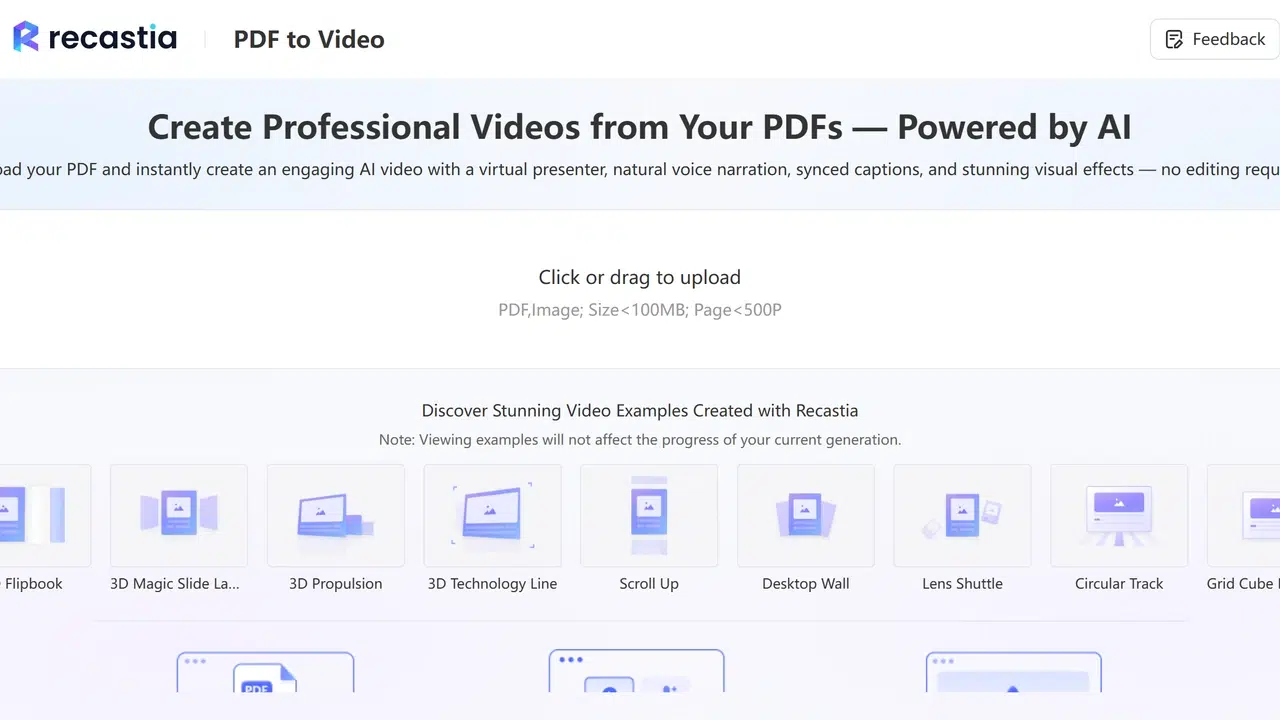
Otwórz PDF do wideo Narzędzie, wybierz szablon wideo i prześlij plik PowerPoint lub PDF. Podczas konfiguracji wybierz strony, które chcesz uwzględnić w filmie. Na przykład, krótkie wprowadzenie do produktu może zawierać slajdy z omówieniem, demonstracją i opisem kolejnych kroków, pozostawiając dodatek techniczny w oryginalnej prezentacji.
- Wybierz sposób dodawania narracji
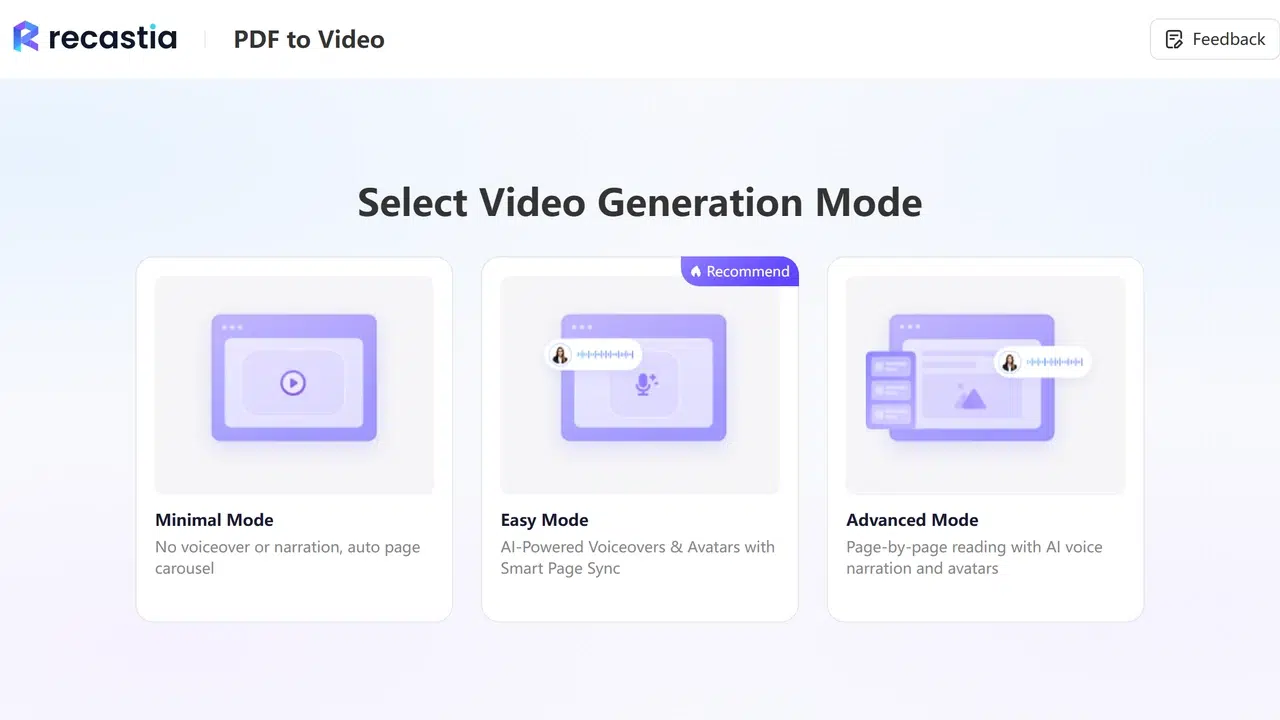
Wybierz tryb łatwy, aby pracować z jednym scenariuszem narracji dla filmu. Wybierz tryb zaawansowany, jeśli chcesz mieć osobny scenariusz dla każdej wybranej strony. Tryb minimalny tworzy karuzelę stron bez narracji.
W przypadku lekcji, w której na każdym slajdzie omawiane jest inne pojęcie, osobne skrypty pozwalają na zapisanie wyjaśnienia obok odpowiedniej treści. Do krótkiego przeglądu wystarczy jeden skrypt. Przewodnik po prezentacjach wideo w formacie PDF szczegółowo omawia narrację i wybór slajdów.
- Napisz wyjaśnienie i ustaw wygląd
Użyj sztucznej inteligencji do tworzenia narracji na podstawie prezentacji lub wpisz własne sformułowania. Dodaj szczegóły, które normalnie wyjaśniłbyś na głos. W przypadku wykresu nazwij porównanie i wyjaśnij wynik; samo odczytanie etykiet osi nie wyjaśni, dlaczego wykres się tam znajduje.
Wybierz głos i zdecyduj, czy chcesz dodać awatar. Włącz napisy, jeśli chcesz, aby tekst mówiony był wyświetlany w filmie. Wybierz efekt wizualny i proporcje dopasowane do slajdów. Prezentacja panoramiczna zazwyczaj pasuje do filmu w formacie 16:9 bez konieczności zmiany orientacji pionowej. - Wygeneruj i pobierz wideo
Wygeneruj film, a następnie odtwórz go przed pobraniem. Zwróć uwagę na nazwy lub skróty, które wymagają jaśniejszego sformułowania, i sprawdź, czy objaśnienia głosowe są zgodne ze slajdem na ekranie. Pobierz plik MP4, gdy film będzie gotowy do udostępnienia.
Użyj Przewodnik PDF do MP4 aby uzyskać więcej szczegółów na temat procesu pobierania i ustawień wideo.
Dostosuj prezentację na żywo do późniejszego obejrzenia
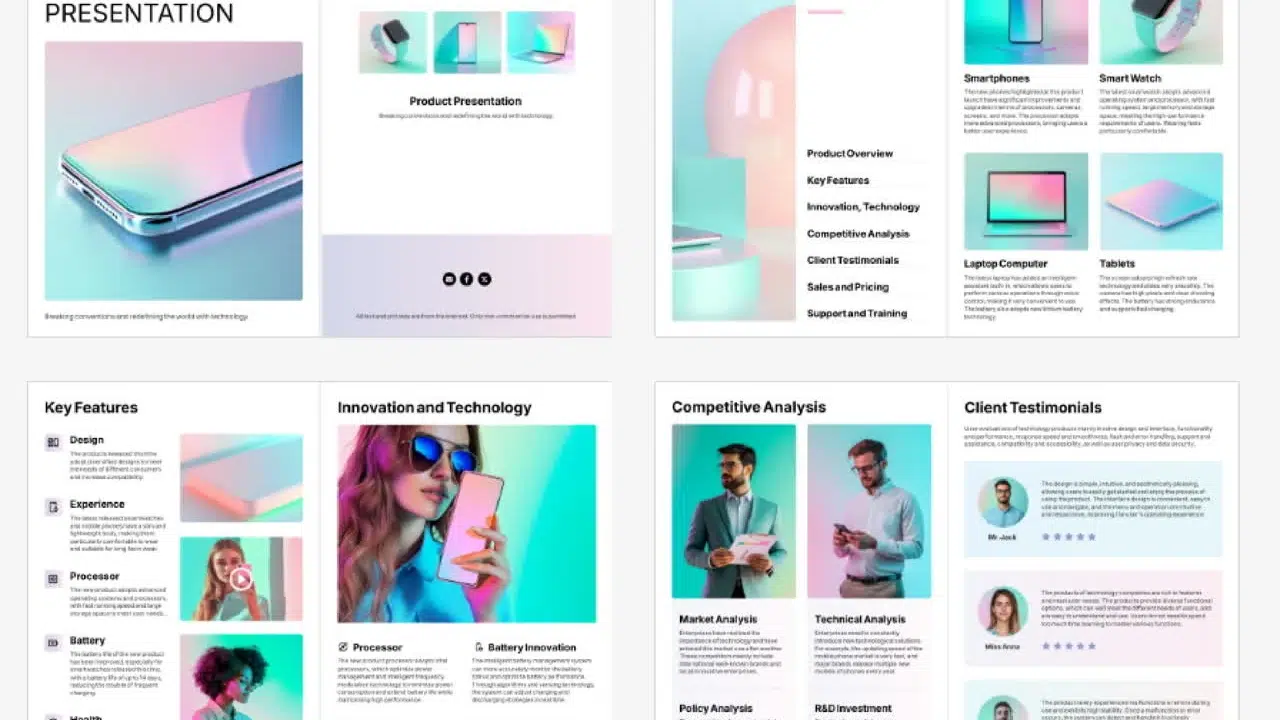
Prezentacja na żywo może zawierać wskazówki, które mają sens tylko wtedy, gdy ktoś mówi. Zamień te wskazówki na wyjaśnienia przed wygenerowaniem narracji. Zastąp “jak omawialiśmy wcześniej” rzeczywistym punktem widzenia i wyjaśnij wszelkie pytania, na które prezenter zazwyczaj odpowiadałby w sali.
Przechowuj zwięzłe informacje uzupełniające w osobnym dokumencie. Film może pokazać główne dane z tabeli budżetowej, podczas gdy oryginalny zestaw danych lub plik PDF zawiera pełne zestawienie. Dołącz ten dokument do filmu, aby widzowie mogli wyszukiwać szczegóły bez zatrzymywania się na małej tabeli.
Zakończ, przechodząc do kolejnego kroku. Film instruktażowy może pokierować widzów do wykonania ćwiczenia; przewodnik po produkcie może kończyć się linkiem do instrukcji konfiguracji. Dodaj te linki do strony lub wiadomości, w której udostępniasz film, ponieważ widzowie nie mogą kliknąć hiperłącza wbudowanego w ramkę wideo.
Często zadawane pytania
Dodaj wszelkie wyjaśnienia z notatek prelegenta do scenariusza narracji i sprawdź jego treść przed wygenerowaniem. Jeśli korzystasz ze slajdów w formacie PDF, notatki mogą być niedostępne. Wyeksportowanie stron z notatkami sprawi, że staną się one częścią widocznego układu strony, a nie osobną ścieżką głosową.
Tak, ale edycja prezentacji źródłowej nie aktualizuje istniejącego pliku MP4. Wprowadź zmiany w prezentacji, a następnie wyeksportuj lub wygeneruj nowy film. Zachowaj edytowalny zestaw jako źródło do przyszłych wersji.
Tekst i przyciski widoczne w pliku MP4 są częścią obrazu, więc oryginalne hiperłącza slajdów nie są klikalne. Umieść ważne linki w opisie filmu, dołączonym e-mailu lub na stronie internetowej.
Tak. Recastia może generować narrację AI na podstawie scenariusza. Możesz użyć AI Copywriting do stworzenia scenariusza lub samodzielnie napisać objaśnienie. Tryb Minimalistyczny to kolejna opcja, jeśli chcesz, aby slajdy były odtwarzane bez narracji.
Sprawdź, czy darmowa opcja obejmuje możliwość pobrania filmu, czy dodaje branding i czy ogranicza Twój projekt. porównanie darmowych konwerterów PDF na wideo wyjaśnia różnice pomiędzy wymienionymi narzędziami.
Wniosek
Konwersja prezentacji do formatu wideo umożliwia udostępnianie objaśnień obok slajdów. Eksportuj z programu PowerPoint lub Keynote, jeśli chcesz wykorzystać istniejące nagranie. Prześlij plik PowerPoint bezpośrednio do Recastia, jeśli chcesz dodać narrację AI do zawartości slajdów. Eksport do formatu PDF to kolejny obsługiwany punkt wyjścia.
Zanim przekonwertujesz kolejną prezentację na wideo, zapisz edytowalny zestaw slajdów i zdecyduj, które slajdy wymagają omówienia. To przygotowanie zapewni Ci materiał źródłowy zarówno do pierwszego filmu, jak i do przyszłych aktualizacji.
Ożyw swój plik PDF dzięki Recastia
Twórz, dostosowuj i udostępniaj treści w bardziej angażujący sposób.