
Ihre Folien sind nur dann verständlich, wenn Sie sie auch erläutern. Ohne Ihre Anwesenheit können ein Diagramm oder ein paar Stichpunkte bei den Zuschauern Fragen aufwerfen. Die Umwandlung einer Präsentation in ein Video liefert die fehlenden Erklärungen.
Dieser Leitfaden zeigt Ihnen, wie Sie eine Präsentation mit PowerPoint, Keynote oder der KI-gestützten Sprachausgabe von Recastia in ein Video umwandeln.
Wichtigste Erkenntnisse
- Verwenden Sie die Videoexportfunktion von PowerPoint, wenn Ihre Präsentation bereits aufgezeichnete Kommentare, Zeitangaben oder Animationen enthält, die Sie einfügen möchten.
- Keynote auf dem Mac kann einen Film exportieren, indem es eine aufgezeichnete Diashow oder die Einstellungen für die automatische Wiedergabe verwendet.
- Laden Sie Ihre PowerPoint-Präsentation direkt in Recastia hoch, wenn Sie KI-Sprachausgabe hinzufügen möchten. Ein PDF-Export ist optional.
- Beim Export als PDF werden die Animationen, die aufgezeichneten Zeitangaben und die Sprachspur der ursprünglichen Präsentation nicht übernommen. Sie können im Videotool Kommentare hinzufügen und die Wiedergabe konfigurieren.
- Bewahren Sie Ihre bearbeitbare Präsentationsdatei auf, damit Sie Diagramme, Texte und Folienlayouts später aktualisieren können.
Wählen Sie aus, wie Sie Ihre Präsentation in ein Video umwandeln möchten.
Verwenden Sie Ihre bestehende Präsentation. Wenn Sie eine Erklärung aufgenommen und die Folienwechsel zeitlich abgestimmt haben, sparen Sie sich durch den Export aus derselben Anwendung die erneute Erstellung dieser Arbeit. Falls Sie eine KI-Sprachausgabe für Ihre Folien wünschen, laden Sie Ihre PowerPoint-Datei direkt in Recastia hoch und bereiten Sie die Sprachaufnahme dort vor.
| Ihr Ausgangspunkt | Route | Was Sie wissen sollten |
| PowerPoint-Präsentation mit Sprechertext oder Animationen | Video in Desktop-PowerPoint exportieren | Verwenden Sie beim Exportieren die aufgezeichnete Sprachausgabe und die Zeitangaben. |
| Keynote-Präsentation auf einem Mac | Als Film exportieren | Wählen Sie die aufgezeichnete Diashow aus oder stellen Sie die automatische Wiedergabe ein. |
| Folien, die eine KI-gestützte Sprachausgabe benötigen | Laden Sie eine PowerPoint-Datei direkt in Recastia hoch. | Erstellen Sie einen neuen Voiceover aus dem Folieninhalt |
Für Google Slides oder Keynote exportieren Sie die Präsentation vor dem Hochladen in ein unterstütztes Format. Eine Möglichkeit ist PDF; verwenden Sie eine Folie pro Seite. Falls Sie bereits eine PowerPoint-Datei haben, laden Sie diese direkt hoch.
Video aus PowerPoint exportieren
In PowerPoint für Windows öffnen Sie „Datei“ > „Exportieren“ > „Video erstellen“. Wählen Sie die Ausgabequalität und ob aufgezeichnete Zeitangaben und ein Kommentar verwendet werden sollen. Falls Sie keine Zeitangaben aufgezeichnet haben, legen Sie fest, wie lange jede Folie angezeigt werden soll. Erstellen Sie das Video und speichern Sie es als MPEG-4.
PowerPoint kann Animationen und Übergänge in den Export einbeziehen. Siehe PowerPoint-Videoexportoptionen für unterstützte Versionen und Medienausnahmen.
Einen Film aus Keynote exportieren
In Keynote auf dem Mac wählen Sie „Ablage“ > „Exportieren nach“ > „Film“. Wählen Sie „Diashow-Aufzeichnung“, wenn Sie eine vorhandene Aufzeichnung einfügen möchten, oder verwenden Sie die Einstellungen für die automatische Wiedergabe. Wählen Sie die Auflösung und speichern Sie den Film. Keynote-Filmexportoptionen erläutern Sie die verfügbaren Wiedergabeeinstellungen.
Erstellen Sie ein Video mit Sprechertext Recastia
Recastia wandelt Präsentationsfolien in Videos mit KI-gestützter Sprachausgabe um. Laden Sie Ihre PowerPoint-Datei direkt hoch, wählen Sie die gewünschte Sprachausgabe und legen Sie die Videopräsentation fest. Alternativ können Sie auch bereits als PDF gespeicherte Folien verwenden.
- Bereiten Sie Ihre Präsentation vor
Speichern Sie eine Kopie der Folien, die Sie verwenden möchten. Laden Sie eine PowerPoint-Datei direkt hoch; Sie müssen sie nicht vorher in PDF konvertieren.
Für Google Slides oder Keynote exportieren Sie die Präsentation in einem unterstützten Format. Wenn Sie PDF wählen, exportieren Sie bitte eine Folie pro Seite anstatt eines Handouts mit mehreren Folien pro Seite.
Lassen Sie Folien weg, die nur während der Live-Sitzung sinnvoll sind, wie z. B. einen Pausentimer oder eine leere Diskussionsanregung. Behalten Sie nützliche Beispiele und Diagramme bei. Wenn Sie aufgezeichnete Kommentare oder PowerPoint-Animationen speichern möchten, verwenden Sie die Videoexportfunktion der Original-App. - Laden Sie Ihre Präsentation hoch
Öffne die PDF zu Video Wählen Sie im Tool eine Videovorlage aus und laden Sie Ihre PowerPoint- oder PDF-Datei hoch. Legen Sie bei der Konfiguration die gewünschten Seiten für das Video fest. Beispielsweise könnte eine kurze Produkteinführung die Folien „Übersicht“, „Demonstration“ und „Nächste Schritte“ verwenden, während der technische Anhang in der Originalpräsentation verbleibt.
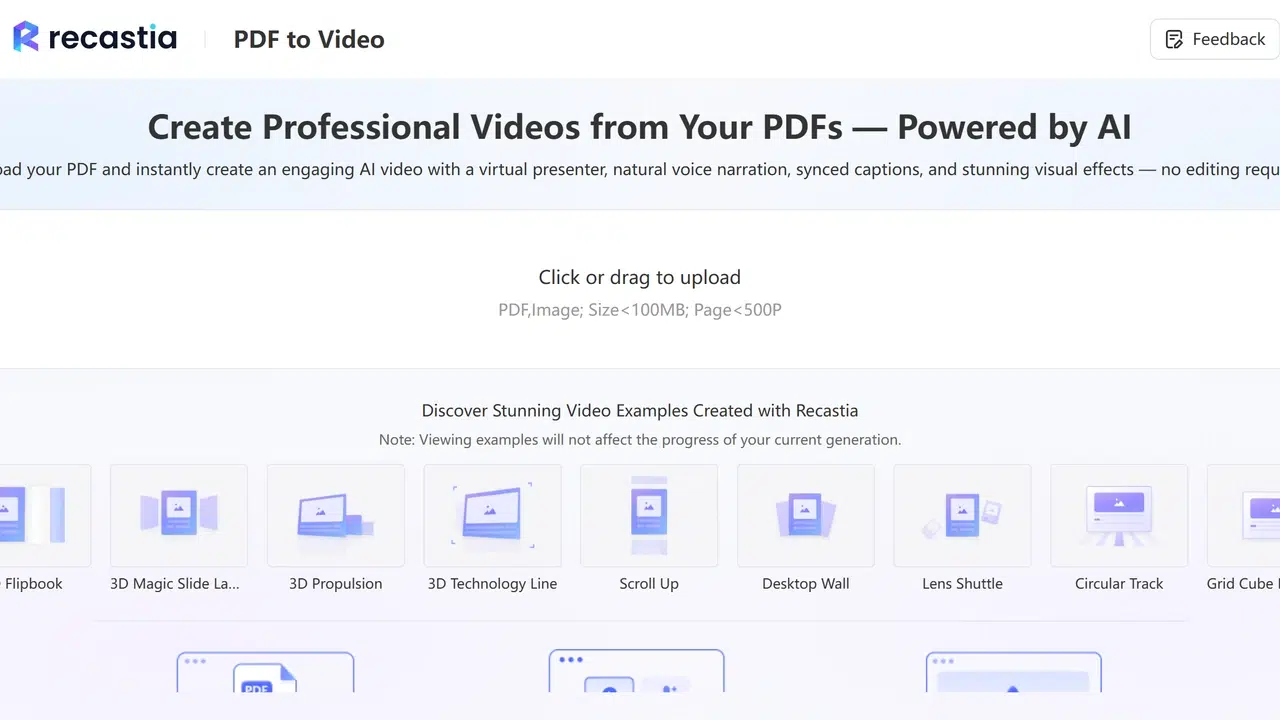
- Wählen Sie aus, wie Sie eine Erzählung hinzufügen möchten.
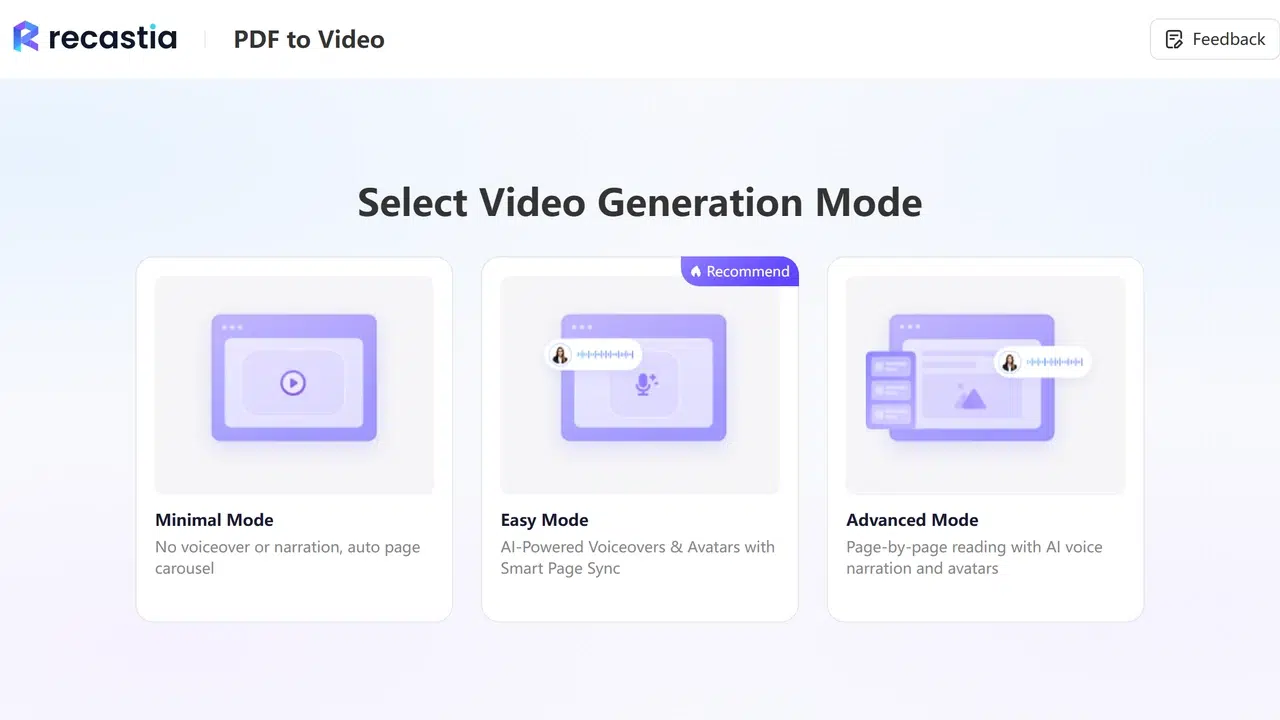
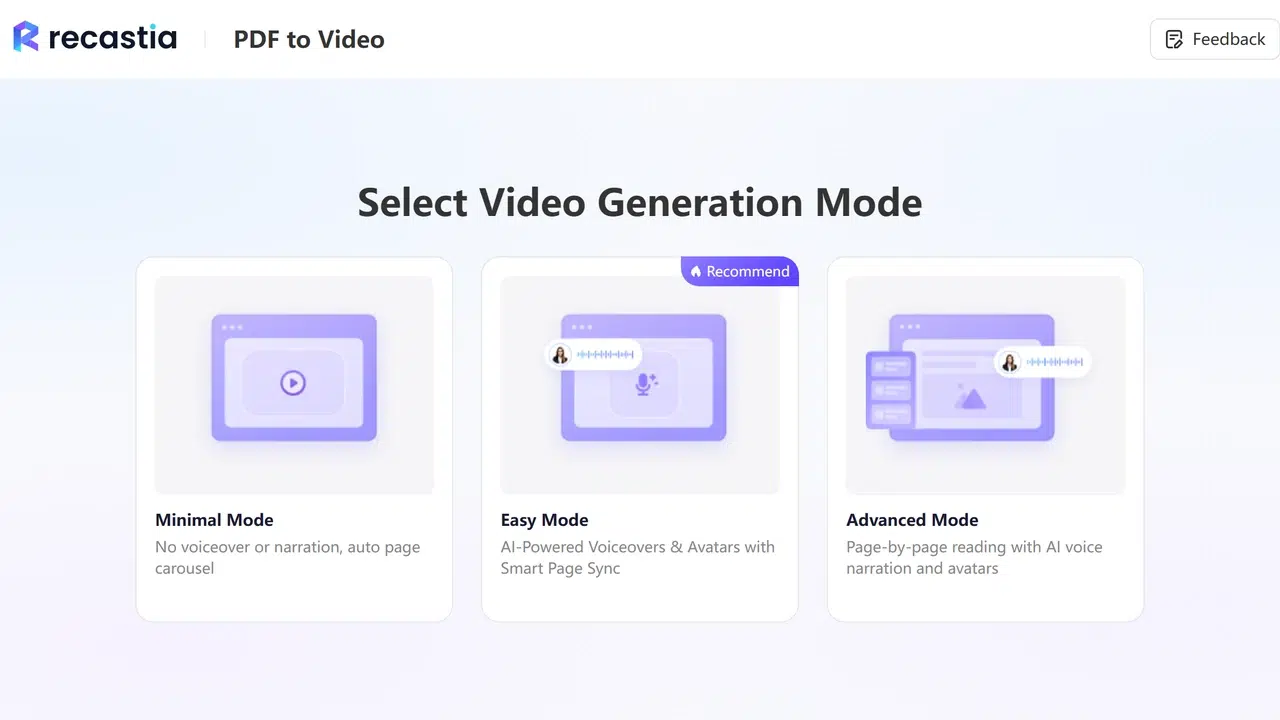
Wählen Sie den einfachen Modus, um mit einem einzigen Sprechertext für das Video zu arbeiten. Wählen Sie den erweiterten Modus, wenn Sie für jede ausgewählte Seite einen separaten Text wünschen. Der Minimalmodus erstellt ein Seitenkarussell ohne Sprechertext.
Für eine Lektion, die auf jeder Folie ein anderes Konzept erklärt, ermöglichen separate Seitenskripte das Schreiben der Erklärung neben den entsprechenden Inhalt. Für einen kurzen Überblick kann ein einzelnes Skript ausreichen. PDF-Videopräsentationsleitfaden Behandelt Sprechertext und Folienauswahl ausführlicher.
- Schreiben Sie die Erklärung und legen Sie das Erscheinungsbild fest.
Nutzen Sie KI-Texterstellung, um aus Ihrer Präsentation einen Sprechertext zu generieren, oder geben Sie Ihren eigenen Text ein. Ergänzen Sie Details, die Sie normalerweise mündlich erläutern würden. Benennen Sie bei Diagrammen den Vergleich und erläutern Sie das Ergebnis; die Achsenbeschriftungen allein erklären nicht, warum das Diagramm dargestellt wird.
Wählen Sie eine Stimme und entscheiden Sie, ob Sie einen Avatar hinzufügen möchten. Aktivieren Sie Untertitel, wenn der gesprochene Text im Video angezeigt werden soll. Wählen Sie einen visuellen Effekt und ein Seitenverhältnis, das zu Ihren Folien passt. Eine Breitbildpräsentation eignet sich in der Regel für ein 16:9-Video, ohne dass eine Anpassung an das Hochformat erforderlich ist. - Video generieren und herunterladen
Erstellen Sie das Video und spielen Sie es vor dem Herunterladen einmal komplett ab. Achten Sie auf Namen oder Abkürzungen, die einer genaueren Erklärung bedürfen, und prüfen Sie, ob die gesprochene Erklärung mit den Folien auf dem Bildschirm übereinstimmt. Laden Sie die MP4-Datei herunter, sobald das Video zum Teilen bereit ist.
Verwenden Sie die PDF zu MP4-Anleitung Weitere Details zum Download-Workflow und den Videoeinstellungen finden Sie hier.
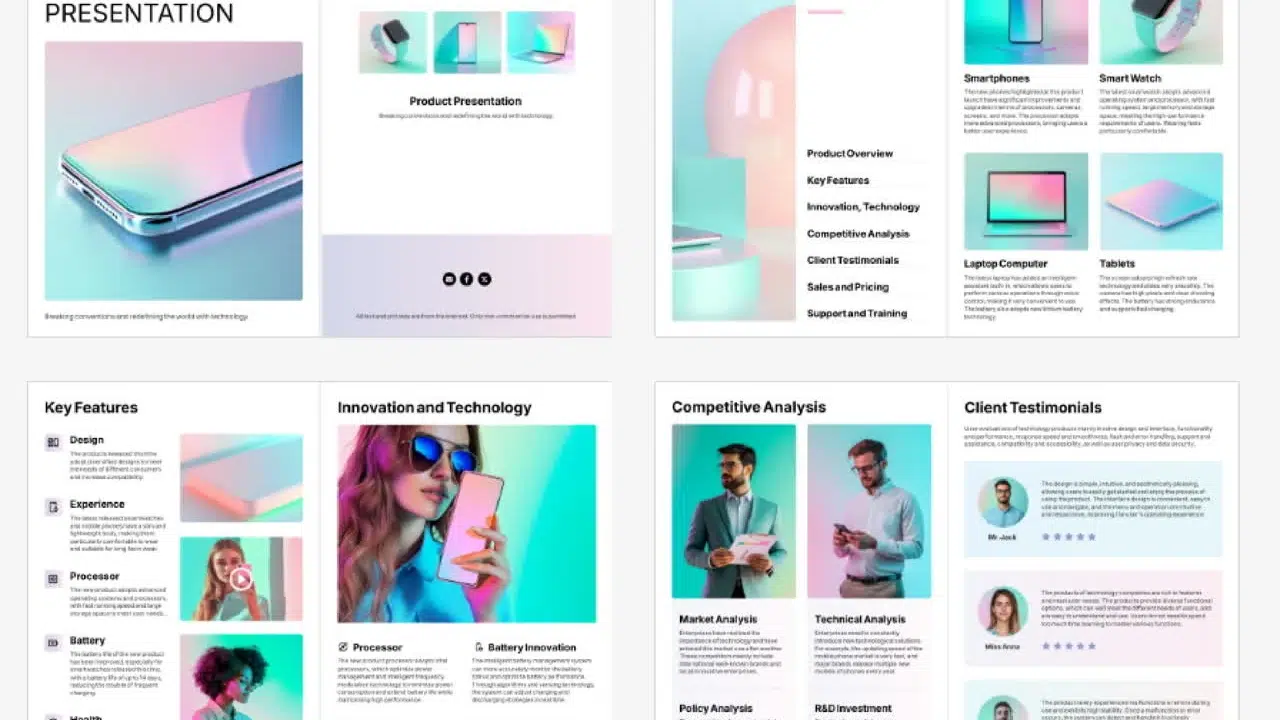
Eine Live-Präsentation für die spätere Ansicht anpassen
Eine Live-Präsentation kann Hinweise enthalten, die nur während des Sprechens verständlich sind. Erklären Sie diese Hinweise, bevor Sie den Voiceover generieren. Ersetzen Sie “Wie wir vorhin besprochen haben” durch den eigentlichen Punkt und erläutern Sie alle Fragen, die der/die Präsentator/in normalerweise im Raum beantworten würde.
Wichtige Zusatzinformationen sollten in einem separaten Dokument aufbewahrt werden. Ein Video kann die wichtigsten Kennzahlen einer Budgettabelle zeigen, während die Originalpräsentation oder das PDF die vollständige Aufschlüsselung enthält. Fügen Sie dieses Dokument dem Video hinzu, damit die Zuschauer Details nachschlagen können, ohne die Anzeige einer kleinen Tabelle anhalten zu müssen.
Schließen Sie mit einem konkreten nächsten Schritt ab. Ein Schulungsvideo könnte die Zuschauer beispielsweise zu einer Übung auffordern; eine Produktvorstellung könnte mit einem Link zu den Installationsanweisungen enden. Fügen Sie diese Links auf der Seite oder in der Nachricht ein, in der Sie das Video teilen, da Zuschauer nicht auf einen in ein Video eingebetteten Hyperlink klicken können.
Häufig gestellte Fragen
Fügen Sie alle Erläuterungen aus Ihren Sprechernotizen in das Skript ein und überprüfen Sie den Wortlaut vor der Generierung. Wenn Sie eine PDF-Datei der Folien verwenden, fehlen die Notizen möglicherweise. Beim Exportieren von Notizenseiten werden diese hingegen Teil des sichtbaren Seitenlayouts und nicht als separate Sprachspur gespeichert.
Ja, aber das Bearbeiten der Quellpräsentation aktualisiert keine bestehende MP4-Datei. Nehmen Sie die Änderungen in Ihrer Präsentation vor und exportieren oder generieren Sie anschließend ein neues Video. Bewahren Sie die bearbeitbare Präsentation als Quelle für zukünftige Änderungen auf.
Text und Schaltflächen in einer MP4-Datei sind Teil des Bildes, daher sind die ursprünglichen Hyperlinks in den Folien nicht anklickbar. Platzieren Sie wichtige Links in der Videobeschreibung, der zugehörigen E-Mail oder auf der Webseite.
Ja. Recastia kann anhand eines Skripts eine KI-Sprachausgabe generieren. Sie können die KI-Texterstellung nutzen, um das Skript zu entwerfen, oder die Erklärung selbst schreiben. Der Minimalmodus ist eine weitere Option, wenn die Folien ohne Sprechertext abgespielt werden sollen.
Prüfen Sie, ob die kostenlose Option ein herunterladbares Video beinhaltet, ob sie Branding hinzufügt und ob sie Ihr Projekt einschränkt. Vergleich kostenloser PDF-zu-Video-Konverter erklärt die Unterschiede zwischen den aufgeführten Werkzeugen.
Abschluss
Durch die Umwandlung einer Präsentation in ein Video können Sie die Erläuterungen zusammen mit den Folien präsentieren. Exportieren Sie Ihre Präsentation aus PowerPoint oder Keynote, wenn Sie Ihre bestehende Aufnahme verwenden möchten. Laden Sie Ihre PowerPoint-Datei direkt in Recastia hoch, wenn Sie eine KI-gestützte Sprachausgabe für die Folieninhalte wünschen. Auch der Export als PDF ist möglich.
Bevor Sie Ihre nächste Präsentation in ein Video umwandeln, speichern Sie die bearbeitbare Version und entscheiden Sie, welche Folien eine gesprochene Erläuterung benötigen. Diese Vorbereitung liefert Ihnen das Ausgangsmaterial sowohl für das erste Video als auch für spätere Aktualisierungen.
Erwecke deine PDFs mit Recastia zum Leben!
Erstellen, individualisieren und teilen Sie Ihre Inhalte auf eine ansprechendere Weise.