
Slide presentasi Anda akan lebih mudah dipahami jika Anda hadir untuk menjelaskannya. Tanpa Anda, bagan atau beberapa poin singkat mungkin akan membuat penonton bertanya-tanya. Mengubah presentasi menjadi video akan menambahkan penjelasan yang selama ini kurang mereka dapatkan.
Panduan ini menunjukkan cara mengkonversi presentasi menjadi video menggunakan PowerPoint, Keynote, atau narasi AI Recastia.
Poin-Poin Penting
- Gunakan fitur ekspor video PowerPoint jika presentasi Anda sudah memiliki narasi, pengaturan waktu, atau animasi yang ingin Anda sertakan.
- Keynote di Mac dapat mengekspor film menggunakan tayangan slide yang direkam atau pengaturan pemutaran otomatis.
- Unggah presentasi PowerPoint Anda langsung ke Recastia jika Anda ingin menambahkan narasi AI. Ekspor PDF bersifat opsional.
- Jika Anda memilih ekspor PDF, maka animasi, pengaturan waktu rekaman, atau trek suara dari tayangan slide asli tidak akan ikut terbawa. Tambahkan narasi dan konfigurasikan pemutaran di alat video.
- Simpan file presentasi yang dapat diedit agar Anda dapat memperbarui bagan, teks, dan tata letak slide di kemudian hari.
Pilih Cara Mengubah Slide Anda Menjadi Video
Mulailah dengan presentasi yang sudah Anda miliki. Jika Anda telah merekam penjelasan dan mengatur waktu pergantian slide, mengekspor dari aplikasi yang sama akan menghindari pengerjaan ulang tersebut. Jika Anda menginginkan narasi suara AI untuk slide Anda, unggah file PowerPoint Anda langsung ke Recastia dan siapkan narasi di sana.
| Titik Awal Anda | Rute | Yang Perlu Diketahui |
| PowerPoint dengan narasi atau animasi | Mengekspor video di PowerPoint versi desktop. | Gunakan narasi dan pengaturan waktu yang telah direkam saat mengekspor. |
| Presentasi Keynote di Mac | Ekspor sebagai film | Pilih tayangan slide yang direkam atau atur pemutaran otomatis. |
| Slide yang membutuhkan narasi AI | Unggah file PowerPoint langsung ke Recastia | Buat sulih suara baru dari konten slide. |
Untuk Google Slides atau Keynote, ekspor presentasi ke format yang didukung sebelum mengunggahnya. PDF adalah salah satu pilihan; gunakan satu slide per halaman. Jika Anda sudah memiliki file PowerPoint, unggah langsung.
Mengekspor Video dari PowerPoint
Di PowerPoint versi desktop untuk Windows, buka File > Ekspor > Buat Video. Pilih kualitas output dan apakah akan menggunakan rekaman waktu dan narasi. Jika Anda belum merekam waktu, atur berapa lama setiap slide harus tetap berada di layar. Buat video dan simpan sebagai MPEG-4.
PowerPoint dapat menyertakan animasi dan transisi dalam ekspor. Lihat Opsi ekspor video PowerPoint untuk versi yang didukung dan pengecualian media.
Mengekspor Film dari Keynote
Di Keynote pada Mac, pilih File > Ekspor Ke > Film. Pilih Rekaman Tayangan Slide jika Anda ingin menyertakan rekaman yang sudah ada, atau gunakan pengaturan pemutaran otomatis untuk pemutaran otomatis. Pilih resolusi dan simpan film tersebut. Opsi ekspor film Keynote Jelaskan pengaturan pemutaran yang tersedia.
Buat Video Narasi Dengan Recastia
Recastia mengubah slide presentasi menjadi video dengan narasi AI. Unggah file PowerPoint Anda secara langsung, pilih cara menulis narasi, dan atur presentasi video. Anda juga dapat memulai dengan slide yang sudah tersimpan sebagai PDF.
- Siapkan Presentasi Anda
Simpan salinan slide yang ingin Anda gunakan. Unggah file PowerPoint secara langsung; Anda tidak perlu mengonversinya ke PDF terlebih dahulu.
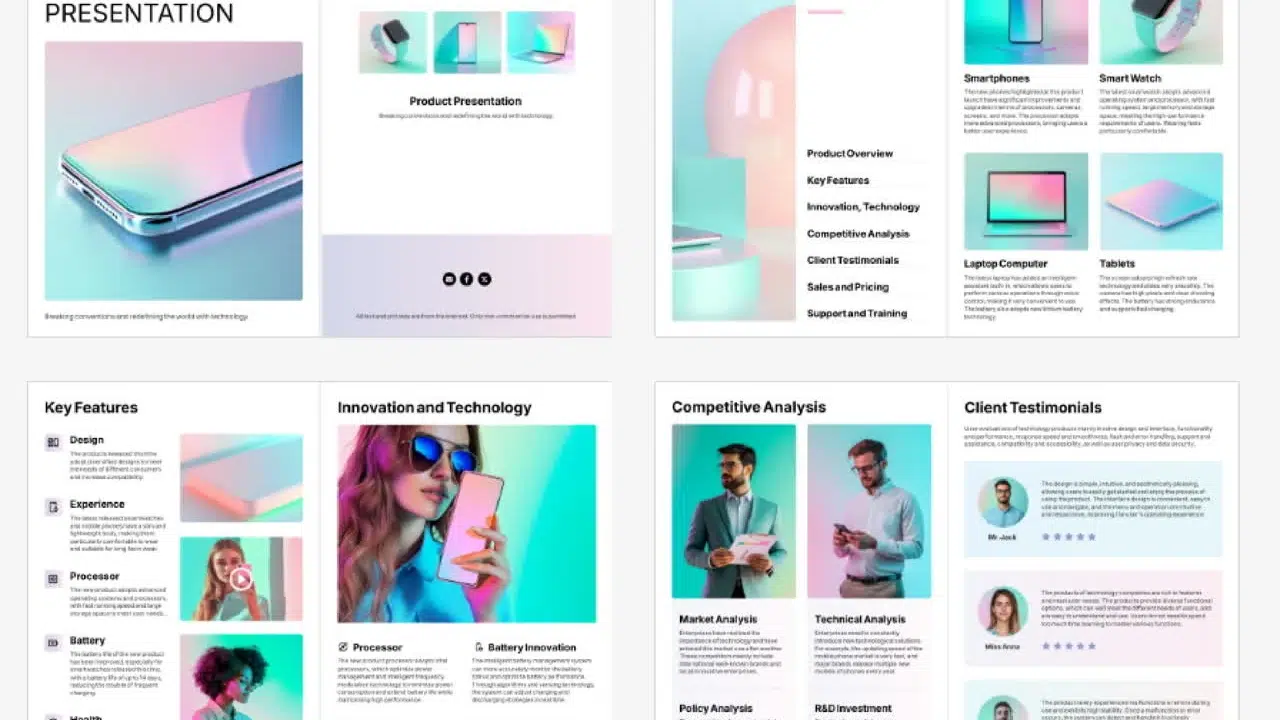
Untuk Google Slides atau Keynote, ekspor presentasi ke format yang didukung. Jika Anda memilih PDF, ekspor satu slide per halaman, bukan selebaran dengan beberapa slide di setiap halaman.
Hilangkan slide yang hanya relevan selama sesi langsung, seperti pengatur waktu istirahat atau prompt diskusi kosong. Pertahankan contoh dan diagram yang bermanfaat. Jika Anda perlu menyimpan narasi yang direkam atau animasi PowerPoint, gunakan ekspor video dari aplikasi aslinya. - Unggah Presentasi Anda
Buka Konversi PDF ke Video Gunakan alat ini, pilih templat video, dan unggah file PowerPoint atau PDF Anda. Pilih halaman yang ingin Anda sertakan dalam video saat mengkonfigurasinya. Misalnya, pengenalan produk singkat dapat menggunakan slide ikhtisar, demonstrasi, dan langkah selanjutnya, sementara lampiran teknis tetap berada di slide presentasi asli.
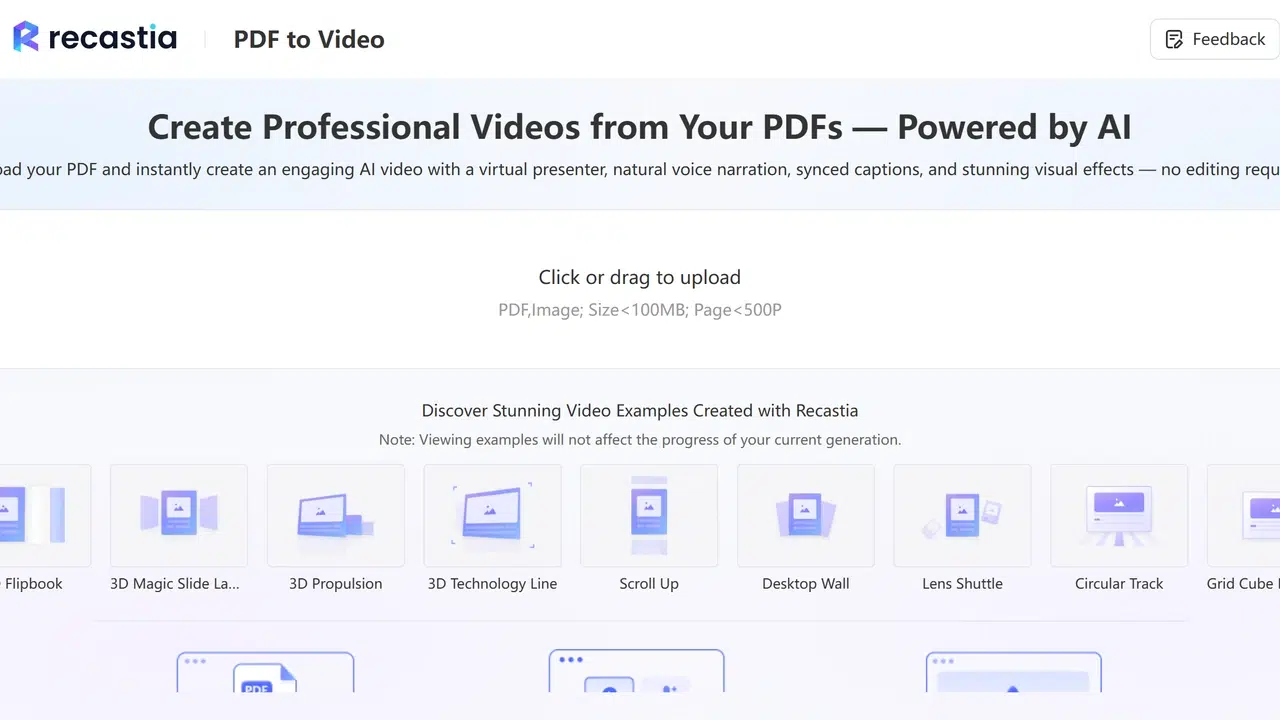
- Pilih Cara Menambahkan Narasi
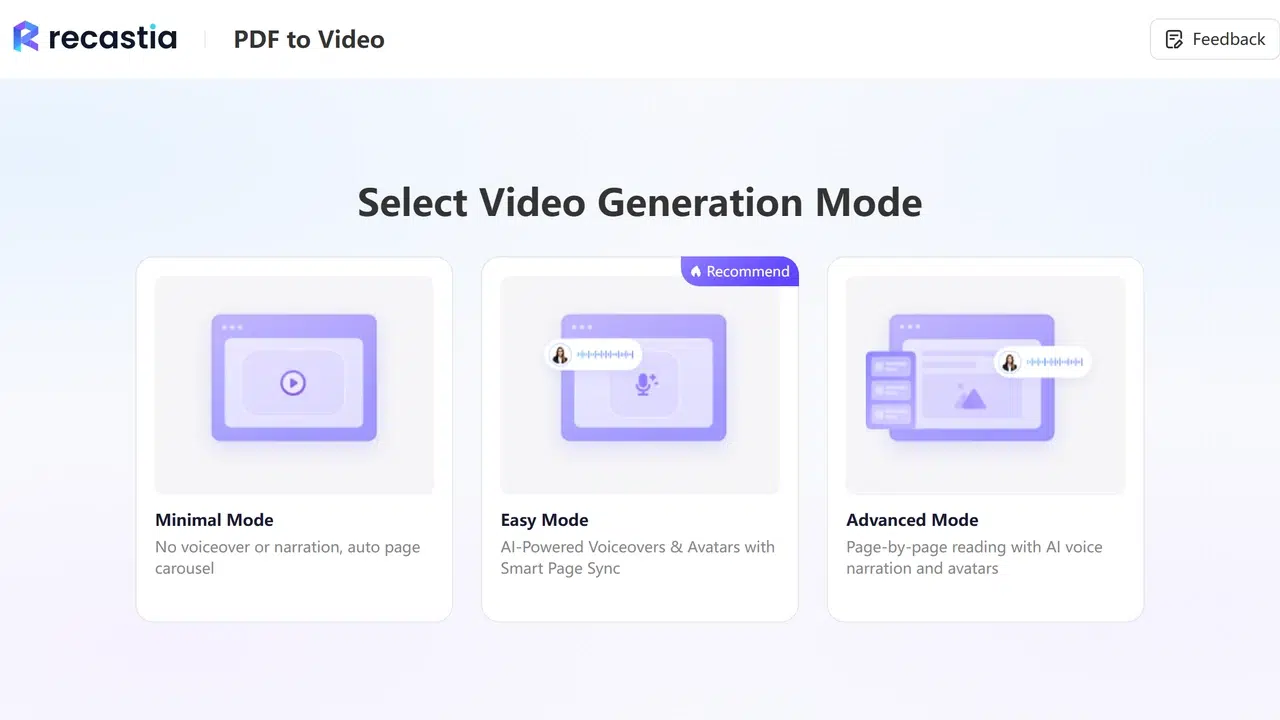
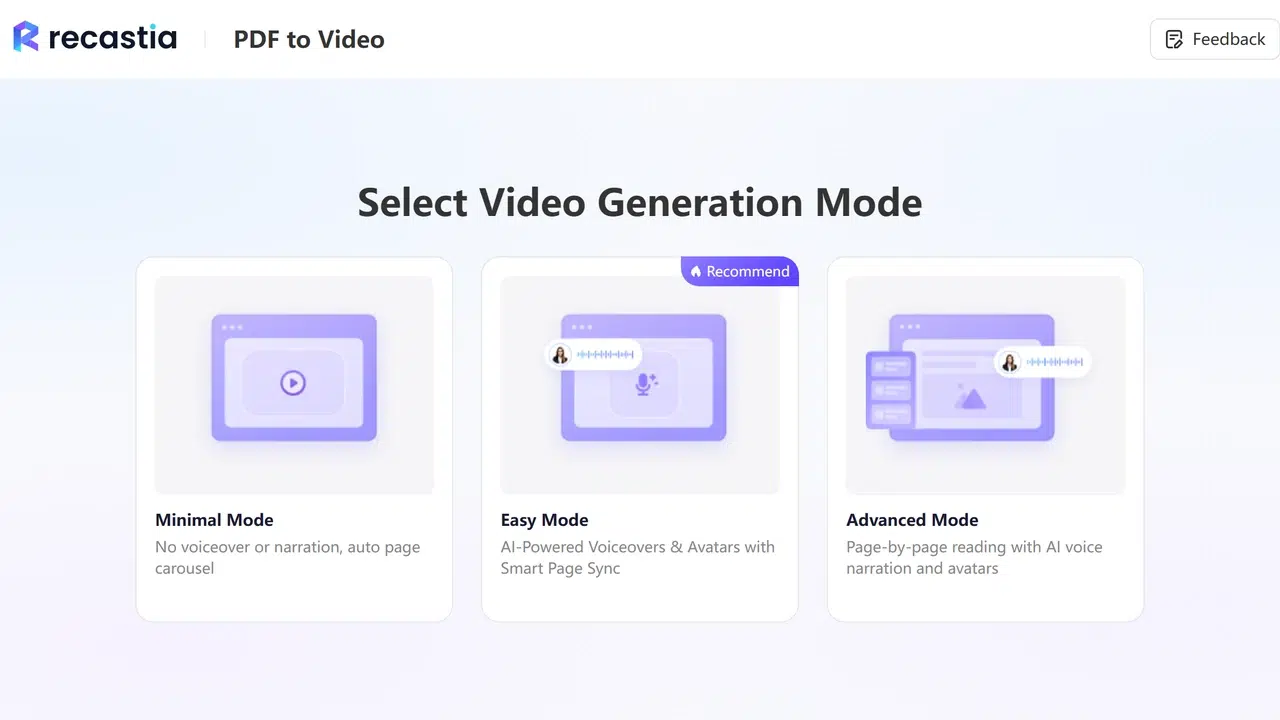
Pilih Mode Mudah untuk menggunakan satu skrip narasi untuk video. Pilih Mode Lanjutan jika Anda menginginkan skrip terpisah untuk setiap halaman yang dipilih. Mode Minimal membuat carousel halaman tanpa narasi.
Untuk pelajaran yang menjelaskan konsep berbeda di setiap slide, skrip halaman terpisah memungkinkan Anda menulis penjelasan di samping konten yang sesuai. Untuk gambaran singkat, satu skrip mungkin sudah cukup. Panduan presentasi video PDF Membahas narasi dan pemilihan slide secara lebih detail.
- Tulis Penjelasan dan Atur Tampilannya
Gunakan AI Copywriting untuk menghasilkan narasi dari presentasi Anda, atau masukkan kata-kata Anda sendiri. Tambahkan detail yang biasanya Anda jelaskan secara lisan. Untuk grafik, sebutkan perbandingan dan jelaskan hasilnya; hanya membaca label sumbu saja tidak akan menjelaskan mengapa grafik tersebut ada.
Pilih suara dan tentukan apakah akan menyertakan avatar. Aktifkan subtitle jika Anda ingin teks yang diucapkan ditampilkan pada video. Pilih efek visual dan rasio yang sesuai dengan slide Anda. Presentasi layar lebar umumnya cocok untuk video 16:9 tanpa perlu mendesain ulang menjadi format potret. - Buat dan Unduh Video
Buat video, lalu putar hingga selesai sebelum mengunduh. Dengarkan nama atau singkatan yang perlu penjelasan lebih jelas, dan periksa apakah penjelasan lisan sesuai dengan slide di layar. Unduh file MP4 setelah video siap dibagikan.
Gunakan Panduan PDF ke MP4 Untuk detail lebih lanjut mengenai alur kerja pengunduhan dan pengaturan video.
Mengadaptasi Presentasi Langsung untuk Ditonton Nanti
Presentasi langsung mungkin berisi isyarat yang hanya masuk akal saat seseorang berbicara. Ubah isyarat tersebut menjadi penjelasan sebelum menghasilkan sulih suara. Ganti "seperti yang telah kita bahas sebelumnya" dengan poin sebenarnya, dan jelaskan pertanyaan apa pun yang biasanya akan dijawab oleh presenter di ruangan tersebut.
Simpan informasi pendukung yang padat dalam dokumen terpisah. Video dapat menampilkan angka-angka utama dari tabel anggaran, sementara dokumen asli atau PDF memberikan rincian lengkapnya. Sertakan dokumen tersebut di samping video agar pemirsa dapat mencari detail tanpa harus berhenti pada tabel kecil.
Akhiri dengan langkah selanjutnya yang spesifik. Video pelatihan mungkin mengarahkan pemirsa untuk menyelesaikan latihan; panduan produk mungkin diakhiri dengan tautan ke petunjuk pengaturan. Tambahkan tautan tersebut ke halaman atau pesan tempat Anda membagikan video, karena pemirsa tidak dapat mengklik hyperlink yang tertanam dalam bingkai video.
Pertanyaan yang Sering Diajukan (FAQ)
Tambahkan penjelasan apa pun dari catatan pembicara Anda ke skrip narasi dan tinjau susunan kata sebelum pembuatan. Jika Anda menggunakan PDF slide, catatan mungkin tidak ada. Mengekspor halaman catatan akan membuat catatan tersebut menjadi bagian dari tata letak halaman yang terlihat, bukan trek suara terpisah.
Ya, tetapi mengedit presentasi sumber tidak memperbarui MP4 yang sudah ada. Lakukan perubahan pada presentasi Anda, lalu ekspor atau buat video baru. Simpan presentasi yang dapat diedit sebagai sumber untuk revisi di masa mendatang.
Teks dan tombol yang terlihat dalam file MP4 merupakan bagian dari gambar, sehingga hyperlink slide asli tidak dapat diklik. Cantumkan tautan penting dalam deskripsi video, email yang menyertainya, atau halaman web.
Ya. Recastia dapat menghasilkan sulih suara AI dari sebuah skrip. Anda dapat menggunakan AI Copywriting untuk menyusun skrip tersebut atau menulis penjelasannya sendiri. Mode Minimal adalah pilihan lain ketika Anda ingin slide diputar tanpa narasi.
Periksa apakah opsi gratis tersebut menyertakan video yang dapat diunduh, apakah menambahkan branding, dan apakah membatasi proyek Anda. perbandingan konverter PDF ke video gratis menjelaskan perbedaan antara alat-alat yang tercantum.
Kesimpulan
Mengonversi presentasi ke video memberi Anda cara untuk membagikan penjelasan bersama dengan slide. Ekspor dari PowerPoint atau Keynote jika Anda ingin menggunakan rekaman yang sudah ada. Unggah file PowerPoint Anda langsung ke Recastia jika Anda menginginkan narasi AI untuk konten slide. Ekspor PDF juga merupakan titik awal yang didukung.
Sebelum Anda mengkonversi presentasi Anda berikutnya ke video, simpan dek yang dapat diedit dan tentukan slide mana yang memerlukan penjelasan lisan. Persiapan tersebut memberi Anda materi sumber untuk video pertama dan pembaruan di masa mendatang.
Hidupkan PDF Anda dengan Recastia
Buat, sesuaikan, dan bagikan konten Anda dengan cara yang lebih menarik.