
Vaše slajdy dávajú zmysel, keď ich vysvetlíte. Bez vás môže graf alebo niekoľko odrážok nechať divákov s otázkami. Prevod prezentácie na video pridá vysvetlenie, ktoré im chýba.
Táto príručka vám ukáže, ako previesť prezentáciu na video pomocou rozprávania s umelou inteligenciou v PowerPointe, Keynote alebo v Recastii.
Kľúčové poznatky
- Ak váš balíček už obsahuje nahraný komentár, načasovanie alebo animácie, ktoré chcete zahrnúť, použite export videa z PowerPointu.
- Keynote na Macu dokáže exportovať film pomocou nahranej prezentácie alebo nastavení automatického prehrávania.
- Ak chcete pridať rozprávanie pomocou umelej inteligencie, nahrajte svoju prezentáciu v PowerPointe priamo do Recastie. Export do PDF súboru je voliteľný.
- Ak zvolíte export do PDF, neprenesie sa do pôvodnej prezentácie animácie, nahrané časovanie ani hlasová stopa. Pridajte komentár a nakonfigurujte prehrávanie v nástroji na prácu s videom.
- Uschovajte si upraviteľný súbor prezentácie, aby ste mohli neskôr aktualizovať grafy, znenie a rozloženie snímok.
Vyberte, ako premeniť snímky na video
Začnite s prezentáciou, ktorú už máte. Ak ste nahrali vysvetlenie a načasovali zmeny snímok, export z tej istej aplikácie zabráni opätovnému zostaveniu tejto práce. Ak chcete pre svoje snímky dabing s umelou inteligenciou, nahrajte súbor PowerPoint priamo do Recastie a tam si pripravte rozprávanie.
| Váš východiskový bod | Trasa | Čo je potrebné vedieť |
| PowerPoint s rozprávaním alebo animáciami | Export videa v PowerPointe pre počítače | Pri exporte použiť nahraný komentár a načasovanie |
| Hlavná prezentácia na Macu | Exportovať ako film | Vyberte nahranú prezentáciu alebo nastavte automatické prehrávanie |
| Snímky, ktoré potrebujú rozprávanie s umelou inteligenciou | Nahrajte súbor PowerPoint priamo do Recastie | Vytvorenie nového hlasového komentára z obsahu snímky |
V prípade Google Slides alebo Keynote exportujte súbory pred nahraním do podporovaného formátu. Jednou z možností je PDF; použite jeden slajd na stranu. Ak už máte súbor PowerPoint, nahrajte ho priamo.
Export videa z programu PowerPoint
V počítači v PowerPointe pre Windows otvorte Súbor > Exportovať > Vytvoriť video. Vyberte výstupnú kvalitu a či sa majú použiť nahraté časovania a komentár. Ak ste nenahrali časovania, nastavte, ako dlho má každá snímka zostať na obrazovke. Vytvorte video a uložte ho vo formáte MPEG-4.
PowerPoint môže do exportu zahrnúť animácie a prechody. Pozrite si Možnosti exportu videa v PowerPointe pre podporované verzie a výnimky médií.
Exportovať film z Keynote
V Keynote na Macu vyberte Súbor > Exportovať do > Film. Ak chcete zahrnúť existujúcu nahrávku, vyberte Nahrávanie prezentácie alebo použite nastavenia automatického prehrávania pre automatické prehrávanie. Vyberte rozlíšenie a uložte film. Možnosti exportu filmov z Keynote vysvetlite dostupné nastavenia prehrávania.
Vytvorte rozprávané video pomocou Recastia
Recastia premieňa snímky prezentácie na videá pomocou rozprávania s umelou inteligenciou. Nahrajte priamo súbor PowerPoint, vyberte si spôsob písania rozprávania a nastavte videoprezentáciu. Môžete tiež začať so snímkami, ktoré už sú uložené ako PDF.
- Pripravte si prezentáciu
Uložte si kópiu slajdov, ktoré chcete použiť. Nahrajte súbor PowerPoint priamo; nemusíte ho najprv konvertovať do PDF.
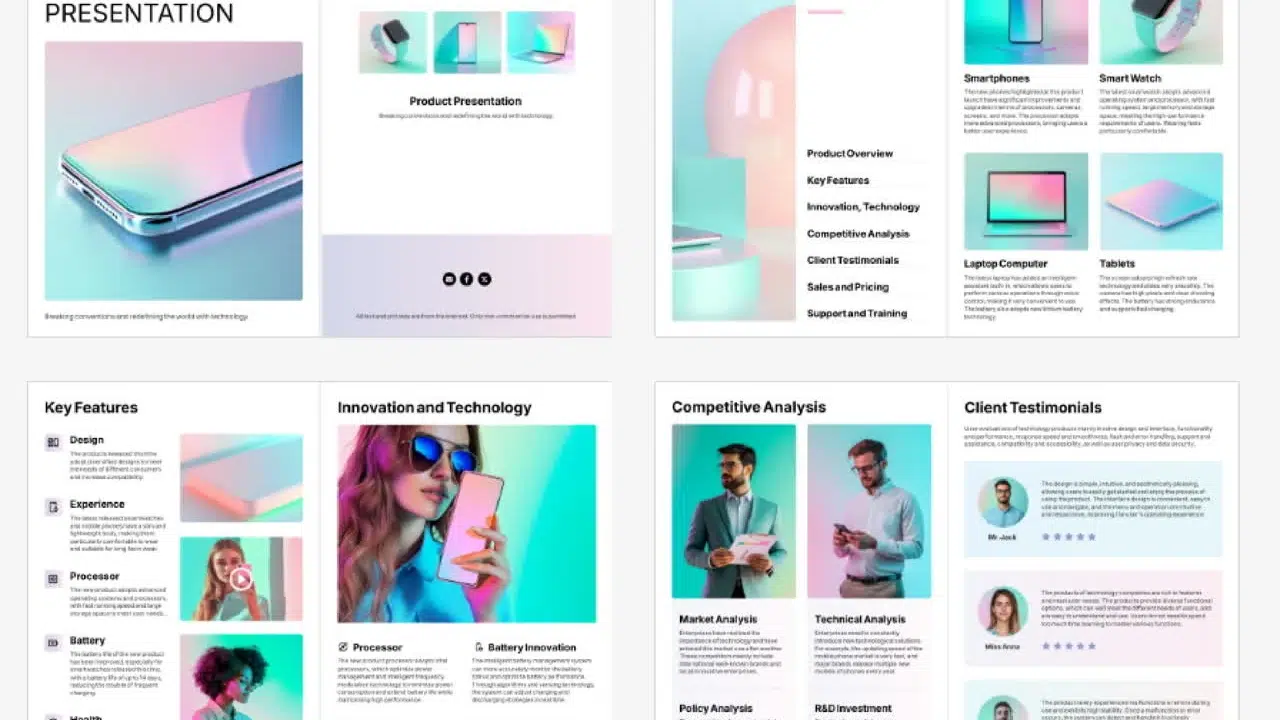
V prípade Google Slides alebo Keynote exportujte balíček do podporovaného formátu. Ak vyberiete PDF, exportujte jeden slajd na stranu, a nie celý leták s niekoľkými slajdami na každej strane.
Vynechajte snímky, ktoré majú zmysel iba počas živej relácie, ako napríklad časovač prestávky alebo prázdnu výzvu na diskusiu. Ponechajte užitočné príklady a diagramy. Ak potrebujete zachovať nahratý komentár alebo animácie v PowerPointe, použite export videa z pôvodnej aplikácie. - Nahrajte svoju prezentáciu
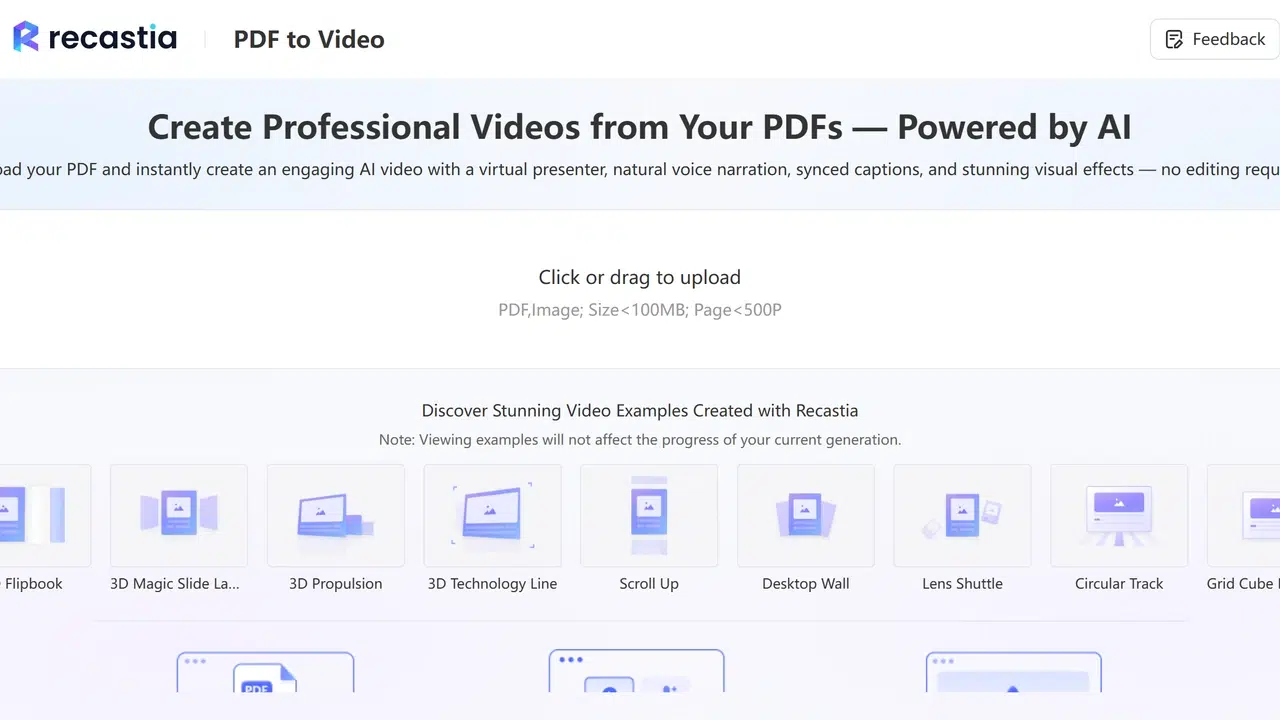
Otvorte PDF do videa nástroj, vyberte šablónu videa a nahrajte súbor PowerPoint alebo PDF. Pri konfigurácii vyberte stránky, ktoré chcete vo videu zobraziť. Napríklad krátke predstavenie produktu môže použiť snímky s prehľadom, ukážkou a ďalším krokom, pričom technický dodatok môže byť ponechaný v pôvodnom balíčku.
- Vyberte, ako pridať komentár
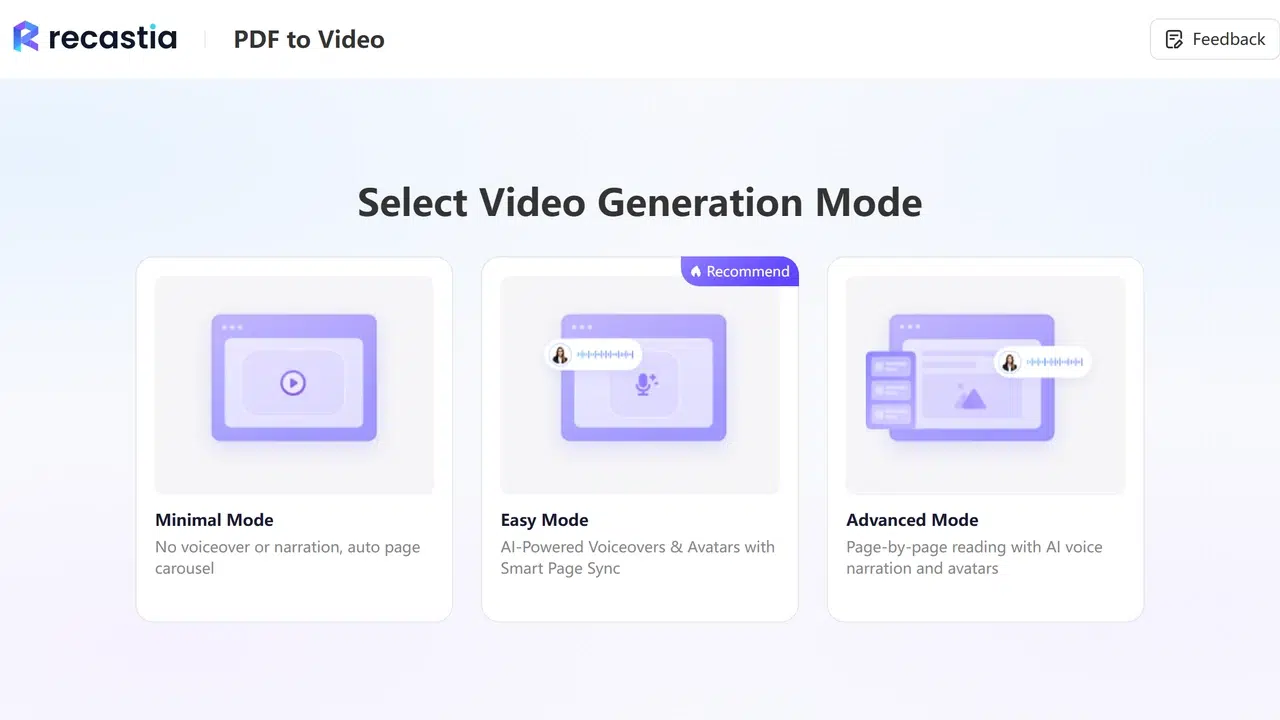
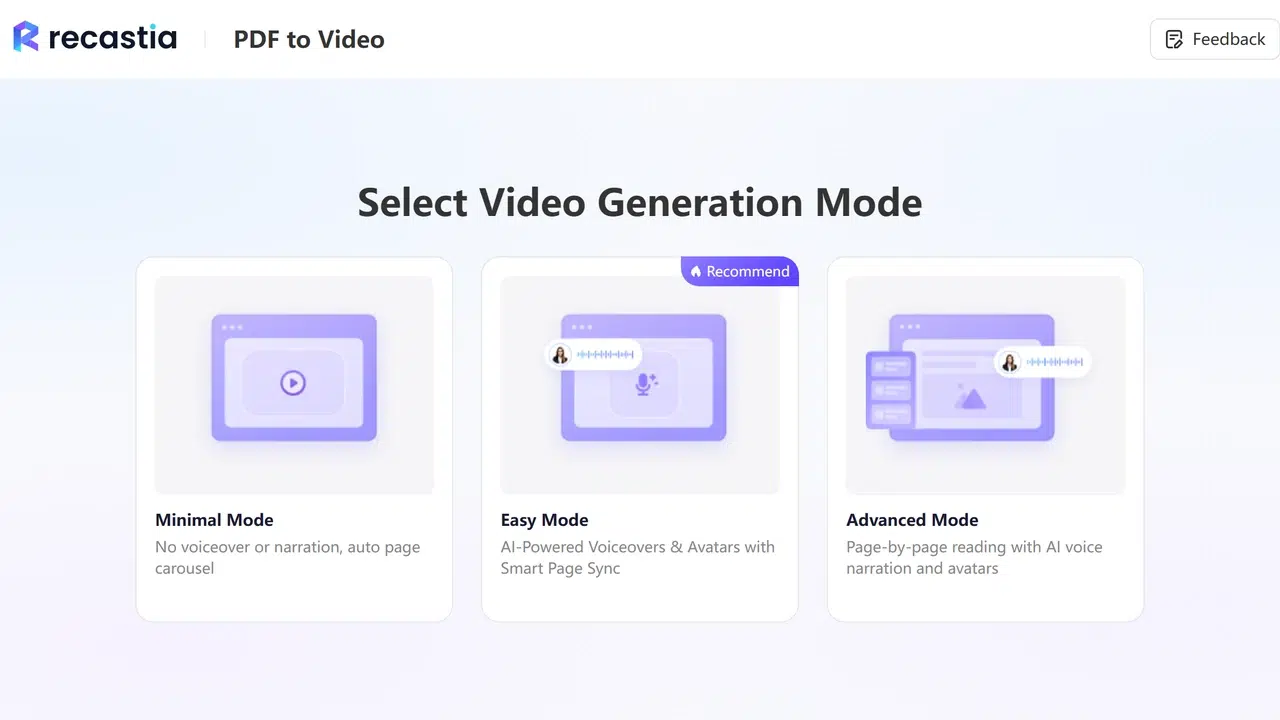
Ak chcete pre video pracovať s jedným scenárom rozprávania, vyberte Jednoduchý režim. Ak chcete pre každú vybratú stránku samostatný scenár, vyberte Rozšírený režim. Minimálny režim vytvorí karusel stránok bez rozprávania.
Pre lekciu, ktorá na každej snímke vysvetľuje iný koncept, vám samostatné skripty na stranách umožňujú napísať vysvetlenie vedľa príslušného obsahu. Pre krátky prehľad môže stačiť jeden skript. Sprievodca videoprezentáciou vo formáte PDF podrobnejšie sa zaoberá rozprávaním a výberom slajdov.
- Napíšte vysvetlenie a nastavte vzhľad
Použite AI copywriting na generovanie komentára z vašej prezentácie alebo zadajte vlastné znenie. Pridajte podrobnosti, ktoré by ste bežne vysvetlili nahlas. V prípade grafu pomenujte porovnanie a vysvetlite výsledok; samotné prečítanie popisov osí nevysvetlí, prečo je tam graf.
Vyberte hlas a rozhodnite sa, či chcete pridať avatara. Povoľte titulky, ak chcete, aby sa vo videu zobrazoval hovorený text. Vyberte vizuálny efekt a pomer strán, ktorý vyhovuje vašim snímkam. Širokouhlý displej sa zvyčajne hodí na video s pomerom strán 16:9 bez nutnosti úpravy zobrazenia na výšku. - Vygenerovať a stiahnuť video
Vygenerujte video a potom si ho pred stiahnutím prehrajte. Všímajte si názvy alebo skratky, ktoré potrebujú jasnejšie znenie, a skontrolujte, či hovorené vysvetlenie zodpovedá snímke na obrazovke. Keď bude video pripravené na zdieľanie, stiahnite si súbor MP4.
Použite Sprievodca pre PDF do MP4 pre viac informácií o pracovnom postupe sťahovania a nastaveniach videa.
Úprava živej prezentácie na neskoršie zobrazenie
Živý prenos môže obsahovať pokyny, ktoré majú zmysel iba vtedy, keď niekto hovorí. Pred generovaním hlasového komentára premeňte tieto pokyny na vysvetlenia. Nahraďte “ako sme už diskutovali” skutočným bodom a vysvetlite všetky otázky, na ktoré by moderátor bežne odpovedal v miestnosti.
Podrobné podporné informácie uchovávajte v samostatnom dokumente. Video môže zobrazovať hlavné čísla z rozpočtovej tabuľky, zatiaľ čo pôvodný balíček alebo PDF dokument poskytuje kompletný rozpis. Pridajte tento dokument k videu, aby si diváci mohli vyhľadať podrobnosti bez toho, aby sa museli zastaviť pri malej tabuľke.
Dokončite konkrétnym ďalším krokom. Tréningové video môže divákov nasmerovať na dokončenie cvičenia; návod na produkt môže končiť odkazom na pokyny na nastavenie. Pridajte tieto odkazy na stránku alebo správu, kde zdieľate video, pretože diváci nemôžu kliknúť na hypertextový odkaz vložený do rámca videa.
Často kladené otázky
Pridajte do scenára hovoreného komentára všetky vysvetlenia z poznámok rečníka a pred vygenerovaním si skontrolujte znenie. Ak použijete súbor PDF so snímkami, poznámky nemusia byť k dispozícii. Export strán s poznámkami namiesto toho vytvorí súčasť viditeľného rozloženia stránky, nie samostatnú hlasovú stopu.
Áno, ale úprava zdrojovej prezentácie neaktualizuje existujúci súbor MP4. Vykonajte zmeny v prezentácii a potom exportujte alebo vygenerujte nové video. Upraviteľný balíček si ponechajte ako zdroj pre budúce revízie.
Text a tlačidlá viditeľné v MP4 sú súčasťou obrázka, takže na pôvodné hypertextové odkazy na snímke sa nedá kliknúť. Dôležité odkazy umiestnite do popisu videa, sprievodného e-mailu alebo na webovú stránku.
Áno. Recastia dokáže zo scenára vygenerovať hlasový komentár s umelou inteligenciou. Na napísanie scenára môžete použiť copywriting s umelou inteligenciou alebo si vysvetlenie napísať sami. Minimálny režim je ďalšou možnosťou, ak chcete, aby sa snímky prehrávali bez rozprávania.
Skontrolujte, či bezplatná možnosť obsahuje video na stiahnutie, či pridáva branding a či neobmedzuje váš projekt. porovnanie bezplatných prevodníkov PDF do videa vysvetľuje rozdiely medzi uvedenými nástrojmi.
Záver
Konverzia prezentácie na video vám umožňuje zdieľať vysvetlenie spolu so snímkami. Exportujte z PowerPointu alebo Keynote, ak chcete použiť existujúcu nahrávku. Nahrajte súbor PowerPointu priamo do Recastie, ak chcete pre obsah snímky použiť rozprávanie pomocou umelej inteligencie. Export PDF je ďalším podporovaným východiskovým bodom.
Predtým, ako prevediete svoju ďalšiu prezentáciu na video, uložte si upraviteľný balíček a rozhodnite sa, ktoré snímky potrebujú hovorené vysvetlenie. Táto príprava vám poskytne zdrojový materiál pre prvé video aj budúce aktualizácie.
Vdýchnite svojmu PDF súboru život s Recastiou
Vytvárajte, prispôsobujte a zdieľajte svoj obsah pútavejším spôsobom.