
Οι διαφάνειές σας έχουν νόημα όταν είστε εκεί για να τις εξηγήσετε. Χωρίς εσάς, ένα διάγραμμα ή μερικές κουκκίδες μπορεί να αφήσουν τους θεατές με ερωτήσεις. Η μετατροπή μιας παρουσίασης σε βίντεο προσθέτει την εξήγηση που τους λείπει.
Αυτός ο οδηγός σάς δείχνει πώς να μετατρέψετε μια παρουσίαση σε βίντεο με το PowerPoint, το Keynote ή την αφήγηση με τεχνητή νοημοσύνη του Recastia.
Βασικά σημεία
- Χρησιμοποιήστε την εξαγωγή βίντεο του PowerPoint εάν η τράπουλά σας έχει ήδη ηχογραφημένη αφήγηση, χρονισμούς ή κινούμενα σχέδια που θέλετε να συμπεριλάβετε.
- Το Keynote σε Mac μπορεί να εξαγάγει μια ταινία χρησιμοποιώντας μια εγγεγραμμένη παρουσίαση διαφανειών ή ρυθμίσεις αυτόματης αναπαραγωγής.
- Ανεβάστε την παρουσίαση PowerPoint απευθείας στο Recastia όταν θέλετε να προσθέσετε αφήγηση με τεχνητή νοημοσύνη. Η εξαγωγή PDF είναι προαιρετική.
- Αν επιλέξετε εξαγωγή σε PDF, δεν θα μεταφέρει τα κινούμενα σχέδια, τους ηχογραφημένους χρόνους ή το φωνητικό κομμάτι της αρχικής παρουσίασης. Προσθέστε αφήγηση και διαμορφώστε την αναπαραγωγή στο εργαλείο βίντεο.
- Κρατήστε το επεξεργάσιμο αρχείο παρουσίασής σας, ώστε να μπορείτε να ενημερώνετε τα γραφήματα, τη διατύπωση και τις διατάξεις διαφανειών αργότερα.
Επιλέξτε πώς να μετατρέψετε τις διαφάνειές σας σε βίντεο
Ξεκινήστε με την παρουσίαση που έχετε ήδη. Εάν έχετε ηχογραφήσει μια εξήγηση και έχετε χρονομετρήσει τις αλλαγές στις διαφάνειες, η εξαγωγή από την ίδια εφαρμογή αποφεύγει την ανακατασκευή αυτής της εργασίας. Εάν θέλετε μια αφήγηση με τεχνητή νοημοσύνη για τις διαφάνειές σας, ανεβάστε το αρχείο PowerPoint απευθείας στο Recastia και προετοιμάστε την αφήγηση εκεί.
| Το σημείο εκκίνησής σας | Διαδρομή | Τι πρέπει να γνωρίζετε |
| PowerPoint με αφήγηση ή κινούμενα σχέδια | Εξαγωγή βίντεο στο PowerPoint για υπολογιστή | Χρησιμοποιήστε την ηχογραφημένη αφήγηση και τους χρονισμούς κατά την εξαγωγή |
| Κεντρική παρουσίαση σε Mac | Εξαγωγή ως ταινία | Επιλέξτε την καταγεγραμμένη παρουσίαση διαφανειών ή ορίστε αυτόματη αναπαραγωγή |
| Διαφάνειες που χρειάζονται αφήγηση με τεχνητή νοημοσύνη | Μεταφορτώστε ένα αρχείο PowerPoint απευθείας στο Recastia | Δημιουργήστε μια νέα αφήγηση από το περιεχόμενο της διαφάνειας |
Για τις Παρουσιάσεις Google ή το Keynote, εξαγάγετε την τράπουλα σε μια υποστηριζόμενη μορφή πριν από τη μεταφόρτωση. Ένα PDF είναι μια επιλογή. Χρησιμοποιήστε μία διαφάνεια ανά σελίδα. Εάν έχετε ήδη ένα αρχείο PowerPoint, μεταφορτώστε το απευθείας.
Εξαγωγή βίντεο από το PowerPoint
Στο PowerPoint για Windows για υπολογιστή, ανοίξτε το Αρχείο > Εξαγωγή > Δημιουργία βίντεο. Επιλέξτε την ποιότητα εξόδου και εάν θα χρησιμοποιήσετε εγγεγραμμένους χρονισμούς και αφήγηση. Εάν δεν έχετε εγγράψει χρονισμούς, ορίστε τη διάρκεια που θα παραμένει κάθε διαφάνεια στην οθόνη. Δημιουργήστε το βίντεο και αποθηκεύστε το ως MPEG-4.
Το PowerPoint μπορεί να συμπεριλάβει κινούμενα σχέδια και μεταβάσεις στην εξαγωγή. Δείτε Επιλογές εξαγωγής βίντεο PowerPoint για υποστηριζόμενες εκδόσεις και εξαιρέσεις πολυμέσων.
Εξαγωγή ταινίας από το Keynote
Στο Keynote σε Mac, επιλέξτε Αρχείο > Εξαγωγή σε > Ταινία. Επιλέξτε Εγγραφή παρουσίασης διαφανειών εάν θέλετε να συμπεριλάβετε μια υπάρχουσα εγγραφή ή χρησιμοποιήστε ρυθμίσεις αυτόματης αναπαραγωγής για αυτόματη αναπαραγωγή. Επιλέξτε την ανάλυση και αποθηκεύστε την ταινία. Επιλογές εξαγωγής ταινιών Keynote εξηγήστε τις διαθέσιμες ρυθμίσεις αναπαραγωγής.
Δημιουργήστε ένα βίντεο με αφήγηση με Ρεκάστια
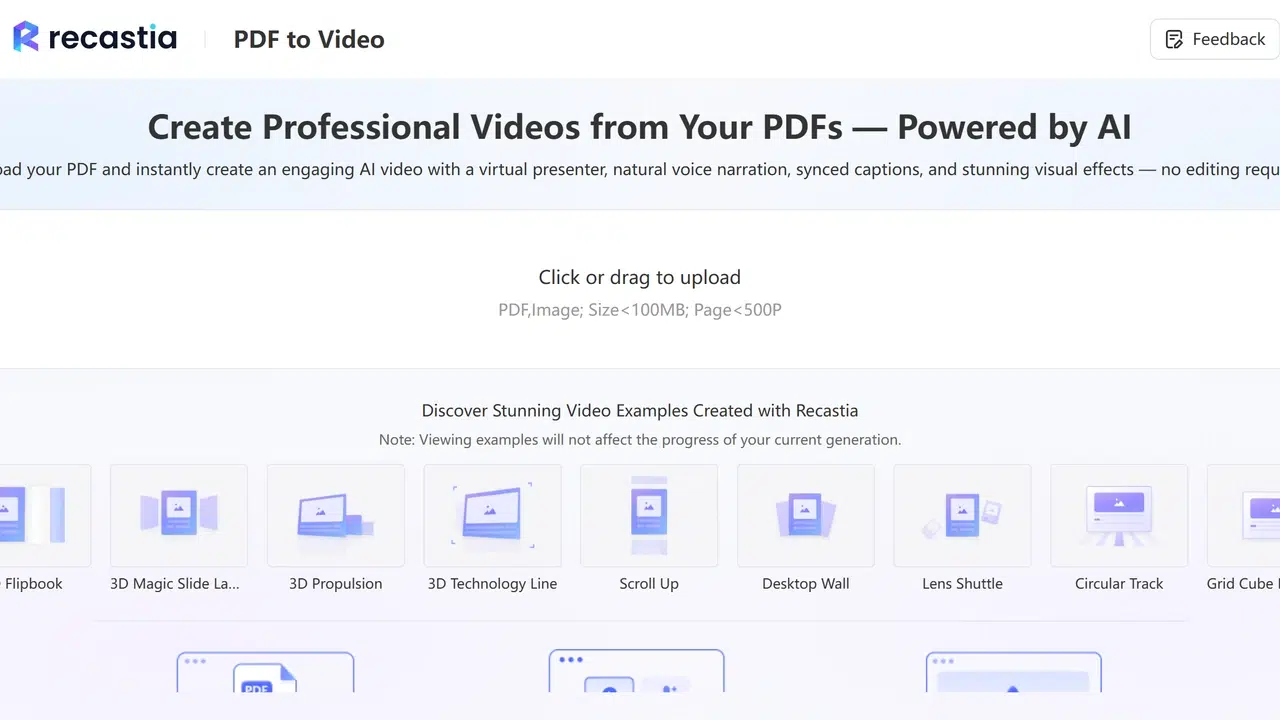
Το Recastia μετατρέπει τις διαφάνειες παρουσίασης σε βίντεο με αφήγηση με τεχνητή νοημοσύνη. Ανεβάστε απευθείας το αρχείο PowerPoint, επιλέξτε πώς να γράψετε την αφήγηση και ορίστε την παρουσίαση βίντεο. Μπορείτε επίσης να ξεκινήσετε με διαφάνειες που έχουν ήδη αποθηκευτεί ως PDF.
- Προετοιμάστε την παρουσίασή σας
Αποθηκεύστε ένα αντίγραφο των διαφανειών που θέλετε να χρησιμοποιήσετε. Ανεβάστε απευθείας ένα αρχείο PowerPoint. Δεν χρειάζεται πρώτα να το μετατρέψετε σε PDF.
Για τις Παρουσιάσεις Google ή το Keynote, εξαγάγετε την τράπουλα σε μια υποστηριζόμενη μορφή. Εάν επιλέξετε PDF, εξαγάγετε μία διαφάνεια ανά σελίδα αντί για ένα φυλλάδιο με πολλές διαφάνειες σε κάθε σελίδα.
Παραλείψτε τις διαφάνειες που έχουν νόημα μόνο κατά τη διάρκεια της ζωντανής συνεδρίας, όπως ένα χρονόμετρο διαλείμματος ή μια κενή ερώτηση συζήτησης. Κρατήστε χρήσιμα παραδείγματα και διαγράμματα. Εάν χρειάζεται να διατηρήσετε την ηχογραφημένη αφήγηση ή τις κινούμενες εικόνες του PowerPoint, χρησιμοποιήστε την εξαγωγή βίντεο της αρχικής εφαρμογής. - Ανεβάστε την παρουσίασή σας
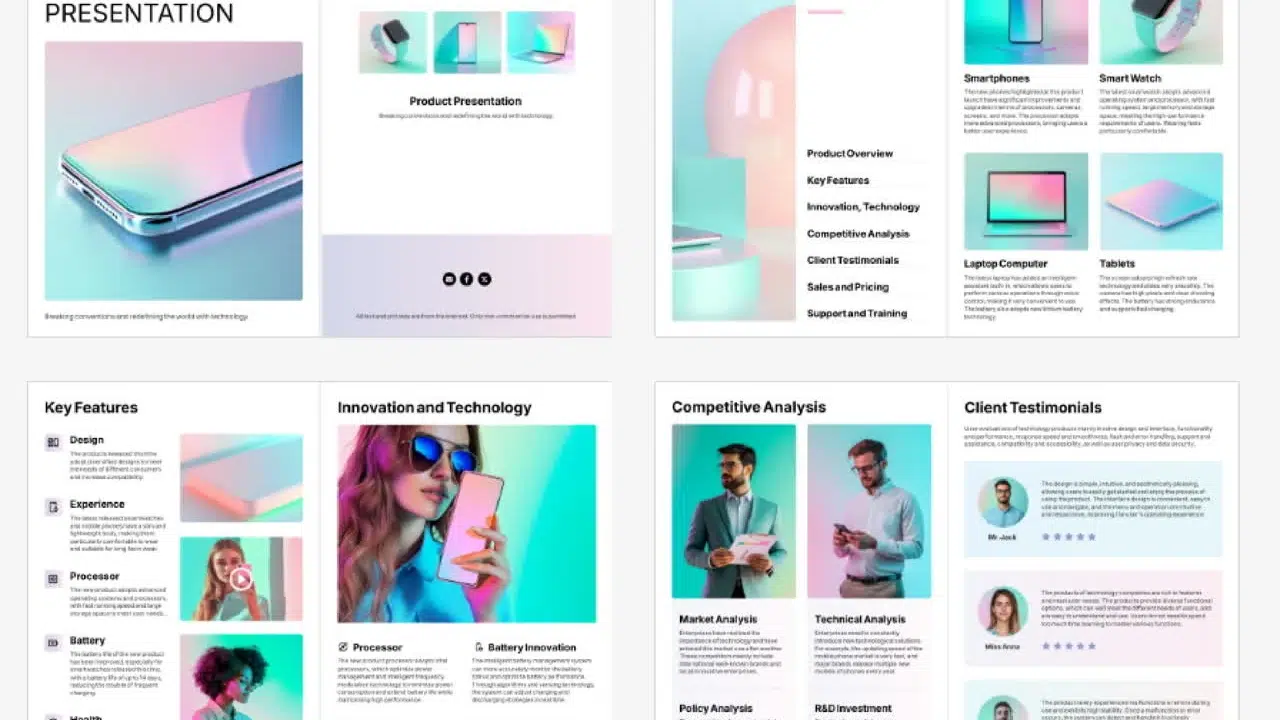
Άνοιξε το PDF σε βίντεο εργαλείο, επιλέξτε ένα πρότυπο βίντεο και ανεβάστε το αρχείο PowerPoint ή το PDF σας. Επιλέξτε τις σελίδες που θέλετε στο βίντεο κατά τη διαμόρφωσή του. Για παράδειγμα, μια σύντομη εισαγωγή προϊόντος μπορεί να χρησιμοποιήσει τις διαφάνειες επισκόπησης, επίδειξης και επόμενων βημάτων, αφήνοντας το τεχνικό παράρτημα στην αρχική τράπουλα.
- Επιλέξτε τον τρόπο προσθήκης αφήγησης
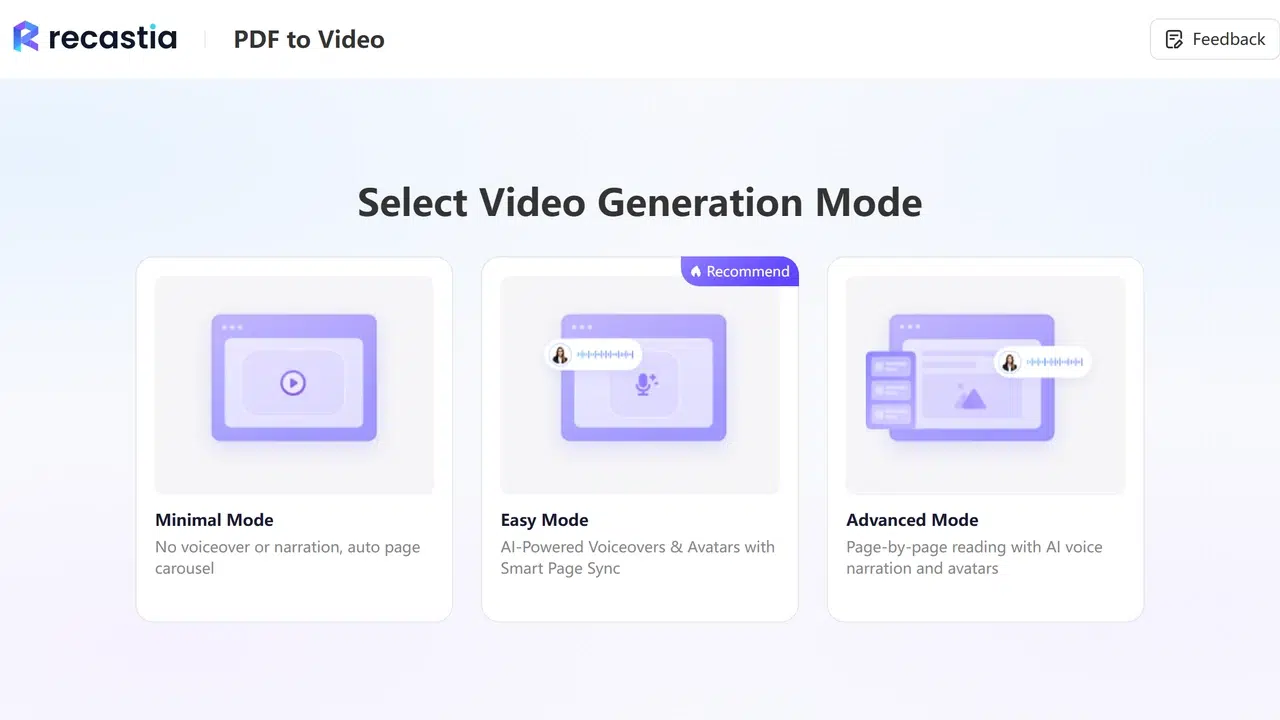
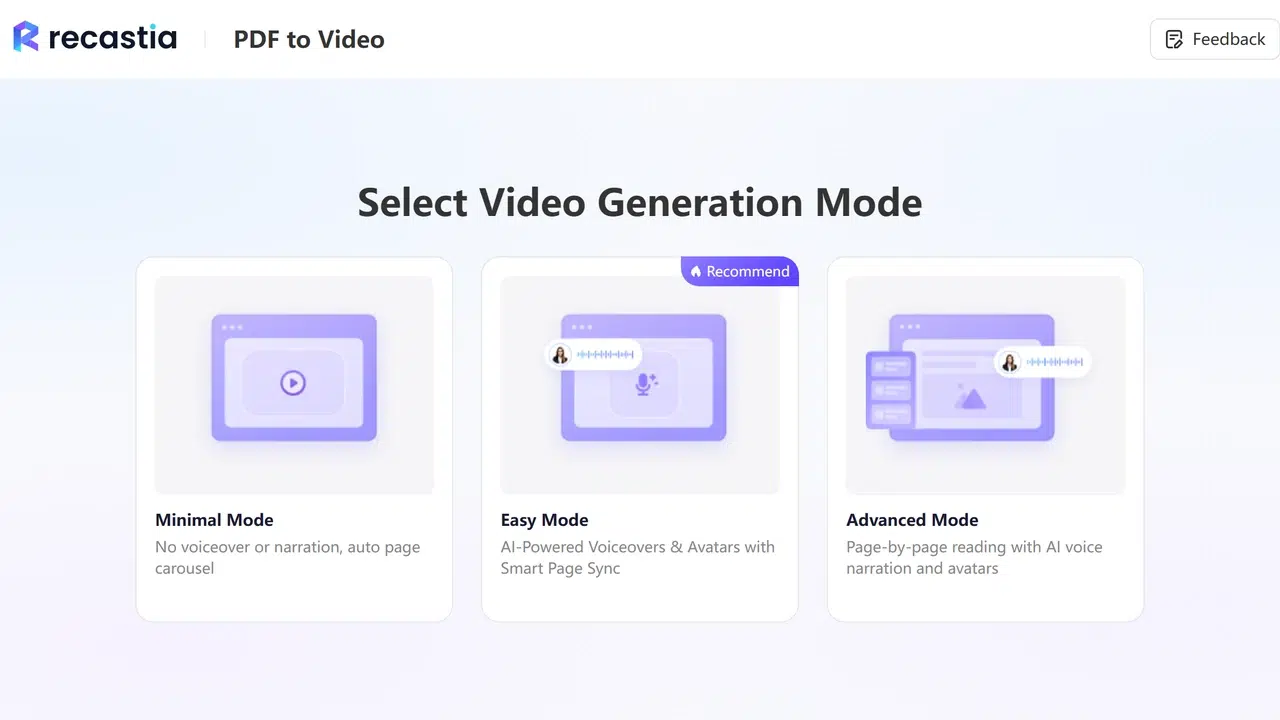
Επιλέξτε Εύκολη λειτουργία για να εργαστείτε με ένα σενάριο αφήγησης για το βίντεο. Επιλέξτε Σύνθετη λειτουργία όταν θέλετε ξεχωριστό σενάριο για κάθε επιλεγμένη σελίδα. Η Ελάχιστη λειτουργία δημιουργεί ένα καρουζέλ σελίδων χωρίς αφήγηση.
Για ένα μάθημα που εξηγεί μια διαφορετική έννοια σε κάθε διαφάνεια, τα ξεχωριστά σενάρια σελίδας σάς επιτρέπουν να γράψετε την εξήγηση δίπλα στο αντίστοιχο περιεχόμενο. Για μια σύντομη επισκόπηση, ένα μόνο σενάριο μπορεί να είναι αρκετό. Οδηγός παρουσίασης βίντεο σε PDF καλύπτει την αφήγηση και την επιλογή διαφανειών με περισσότερες λεπτομέρειες.
- Γράψτε την εξήγηση και ορίστε την εμφάνιση
Χρησιμοποιήστε το AI Copywriting για να δημιουργήσετε αφήγηση από την παρουσίασή σας ή εισαγάγετε τη δική σας διατύπωση. Προσθέστε λεπτομέρειες που κανονικά θα εξηγούσατε δυνατά. Για ένα γράφημα, ονομάστε τη σύγκριση και εξηγήστε το αποτέλεσμα. Η ανάγνωση μόνο των ετικετών των αξόνων δεν θα εξηγήσει γιατί υπάρχει το γράφημα.
Επιλέξτε μια φωνή και αποφασίστε εάν θα συμπεριλάβετε ένα avatar. Ενεργοποιήστε τους υπότιτλους εάν θέλετε το προφορικό κείμενο να εμφανίζεται στο βίντεο. Επιλέξτε ένα οπτικό εφέ και μια αναλογία που ταιριάζει στις διαφάνειές σας. Μια πλατφόρμα ευρείας οθόνης γενικά ταιριάζει σε ένα βίντεο 16:9 χωρίς να χρειάζεται επανασχεδιασμό πορτρέτου. - Δημιουργήστε και κατεβάστε το βίντεο
Δημιουργήστε το βίντεο και, στη συνέχεια, αναπαραγάγετε το πριν το κατεβάσετε. Ακούστε για ονόματα ή συντομογραφίες που χρειάζονται σαφέστερη διατύπωση και ελέγξτε ότι η προφορική εξήγηση ταιριάζει με τη διαφάνεια στην οθόνη. Κατεβάστε το MP4 όταν το βίντεο είναι έτοιμο για κοινή χρήση.
Χρησιμοποιήστε το Οδηγός για μετατροπή PDF σε MP4 για περισσότερες λεπτομέρειες σχετικά με τη ροή εργασίας λήψης και τις ρυθμίσεις βίντεο.
Προσαρμόστε μια ζωντανή παρουσίαση για προβολή αργότερα
Μια ζωντανή παρουσίαση μπορεί να περιέχει υποδείξεις που έχουν νόημα μόνο όταν κάποιος μιλάει. Μετατρέψτε αυτές τις υποδείξεις σε εξηγήσεις πριν δημιουργήσετε την αφήγηση. Αντικαταστήστε τη φράση “όπως συζητήσαμε νωρίτερα” με το πραγματικό θέμα και εξηγήστε οποιαδήποτε ερώτηση στην οποία κανονικά θα απαντούσε ο παρουσιαστής στην αίθουσα.
Διατηρήστε πυκνές υποστηρικτικές πληροφορίες σε ξεχωριστό έγγραφο. Ένα βίντεο μπορεί να δείχνει τα κύρια στοιχεία από έναν πίνακα προϋπολογισμού, ενώ η αρχική δέσμη ή το PDF παρέχει την πλήρη ανάλυση. Συμπεριλάβετε αυτό το έγγραφο μαζί με το βίντεο, ώστε οι θεατές να μπορούν να αναζητήσουν λεπτομέρειες χωρίς να σταματήσουν σε έναν μικρό πίνακα.
Ολοκληρώστε με ένα συγκεκριμένο επόμενο βήμα. Ένα εκπαιδευτικό βίντεο μπορεί να καθοδηγήσει τους θεατές να ολοκληρώσουν μια άσκηση. Μια επεξήγηση προϊόντος μπορεί να τελειώσει με έναν σύνδεσμο προς οδηγίες εγκατάστασης. Προσθέστε αυτούς τους συνδέσμους στη σελίδα ή το μήνυμα όπου κοινοποιείτε το βίντεο, καθώς οι θεατές δεν μπορούν να κάνουν κλικ σε έναν υπερσύνδεσμο που έχει ενσωματωθεί σε ένα καρέ βίντεο.
Συχνές ερωτήσεις
Προσθέστε τυχόν εξηγήσεις από τις σημειώσεις του ομιλητή σας στο σενάριο αφήγησης και ελέγξτε τη διατύπωση πριν από τη δημιουργία. Εάν χρησιμοποιήσετε ένα PDF των διαφανειών, οι σημειώσεις ενδέχεται να απουσιάζουν. Η εξαγωγή σελίδων σημειώσεων καθιστά αυτές τις σημειώσεις μέρος της ορατής διάταξης σελίδας και όχι ξεχωριστό φωνητικό κομμάτι.
Ναι, αλλά η επεξεργασία της παρουσίασης πηγής δεν ενημερώνει ένα υπάρχον MP4. Κάντε τις αλλαγές στην παρουσίασή σας και, στη συνέχεια, εξαγάγετε ή δημιουργήστε ένα νέο βίντεο. Διατηρήστε την επεξεργάσιμη παρουσίαση ως πηγή για μελλοντικές αναθεωρήσεις.
Το κείμενο και τα κουμπιά που είναι ορατά σε ένα MP4 αποτελούν μέρος της εικόνας, επομένως οι αρχικοί υπερσύνδεσμοι διαφανειών δεν είναι δυνατό να επιλεγούν. Τοποθετήστε σημαντικούς συνδέσμους στην περιγραφή του βίντεο, στο συνοδευτικό email ή στην ιστοσελίδα.
Ναι. Το Recastia μπορεί να δημιουργήσει μια αφήγηση με τεχνητή νοημοσύνη από ένα σενάριο. Μπορείτε να χρησιμοποιήσετε την Τεχνητή Νοημοσύνη για να συντάξετε αυτό το σενάριο ή να γράψετε μόνοι σας την εξήγηση. Η Ελάχιστη Λειτουργία είναι μια άλλη επιλογή όταν θέλετε οι διαφάνειες να αναπαράγονται χωρίς αφήγηση.
Ελέγξτε αν η δωρεάν επιλογή περιλαμβάνει βίντεο με δυνατότητα λήψης, αν προσθέτει branding και αν περιορίζει το έργο σας. δωρεάν σύγκριση μετατροπέων PDF σε βίντεο εξηγεί τις διαφορές μεταξύ των αναφερόμενων εργαλείων.
Σύναψη
Η μετατροπή μιας παρουσίασης σε βίντεο σάς δίνει έναν τρόπο να μοιραστείτε την εξήγηση μαζί με τις διαφάνειες. Εξαγάγετε από το PowerPoint ή το Keynote όταν θέλετε να χρησιμοποιήσετε την υπάρχουσα εγγραφή σας. Ανεβάστε το αρχείο PowerPoint απευθείας στο Recastia όταν θέλετε αφήγηση με τεχνητή νοημοσύνη για το περιεχόμενο της διαφάνειας. Η εξαγωγή PDF είναι ένα άλλο υποστηριζόμενο σημείο εκκίνησης.
Πριν μετατρέψετε την επόμενη παρουσίασή σας σε βίντεο, αποθηκεύστε την επεξεργάσιμη τράπουλα και αποφασίστε ποιες διαφάνειες χρειάζονται προφορική εξήγηση. Αυτή η προετοιμασία σάς παρέχει το αρχικό υλικό τόσο για το πρώτο βίντεο όσο και για μελλοντικές ενημερώσεις.
Δώστε ζωή στο PDF σας με το Recastia
Δημιουργήστε, προσαρμόστε και κοινοποιήστε το περιεχόμενό σας με πιο ελκυστικό τρόπο.