
Ваши слайды будут понятны, если вы сможете их объяснить. Без вас диаграмма или несколько пунктов списка могут оставить у зрителей вопросы. Превращение презентации в видео добавляет недостающие пояснения.
В этом руководстве показано, как преобразовать презентацию в видео с помощью PowerPoint, Keynote или функции озвучивания с использованием искусственного интеллекта от Recastia.
Основные выводы
- Воспользуйтесь функцией экспорта видео в PowerPoint, если в вашей презентации уже есть записанный текст, временные параметры или анимация, которые вы хотите включить.
- В Keynote для Mac можно экспортировать видео, используя записанное слайд-шоу или настройки автоматического воспроизведения.
- Загрузите свою презентацию PowerPoint непосредственно в Recastia, если хотите добавить озвучку от ИИ. Экспорт в PDF необязателен.
- При экспорте в PDF-файл анимация, записанные тайминги и голосовая дорожка исходного слайд-шоу не переносятся. Добавить закадровый текст и настроить воспроизведение можно в инструменте для работы с видео.
- Сохраните редактируемый файл презентации, чтобы позже можно было обновить диаграммы, текст и макеты слайдов.
Выберите способ превращения слайдов в видео.
Начните с уже имеющейся у вас презентации. Если вы записали пояснение и засекли время смены слайдов, экспорт из того же приложения позволит избежать повторной работы. Если вы хотите использовать озвучку ИИ для ваших слайдов, загрузите файл PowerPoint непосредственно в Recastia и подготовьте озвучку там.
| Ваша отправная точка | Маршрут | Что нужно знать |
| Презентация PowerPoint с закадровым текстом или анимацией. | Экспорт видео в PowerPoint для настольных компьютеров | При экспорте используйте записанный текст и временные параметры. |
| Презентация Keynote на Mac | Экспорт в виде фильма | Выберите записанное слайд-шоу или настройте автоматическое воспроизведение. |
| Слайды, требующие озвучивания искусственным интеллектом. | Загрузите файл PowerPoint непосредственно в Recastia. | Создайте новый голосовой комментарий на основе содержимого слайда. |
Для Google Slides или Keynote экспортируйте презентацию в поддерживаемый формат перед загрузкой. PDF — один из вариантов; используйте один слайд на странице. Если у вас уже есть файл PowerPoint, загрузите его напрямую.
Экспорт видео из PowerPoint
В настольной версии PowerPoint для Windows откройте Файл > Экспорт > Создать видео. Выберите качество вывода и укажите, следует ли использовать записанные временные интервалы и закадровый текст. Если вы не записывали временные интервалы, укажите, как долго каждый слайд должен оставаться на экране. Создайте видео и сохраните его в формате MPEG-4.
PowerPoint позволяет добавлять анимацию и переходы при экспорте. См. Параметры экспорта видео в PowerPoint для поддерживаемых версий и исключений для носителей.
Экспорт фильма из Keynote
В Keynote на Mac выберите Файл > Экспорт в > Видео. Выберите Запись слайд-шоу, если хотите включить существующую запись, или используйте настройки автоматического воспроизведения для автоматического воспроизведения. Выберите разрешение и сохраните видео. Параметры экспорта видео в Keynote Объясните доступные настройки воспроизведения.
Создайте видео с закадровым голосом с помощью Рекастия
Recastia превращает слайды презентаций в видеоролики с озвучкой от ИИ. Загрузите свой файл PowerPoint напрямую, выберите способ написания озвучки и настройте видеопрезентацию. Вы также можете начать с уже сохраненных слайдов в формате PDF.
- Подготовьте свою презентацию
Сохраните копии слайдов, которые хотите использовать. Загрузите файл PowerPoint напрямую; предварительно преобразовывать его в PDF не требуется.
Для Google Slides или Keynote экспортируйте презентацию в поддерживаемый формат. Если вы выберете PDF, экспортируйте по одному слайду на страницу, а не раздаточный материал с несколькими слайдами на каждой странице.
Уберите слайды, которые имеют смысл только во время прямой трансляции, например, таймер перерыва или пустую форму для обсуждения. Сохраните полезные примеры и диаграммы. Если вам необходимо сохранить записанный текст или анимацию PowerPoint, используйте функцию экспорта видео из исходного приложения. - Загрузите свою презентацию
Откройте PDF в видео Выберите инструмент, создайте шаблон видео и загрузите файл PowerPoint или PDF. При настройке выберите страницы, которые хотите включить в видео. Например, для короткого представления продукта можно использовать слайды с обзором, демонстрацией и следующими шагами, оставив техническое приложение в исходной презентации.
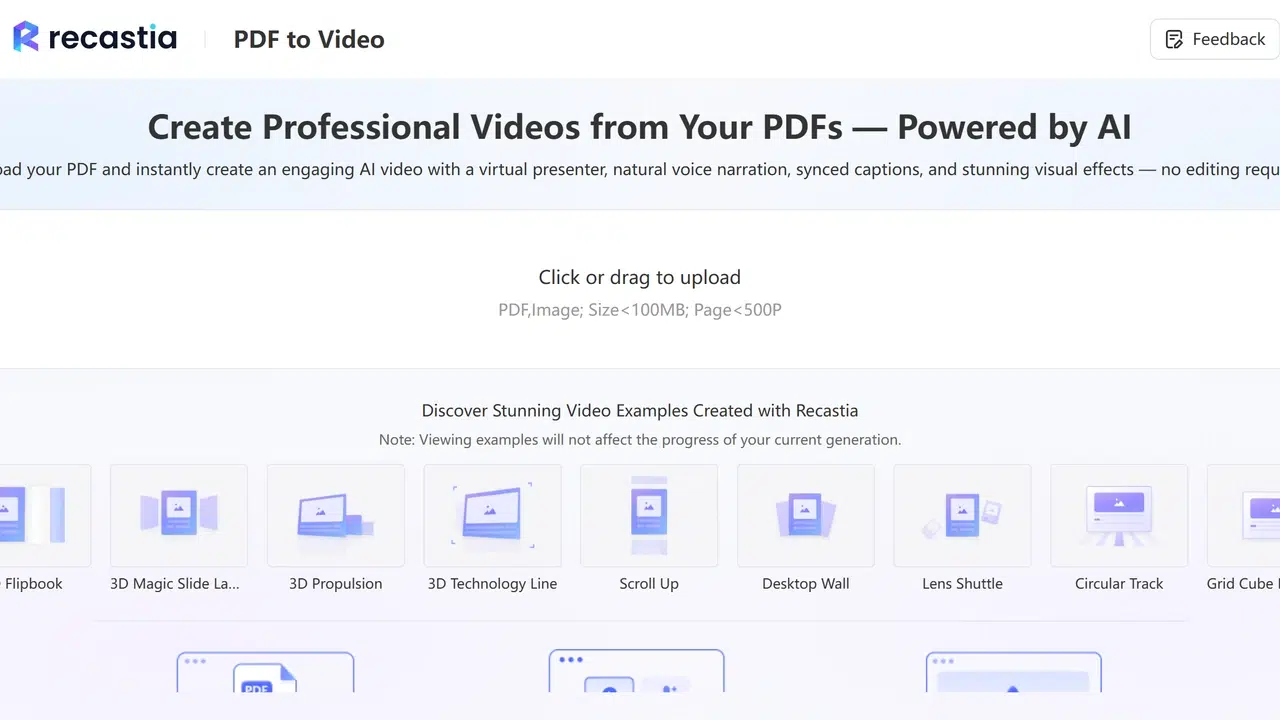
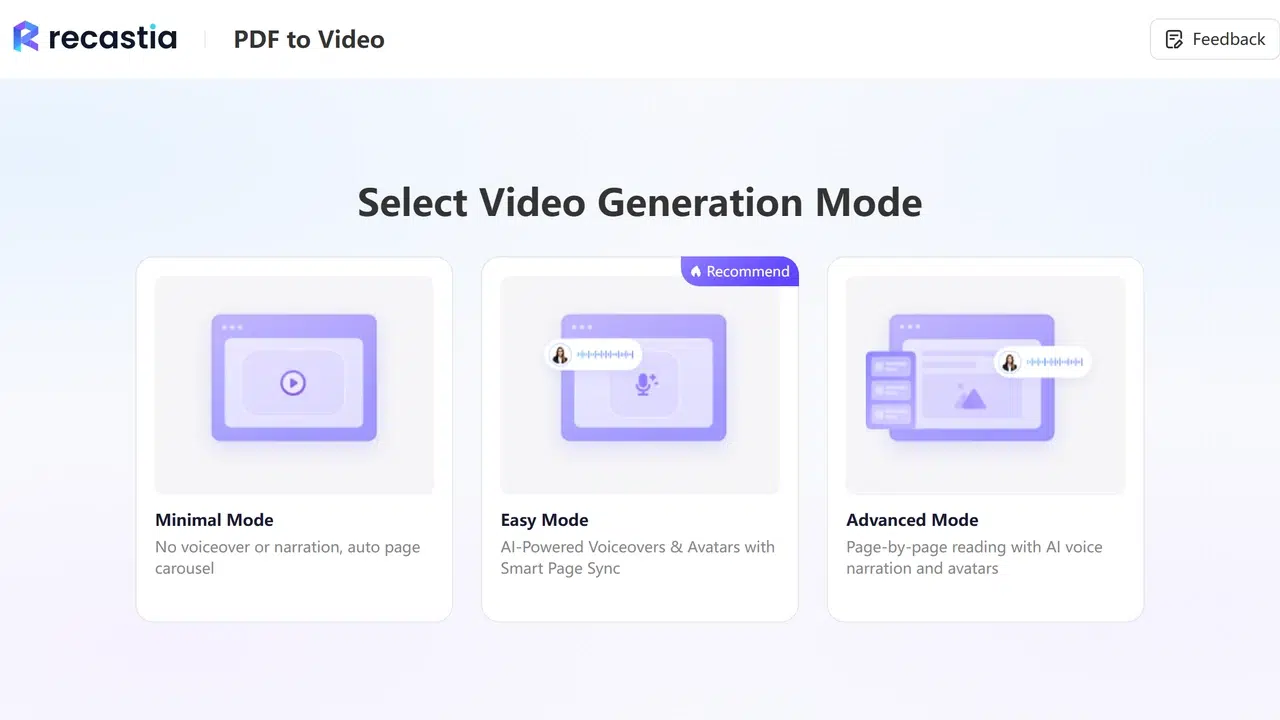
- Выберите способ добавления закадрового текста.
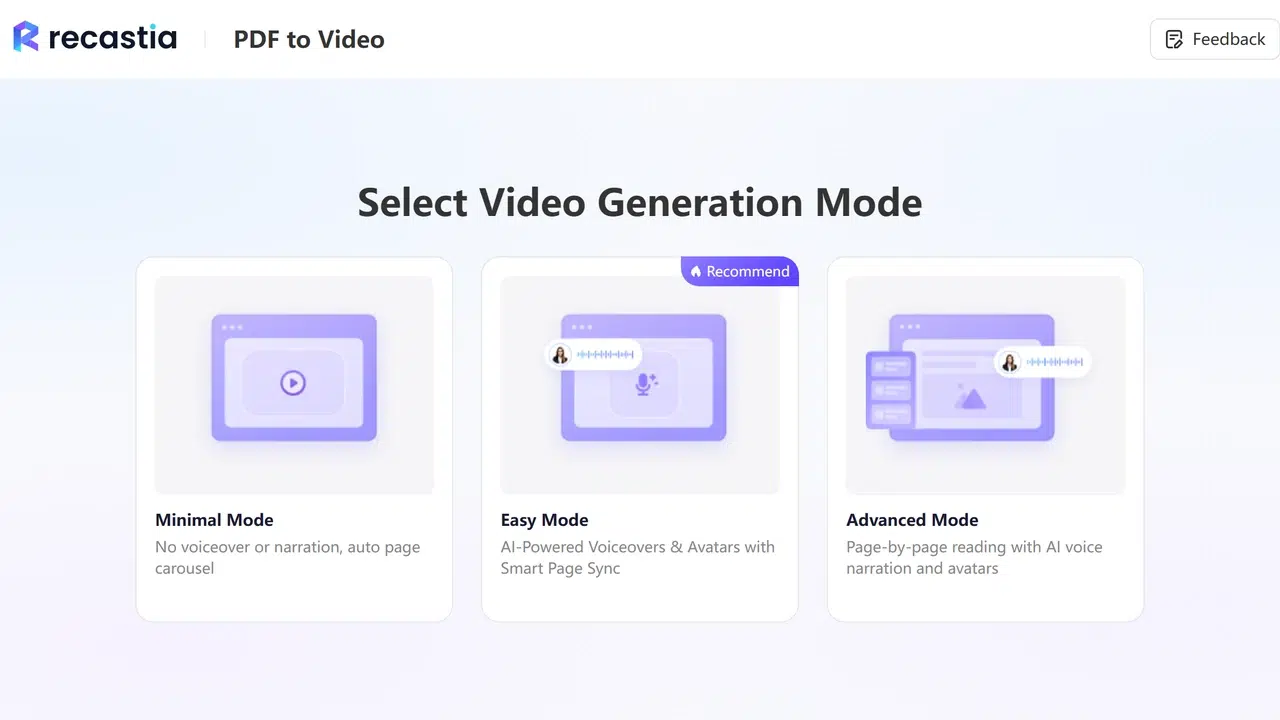
Выберите простой режим, чтобы работать с одним сценарием озвучивания для видео. Выберите расширенный режим, если вам нужен отдельный сценарий для каждой выбранной страницы. Минимальный режим создает карусель страниц без озвучивания.
Для урока, где на каждом слайде объясняется отдельная концепция, отдельные сценарии на отдельных страницах позволяют писать пояснения рядом с соответствующим содержимым. Для краткого обзора может быть достаточно одного сценария. Руководство по видеопрезентациям в формате PDF Рассматриваются вопросы озвучивания и выбора слайдов более подробно.
- Напишите пояснение и настройте внешний вид.
Используйте ИИ для создания озвучки вашей презентации или введите свой собственный текст. Добавьте детали, которые вы обычно объясняете вслух. Для диаграммы назовите сравнение и объясните результат; одних только подписей к осям недостаточно, чтобы понять, зачем нужна эта диаграмма.
Выберите голос и решите, добавлять ли аватар. Включите субтитры, если хотите, чтобы озвученный текст отображался на видео. Выберите визуальный эффект и соотношение сторон, подходящее для ваших слайдов. Широкоэкранная презентация обычно вмещает видео 16:9 без необходимости изменения вертикального формата. - Сгенерируйте и скачайте видео.
Создайте видео, затем просмотрите его перед загрузкой. Обратите внимание на имена или сокращения, которые нуждаются в более понятном изложении, и убедитесь, что голосовое объяснение соответствует слайду на экране. Загрузите файл MP4, когда видео будет готово к публикации.
Используйте Руководство по преобразованию PDF в MP4 Для получения более подробной информации о процессе загрузки и настройках видео.
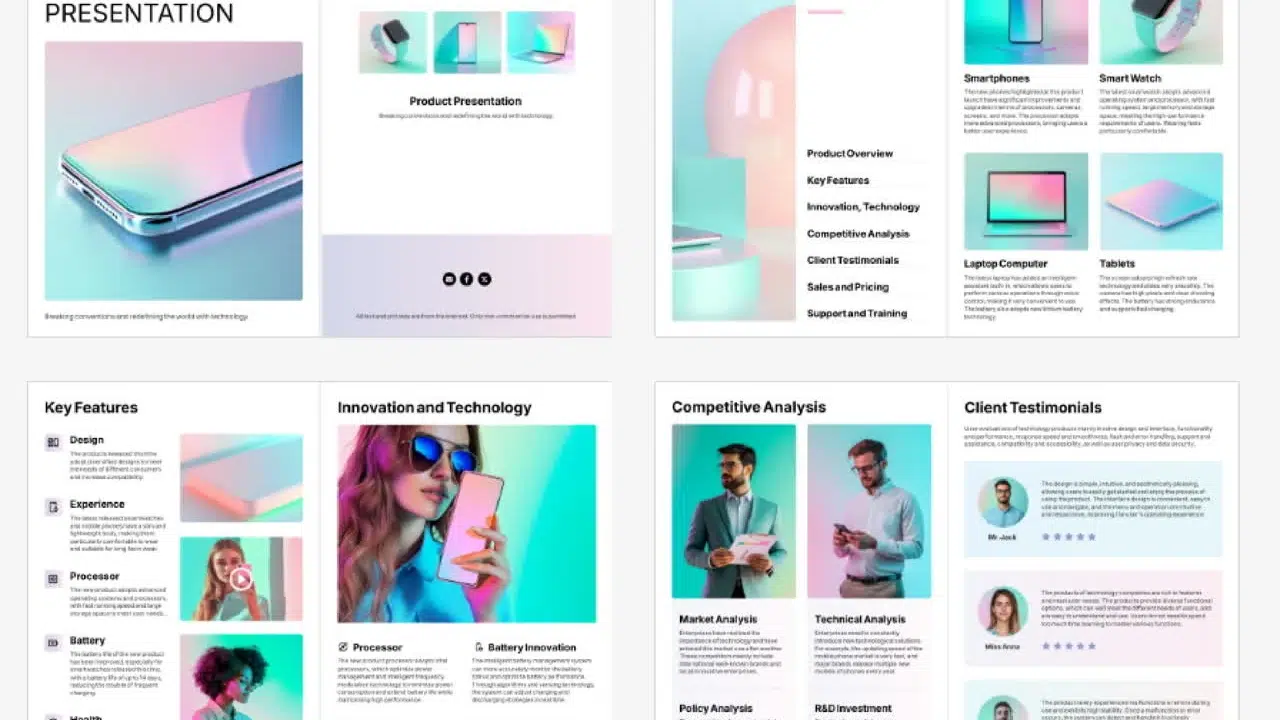
Адаптируйте прямую трансляцию для просмотра позже.
В презентации могут содержаться подсказки, которые становятся понятными только во время выступления. Превратите эти подсказки в пояснения, прежде чем записывать голосовое сопровождение. Замените фразу “как мы обсуждали ранее” на саму суть вопроса и объясните любые вопросы, на которые докладчик обычно отвечает в зале.
Вспомогательную информацию следует хранить в отдельном документе. Видеоролик может демонстрировать основные цифры из бюджетной таблицы, в то время как оригинальная презентация или PDF-файл содержат полную разбивку. Приложите этот документ к видео, чтобы зрители могли быстро найти нужные детали, не задерживаясь на маленькой таблице.
Завершите видео конкретным следующим шагом. В обучающем видеоролике зрителям может быть предложено выполнить упражнение; пошаговое руководство по продукту может закончиться ссылкой на инструкции по настройке. Добавьте эти ссылки на страницу или в сообщение, где вы делитесь видео, поскольку зрители не могут перейти по гиперссылке, встроенной в кадр видео.
Часто задаваемые вопросы
Добавьте все пояснения из ваших заметок докладчика в сценарий озвучивания и проверьте формулировки перед созданием. Если вы используете PDF-файл слайдов, заметки могут отсутствовать. Экспорт страниц с заметками, напротив, делает эти заметки частью видимого макета страницы, а не отдельной звуковой дорожкой.
Да, но редактирование исходной презентации не обновляет существующий файл MP4. Внесите изменения в презентацию, затем экспортируйте или создайте новое видео. Сохраните редактируемый вариант презентации в качестве исходного для будущих изменений.
Текст и кнопки, видимые в файле MP4, являются частью изображения, поэтому гиперссылки на исходных слайдах неактивны. Важные ссылки следует размещать в описании видео, сопроводительном электронном письме или на веб-странице.
Да. Recastia может сгенерировать озвучку с помощью ИИ на основе сценария. Вы можете использовать ИИ для создания черновика сценария или написать пояснение самостоятельно. Минимальный режим — еще один вариант, если вы хотите, чтобы слайды воспроизводились без закадрового голоса.
Проверьте, включает ли бесплатный вариант загрузку видео, добавляет ли он брендинг и не ограничивает ли он ваш проект. сравнение бесплатных конвертеров PDF в видео В документе объясняются различия между перечисленными инструментами.
Заключение
Преобразование презентации в видео позволяет поделиться пояснениями вместе со слайдами. Экспорт из PowerPoint или Keynote возможен, если вы хотите использовать существующую запись. Загрузка файла PowerPoint непосредственно в Recastia позволяет использовать озвучку слайдов с помощью ИИ. Экспорт в PDF также является поддерживаемым вариантом.
Прежде чем преобразовывать следующую презентацию в видеоформат, сохраните редактируемый набор слайдов и определите, какие из них нуждаются в озвучивании. Такая подготовка позволит вам использовать исходный материал как для первого видео, так и для будущих обновлений.
Оживите свои PDF-файлы с помощью Recastia.
Создавайте, настраивайте и делитесь своим контентом более привлекательным способом.