
Recastias funktioner forvandler en færdig PDF til indhold, som folk kan gennemse, se, præsentere, udforske, stille spørgsmål til eller redigere. I stedet for at genopbygge det samme godkendte materiale for hver kanal, uploader du én kilde og vælger den oplevelse, der matcher målgruppen.
Denne guide gennemgår alle syv oprettelsesstier – hvordan man opretter hvert format, hvilke tilstande og indstillinger der er tilgængelige, og hvor hvert output fungerer bedst.
Vigtige konklusioner
- Recastia tilbyder syv oprettelsesmuligheder fra én PDF: flipbook, video, præsentation, hjemmeside, 3D-udstilling, chatbot og dokumentkonvertering.
- Hver sti er en dedikeret arbejdsgang med sine egne tilstande og indstillinger – ikke én konverter med forskellige etiketter.
- Et flipbog bevarer sidedesignet; en video tilføjer fortælling og bevægelse; et websted forvandler indholdet til en scanningsbar landingsside.
- Vælg først målgruppehandlingen, og brug derefter de indstillinger, der er designet til det pågældende format.
- Én PDF kan drive flere projekter, men hvert output bør have sin egen målgruppe og formål.
Hvad er Recastia?
Recastia er en platform til genbrug af PDF-filer med syv oprettelsesstier:
- PDF til flipbog
- PDF til video
- PDF til præsentation
- PDF til hjemmeside
- 3D-udstilling
- PDF til chatbot
- PDF til dokument
De fleste arbejdsgange følger den samme rytme: upload kildekoden, vælg de relevante indstillinger, generer projektet, gennemgå det, og del eller download derefter resultatet. For en bredere introduktion, se hvordan man konverterer én PDF til flere indholdsformater.
Brug af én godkendt PDF-kilde sikrer også ensartethed i budskabet: en produktbrochure kan understøtte en komplet flipbook til købere, en kort video til promovering, en landingsside til kampagnetrafik og et redigerbart dokument til det interne team.
PDF til flipbog
PDF til flipbog konverterer designede sider til en browserbaseret publikation med realistiske sideskift. Den er velegnet til magasiner, kataloger, porteføljer, rapporter, e-bøger og brochurer, fordi den bevarer den oprindelige siderækkefølge og layout i centrum af læseoplevelsen.
Sådan opretter du en flipbog
- Upload PDF-filen eller et sæt billeder.
- Lad Recastia gengive siderne til en online flipbog.
- Tilføj en titel og beskrivelse.
- Tilpas den visuelle behandling og læsekontrollerne.
- Se et eksempel på publikationen, kopier derefter linket, åbn den, eller del den.
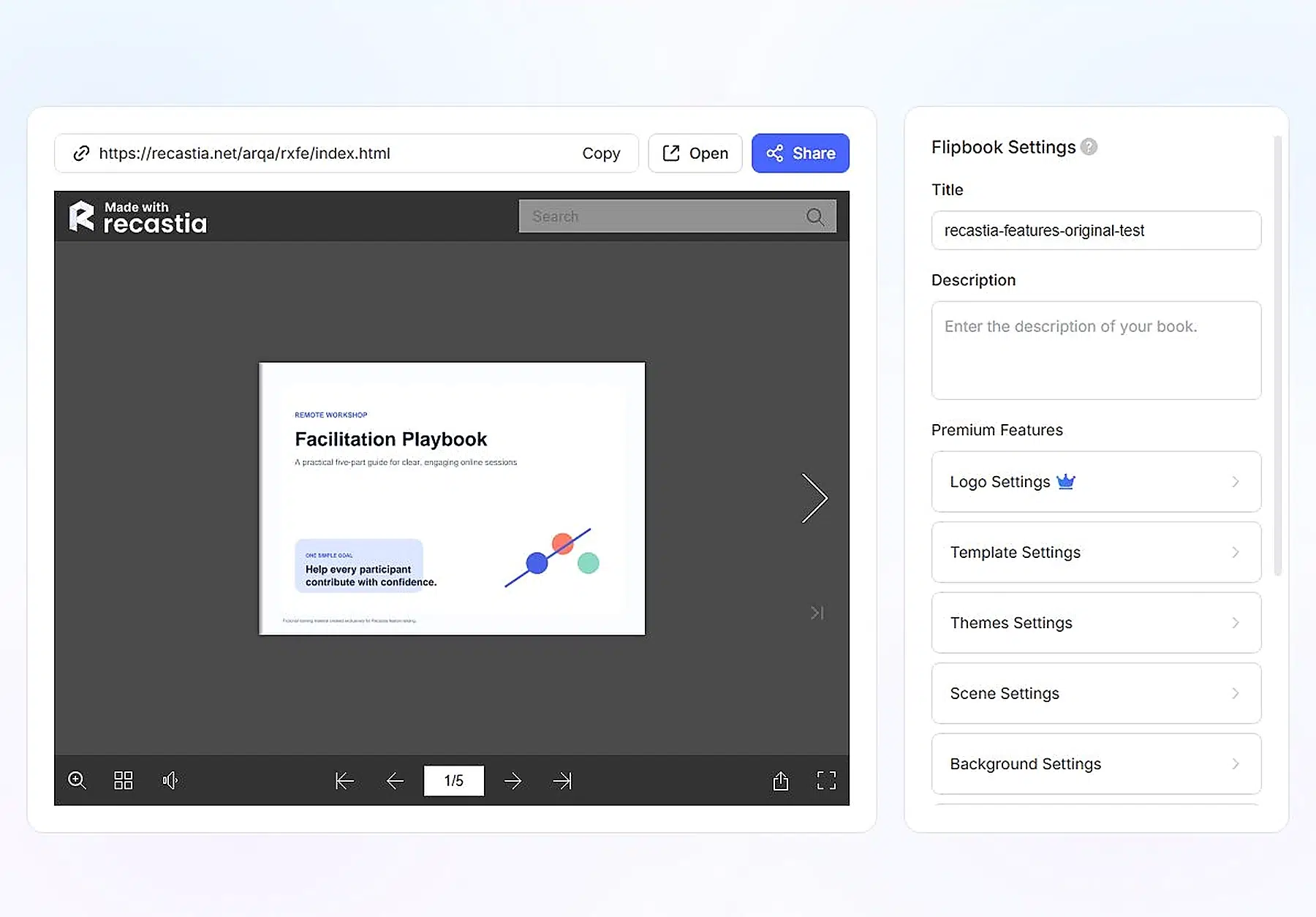
Tilpasningsmuligheder for flipbog
Oprettelsessiden tilbyder tolv forudindstillede stilarter, og editoren og læseren har hver deres egne kontroller:
- Stilarter: Raffineret, Praktisk, Aktiv, Klassisk, Klar, Populær, Let, Flydende, Frisk, Smuk, Livlig og Pæn
- Redigeringsindstillinger: logo, skabelon, tema, scene, baggrund, baggrundslyd, udseende, sidevending, sidevisning og sprog — alt sammen med en live forhåndsvisning af sidevending
- Læserfunktioner: søgning, miniaturebilleder, lyd, sidenavigation, zoom, deling og fuldskærmsvisning
Bedste brugsscenarier
Vælg et bladrekatalog, når sidedesign og rækkefølge er vigtige. online katalogproducent En arbejdsgang kan bevare produktoversigter, en årsrapport kan bevare diagrammer og visuelt hierarki, og en elevportfolio kan gennemgås i den tilsigtede rækkefølge. Det fungerer også, når publikum ønsker at browse i deres eget tempo i stedet for at følge en tidsbegrænset præsentation.
Recastia-eksempel
Se et eksempel på en PDF til flipbog
PDF til video
PDF til video omformer statiske sider til en tidsindstillet visningsoplevelse ved at kombinere dokumentvisualitet med sideeffekter, AI-fortælling, virtuelle præsentationsholdere, billedtekster og musik. Det er nyttigt til salgsfremmende indhold, forklarende tekster, træningsresuméer og sociale medier.
Sådan opretter du en video
- Upload PDF-filen eller understøttede billeder.
- Vælg Minimal, Nem eller Avanceret tilstand.
- Vælg de sider, der hører til i videoen.
- Generer fortælling fra kilden, eller angiv et manuskript.
- Vælg formatforhold, visuel stil, præsentator, stemme, musik og undertekster.
- Generer videoen, og gennemgå hele sekvensen, før du deler eller downloader den.
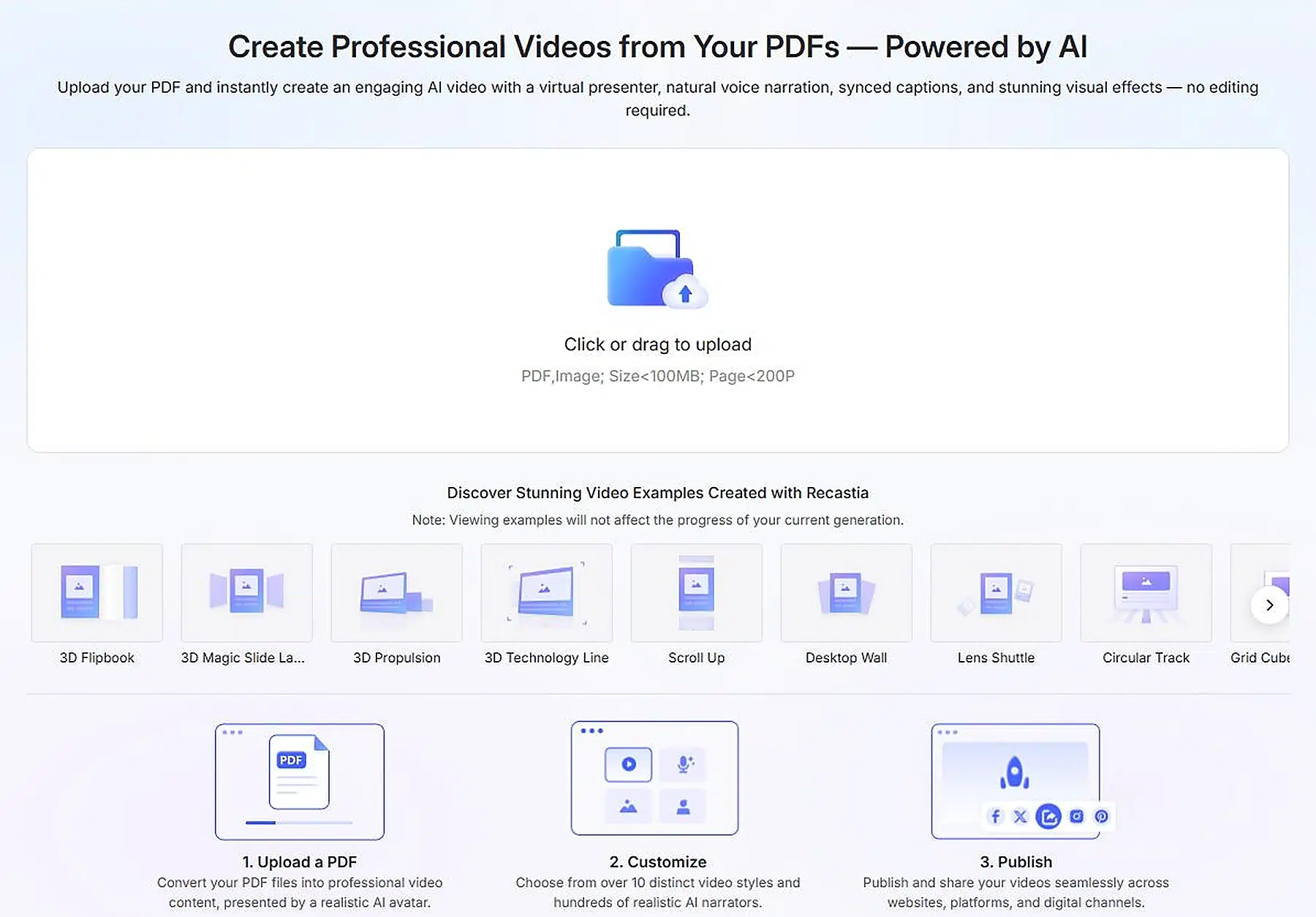
Videotilstande og -stilarter
Minimal tilstand opretter en automatisk sidekarrusel uden fortælling – god til visuelle dokumenter, der kræver bevægelse, men ingen forklaring. Nem tilstand tilføjer AI-stemme og præsentationsmuligheder med automatisk synkronisering, et praktisk udgangspunkt for et fortalt overblik. Avanceret tilstand understøtter side-for-side-læsning med fortælling og præsentationsvalg, når individuelle sektioner har brug for bedre kontrol.
Stilgalleriet indeholder mere end ti behandlinger:
- 3D-flipbog
- 3D magisk lysbilledlampe
- 3D-fremdrift
- Rul op
- Skrivebordsvæg
- Linseshuttle
- Bærbar computer
- Filmfortælling
- Projektionsskærm tale
Landskabs- og vertikale forhold matcher forskellige kanaler, mens stemme, musiklydstyrke, undertekster og visuelle effekter former seeroplevelsen.
Bedste brugsscenarier
Brug Minimal tilstand til en lookbook-teaser eller animerede produktsider. Nem tilstand passer til en kampagneoversigt, kursusintroduktion eller intern opdatering. Avanceret tilstand er bedre til en PDF til videopræsentation hvor fortællingen skal følge udvalgte sider nøje. En kort video bør normalt kun bruge de sider, der understøtter ét klart budskab.
Recastia-eksempel
Se et eksempel på en PDF til video
PDF til præsentation
PDF til præsentation skaber en interaktiv webpræsentation fra kilden. Den er relateret til video, men vægten ligger på guidet levering: organiserede slides, glidende overgange, valgfri fortælling og virtuelle AI-præsentationsholdere.
Sådan opretter du en præsentation
- Upload PDF-filen eller billederne.
- Vælg de sider, der understøtter præsentationens historie.
- Vælg en overgangsstil.
- Tilføj eller rediger voiceover-manuskriptet.
- Vælg den virtuelle fortæller og præsentationsindstillinger.
- Se en forhåndsvisning af sekvensen, og del den derefter via et link, en QR-kode, en social kanal eller en web-integration.
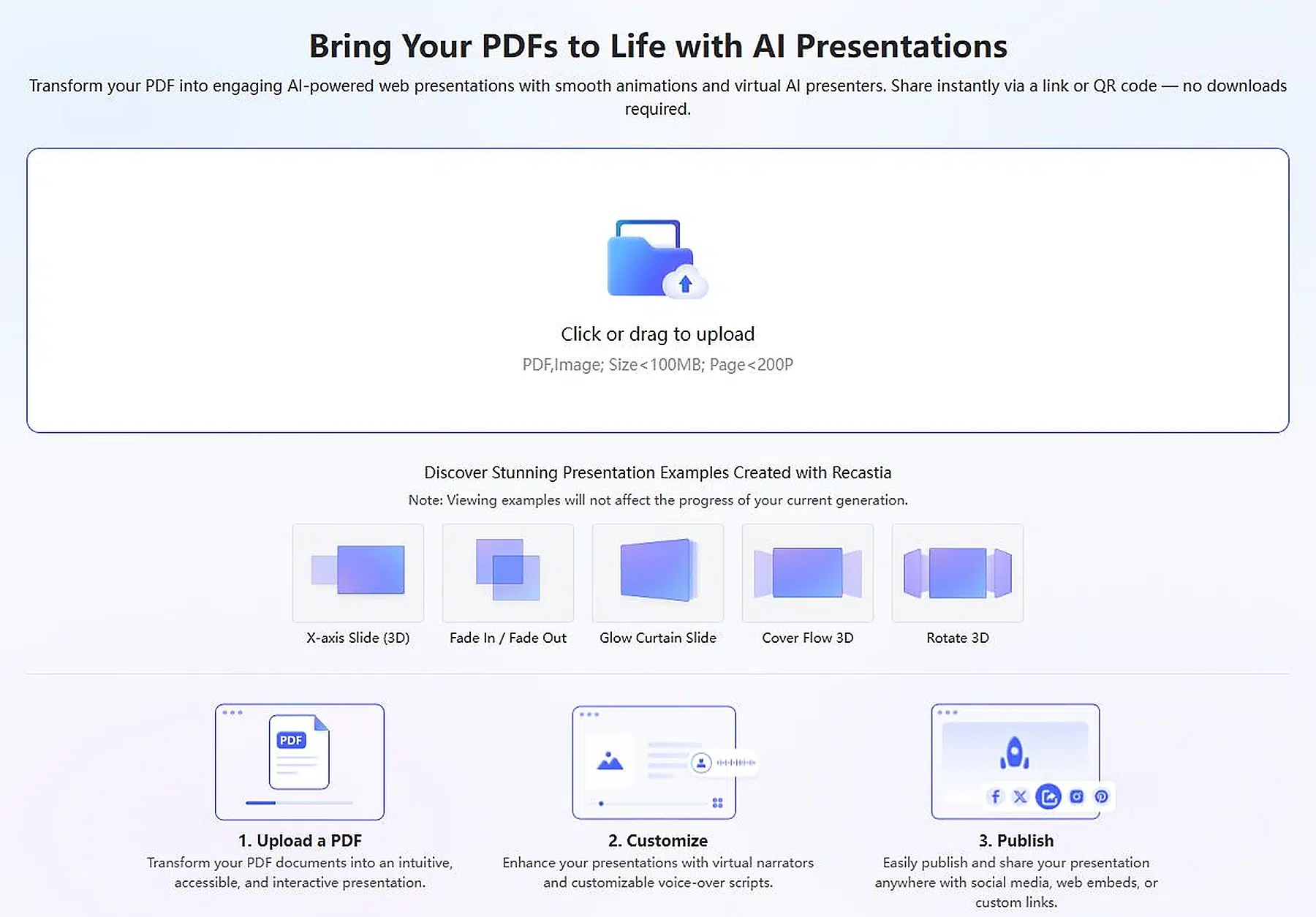
Tilstande og funktioner
De synlige overgangsmuligheder inkluderer:
- X-akse-glidning (3D)
- Fade ind / Fade ud
- Glødgardinslide
- Cover Flow 3D
- Roter 3D
Fortælling og AI-præsentatormuligheder kan gøre præsentationen til en selvstyret oplevelse, mens en enklere overgangsstyret version fungerer til en live-taler. I begge tilfælde skal du fjerne dokumenterede sider, såsom juridiske noter eller tætte bilag, når de afbryder historien.
Bedste brugsscenarier
Dette format fungerer til lektioner, webinarer, salgstaler, produktdemonstrationer, onboarding og interne briefinger. Vælg det, når informationen skal udfoldes i bevidste faser, men seerne stadig skal opleve det som en præsentation snarere end en færdig video.
Recastia-eksempel
Se et eksempel på en PDF til en præsentation
PDF til hjemmeside
PDF til hjemmeside opbygger en klar-til-publicering landingsside ud fra dokumentet. Den ændrer læsemønsteret fra sidevending til webscanning – nyttigt, når besøgende har brug for hurtigt at forstå et tilbud og bevæge sig hen imod en specifik handling.
Sådan opretter du en hjemmeside
- Upload PDF-filen til landingssidens arbejdsområde.
- Lad AI'en analysere dokumentet og udtrække dets disposition.
- Vent mens Recastia designer og udvikler siden.
- Gennemgå afsnittene i forhåndsvisningen på computer og mobil.
- Forfin indholdet hvor det er nødvendigt, og åbn eller del derefter siden.
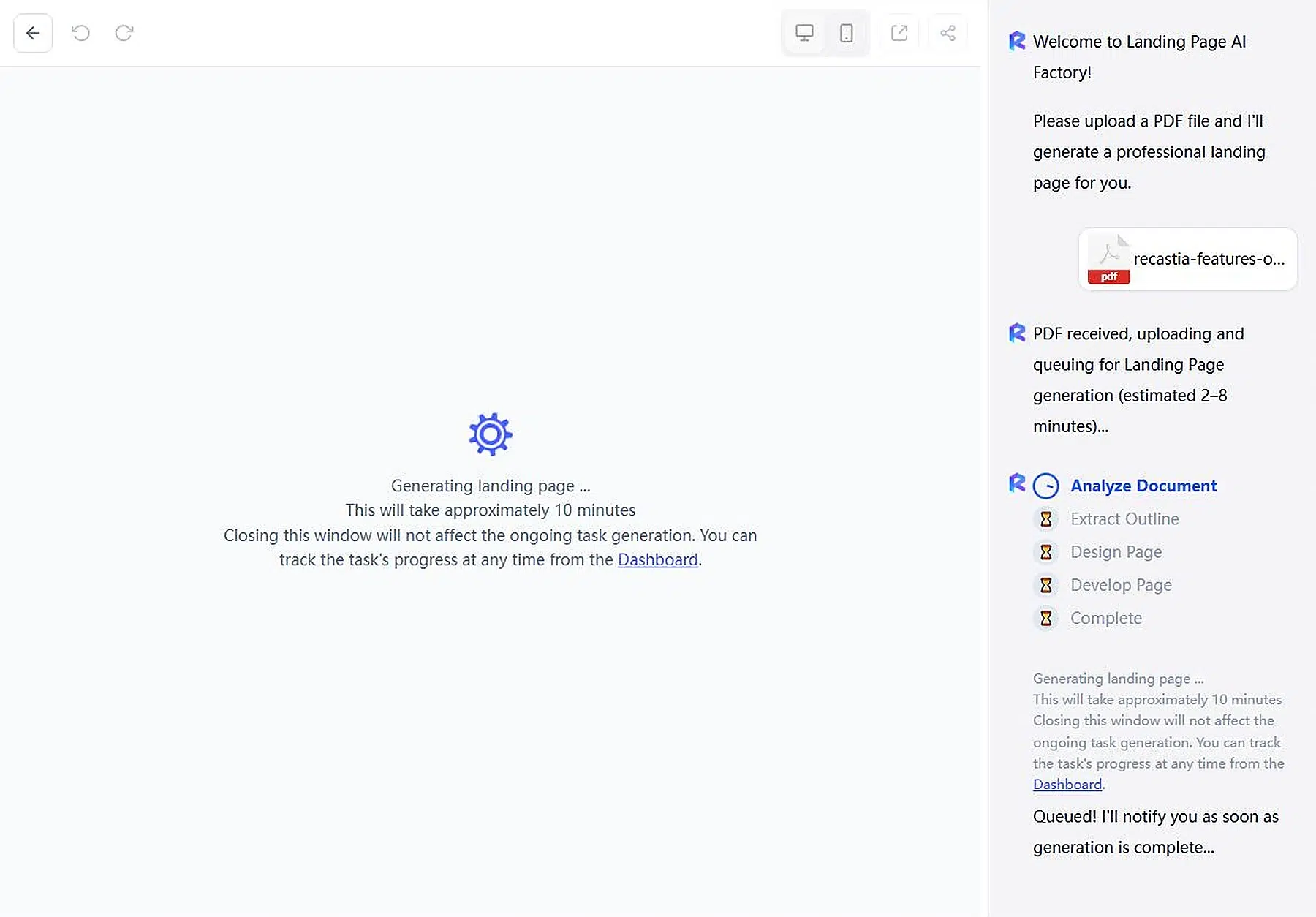
Funktioner til hjemmesidegenerering
Panelet for livegenerering viser fem faser: Analyser dokument, Udtræk disposition, Designside, Udvikl side og Færdiggør. Editoren tilbyder kontroller til tilbagerulning og gendannelse samt forhåndsvisninger til desktop og mobil, forhåndsvisning i et eksternt vindue og deling.
Behandl resultatet som webindhold, ikke en PDF-kopi. Tjek om indledningen forklarer formålet med det samme, om rækkefølgen af sektioner er let at scanne, og om den endelige handling er synlig. Mobil forhåndsvisning er vigtig, fordi et layout, der fungerer på en bred skærm, kan føles overfyldt på en telefon.
Bedste brugsscenarier
Brug denne sti til en produktlancering, et arrangement, en serviceintroduktion, en leadgenereringskampagne, en kursusoversigt eller en side med ressourcer, der kan downloades. Den er mest værdifuld, når kilden allerede indeholder godkendte budskaber, men målgruppen ikke behøver at læse hele dokumentet.
Recastia-eksempel
Se et eksempel på en PDF til et websted
3D-udstilling
3D-udstilling placerer indhold i et virtuelt galleri, der kan udforskes. I stedet for at følge sider i en fast rækkefølge, bevæger besøgende sig gennem et rum og opdager elementer som en del af et miljø.
Sådan laver du en 3D-udstilling
- Vælg en galleriskabelon, der matcher samlingens størrelse og stemning.
- Upload PDF-filen eller de visuelle aktiver, der er afledt af den.
- Placer værker, sider eller udstillinger i de ledige pladser.
- Arranger visningsruten og tilføj supplerende information.
- Se en forhåndsvisning af navigationen i rummet, og udgiv og del derefter udstillingen.
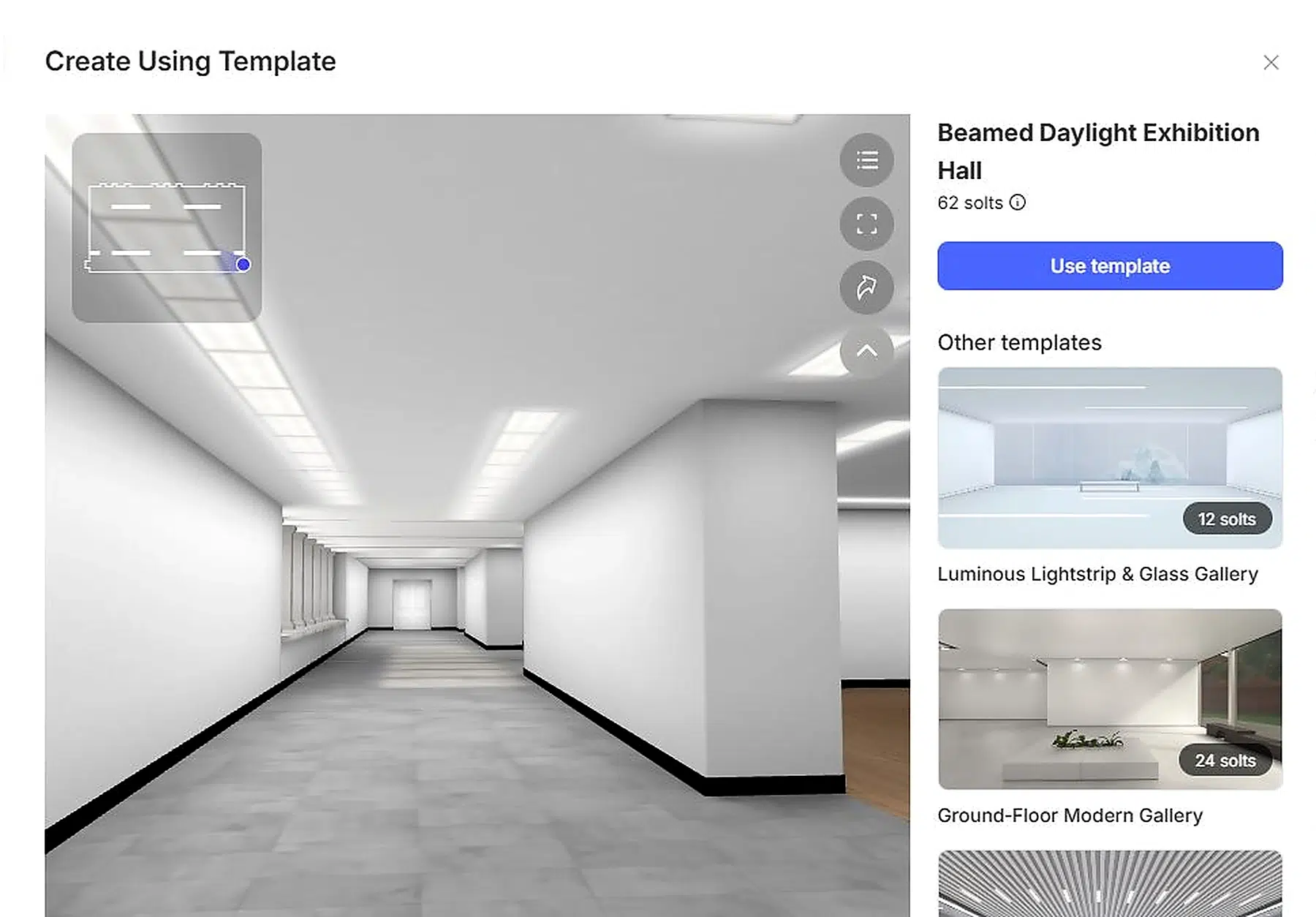
Skabeloner og funktioner
Skabelonbiblioteket indeholder:
- Udstillingshal med strålede dagslys
- Moderne galleri i stueetagen
- Futuristisk showroom med buede vægge
- Solbelyst terrasse 3D-galleri
- Udstillingshal for industrilager
- Skovboghuset
- Magasin Brand Art Space
- Adskillige white-cube-, atrium-, pavillon- og salonlayouts
Skabeloner giver forskellige antal indholdspladser, så valget bør følge samlingens størrelse: en lille portefølje drager fordel af et fokuseret rum, mens et bredt arkiv har brug for nok plads til at undgå overfyldning.
Bedste brugsscenarier
Vælg 3D-udstilling til kunstværker, fotografier, studieprojekter, visuelle porteføljer, produktkollektioner, eventudstillinger eller digitale arkiver. Brug det, når udforskning tilføjer mening. Hvis læserne blot har brug for den eksisterende sidesekvens, er et flipbog det mere direkte format.
Recastia-eksempel
Se et eksempel på en 3D-udstilling
PDF til chatbot
PDF til chatbot giver besøgende mulighed for at stille spørgsmål om det uploadede materiale, så folk kan begynde med det, de har brug for at vide, i stedet for manuelt at søge igennem hver side.
Sådan opretter du en chatbot
- Upload PDF-filen eller understøttede billeder.
- Vælg en avatar til assistenten.
- Skriv eller rediger velkomstbeskeden.
- Vælg stilen for underteksten for svaret.
- Bestem, om indholdet skal rulle automatisk.
- Generer chatbotten og test den med realistiske spørgsmål, før du deler den.
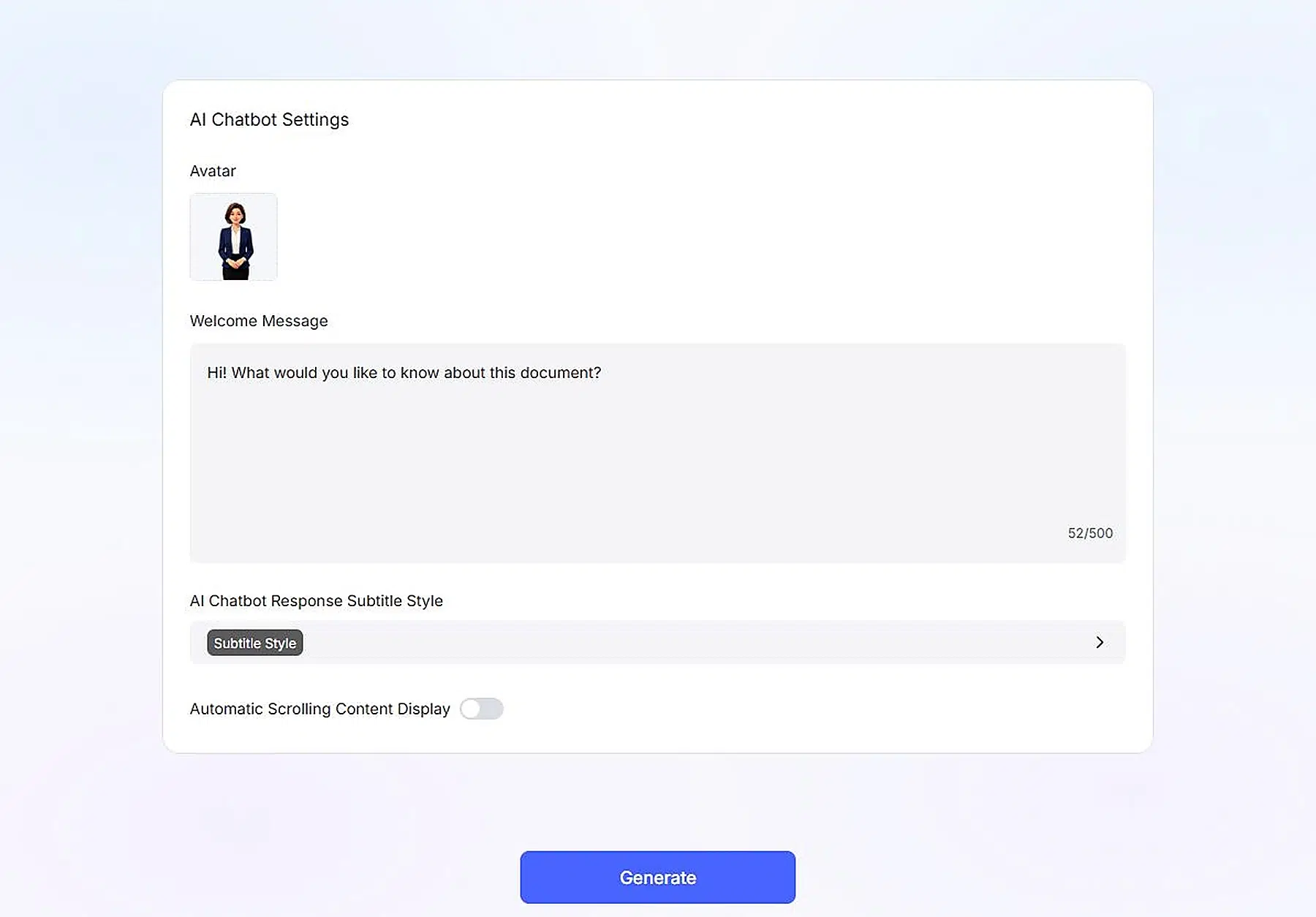
Chatbot-indstillinger
Opsætningspanelet fokuserer på avatar, velkomstbesked, stil for undertekster i svar og automatisk rulning. Velkomstbeskeden understøtter op til 500 tegn – nok plads til at forklare, hvad assistenten kan hjælpe med. I en træningsvejledning kan den invitere til spørgsmål om procedurer eller definitioner; i en produktmanual kan den henvise besøgende til opsætning, funktioner eller fejlfinding. Test flere spørgsmålstyper, så den færdige chatbot afspejler kilden nøjagtigt.
Bedste brugsscenarier
Denne funktion passer til produktdokumentation, medarbejderhåndbøger, træningsreferencer, politikker, forskningsresuméer, kursusnoter og hjælperessourcer – især når kilden er lang, og læserne normalt ankommer med et specifikt spørgsmål.
Recastia-eksempel
Se et eksempel på en PDF til en chatbot
PDF til dokument
PDF til dokument konverterer kilden til en arbejdsfil i stedet for en publikumsrettet oplevelse. Det er det praktiske valg, når den næste opgave er redigering, udtrækning, omstrukturering eller genbrug af indhold.
Sådan konverterer du en PDF
- Upload PDF-filen.
- Gennemgå dokumentforhåndsvisningen og filnavnet.
- Vælg Word, PPT, Excel eller Billede.
- Start konverteringen.
- Download den konverterede fil, og fortsæt med at redigere den i det relevante program.
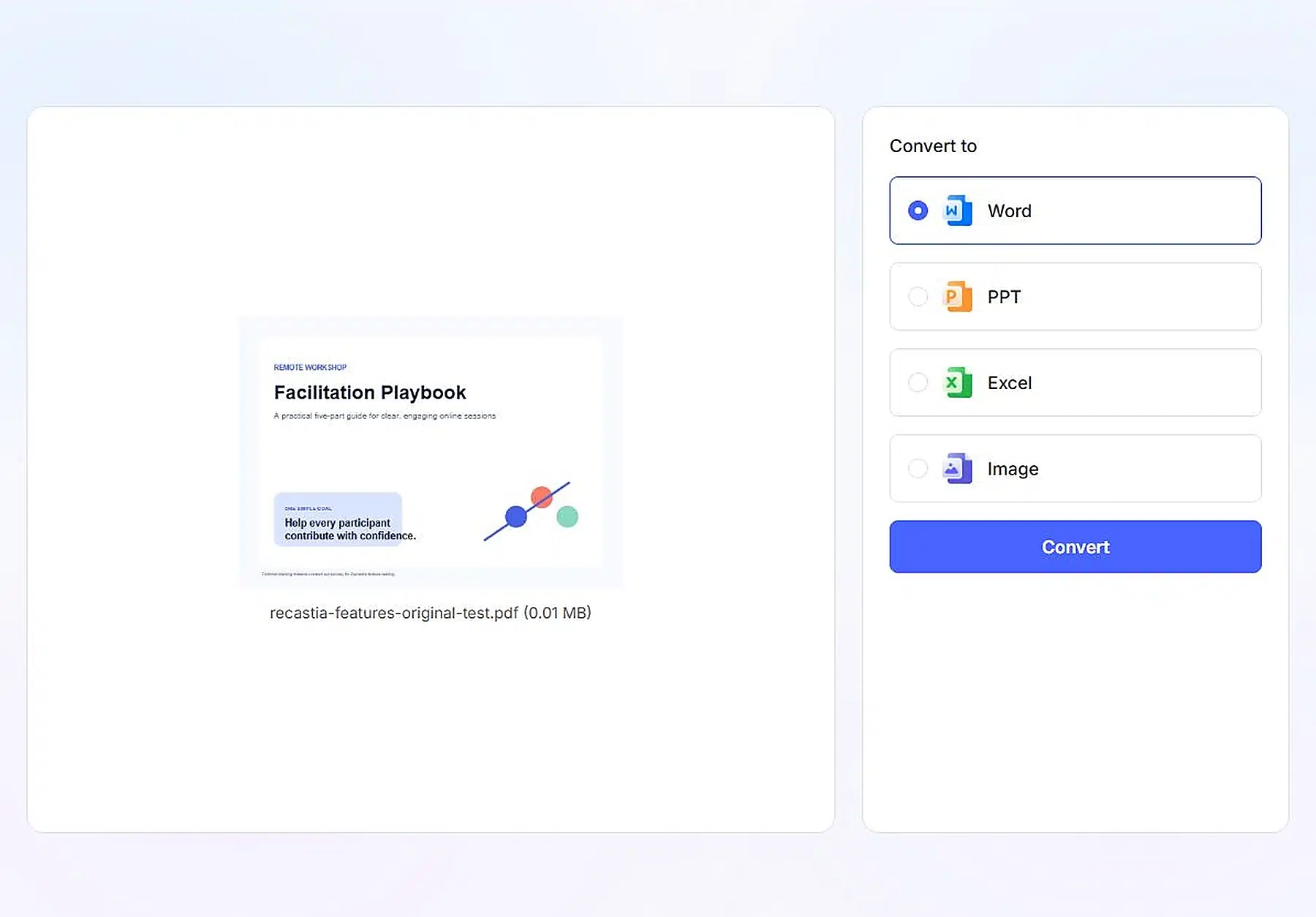
Outputtilstande
Word er velegnet til tekstrevision og omstrukturering. PPT giver et udgangspunkt for at genopbygge slides. Excel er beregnet til tabelinformation, der kræver yderligere arbejde, mens Image omdanner sider til genanvendelige visuelle filer. Selektoren holder alle fire destinationer synlige ved siden af kildeforhåndsvisningen, så konverteringsmålet er klart, før behandlingen begynder.
Bedste brugsscenarier
Hvert outputformat passer til et forskelligt job:
- Ord — revidere en arkiveret rapport
- PowerPoint-projekt — genopbygge et dæk
- Excel — fortsætte med at arbejde med tabeller
- Billede — genbrug af sidevisualer
Denne arbejdsgang kan også starte en genudgivelsesproces: konverter den gamle PDF, opdater og godkend indholdet, og opret derefter et nyt flipbog, en ny video, et nyt websted eller en chatbot fra den reviderede kilde.
Ærlige grænser at kende på forhånd
- Plangrænser gælder. Gratisplanen dækker fem kreationer med 200 sider pr. upload og Recastia-branding på publikationer; Pro-planen hæver grænserne og fjerner branding. Tjek prisside for nuværende niveauer.
- Hvert output arver kilden. Svag tekst, slørede billeder og forældede tal smitter af på alle de formater, du opretter.
- AI-output skal gennemgås. Genereret fortælling, manuskripter, dispositioner og websider bør kontrolleres af et menneske, før de deles.
Ofte stillede spørgsmål
PDF til Flipbook er den stærkeste standard, fordi den bevarer sidedesign, rækkefølge og browsing. Tilføj kun et websted eller en kort video, når kataloget også har brug for en fokuseret kampagnedestination.
Video skaber en færdig tidsbestemt sekvens, som seerne kan se. Præsentationen organiserer materialet til slidebaseret fremvisning med overgange, fortælling og præsentationsmuligheder, der er egnede til guidet kommunikation.
Ja. Én godkendt PDF kan blive til flere formater, men hvert projekt bør have en bestemt målgruppe og et bestemt formål, så resultaterne komplementerer snarere end duplikerede hinanden.
Vælg et flipbook, når læserne har brug for den komplette designmanual, en chatbot, når de normalt har specifikke spørgsmål, eller dokumentkonvertering, når indholdet skal redigeres.
Nej. Arbejdsgangen genererer landingssiden ud fra den uploadede PDF og tilbyder browserbaseret forhåndsvisning og delingsfunktioner.
Recastias syv funktioner dækker forskellige opgaver: sidebaseret publicering, fortællende video, guidet præsentation, oprettelse af landingssider, fordybende udstilling, spørgsmålsdrevet adgang og redigerbar konvertering. Du behøver ikke alt output fra hver PDF - et lille sæt formater, der arbejder sammen, er bedre end en mappe med versioner, som ingen har bedt om. Hvis dit projekt skal organisere flere publikationer på ét sted, er denne guide til... opbygning af et online magasinbibliotek fra PDF er et praktisk næste skridt.
Cassie er produktchef hos Recastia, hvor hun leder designet af platformens PDF-konverterings- og publiceringsworkflows – de samme workflows, der er dækket i disse vejledninger. Hun skriver ud fra direkte involvering i, hvordan produktet er bygget: hvad hver indstilling gør, hvorfor det fungerer på den måde, og hvor de reelle begrænsninger ligger.