
Eine Broschüre kann auf dem Computerbildschirm gut aussehen, wirkt aber auf dem Smartphone-Bildschirm beengt. Ein PDF-Blättereffekt bringt das gewohnte Umblättern zurück. Diese Anleitung zeigt Ihnen, wie Sie mit Recastia einen PDF-Blättereffekt erstellen, die Seitendarstellung auswählen und Ihre Doppelseiten sowohl auf Computern als auch auf Smartphones lesbar halten.
Wichtigste Erkenntnisse
- Verwenden Sie die Funktion „Seiten umblättern“ für einen Übergang im Buchstil; die Diashow-Funktion bietet eine andere Möglichkeit, zwischen den Seiten zu wechseln.
- Bereiten Sie die PDF-Datei in Lesereihenfolge vor. Beim Drucken können online die falschen Seiten nebeneinander angezeigt werden.
- Wählen Sie die Seitendarstellung separat von der Animation. Eine Doppelseite benötigt mehr Bildschirmplatz als eine Einzelseite.
- Die Anpassungsmöglichkeiten für Flipbooks in Recastia sind Premium-Funktionen. Sie können zwar mit einem kostenlosen Flipbook beginnen, sollten aber nicht davon ausgehen, dass diese Funktionen im kostenlosen Tarif enthalten sind.
Was ein PDF-Seitenumblätterer ändert
Ein PDF-Seitenblätterer präsentiert Ihr Dokument als Online-Blätterbuch mit animierten Umblättereffekten. Er eignet sich für Publikationen, bei denen die Reihenfolge und die gegenüberliegenden Seiten wichtig sind: beispielsweise ein Magazinbeitrag, eine Fotostrecke oder ein Katalog mit Produktbildern gegenüber den jeweiligen Produktbeschreibungen.
Die Animation verändert das PDF nicht. Kleingedrucktes bleibt klein, und ein auf zwei Seiten verteiltes Foto setzt weiterhin voraus, dass diese Seiten zusammen angezeigt werden. Behandeln Sie den Umblättereffekt und das Seitenlayout als zwei separate Optionen: Die eine steuert die Bewegung, die andere, wie viel von der Publikation gleichzeitig sichtbar ist.
Wenn Sie hauptsächlich die Funktionen „Suche“, „Zoom“, „Miniaturansichten“ und „Teilen“ verstehen möchten, verwenden Sie die Anleitung zum Betrachten von PDF-Flipbooks. Hier liegt der Fokus darauf, wie das Umblättern der Seiten in Ihr Design integriert werden kann.
PDF für Doppelseiten vorbereiten
Exportieren Sie das Dokument in normaler Lesereihenfolge, beginnend mit dem Titelblatt. Für eine buchähnliche Darstellung bieten einzelne PDF-Seiten in der Regel mehr Flexibilität als der Export aller Doppelseiten als eine breite Seite.
Eine druckfertige Datei kann Doppelseiten enthalten: Seiten, die zum Falten und Binden angeordnet sind und nicht auf einem Bildschirm gelesen werden sollen. Bitten Sie Ihren Designer um eine Version in Lesereihenfolge, wenn sich beispielsweise die letzte Seite neben dem Umschlag befindet. Eine Umblätteranimation kann diese Reihenfolge nicht korrigieren.
Beachten Sie auch alles, was die Mitte einer Doppelseite überschreitet. Platzieren Sie Preise, Namen und andere wichtige Texte nach Möglichkeit auf einer Seite. Leser mit kleinen Bildschirmen müssen möglicherweise jede Seite einzeln betrachten, daher ist ein mittig geteilter Satz schwerer lesbar. Bei Produktpublikationen gilt: digitaler Katalogführer beschreibt, wie der Katalog selbst organisiert wird.
So fügen Sie Seitenumbrüche hinzu Recastia
Recastia wandelt PDFs in Online-Blätterbücher um und bietet Premium-Einstellungen für deren Darstellung und Seitenverhalten. Die folgenden Schritte verwenden die Funktionen „Seiten umblättern“ und „Seitenanzeige“; der Zugriff auf Anpassungsmöglichkeiten hängt von Ihrem Abonnement ab.
- Laden Sie Ihre PDF-Datei hoch
Öffne die Flipbook-Ersteller Laden Sie anschließend Ihre PDF-Datei hoch. Verwenden Sie die von Ihnen erstellte Version mit der vorgegebenen Lesereihenfolge und öffnen Sie das generierte Flipbook im Editor. Falls Sie bereits ein Flipbook besitzen, verwenden Sie diese Publikation, anstatt eine weitere Kopie hochzuladen.
Eine vollständige Anleitung zum Hochladen finden Sie hier. So können Sie eine PDF-Datei online als Blätterbuch anzeigen.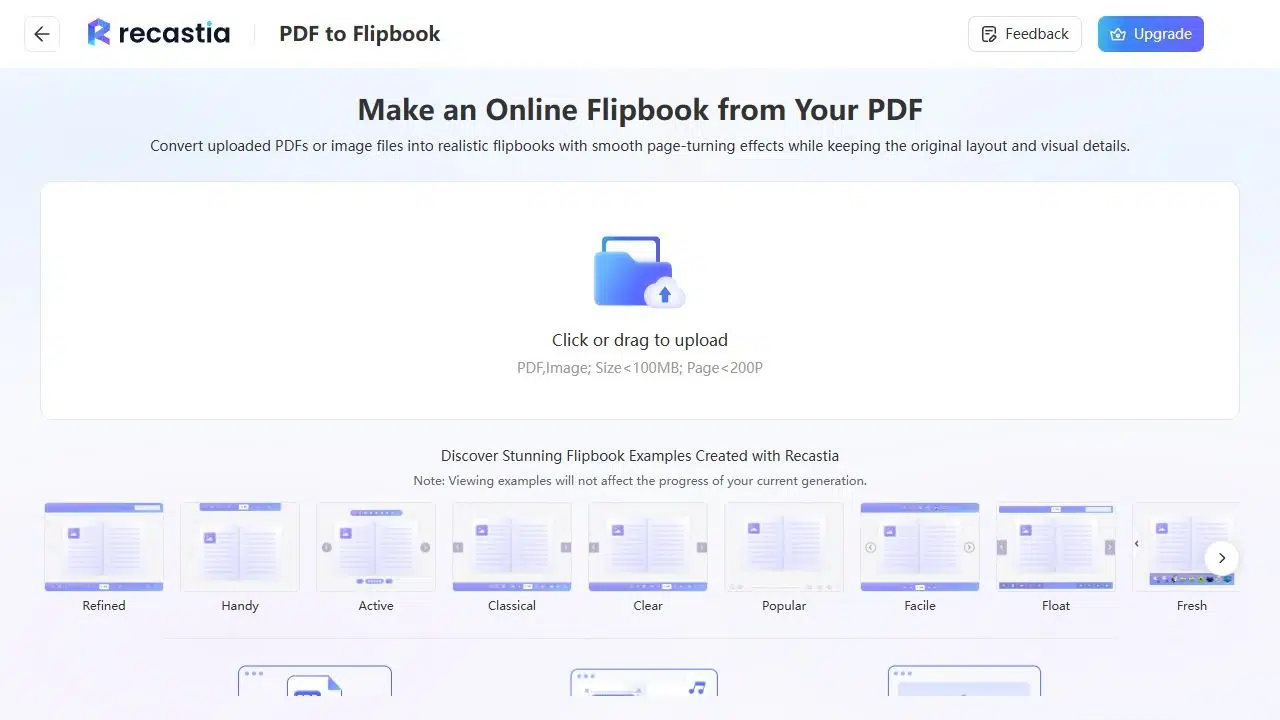
- Wählen Sie den Umblättermodus.
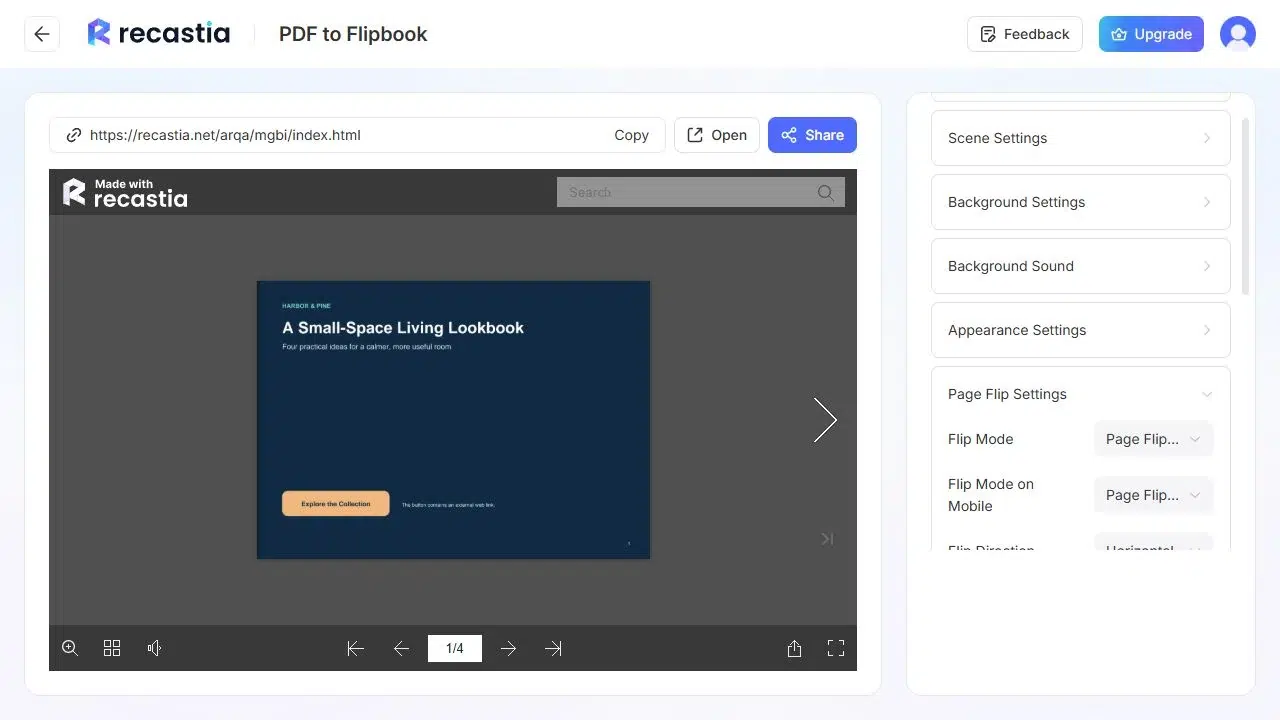
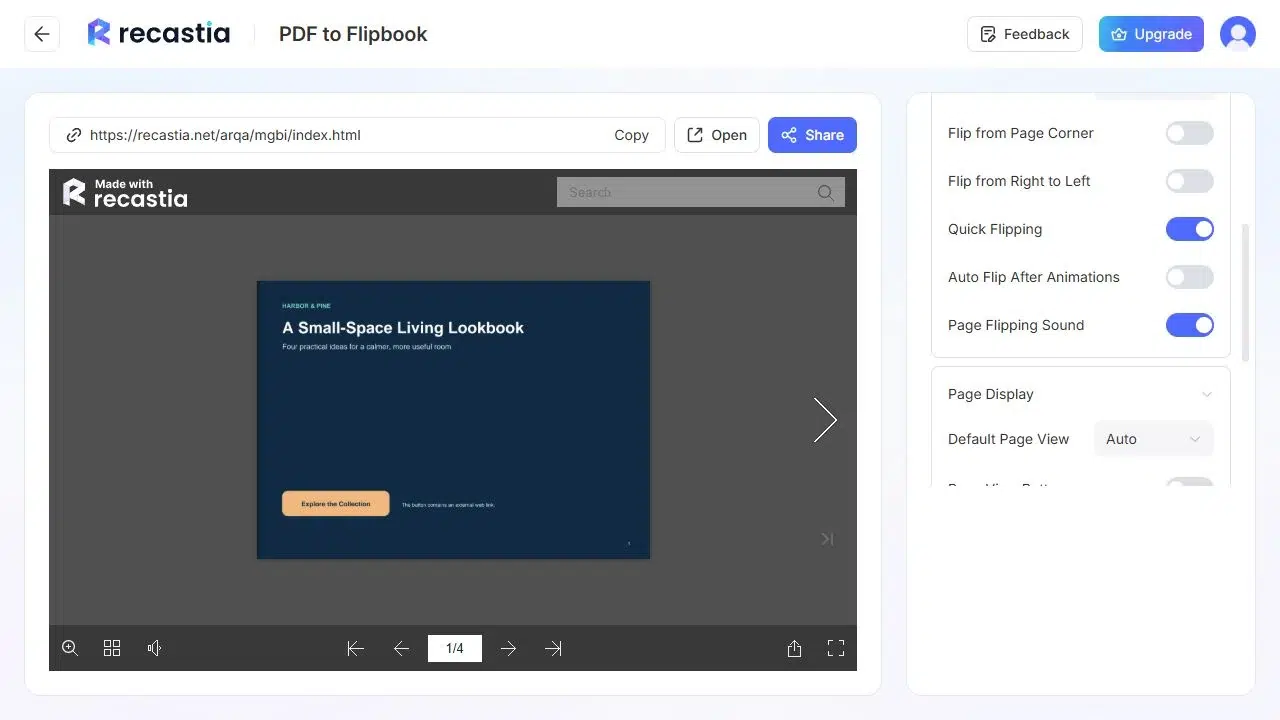
Öffnen Sie die Einstellungen für das Umblättern und wählen Sie „Seitenumblättern“ für ein buchähnliches Umblättern. Recastia bietet außerdem eine Diashow-Funktion, die den Seitenwechsel ändert, ohne die Quell-PDF-Datei zu verändern. Vergleichen Sie den Übergang auf einigen aufeinanderfolgenden Seiten, bevor Sie ihn für die gesamte Publikation auswählen.
Stellen Sie die Drehrichtung auf horizontal für eine Bewegung über den Bildschirm oder auf vertikal für eine Bewegung nach oben und unten ein. Recastia bietet eine separate Steuerung für die Drehrichtung auf Mobilgeräten, sodass Sie das Verhalten des Telefons unabhängig festlegen können.
Die Funktion „Seitenumblätterzeit“ steuert die Dauer in Sekunden. Der Editor startet bei 0,3 Sekunden; passen Sie diesen Wert an, wenn Sie ein kürzeres oder längeres Umblättern wünschen, und sehen Sie sich anschließend einige Seiten in der Vorschau an, um das Tempo zu beurteilen.
- Seitenanzeige festlegen
Öffnen Sie die Seitenansicht, um die Darstellung der Seiten auszuwählen. Die automatische Umschaltung zwischen Einzel- und Doppelseitenansicht passt sich der Bildschirmauflösung an. Alternativ können Sie auch „Einzelseite“ oder „Doppelseite“ auswählen. Die Doppelseite eignet sich besonders für PDFs mit viel Text oder hohen Seiten.
Beginnen Sie mit dem Umschlag und der ersten Doppelseite. Prüfen Sie, ob die Seiten wie vorgesehen angeordnet sind, und kontrollieren Sie anschließend alle Bilder oder Überschriften, die die Mitte überschreiten. Überprüfen Sie auf einem Smartphone, ob der Text gut lesbar ist, ohne dass ständiges Zoomen und Scrollen erforderlich ist. - Speichern und öffnen Sie den Leselink
Speichern Sie Ihre Änderungen und öffnen Sie das Blätterbuch mit „Öffnen“, um es außerhalb des Editors anzuzeigen. Blättern Sie vom Cover durch mehrere Doppelseiten und kopieren Sie dann mit „Teilen“ den Leselink. Öffnen Sie diesen Link sowohl auf einem Smartphone als auch auf einem Computer, bevor Sie ihn an Ihre Leser senden.
Sie können das gehostete Blätterbuch per Link teilen. Das Einbetten auf Websites ist eine kostenpflichtige Funktion. Prüfen Sie daher Ihren Tarif, wenn Sie die Publikation auf Ihrer eigenen Webseite einbinden möchten. kostenloser PDF-zu-Flipbook-Leitfaden erklärt den kostenlosen Tarif und seine Branding-Beschränkungen.
Korrigiere unvorteilhafte Spagatpositionen vor dem Teilen
Wenn das Umblättern der Seiten korrekt aussieht, die Publikation aber schwer lesbar ist, überprüfen Sie das PDF-Layout, bevor Sie weitere Animationseinstellungen ändern.
| Was Sie sehen | Was zu ändern ist |
| Die falschen Seiten erscheinen zusammen | Prüfen Sie die Reihenfolge der Quellseiten und ob die PDF-Datei Doppelseiten für den Drucker enthält. |
| Die Doppelseitenansicht lässt den Text zu klein erscheinen. | Probieren Sie die Einzelseitenansicht, insbesondere für textreiche Dokumente und mobile Lesegeräte. |
| Eine einzige PDF-Seite enthält bereits eine ganze Doppelseite. | Exportieren Sie einzelne Seiten erneut, wenn das Flipbook diese zusammenfügen soll. |
| Ein Gesicht, ein Preis oder eine Überschrift sind im Zentrum schwer zu erkennen. | Im Quelldesign sollten die wichtigsten Inhalte auf einer Seite zusammengefasst werden. |
Exportieren Sie die PDF-Datei erneut, wenn das Problem im Design selbst begründet liegt. Das Ändern des Übergangs vergrößert weder den Originaltext noch ordnet es den Inhalt auf den Seiten neu an.
Die untenstehende Spendenbroschüre zeigt, wie eine Publikation Umblätter- und Doppelseitenlayouts kombinieren kann. Schlagen Sie ein paar Doppelseiten auf, um zu sehen, wie Bilder und Text zusammenwirken.
Häufig gestellte Fragen
Recastia erstellt aus der hochgeladenen Datei ein Online-Blätterbuch. Die Original-PDF-Datei kann separat aufbewahrt werden. Änderungen am Blättermodus oder der Darstellung des Blätterbuchs wirken sich auf die Online-Präsentation aus. Bearbeiten Sie daher das Quelldokument, wenn Sie andere Texte, Bilder oder die Seitenreihenfolge ändern möchten.
Der Umblättereffekt benötigt keinen bearbeitbaren Text. Gescannte Seiten müssen jedoch ausreichend scharf sein, um lesbar zu sein. Eine Animation kann einen unscharfen Scan nicht schärfen oder den Text durchsuchbar machen. Überprüfen Sie daher die Scanqualität, bevor Sie das Dokument konvertieren.
Exportieren Sie einzelne Seiten in Lesereihenfolge, wenn das Blätterbuch gegenüberliegende Seiten anzeigen soll. Exportierte Doppelseiten enthalten beide Seiten auf einer PDF-Seite, was die separate Darstellung auf schmalen Bildschirmen einschränkt. Erstellen Sie eine separate Druckdatei, falls Ihre Druckerei Doppelseiten benötigt.
Mit dem kostenlosen Recastia-Tarif, der das Recastia-Branding beinhaltet, können Sie ein Flipbook erstellen. Für individuelle Anpassungen und die Einbettung in Ihre Website benötigen Sie einen passenden kostenpflichtigen Tarif. Wenn Ihnen ein teilbarer Leselink genügt, beginnen Sie mit der kostenlosen Version. Prüfen Sie die verfügbaren Tarife, bevor Sie Premium-Seiteneinstellungen auswählen.
Ein Online-Blätterbuch und ein Video sind unterschiedliche Ausgabeformate. Beim Blätterbuch können die Leser selbst entscheiden, wann sie umblättern. Um aus demselben PDF ein Video mit Sprechertext zu erstellen, verwenden Sie die … PDF zu Video anstatt den Flipbook-Link als MP4-Datei zu behandeln.
Abschluss
Ein PDF-Seitenumblätterer funktioniert am besten, wenn die Quellseiten in der richtigen Reihenfolge vorliegen und die Darstellung zum Design passt. Verwenden Sie für Publikationen mit gegenüberliegenden Seiten die Umblätterfunktion eines Buches und geben Sie textreichen Seiten genügend Platz zum Lesen.
Erstellen Sie Ihren PDF-Seitenblätterer in Recastia, wählen Sie die in Ihrem Tarif verfügbaren Einstellungen und öffnen Sie den Leselink sowohl auf einem Computer als auch auf einem Smartphone, bevor Sie ihn teilen.
Erwecke deine PDFs mit Recastia zum Leben!
Erstellen, individualisieren und teilen Sie Ihre Inhalte auf eine ansprechendere Weise.