
Η κοινή χρήση ενός καταλόγου PDF συνήθως σημαίνει ότι ζητάτε από τους πελάτες σας να κατεβάσουν ένα αρχείο, να μεγεθύνουν την οθόνη ενός τηλεφώνου και να κάνουν κύλιση σε στατικές σελίδες. Ένας ηλεκτρονικός κατάλογος εξαλείφει αυτή την τριβή — μετατρέπει το PDF σας σε μια δημοσίευση που βασίζεται σε πρόγραμμα περιήγησης με πλοήγηση με δυνατότητα αναστροφής σελίδας, την οποία ο καθένας μπορεί να ανοίξει από έναν σύνδεσμο.
Αυτός ο οδηγός σάς δείχνει πώς να δημιουργήσετε ένα με το εργαλείο μετατροπής PDF σε Flipbook της Recastia σε τέσσερα βήματα, καθώς και πώς να προετοιμάσετε το PDF πηγής σας, ώστε το αποτέλεσμα να φαίνεται επαγγελματικό σε κάθε οθόνη.
Βασικά σημεία
- Ανεβάστε ένα ολοκληρωμένο PDF στο εργαλείο PDF σε Flipbook της Recastia και θα λάβετε έναν φιλοξενούμενο ηλεκτρονικό κατάλογο με πλοήγηση για εναλλαγή σελίδων, έναν σύνδεσμο με δυνατότητα κοινής χρήσης, έναν κωδικό QR και έναν κωδικό ενσωμάτωσης.
- Όριο μεταφόρτωσης: 100MB ανά αρχείο. Τα όρια σελίδων εξαρτώνται από το πρόγραμμά σας — 200 στο Free, 500 στο Pro, 1.000 στο Enterprise.
- Το πρόγραμμα προβολής διατηρεί ακριβώς τη διάταξη του πηγαίου κώδικα, επομένως η ποιότητα του καταλόγου εξαρτάται σχεδόν εξ ολοκλήρου από την ποιότητα του PDF σας.
- Αντιστοιχίστε το πρότυπο με την πυκνότητα της σελίδας σας: οι περιορισμένες διατάξεις διατηρούν τους πυκνούς πίνακες τιμολόγησης ευανάγνωστους, ειδικά σε κινητά.
- Το Recastia μετατρέπει το έγγραφό σας, δεν το σχεδιάζει. Σχεδιάστε και ελέγξτε το PDF προέλευσης πριν το ανεβάσετε.
- Δώστε τον σύνδεσμο στο διαδίκτυο για κοινοποίηση και ανακάλυψη. Κρατήστε το αρχικό PDF για αγοραστές που χρειάζονται ένα αρχείο εκτός σύνδεσης.
Πώς να μετατρέψετε ένα PDF σε ηλεκτρονικό κατάλογο
Ακολουθήστε τα τέσσερα παρακάτω βήματα για να μετατρέψετε ένα ολοκληρωμένο PDF σε έναν φιλοξενούμενο ηλεκτρονικό κατάλογο με πλοήγηση με δυνατότητα αλλαγής σελίδας, έναν κοινόχρηστο σύνδεσμο, έναν κωδικό QR και έναν κωδικό ενσωμάτωσης. Η όλη διαδικασία διαρκεί μόνο λίγα λεπτά.
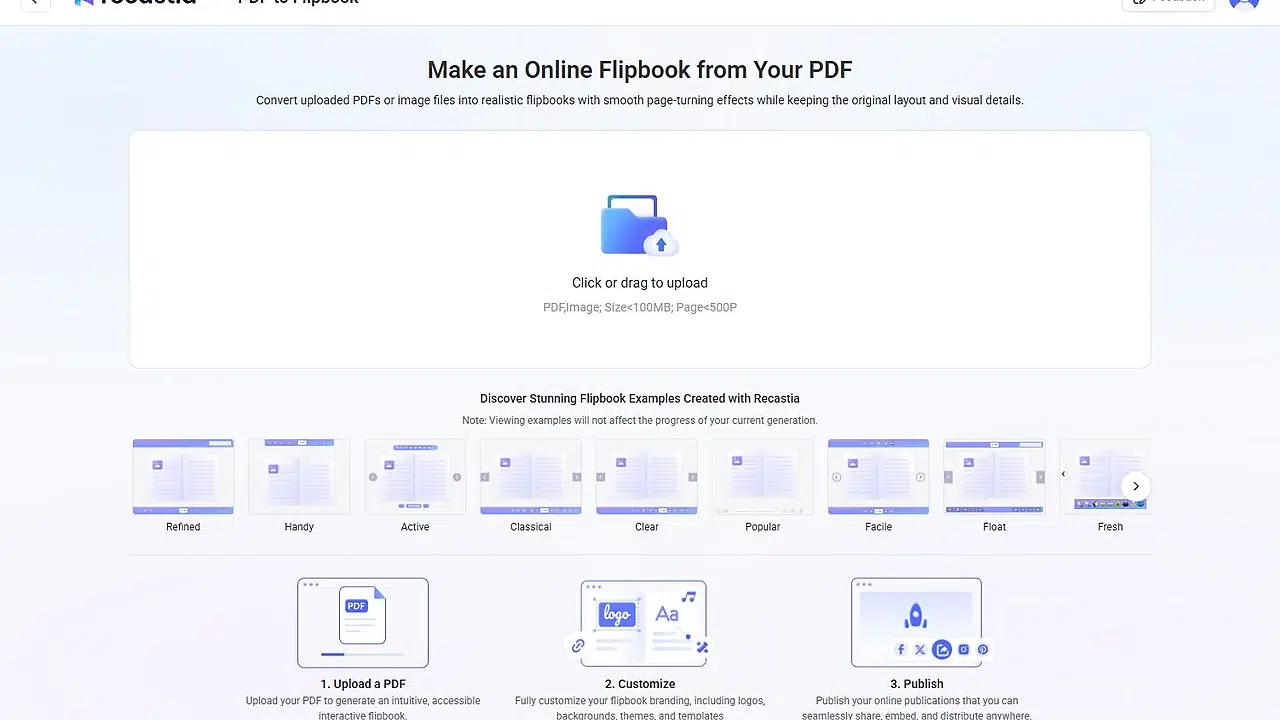
- Ανεβάστε το PDF σας
Ανοίξτε τον πίνακα ελέγχου Recastia και επιλέξτε PDF σε Flipbook. Σύρετε το αρχείο προέλευσης στην περιοχή μεταφόρτωσης ή κάντε κλικ για περιήγηση. Το Recastia δέχεται αρχεία PDF και εικόνας κάτω των 100MB. Τα όρια σελίδων εξαρτώνται από το πρόγραμμά σας (200 στο Free, 500 στο Pro, 1.000 στο Enterprise). Αφού γίνει δεκτό το αρχείο, το Recastia δημιουργεί αυτόματα μια προεπισκόπηση — μπορείτε να φύγετε από τη σελίδα ενώ επεξεργάζεται και να παρακολουθείτε το έργο από τον πίνακα ελέγχου.
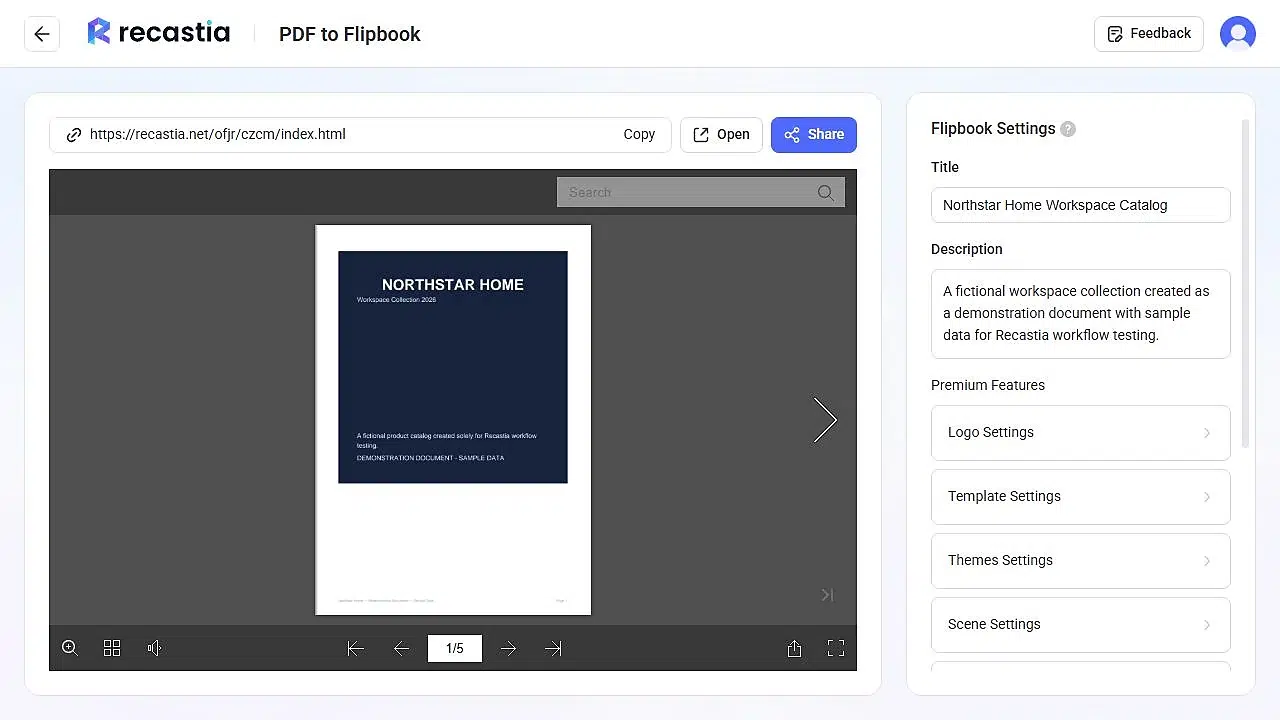
- Προεπισκόπηση και ονομασία του καταλόγου
Όταν ολοκληρωθεί η επεξεργασία, ανοίγει ο επεξεργαστής καταλόγου με το πρόγραμμα προβολής στα αριστερά και τις ρυθμίσεις στα δεξιά. Περιηγηθείτε σε αρκετές σελίδες και ελέγξτε ότι οι επικεφαλίδες, οι τιμές, τα γραφήματα και οι μικρές ετικέτες παραμένουν ευανάγνωστα — αυτό που βλέπετε εδώ είναι ακριβώς αυτό που θα δουν οι πελάτες σας. Στη συνέχεια, αντικαταστήστε τον τίτλο που βασίζεται στο όνομα αρχείου με έναν τίτλο δημοσίευσης φιλικό προς τον αναγνώστη, όπως Κατάλογος χώρου εργασίας Northstar Home, και προσθέστε μια συνοπτική περιγραφή. Ένας καλός τίτλος συνδυάζει το όνομα της συλλογής με έναν τύπο προϊόντος ή μια σεζόν. Μην προσθέτετε φράσεις αναζήτησης σε αυτό το πεδίο.

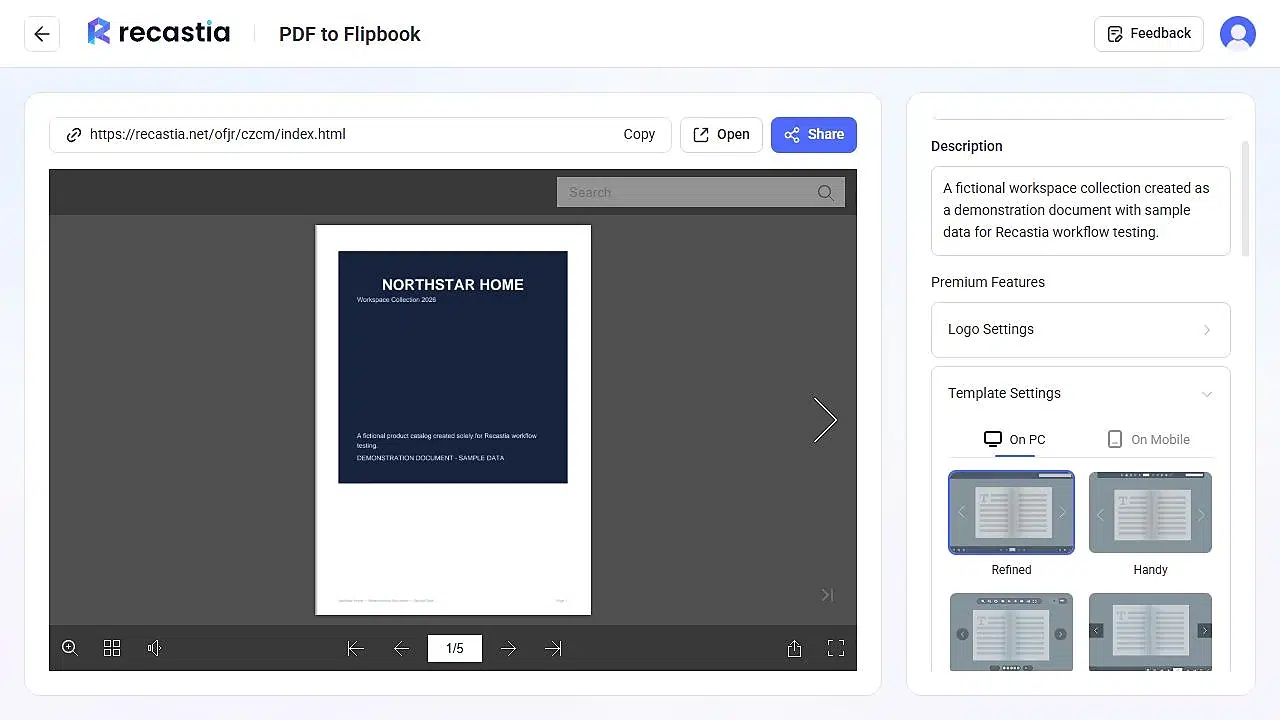
- Επιλέξτε ένα πρότυπο Flipbook
Ανοιχτό Ρυθμίσεις προτύπου για να ελέγχετε την εμφάνιση του προγράμματος προβολής σε υπολογιστή και κινητό. Τα πρότυπα για υπολογιστές περιλαμβάνουν τα Refined (Εκλεπτυσμένο), Handy (Χειροποίητο), Active (Ενεργό), Classical (Κλασικό), Clear (Διαυγές), Popular (Δημοφιλές), Facile (Εύκολο), Float (Ελεύθερο), Fresh (Φρέσκο), Gorgeous (Πολύ Ζωντανό), Neat (Καθαρό), Pure (Απλό), Specific (Συγκεκριμένο) και Minimalist (Μινιμαλιστικό). Ποιο πρέπει να επιλέξετε; Αντιστοιχίστε το πρότυπο με την πυκνότητα της σελίδας σας: εάν ο κατάλογός σας έχει πυκνούς πίνακες τιμολόγησης ή μικρές ετικέτες προϊόντων, επιλέξτε μια περιορισμένη διάταξη που διατηρεί την περιοχή της σελίδας όσο το δυνατόν μεγαλύτερη — τα διακοσμητικά πλαίσια και τα βαριά φόντα συρρικνώνουν την αναγνώσιμη περιοχή σε κινητό. Σημειώστε ότι ορισμένα πρότυπα και στοιχεία ελέγχου είναι premium λειτουργίες, επομένως η διαθεσιμότητα εξαρτάται από το πρόγραμμά σας.
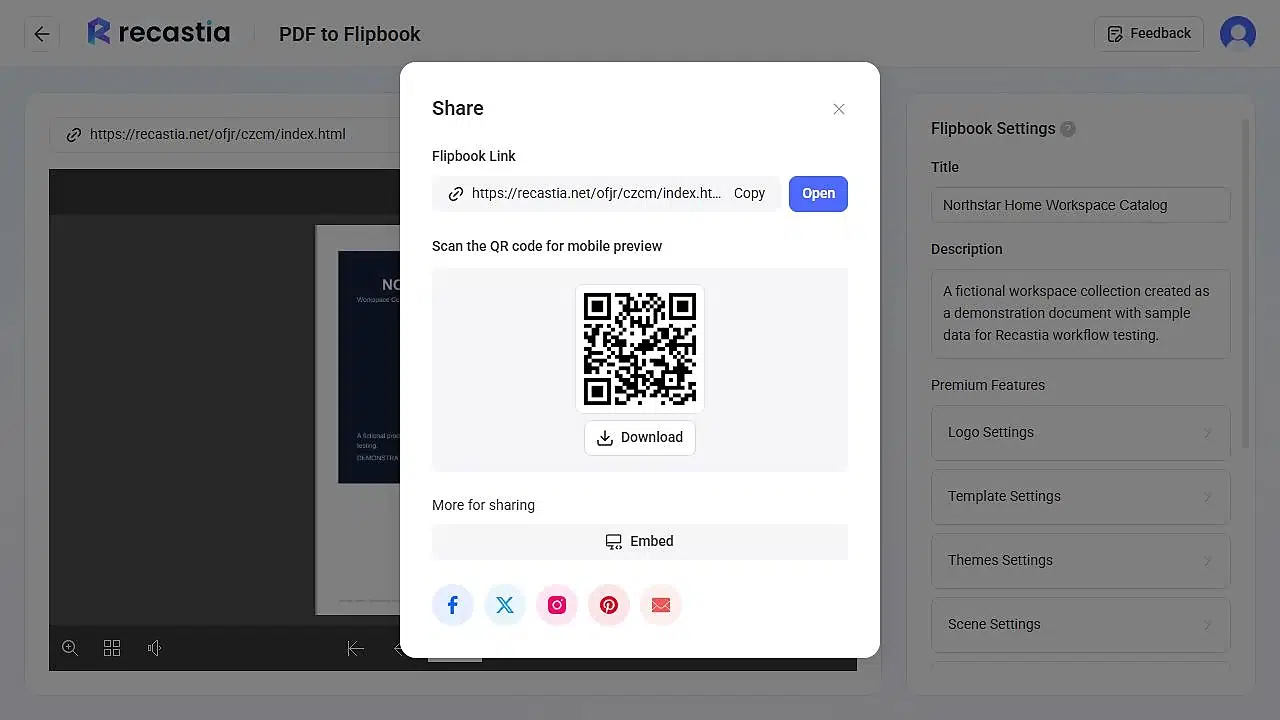
- Κοινή χρήση ή ενσωμάτωση του καταλόγου
Κλικ Μερίδιο πάνω από την προεπισκόπηση για να δείτε τρεις επιλογές διανομής: το άμεσος σύνδεσμος για καμπάνιες μέσω email και αναρτήσεις στα μέσα κοινωνικής δικτύωσης, ένα αρχείο με δυνατότητα λήψης Κωδικός QR για έντυπες συσκευασίες και πινακίδες εκδηλώσεων, και ένα κώδικας ενσωμάτωσης για να τοποθετήσετε το πρόγραμμα προβολής flipbook μέσα στον ιστότοπό σας (η ενσωμάτωση ιστότοπου είναι διαθέσιμη από το πρόγραμμα Pro και πάνω). Πριν από τη διανομή, ανοίξτε τον σύνδεσμο σε μια νέα καρτέλα του προγράμματος περιήγησης και ελέγξτε την πρώτη σελίδα, τον έλεγχο περιστροφής σελίδας, την αναζήτηση και την προβολή πλήρους οθόνης — στη συνέχεια, σαρώστε τον κωδικό QR με το τηλέφωνό σας. Αυτός ο πεντάλεπτος έλεγχος εντοπίζει προβλήματα με το έγγραφο προέλευσης πριν τα δουν οι πελάτες.
Συμβουλές για έναν καλύτερο ηλεκτρονικό κατάλογο
Το πρόγραμμα προβολής διατηρεί το PDF σας με ακρίβεια, επομένως σχεδόν κάθε πρόβλημα ποιότητας είναι πρόβλημα πηγαίου PDF. Αυτές οι πέντε επιλογές προετοιμασίας έχουν τη μεγαλύτερη επίδραση:
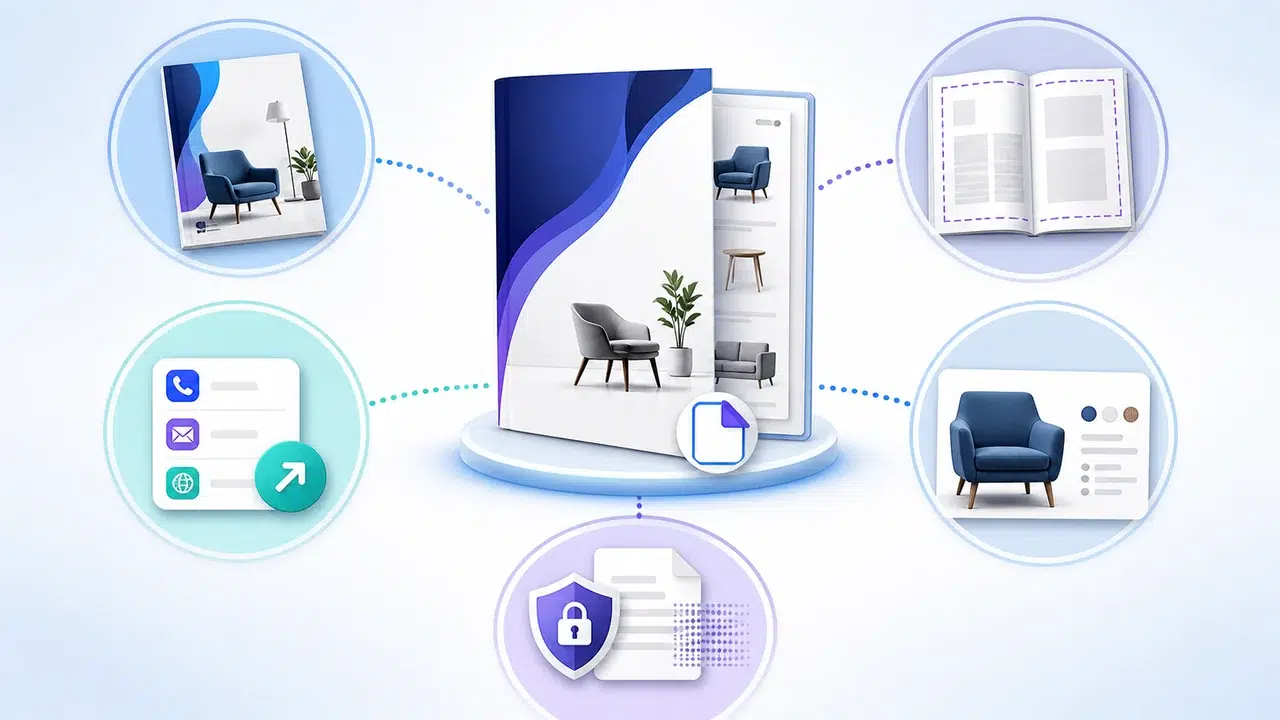
1. Δώστε στο εξώφυλλο μία δουλειά.
Το εξώφυλλο είναι το πρώτο πράγμα που βλέπουν οι χρήστες στο πρόγραμμα προβολής και στις κοινόχρηστες προεπισκοπήσεις. Ένα όνομα έκδοσης, μια σύντομη ετικέτα συλλογής, μια έντονη εικόνα. Ένα πυκνό εξώφυλλο πλέγματος προϊόντος μοιάζει με εσωτερική σελίδα και παραλείπεται. Για έμπνευση διάταξης, περιηγηθείτε σε αυτά παραδείγματα καταλόγων προϊόντων και ιδέες σχεδιασμού καταλόγου προϊόντων πριν οριστικοποιήσετε το PDF.
2. Κρατήστε το σημαντικό κείμενο μακριά από τις άκρες της σελίδας.
Οι χρήστες που γυρίζουν σελίδα προσθέτουν οπτικό βάθος γύρω από τις άκρες. Αφήστε άνετα περιθώρια, ώστε τα ονόματα προϊόντων, οι τιμές και τα κουμπιά να μην φαίνονται στριμωγμένα κοντά στο δίπλωμα.
3. Κάντε το επόμενο βήμα προφανές.
Κάθε κατάλογος θα πρέπει να λέει στον αναγνώστη τι να κάνει στη συνέχεια: έναν ιστότοπο, ένα email, μια διαδικασία παραγγελίας, μια επαφή πωλήσεων. Ο αναγνώστης βοηθά τους ανθρώπους να περιηγηθούν και να μοιραστούν. Οι ίδιες οι σελίδες εξακολουθούν να φέρουν το μήνυμα πωλήσεων.
4. Συμπίεση χωρίς θόλωση.
Ένα μικρότερο αρχείο ανεβαίνει πιο γρήγορα, αλλά η υπερβολική συμπίεση κάνει τις ετικέτες των προϊόντων θολή. Ελέγξτε το PDF σε ζουμ 100% πριν από την ανέβασμα — εάν το μικρό κείμενο δεν είναι σαφές στον πηγαίο κώδικα, παραμένει ασαφές και μετά τη μετατροπή.
5. Αφαιρέστε οτιδήποτε δεν μπορείτε να δημοσιεύσετε.
Ονόματα πελατών, εσωτερικές τιμές, προσωπικά στοιχεία επικοινωνίας, φωτογραφίες χωρίς άδεια, λογότυπα τρίτων. Ανεβάζετε μόνο περιεχόμενο του οποίου τη διανομή έχετε εξουσιοδότηση.
Ειλικρινή όρια που πρέπει να γνωρίζετε εκ των προτέρων
- Μετατρέπει· δεν σχεδιάζει. Το Recastia μετατρέπει ένα ολοκληρωμένο αρχείο PDF ή εικόνας σε μια ηλεκτρονική δημοσίευση. Δεν δημιουργεί μια διάταξη καταλόγου από φωτογραφίες προϊόντων ή σειρές υπολογιστικών φύλλων — σχεδιάστε και ελέγξτε πρώτα το έγγραφο προέλευσης.
- Ο φιλοξενούμενος κατάλογος χρειάζεται σύνδεση στο διαδίκτυο. Διατηρήστε το πρωτότυπο PDF διαθέσιμο για αγοραστές που χρειάζονται ένα αντίγραφο εκτός σύνδεσης ή ένα αρχείο για τα αρχεία προμηθειών.
- Η αναγνωσιμότητα για κινητά εξαρτάται από τη διάταξή σας. Μια σελίδα σχεδιασμένη για εκτύπωση A4 με μικρά γράμματα αναγκάζει τους αναγνώστες μέσω τηλεφώνου να κάνουν συνεχώς ζουμ. Εάν περισσότερο από το μισό κοινό σας χρησιμοποιεί κινητά, αυξήστε τα μεγέθη γραμματοσειράς στον πηγαίο κώδικα — ο οδηγός μας για προβολή ενός PDF ως flipbook στο διαδίκτυο Καλύπτει τον τρόπο με τον οποίο συμπεριφέρεται ο αναγνώστης σε μικρές οθόνες.
Συχνές ερωτήσεις
Μπορώ να δημιουργήσω έναν ηλεκτρονικό κατάλογο από ένα υπάρχον PDF;
Ναι. Επιλέξτε PDF σε Flipbook στο Recastia και ανεβάστε το ολοκληρωμένο PDF. Το Recastia δημιουργεί μια φιλοξενούμενη δημοσίευση με αναστροφή σελίδας διατηρώντας παράλληλα τη διάταξη της σελίδας προέλευσης.
Είναι δωρεάν το πρόγραμμα δημιουργίας ηλεκτρονικών καταλόγων της Recastia;
Ναι. Το Δωρεάν πρόγραμμα ($0) καλύπτει έως και πέντε δημιουργίες με 200 σελίδες ανά μεταφόρτωση, με την επωνυμία Recastia στον δημοσιευμένο κατάλογο. Τα προγράμματα επί πληρωμή αυξάνουν τα όρια και προσθέτουν λευκή ετικέτα, προστασία με κωδικό πρόσβασης και ενσωμάτωση ιστότοπου — δείτε το σελίδα τιμολόγησης και το δικό μας Δωρεάν οδηγός για μετατροπή PDF σε flipbook για τις τρέχουσες λεπτομέρειες.
Ποιο είναι το μέγιστο μέγεθος PDF;
100MB ανά μεταφόρτωση. Τα όρια σελίδων εξαρτώνται από το πρόγραμμά σας: 200 στο Free, 500 στο Pro και 1.000 στο Enterprise.
Μπορούν οι αναγνώστες να ανοίξουν τον κατάλογο μέσω τηλεφώνου;
Ναι. Ο πίνακας Κοινής χρήσης παρέχει έναν κωδικό QR για προεπισκόπηση σε κινητά και οι Ρυθμίσεις προτύπου περιλαμβάνουν ξεχωριστές επιλογές παρουσίασης σε κινητά. Σαρώστε πάντα τον κωδικό QR μόνοι σας για να ελέγξετε το μέγεθος του κειμένου πριν από τη διανομή.
Μπορώ να ενσωματώσω τον κατάλογο στον δικό μου ιστότοπο;
Ναι — η ενσωμάτωση ιστότοπου είναι διαθέσιμη από το πρόγραμμα Pro και μετά. Επιλέξτε Ενσωμάτωση στον πίνακα Κοινή χρήση για να λάβετε τον κώδικα ενσωμάτωσης και ελέγξτε τον σε πλάτη υπολογιστή και κινητού, ώστε ο χρήστης να μην υπερχειλίζει τη σελίδα. Στο δωρεάν πρόγραμμα, ο άμεσος σύνδεσμος ή ο κωδικός QR είναι ο τρόπος κοινής χρήσης.
Πρέπει να στείλω το αρχείο PDF στους πελάτες;
Για την ανακάλυψη και την περιήγηση, ξεκινήστε με τον σύνδεσμο του ηλεκτρονικού καταλόγου. Διατηρήστε το PDF διαθέσιμο για αγοραστές που χρειάζονται ρητά ένα αρχείο εκτός σύνδεσης ή ένα αρχείο προμηθειών — οι δύο μορφές λειτουργούν καλύτερα μαζί από ό,τι η καθεμία ξεχωριστά.
Ξεκινήστε τη δημοσίευση του καταλόγου σας
Προετοιμάστε ένα καθαρό PDF, ανεβάστε το και ελέγξτε το αποτέλεσμα στο τηλέφωνό σας πριν το μοιραστείτε. Αυτή είναι όλη η ροή εργασίας — δημιουργήστε τον ηλεκτρονικό σας κατάλογο με το Recastia σήμερα. Αν εξακολουθείτε να συγκρίνετε πλατφόρμες, η δική μας Σύγκριση λογισμικού δημιουργίας flipbook καλύπτει τις κύριες επιλογές.
Η Cassie είναι η Product Manager στην Recastia, όπου ηγείται του σχεδιασμού των ροών εργασίας μετατροπής και δημοσίευσης PDF της πλατφόρμας — των ίδιων ροών εργασίας που καλύπτονται σε αυτούς τους οδηγούς. Γράφει έχοντας άμεση εμπλοκή στον τρόπο κατασκευής του προϊόντος: τι κάνει κάθε ρύθμιση, γιατί λειτουργεί με αυτόν τον τρόπο και πού βρίσκονται τα πραγματικά όρια.