
Partager un catalogue PDF implique généralement de demander à vos clients de télécharger un fichier, de zoomer sur l'écran de leur téléphone et de faire défiler des pages statiques. Un catalogue en ligne élimine ces contraintes : il transforme votre PDF en une publication accessible via un navigateur web, avec une navigation intuitive, que chacun peut consulter en un clic.
Ce guide vous montre comment en créer un avec l'outil PDF to Flipbook de Recastia en quatre étapes, ainsi que comment préparer votre PDF source pour que le résultat soit professionnel sur tous les écrans.
Points clés à retenir
- Téléchargez un PDF finalisé sur l'outil PDF to Flipbook de Recastia et vous obtenez un catalogue en ligne hébergé avec navigation par feuilletage, un lien partageable, un code QR et un code d'intégration.
- Limite de téléchargement : 100 Mo par fichier ; la limite de pages dépend de votre forfait : 200 pour la version gratuite, 500 pour la version Pro, 1 000 pour la version Entreprise.
- Le visualiseur préserve exactement la mise en page de votre document source ; la qualité du catalogue dépend donc presque entièrement de la qualité de votre PDF.
- Adaptez le modèle à la densité de votre page : les mises en page sobres permettent de garder les tableaux de prix denses lisibles, notamment sur mobile.
- Recastia convertit votre document ; elle ne le met pas en forme. Concevez et relisez le PDF source avant de le télécharger.
- Mettez d'abord en avant le lien en ligne pour le partage et la découverte ; conservez le PDF original pour les acheteurs qui ont besoin d'un fichier hors ligne.
Comment transformer un PDF en catalogue en ligne
Suivez les quatre étapes ci-dessous pour transformer un PDF finalisé en un catalogue en ligne hébergé avec navigation par feuilletage, lien partageable, code QR et code d'intégration. L'ensemble du processus ne prend que quelques minutes.
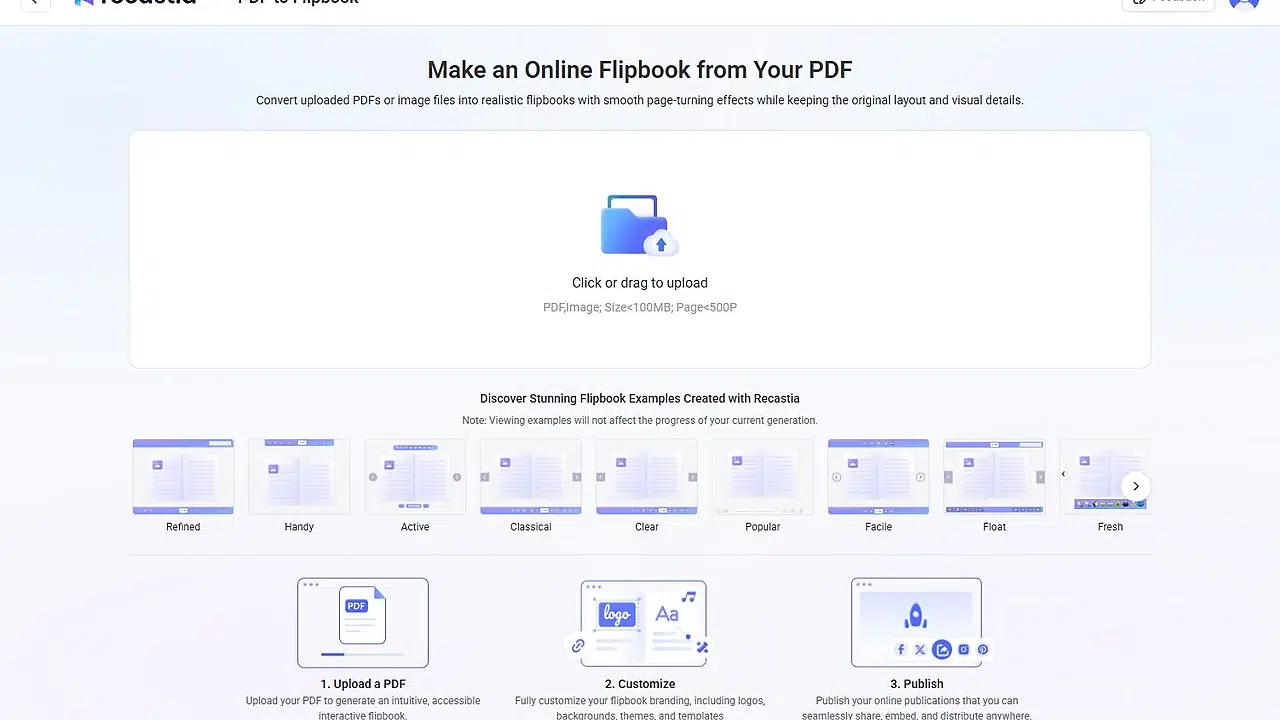
- Téléchargez votre PDF
Ouvrez le tableau de bord Recastia et choisissez PDF vers livre numérique. Glissez votre fichier source dans la zone de téléchargement ou cliquez pour parcourir vos fichiers. Recastia accepte les fichiers PDF et image de moins de 100 Mo ; le nombre de pages dépend de votre abonnement (200 pour la version gratuite, 500 pour la version Pro et 1 000 pour la version Entreprise). Une fois le fichier accepté, Recastia génère automatiquement un aperçu. Vous pouvez quitter la page pendant le traitement et suivre l’avancement du projet depuis le tableau de bord.
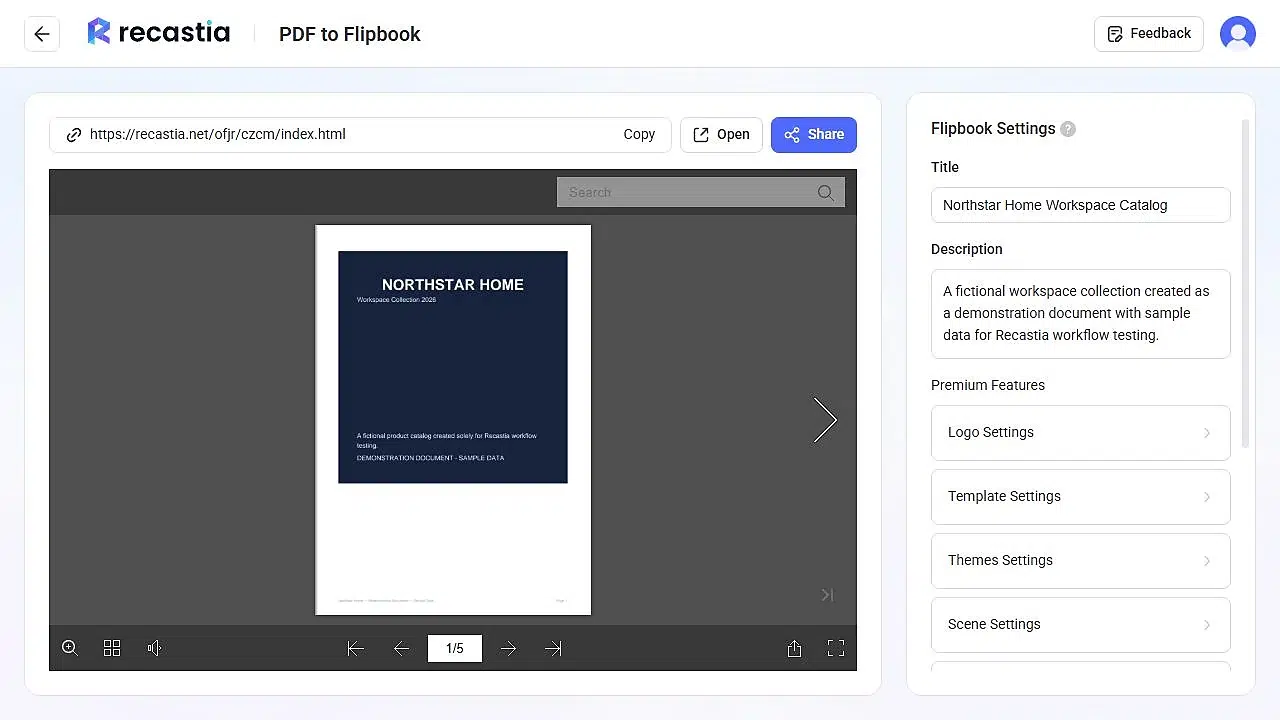
- Prévisualiser et nommer le catalogue
Une fois le traitement terminé, l'éditeur de catalogue s'ouvre avec la visionneuse à gauche et les paramètres à droite. Parcourez plusieurs pages et vérifiez que les titres, les prix, les graphiques et les petites étiquettes restent lisibles : ce que vous voyez ici est exactement ce que vos clients verront. Remplacez ensuite le titre basé sur le nom du fichier par un titre de publication plus clair, tel que : Catalogue des espaces de travail à domicile Northstar, Ajoutez une description concise. Un bon titre associe le nom de la collection à un type de produit ou à une saison ; évitez de surcharger ce champ de mots-clés.

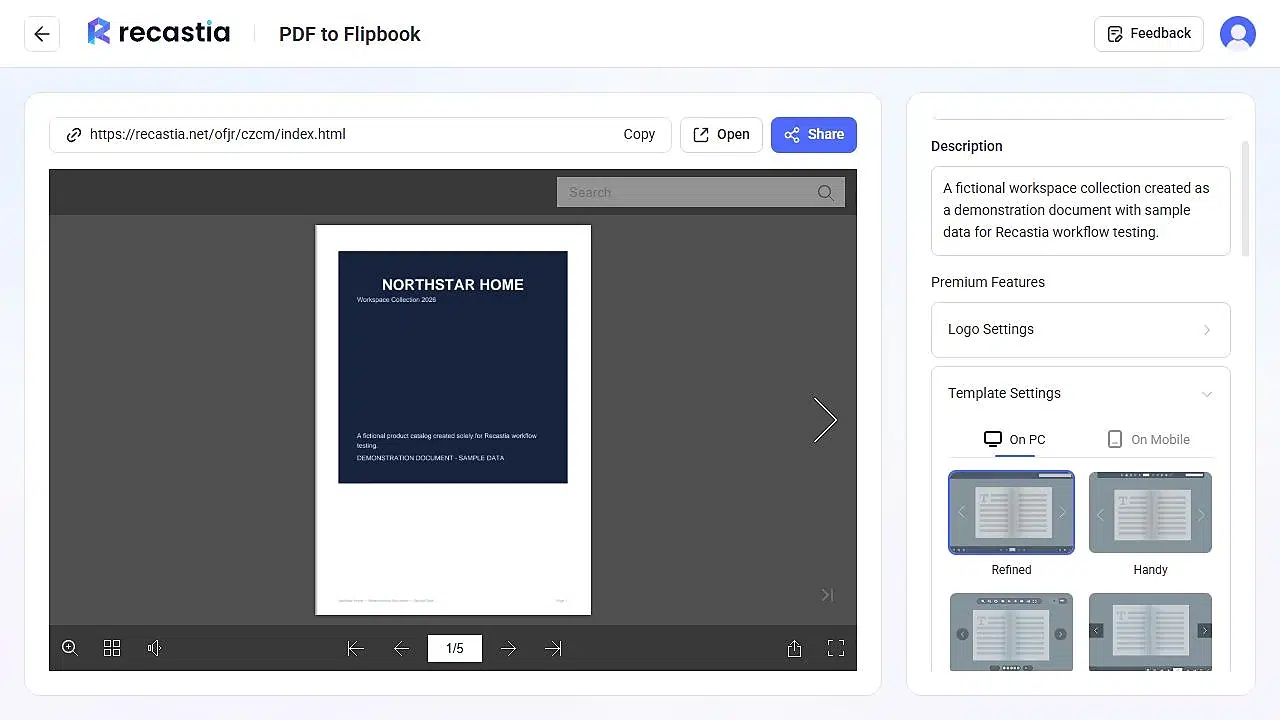
- Choisissez un modèle de flipbook
Ouvrir Paramètres du modèle Pour contrôler l'affichage sur ordinateur et mobile, plusieurs modèles sont disponibles. Pour ordinateur, vous avez le choix entre : Raffiné, Pratique, Dynamique, Classique, Clair, Populaire, Facile, Flottant, Frais, Magnifique, Dynamique, Soigné, Pur, Simple, Spécifique et Minimaliste. Lequel choisir ? Adaptez le modèle à la densité de votre page : si votre catalogue contient des tableaux de prix denses ou de petites étiquettes de produits, optez pour une mise en page sobre qui optimise l'espace disponible. Les cadres décoratifs et les arrière-plans lourds réduisent la zone lisible sur mobile. Notez que certains modèles et options sont des fonctionnalités premium ; leur disponibilité dépend donc de votre abonnement.
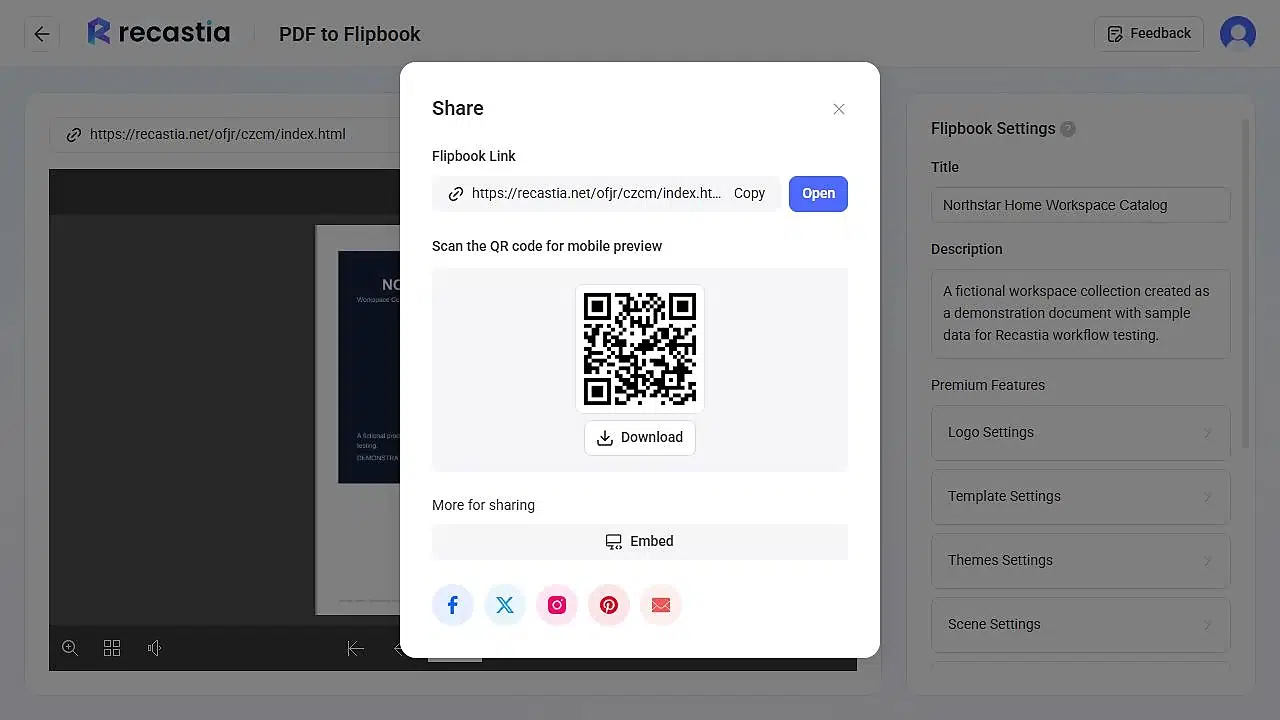
- Partagez ou intégrez le catalogue
Cliquez Partager Au-dessus de l'aperçu, découvrez trois options de distribution : lien direct pour les campagnes par e-mail et les publications sur les réseaux sociaux, un fichier téléchargeable code QR pour les emballages imprimés et la signalétique événementielle, et un code d'intégration Pour intégrer le visualiseur de flipbook à votre site web (l'intégration est disponible à partir de l'abonnement Pro), ouvrez le lien dans un nouvel onglet et vérifiez la première page, le défilement des pages, la recherche et l'affichage plein écran. Scannez ensuite le code QR avec votre téléphone. Cette vérification rapide permet de détecter les problèmes du document source avant que vos clients ne les voient.
Conseils pour un meilleur catalogue en ligne
Le visualiseur préserve votre PDF à l'identique ; par conséquent, presque tous les problèmes de qualité proviennent du PDF source. Ces cinq options de préparation ont l'impact le plus important :
1. Attribuez une seule tâche à la couverture.
La couverture est la première chose que l'on voit dans la visionneuse et les aperçus partagés. Un nom de publication, un court titre de collection, une image centrale percutante. Une couverture surchargée de produits ressemble à une page intérieure et passe inaperçue. Pour trouver l'inspiration en matière de mise en page, consultez ces exemples. exemples de catalogues de produits et idées de conception de catalogue de produits avant de finaliser le PDF.
2. Éloignez les textes importants des bords de la page.
Les visionneuses à pages tournantes ajoutent de la profondeur visuelle aux bords. Prévoyez des marges confortables pour que les noms de produits, les prix et les boutons ne paraissent pas trop serrés près de la ligne de flottaison.
3. Rendez l'étape suivante évidente.
Chaque catalogue doit indiquer au lecteur la prochaine étape : un site web, un e-mail, une procédure de commande, un contact commercial. Le catalogue facilite la navigation et le partage ; les pages elles-mêmes véhiculent toujours le message commercial.
4. Compresser sans flouter.
Un fichier plus petit se télécharge plus rapidement, mais une compression excessive rend les étiquettes des produits floues. Vérifiez le PDF avec un zoom de 100% avant de le télécharger : si les petits caractères sont illisibles dans le fichier source, ils le resteront après la conversion.
5. Supprimez tout ce que vous ne pouvez pas publier.
Noms des clients, prix internes, coordonnées privées, photos sans licence, logos de tiers. Ne téléchargez que du contenu dont vous êtes autorisé à diffuser.
Limites honnêtes à connaître dès le départ
- Il convertit ; il ne conçoit pas. Recastia transforme un fichier PDF ou image finalisé en publication en ligne. Le logiciel ne crée pas de mise en page de catalogue à partir de photos de produits ou de lignes de tableur ; il est nécessaire de concevoir et de relire le document source au préalable.
- Le catalogue hébergé nécessite une connexion internet. Conservez le fichier PDF original à la disposition des acheteurs qui ont besoin d'une copie hors ligne ou d'un fichier pour leurs archives d'approvisionnement.
- La lisibilité sur mobile dépend de votre mise en page. Une page conçue pour l'impression A4 avec une police de petite taille oblige les utilisateurs de téléphones mobiles à zoomer constamment. Si plus de la moitié de votre public utilise un appareil mobile, augmentez la taille de la police dans le code source — consultez notre guide sur le sujet. consulter un PDF sous forme de livre numérique en ligne décrit le comportement du lecteur sur les petits écrans.
Foire aux questions
Puis-je créer un catalogue en ligne à partir d'un PDF existant ?
Oui. Choisissez « PDF vers Flipbook » dans Recastia et importez le PDF final. Recastia crée une publication interactive hébergée, permettant de tourner les pages, tout en conservant la mise en page d'origine.
Le créateur de catalogues en ligne de Recastia est-il gratuit ?
Oui. Le forfait gratuit ($0) couvre jusqu'à cinq créations de 200 pages chacune, avec la marque Recastia sur le catalogue publié. Les forfaits payants augmentent ces limites et ajoutent la personnalisation de la marque, la protection par mot de passe et l'intégration au site web — voir la section page de tarification et notre Guide gratuit de conversion de PDF en flipbook pour plus de détails.
Quelle est la taille maximale d'un fichier PDF ?
100 Mo par fichier. Le nombre de pages autorisées dépend de votre forfait : 200 pour le forfait gratuit, 500 pour le forfait Pro et 1 000 pour le forfait Entreprise.
Les lecteurs peuvent-ils ouvrir le catalogue sur un téléphone ?
Oui. Le panneau Partager propose un code QR pour la prévisualisation sur mobile, et les paramètres du modèle incluent des options de présentation mobile distinctes. Scannez toujours vous-même le code QR pour vérifier la taille du texte avant la diffusion.
Puis-je intégrer le catalogue sur mon propre site web ?
Oui, l'intégration de sites web est disponible à partir de l'abonnement Pro. Sélectionnez « Intégrer » dans le panneau de partage pour obtenir le code d'intégration et vérifiez son affichage sur ordinateur et mobile afin d'éviter tout débordement de la page. Avec l'abonnement gratuit, le partage se fait via un lien direct ou un code QR.
Dois-je quand même envoyer le fichier PDF aux clients ?
Pour la recherche et la consultation, privilégiez le lien vers le catalogue en ligne. Réservez le PDF aux acheteurs qui ont besoin d'un fichier hors ligne ou d'un document d'achat ; les deux formats sont plus efficaces ensemble que séparément.
Commencez à publier votre catalogue
Préparez un PDF propre, téléchargez-le et vérifiez le résultat sur votre téléphone avant de le partager. Voilà tout le processus. Créez votre catalogue en ligne avec Recastia aujourd'hui. Si vous comparez encore les plateformes, notre Comparaison des logiciels de création de flipbooks couvre les principales options.
Cassie est chef de produit chez Recastia, où elle pilote la conception des flux de travail de conversion et de publication PDF de la plateforme — les mêmes flux de travail présentés dans ces guides. Forte de son expérience directe dans le développement du produit, elle explique le rôle de chaque paramètre, sa justification et ses limites réelles.