
Compartilhar um catálogo em PDF geralmente significa pedir aos seus clientes que baixem um arquivo, deem zoom na tela do celular e rolem por páginas estáticas. Um catálogo online elimina esse atrito — ele transforma seu PDF em uma publicação baseada em navegador, com navegação por virada de página, que qualquer pessoa pode abrir a partir de um link.
Este guia mostra como criar um flipbook com a ferramenta PDF para flipbook do Recastia em quatro etapas, além de como preparar seu PDF original para que o resultado tenha uma aparência profissional em todas as telas.
Principais conclusões
- Faça o upload de um PDF finalizado para a ferramenta PDF to Flipbook da Recastia e você obterá um catálogo online hospedado com navegação por virada de página, um link compartilhável, um código QR e um código de incorporação.
- Limite de upload: 100 MB por arquivo; os limites de páginas dependem do seu plano — 200 no plano gratuito, 500 no plano Pro e 1.000 no plano Enterprise.
- O visualizador preserva o layout original exatamente, portanto a qualidade do catálogo depende quase que inteiramente da qualidade do seu PDF.
- Adapte o modelo à densidade da sua página: layouts mais simples mantêm as tabelas de preços densas legíveis, especialmente em dispositivos móveis.
- A Recastia converte o seu documento; ela não o formata. Formate e revise o PDF original antes de fazer o upload.
- Inclua o link online para compartilhamento e descoberta; mantenha o PDF original para compradores que precisem de um arquivo offline.
Como transformar um PDF em um catálogo online
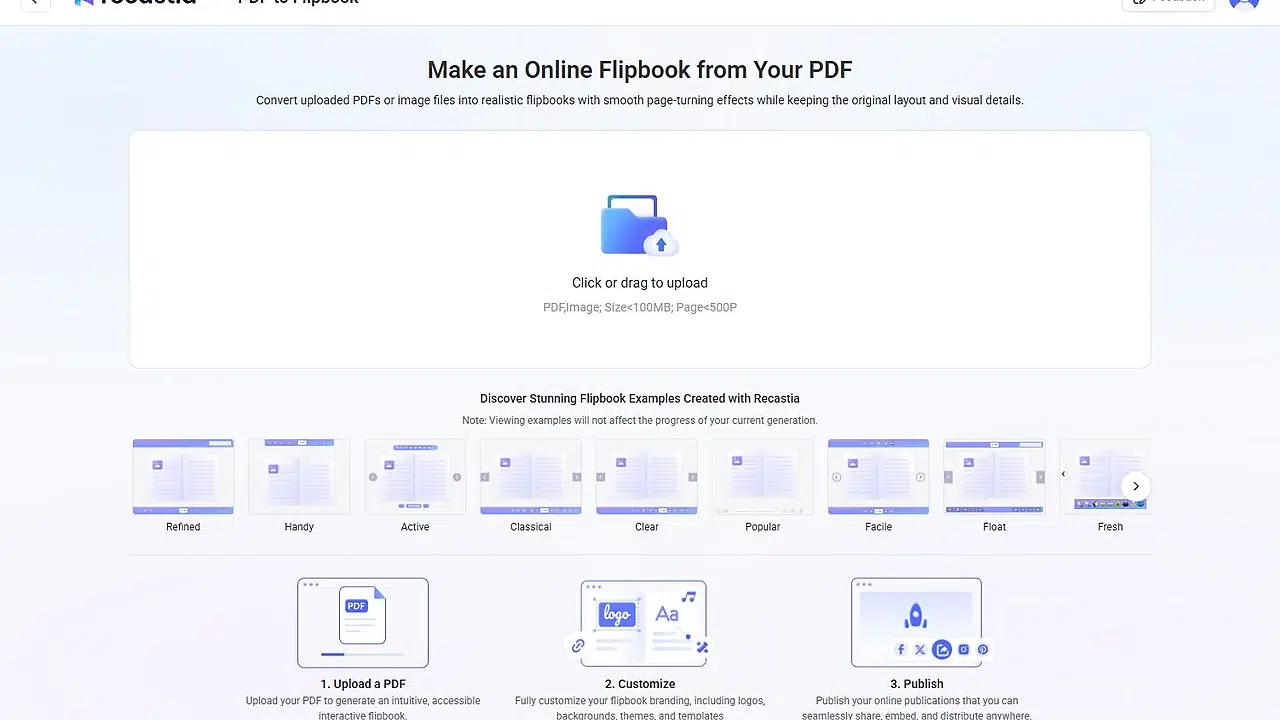
Siga os quatro passos abaixo para transformar um PDF finalizado em um catálogo online hospedado, com navegação por virada de página, link compartilhável, código QR e código de incorporação. Todo o processo leva apenas alguns minutos.
- Faça o upload do seu PDF
Abra o painel de controle do Recastia e selecione PDF para Flipbook. Arraste o arquivo de origem para a área de upload ou clique para procurar. O Recastia aceita arquivos PDF e de imagem com menos de 100 MB; os limites de páginas dependem do seu plano (200 no plano gratuito, 500 no plano Pro e 1.000 no plano Enterprise). Após o arquivo ser aceito, o Recastia gera uma pré-visualização automaticamente — você pode sair da página enquanto ela é processada e acompanhar o projeto pelo painel de controle.
- Visualize e nomeie o catálogo
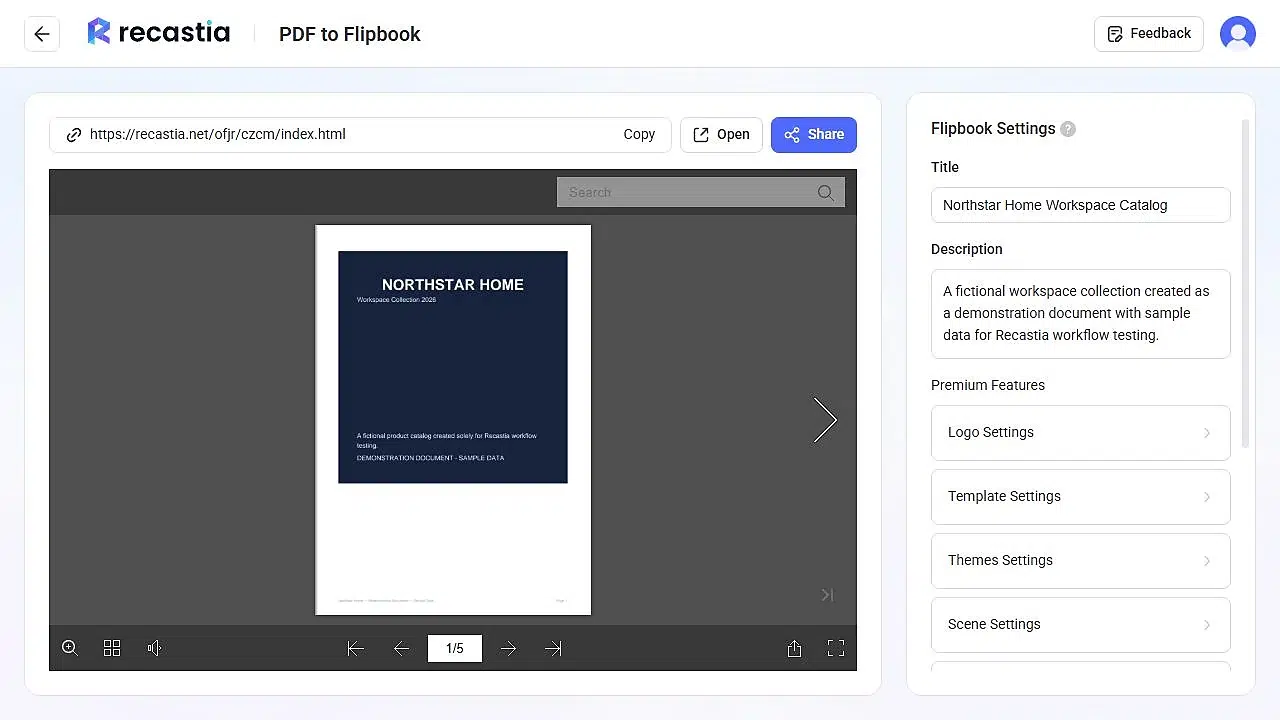
Quando o processamento terminar, o editor de catálogo será aberto com o visualizador à esquerda e as configurações à direita. Folheie algumas páginas e verifique se os títulos, preços, gráficos e legendas menores permanecem legíveis — o que você vê aqui é exatamente o que seus clientes verão. Em seguida, substitua o título baseado no nome do arquivo por um título de publicação amigável para o leitor, como Catálogo de Espaços de Trabalho Residenciais da Northstar, Adicione uma descrição concisa. Um bom título combina o nome da coleção com o tipo de produto ou a estação do ano; não inclua frases de busca neste campo.

- Escolha um modelo de flipbook
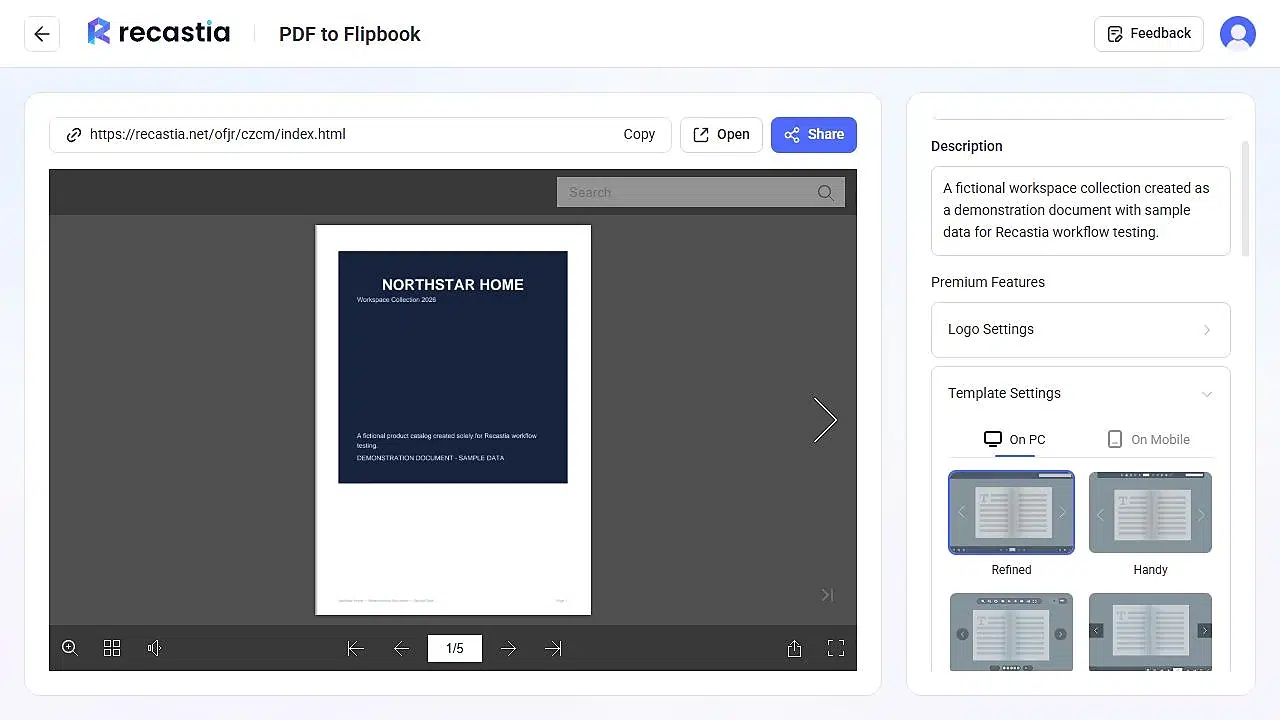
Abrir Configurações do modelo Para controlar a aparência do visualizador em computadores e dispositivos móveis, os modelos para desktop incluem: Refinado, Prático, Ativo, Clássico, Claro, Popular, Fácil, Flutuante, Moderno, Deslumbrante, Vibrante, Organizado, Puro, Simples, Específico e Minimalista. Qual escolher? Ajuste o modelo à densidade da sua página: se o seu catálogo tiver tabelas de preços densas ou rótulos de produtos pequenos, opte por um layout mais sóbrio que mantenha a área da página o maior possível — molduras decorativas e fundos pesados reduzem a área legível em dispositivos móveis. Observe que alguns modelos e controles são recursos premium, portanto, a disponibilidade depende do seu plano.
- Compartilhe ou incorpore o catálogo
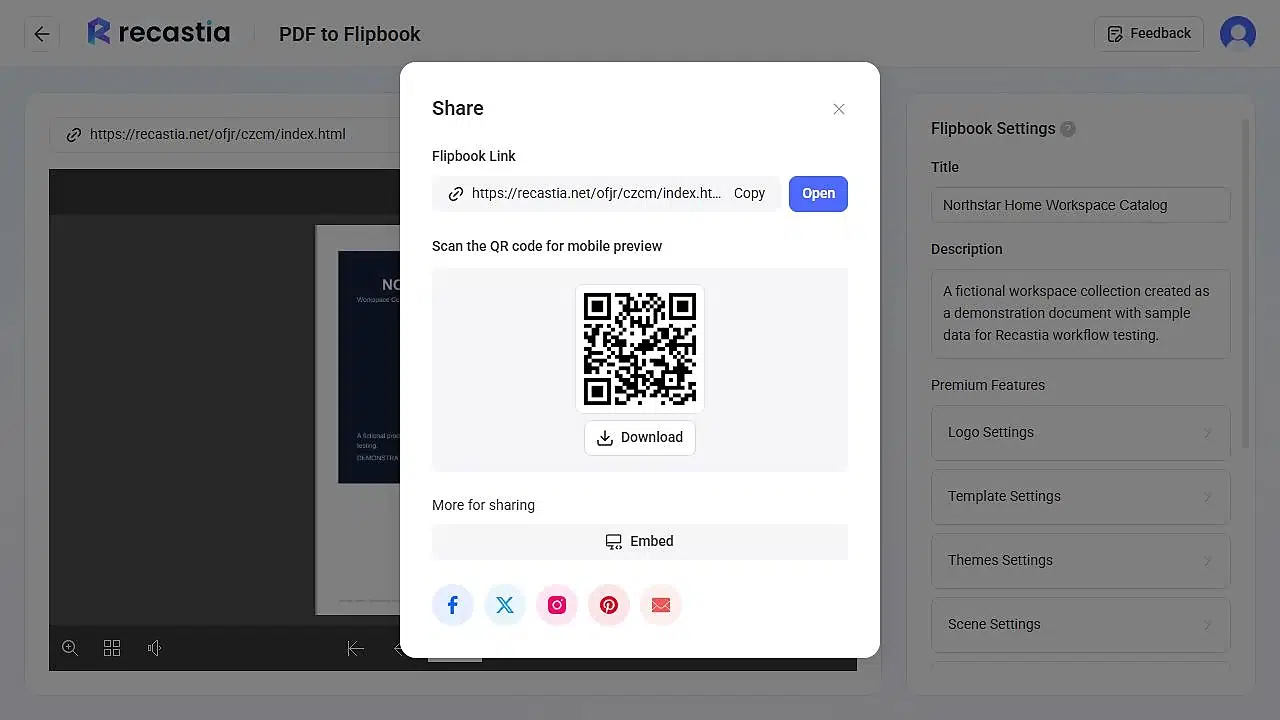
Clique Compartilhar Acima da pré-visualização, você encontrará três opções de distribuição: a link direto Para campanhas de e-mail e publicações em redes sociais, um arquivo para download. Código QR para embalagens impressas e sinalização de eventos, e um código de incorporação Para inserir o visualizador de flipbook em seu próprio site (a incorporação em sites está disponível a partir do plano Pro), abra o link em uma nova aba do navegador antes de distribuí-lo e verifique a primeira página, o controle de virada de página, a busca e a visualização em tela cheia. Em seguida, escaneie o código QR com seu próprio celular. Essa verificação de cinco minutos identifica problemas no documento original antes que os clientes os vejam.
Dicas para um catálogo online melhor
O visualizador preserva seu PDF exatamente como está, portanto, quase todos os problemas de qualidade são problemas do PDF original. Estas cinco opções de preparação têm o maior impacto:
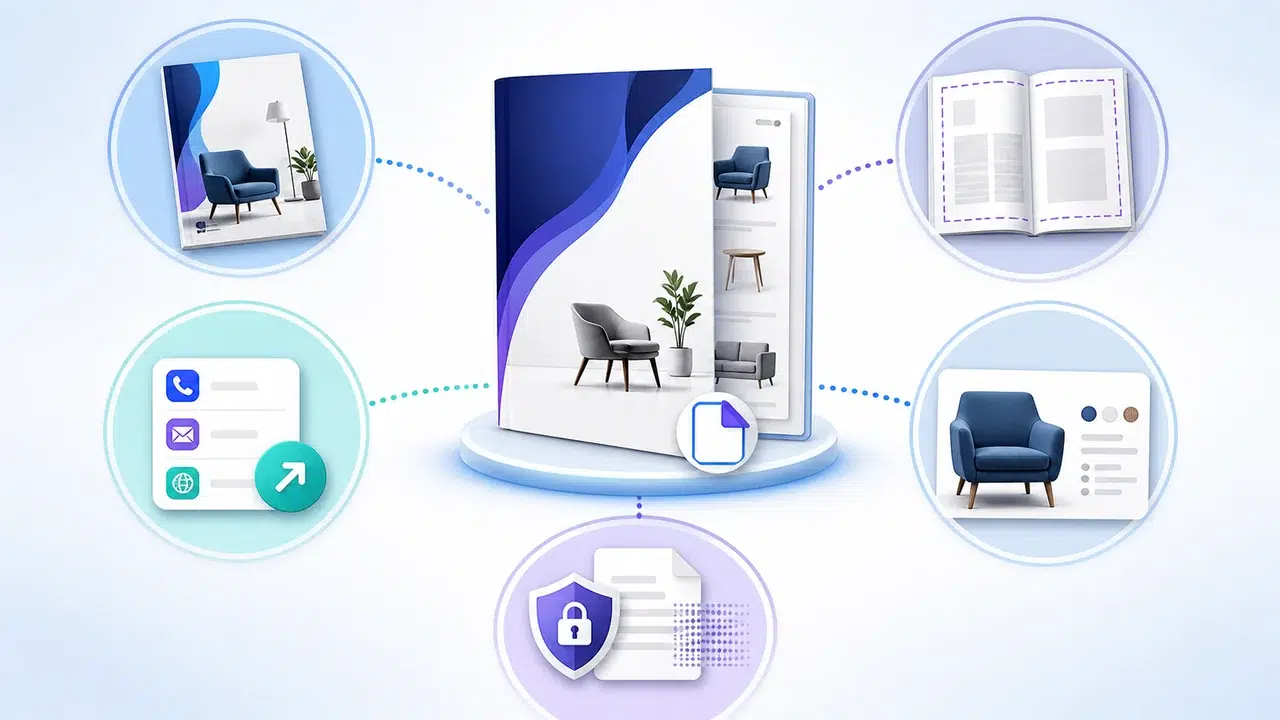
1. Atribua uma única função à capa.
A capa é a primeira coisa que as pessoas veem no visualizador e nas prévias compartilhadas. Um nome da publicação, uma breve descrição da coleção e uma imagem central impactante. Uma capa com uma grade de produtos densa parece uma página interna e acaba sendo ignorada. Para inspiração de layout, veja estes exemplos. exemplos de catálogo de produtos e ideias de design de catálogo de produtos antes de finalizar o PDF.
2. Mantenha o texto importante longe das margens da página.
Visualizadores com função de virar páginas adicionam profundidade visual nas bordas. Deixe margens confortáveis para que nomes de produtos, preços e botões não pareçam comprimidos perto da dobra.
3. Deixe o próximo passo óbvio.
Todo catálogo deve indicar ao leitor o que fazer em seguida: um site, um e-mail, um processo de compra, um contato de vendas. O visualizador ajuda as pessoas a navegar e compartilhar; as próprias páginas ainda carregam a mensagem de vendas.
4. Comprima sem desfocar.
Um arquivo menor é carregado mais rapidamente, mas a compressão excessiva deixa as etiquetas dos produtos desfocadas. Verifique o PDF com zoom de 100% antes de fazer o upload — se o texto pequeno estiver ilegível no arquivo original, ele permanecerá ilegível após a conversão.
5. Remova tudo o que você não pode publicar.
Nomes de clientes, preços internos, dados de contato privados, fotografias sem licença, logotipos de terceiros. Envie apenas conteúdo que você esteja autorizado a distribuir.
Limites honestos que você precisa conhecer antecipadamente.
- Converte; não cria. Recastia transforma um arquivo PDF ou imagem finalizado em uma publicação online. Ela não cria um layout de catálogo a partir de fotos de produtos ou planilhas — primeiro, projete e revise o documento original.
- O catálogo hospedado requer uma conexão com a internet. Mantenha o PDF original disponível para compradores que precisem de uma cópia offline ou de um arquivo para registros de compras.
- A legibilidade em dispositivos móveis depende do layout. Uma página projetada para impressão em A4 com letras pequenas obriga os leitores de celular a darem zoom constantemente. Se mais da metade do seu público acessa a página por dispositivos móveis, aumente o tamanho da fonte no texto original — consulte nosso guia sobre [link para o guia]. Visualizar um PDF como um flipbook online Aborda o comportamento do leitor em telas pequenas.
Perguntas frequentes
Posso criar um catálogo online a partir de um PDF existente?
Sim. Selecione "PDF para Flipbook" no Recastia e carregue o PDF finalizado. O Recastia cria uma publicação com efeito de virada de página hospedada na internet, mantendo o layout original da página.
O criador de catálogos online da Recastia é gratuito?
Sim. O plano gratuito ($0) cobre até cinco criações com 200 páginas por upload, com a marca Recastia no catálogo publicado. Os planos pagos aumentam os limites e adicionam personalização da marca, proteção por senha e incorporação em sites — veja a lista completa. página de preços e o nosso Guia gratuito para converter PDFs em flipbooks Para obter detalhes atualizados.
Qual é o tamanho máximo de um arquivo PDF?
100 MB por upload. Os limites de páginas dependem do seu plano: 200 no plano gratuito, 500 no plano Pro e 1.000 no plano Enterprise.
Os leitores podem abrir o catálogo em um telefone?
Sim. O painel Compartilhar fornece um código QR para visualização em dispositivos móveis, e as Configurações do Modelo incluem opções de apresentação separadas para dispositivos móveis. Sempre escaneie o código QR você mesmo para verificar o tamanho do texto antes de distribuir.
Posso incorporar o catálogo no meu próprio site?
Sim, a incorporação de sites está disponível a partir do plano Pro. Selecione "Incorporar" no painel "Compartilhar" para obter o código de incorporação e verifique se ele se adapta às larguras de desktop e mobile para que o conteúdo não ultrapasse os limites da página. No plano gratuito, o compartilhamento é feito por meio de link direto ou código QR.
Devo continuar enviando o arquivo PDF aos clientes?
Para facilitar a descoberta e a navegação, utilize o link do catálogo online como ponto de partida. Mantenha o PDF disponível para compradores que necessitem explicitamente de um arquivo offline ou de um registro de compra — os dois formatos funcionam melhor juntos do que isoladamente.
Comece a publicar seu catálogo
Prepare um PDF limpo, faça o upload e verifique o resultado no seu próprio celular antes de compartilhar. Esse é todo o fluxo de trabalho. Crie seu catálogo online com a Recastia. hoje. Se você ainda está comparando plataformas, o nosso Comparação de softwares para criação de flipbooks Abrange as principais opções.
Cassie é Gerente de Produto na Recastia, onde lidera o design dos fluxos de trabalho de conversão e publicação de PDFs da plataforma — os mesmos fluxos de trabalho abordados nestes guias. Ela escreve com base em seu envolvimento direto na construção do produto: o que cada configuração faz, por que funciona dessa maneira e onde estão as limitações reais.