
Das Teilen eines PDF-Katalogs bedeutet üblicherweise, dass Kunden die Datei herunterladen, auf dem Smartphone-Bildschirm hineinzoomen und durch statische Seiten scrollen müssen. Ein Online-Katalog beseitigt diese Hürde – er verwandelt Ihre PDF-Datei in eine browserbasierte Publikation mit intuitiver Seitennavigation, die jeder über einen Link öffnen kann.
Dieser Leitfaden zeigt Ihnen in vier Schritten, wie Sie mit dem PDF-zu-Flipbook-Tool von Recastia ein solches Tool erstellen und wie Sie Ihre Quell-PDF so vorbereiten, dass das Ergebnis auf jedem Bildschirm professionell aussieht.
Wichtigste Erkenntnisse
- Laden Sie eine fertige PDF-Datei in das PDF-zu-Flipbook-Tool von Recastia hoch und Sie erhalten einen gehosteten Online-Katalog mit Blätterfunktion, einem teilbaren Link, einem QR-Code und einem Einbettungscode.
- Upload-Limit: 100 MB pro Datei; Seitenlimits hängen von Ihrem Tarif ab – 200 bei Free, 500 bei Pro, 1.000 bei Enterprise.
- Der Viewer behält Ihr Quell-Layout exakt bei, daher hängt die Katalogqualität fast ausschließlich von der Qualität Ihrer PDF-Datei ab.
- Wählen Sie die Vorlage passend zur Seitendichte: Schlichte Layouts sorgen dafür, dass auch dichte Preistabellen gut lesbar bleiben, insbesondere auf Mobilgeräten.
- Recastia konvertiert Ihr Dokument; es erstellt es nicht. Gestalten und prüfen Sie die PDF-Quelldatei vor dem Hochladen.
- Stellen Sie den Online-Link zum Teilen und Auffinden in den Vordergrund; bewahren Sie die Original-PDF-Datei für Käufer auf, die eine Offline-Datei benötigen.
Wie man eine PDF-Datei in einen Online-Katalog umwandelt
Folgen Sie den vier unten stehenden Schritten, um aus einer fertigen PDF-Datei einen gehosteten Online-Katalog mit Blätterfunktion, einem teilbaren Link, einem QR-Code und einem Einbettungscode zu erstellen. Der gesamte Vorgang dauert nur wenige Minuten.
- Laden Sie Ihre PDF-Datei hoch
Öffnen Sie das Recastia-Dashboard und wählen Sie PDF zu Flipbook. Ziehen Sie Ihre Quelldatei in den Upload-Bereich oder klicken Sie, um sie auszuwählen. Recastia akzeptiert PDF- und Bilddateien unter 100 MB; die Seitenbegrenzung hängt von Ihrem Tarif ab (200 Seiten im kostenlosen Tarif, 500 Seiten im Pro-Tarif, 1.000 Seiten im Enterprise-Tarif). Nach der Dateiüberprüfung generiert Recastia automatisch eine Vorschau. Sie können die Seite während der Verarbeitung verlassen und den Projektstatus im Dashboard verfolgen.
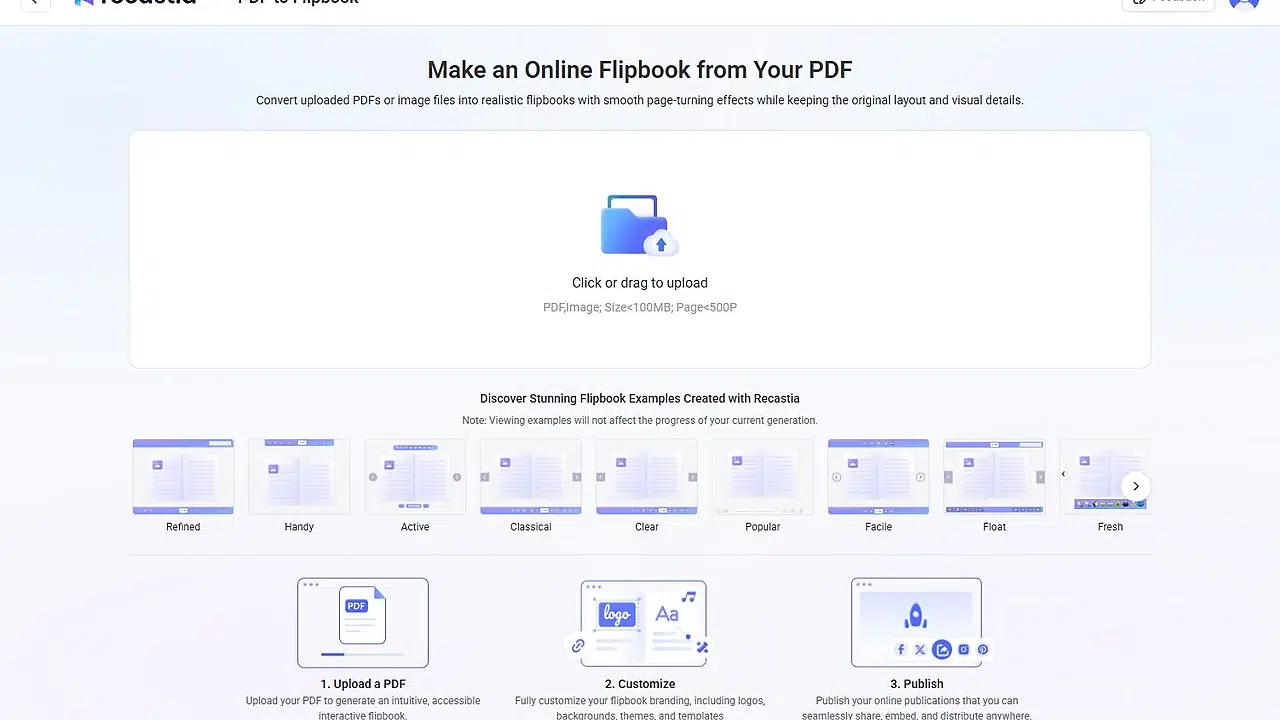
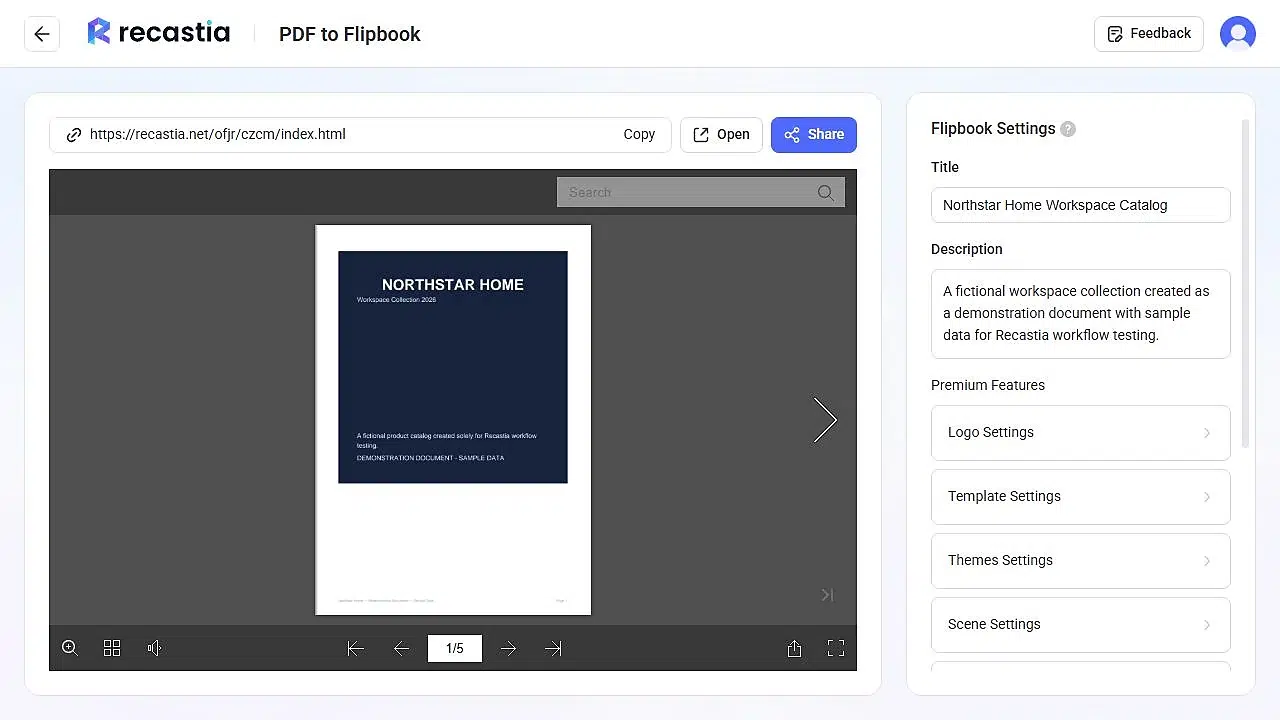
- Vorschau und Benennung des Katalogs
Nach Abschluss der Verarbeitung öffnet sich der Katalogeditor mit der Ansicht links und den Einstellungen rechts. Blättern Sie einige Seiten durch und prüfen Sie, ob Überschriften, Preise, Diagramme und kleine Beschriftungen gut lesbar bleiben – was Sie hier sehen, sehen auch Ihre Kunden. Ersetzen Sie anschließend den dateinamenbasierten Titel durch einen leserfreundlichen Publikationstitel, zum Beispiel: Northstar Home Workspace Katalog, Fügen Sie außerdem eine kurze Beschreibung hinzu. Ein guter Titel kombiniert den Kollektionsnamen mit einer Produktart oder Saison; verwenden Sie in diesem Feld keine Suchbegriffe.

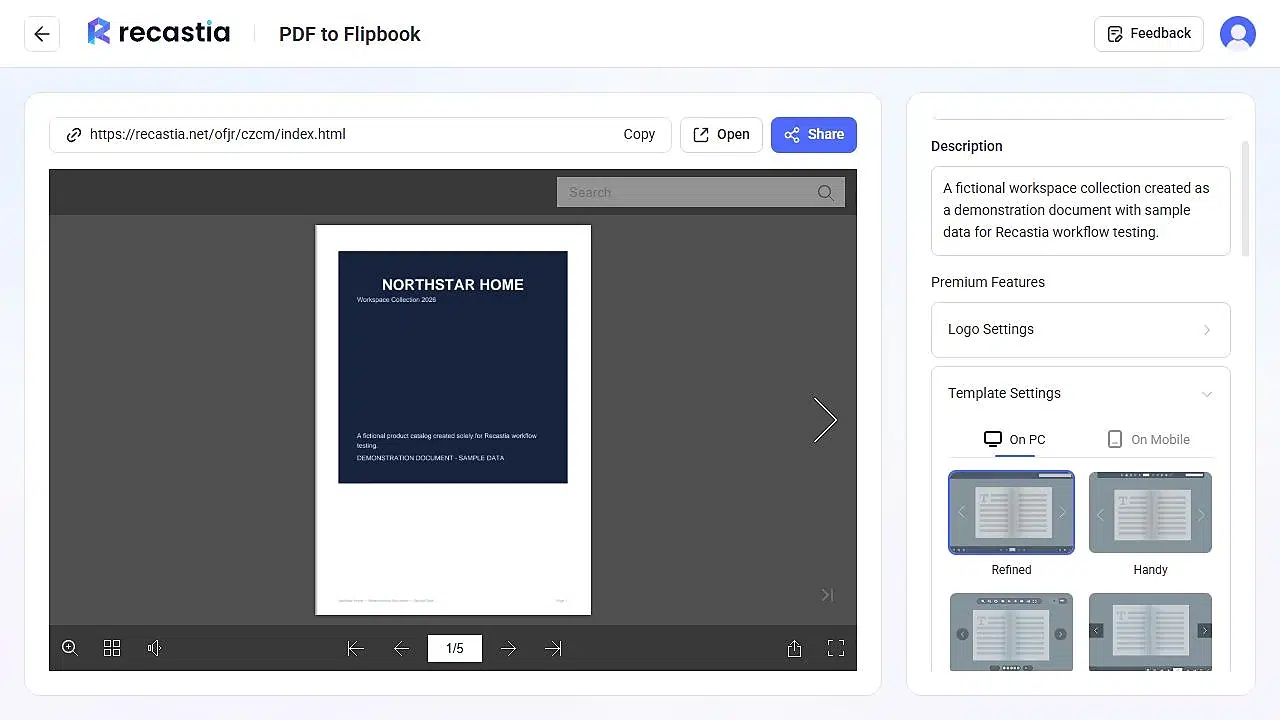
- Wählen Sie eine Flipbook-Vorlage aus
Offen Vorlageneinstellungen Sie können die Darstellung auf Desktop- und Mobilgeräten steuern. Zur Auswahl stehen Desktop-Vorlagen wie „Raffiniert“, „Handlich“, „Aktiv“, „Klassisch“, „Klar“, „Beliebt“, „Einfach“, „Schwebend“, „Frisch“, „Wunderschön“, „Lebendig“, „Ordentlich“, „Rein“, „Simple“, „Spezifisch“ und „Minimalistisch“. Welche Vorlage ist die richtige für Sie? Wählen Sie die Vorlage passend zur Seitendichte: Enthält Ihr Katalog dichte Preistabellen oder kleine Produktbezeichnungen, empfiehlt sich ein zurückhaltendes Layout, das die Seitenfläche so groß wie möglich hält – dekorative Rahmen und dunkle Hintergründe verringern die Lesbarkeit auf Mobilgeräten. Beachten Sie, dass einige Vorlagen und Steuerelemente Premium-Funktionen sind und deren Verfügbarkeit von Ihrem Abonnement abhängt.
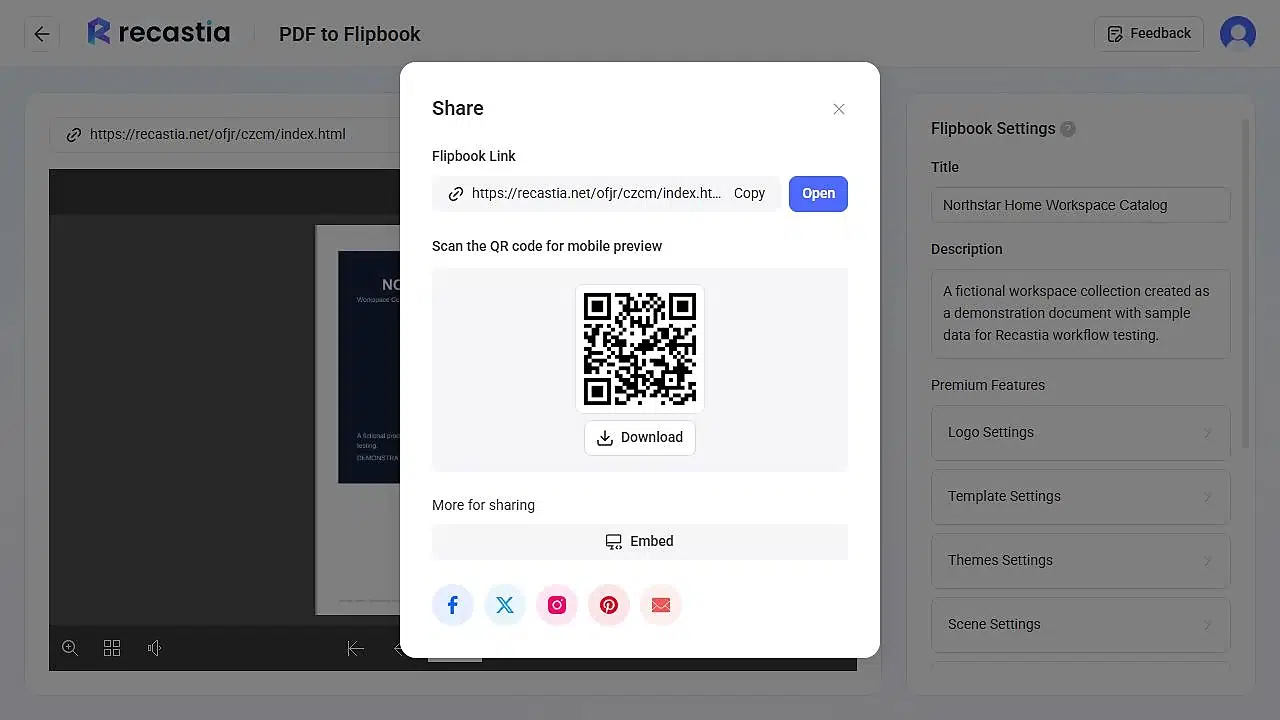
- Katalog teilen oder einbetten
Klicken Aktie Oberhalb der Vorschau finden Sie drei Vertriebsoptionen: die Direkter Link für E-Mail-Kampagnen und Social-Media-Posts, ein herunterladbares QR-Code für bedruckte Verpackungen und Veranstaltungsschilder sowie ein Einbettungscode Um den Flipbook-Viewer in Ihre Website einzubetten (Website-Einbettung ist ab dem Pro-Tarif verfügbar), öffnen Sie vor der Veröffentlichung den Link in einem neuen Browser-Tab und prüfen Sie die erste Seite, die Blätterfunktion, die Suche und die Vollbildansicht. Scannen Sie anschließend den QR-Code mit Ihrem Smartphone. Diese fünfminütige Prüfung deckt Probleme im Quelldokument auf, bevor sie Ihren Kunden auffallen.
Tipps für einen besseren Online-Katalog
Der Viewer gibt Ihre PDF-Datei exakt wieder, daher ist nahezu jedes Qualitätsproblem auf die Quell-PDF zurückzuführen. Diese fünf Vorbereitungsoptionen haben den größten Einfluss:
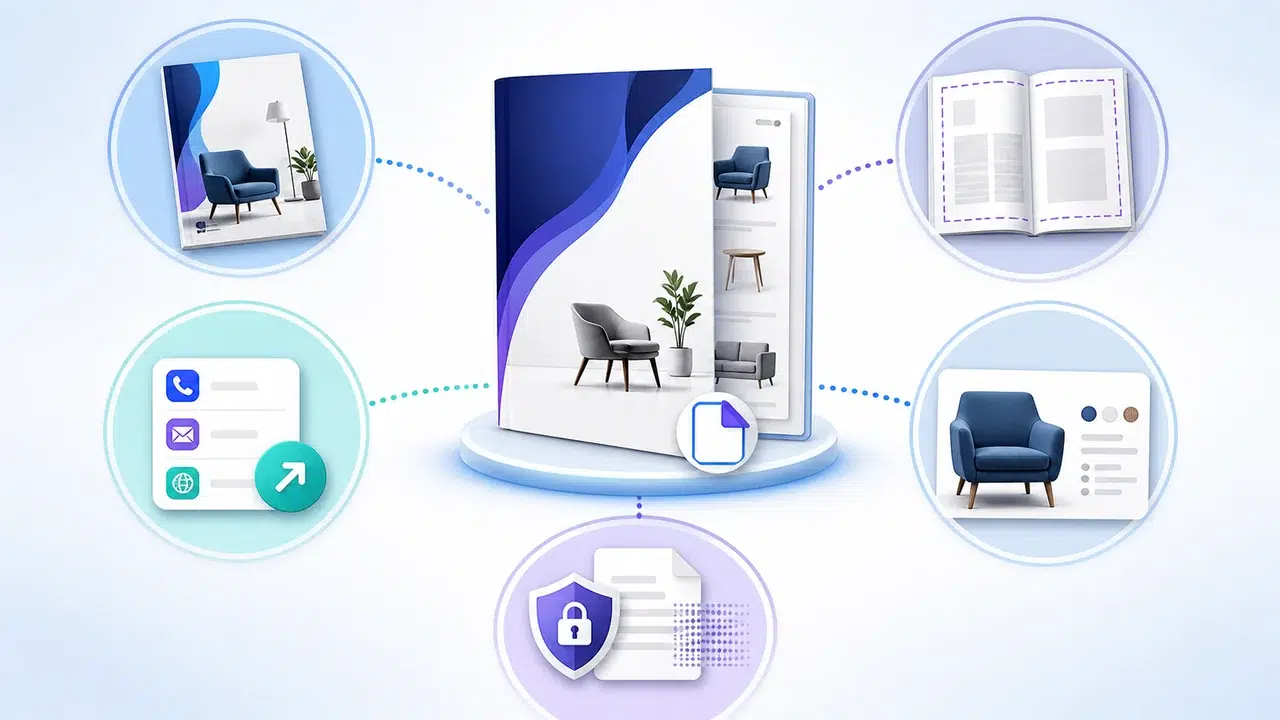
1. Gib dem Cover eine Aufgabe.
Das Cover ist das Erste, was Betrachter und Nutzer in geteilten Vorschauen sehen. Ein Verlagsname, eine kurze Kollektionsbezeichnung, ein aussagekräftiges Bild. Ein Cover mit einem dichten Produktraster wirkt wie eine Innenseite und wird übersprungen. Inspirationen für Ihr Layout finden Sie hier. Beispiele für Produktkataloge Und Ideen für die Gestaltung von Produktkatalogen bevor Sie die PDF-Datei fertigstellen.
2. Wichtige Texte sollten nicht an den Seitenrändern liegen.
Das Umblättern der Seiten erzeugt eine optische Tiefe am Rand. Lassen Sie ausreichend Platz, damit Produktnamen, Preise und Schaltflächen im Falzbereich nicht gedrängt wirken.
3. Machen Sie den nächsten Schritt deutlich.
Jeder Katalog sollte dem Leser den nächsten Schritt aufzeigen: Website, E-Mail, Bestellvorgang, Ansprechpartner im Vertrieb. Der Viewer hilft Nutzern beim Stöbern und Teilen; die Seiten selbst transportieren weiterhin die Verkaufsbotschaft.
4. Komprimieren ohne Unschärfe.
Kleinere Dateien lassen sich schneller hochladen, aber zu starke Komprimierung führt zu unscharfen Produktetiketten. Überprüfen Sie die PDF-Datei vor dem Hochladen bei 1001 × 3T Zoom – wenn kleiner Text in der Originaldatei unscharf ist, bleibt er es auch nach der Konvertierung.
5. Entfernen Sie alles, was Sie nicht veröffentlichen können.
Kundennamen, interne Preise, private Kontaktdaten, nicht lizenzierte Fotos, Logos Dritter. Laden Sie nur Inhalte hoch, zu deren Verbreitung Sie berechtigt sind.
Ehrliche Grenzen, die man im Voraus kennen sollte
- Es wandelt um; es entwirft nicht. Recastia wandelt fertige PDF- oder Bilddateien in Online-Publikationen um. Es erstellt kein Kataloglayout aus Produktfotos oder Tabellenzeilen – das Quelldokument wird zuerst gestaltet und geprüft.
- Für den gehosteten Katalog ist eine Internetverbindung erforderlich. Bewahren Sie das Original-PDF für Käufer auf, die eine Offline-Kopie oder eine Datei für Beschaffungsunterlagen benötigen.
- Die Lesbarkeit auf mobilen Geräten hängt vom Layout ab. Eine für A4-Druck optimierte Seite mit kleiner Schrift zwingt Smartphone-Nutzer zum ständigen Zoomen. Wenn mehr als die Hälfte Ihrer Zielgruppe mobile Geräte verwendet, vergrößern Sie die Schriftgröße im Quelltext – unsere Anleitung dazu finden Sie hier. PDF als Blätterbuch online anzeigen behandelt das Verhalten des Lesers auf kleinen Bildschirmen.
Häufig gestellte Fragen
Kann ich aus einer bestehenden PDF-Datei einen Online-Katalog erstellen?
Ja. Wählen Sie in Recastia „PDF zu Flipbook“ und laden Sie die fertige PDF-Datei hoch. Recastia erstellt dann eine gehostete Blätterpublikation, wobei das Layout der Originalseite erhalten bleibt.
Ist der Online-Kataloggenerator von Recastia kostenlos?
Ja. Der kostenlose Tarif ($0) umfasst bis zu fünf Kreationen mit jeweils 200 Seiten und Recastia-Branding im veröffentlichten Katalog. Die kostenpflichtigen Tarife erhöhen die Limits und bieten zusätzlich White-Labeling, Passwortschutz und Website-Einbettung – siehe [Link einfügen]. Preisseite und unsere Kostenloser PDF-zu-Flipbook-Leitfaden für aktuelle Details.
Wie groß darf die PDF-Datei maximal sein?
100 MB pro Upload. Die Seitenbegrenzungen hängen von Ihrem Tarif ab: 200 im kostenlosen Tarif, 500 im Pro-Tarif und 1.000 im Enterprise-Tarif.
Können Leser den Katalog auf einem Handy öffnen?
Ja. Im Teilen-Bereich wird ein QR-Code für die mobile Vorschau angezeigt, und die Vorlageneinstellungen enthalten separate Optionen für die mobile Darstellung. Scannen Sie den QR-Code immer selbst, um die Textgröße vor der Weitergabe zu überprüfen.
Kann ich den Katalog in meine eigene Website einbetten?
Ja – die Einbettung von Websites ist ab dem Pro-Tarif verfügbar. Wählen Sie im Teilen-Bereich „Einbetten“, um den Einbettungscode zu erhalten, und überprüfen Sie ihn auf Desktop- und Mobilgeräten, damit der Inhalt nicht über den Seitenrand hinausragt. Im kostenlosen Tarif können Sie Inhalte per Direktlink oder QR-Code teilen.
Soll ich die PDF-Datei trotzdem an die Kunden senden?
Für die Recherche und zum Stöbern sollte der Link zum Online-Katalog an erster Stelle stehen. Die PDF-Datei sollte für Käufer bereitgehalten werden, die explizit eine Offline-Datei oder einen Beschaffungsnachweis benötigen – die beiden Formate ergänzen sich besser als jedes für sich.
Veröffentlichen Sie jetzt Ihren Katalog
Erstellen Sie eine saubere PDF-Datei, laden Sie sie hoch und überprüfen Sie das Ergebnis auf Ihrem eigenen Smartphone, bevor Sie sie teilen. Das ist der gesamte Arbeitsablauf. Erstellen Sie Ihren Online-Katalog mit Recastia heute. Falls Sie immer noch Plattformen vergleichen, unsere Vergleich von Software zur Erstellung von Flipbooks umfasst die wichtigsten Optionen.
Cassie ist Produktmanagerin bei Recastia und leitet dort die Entwicklung der PDF-Konvertierungs- und Veröffentlichungsprozesse der Plattform – genau die Prozesse, die in diesen Anleitungen beschrieben werden. Sie schreibt aus ihrer direkten Erfahrung in der Produktentwicklung: Sie erklärt die Funktion der einzelnen Einstellungen, deren Funktionsweise und die tatsächlichen Grenzen.