
Egy PDF katalógus megosztása általában azt jelenti, hogy megkéred az ügyfeleidet, hogy töltsenek le egy fájlt, nagyítsanak rá a telefon képernyőjére, és görgessenek végig statikus oldalakat. Egy online katalógus megszünteti ezt a súrlódást – a PDF-et egy böngészőalapú kiadványgá alakítja lapozható navigációval, amelyet bárki megnyithat egy linkről.
Ez az útmutató bemutatja, hogyan hozhatsz létre egyet a Recastia PDF to Flipbook eszközével négy lépésben, valamint hogyan készítheted elő a forrás PDF-et, hogy az eredmény minden képernyőn professzionálisan nézzen ki.
Főbb tanulságok
- Tölts fel egy kész PDF-et a Recastia PDF to Flipbook eszközébe, és máris kapsz egy online katalógust lapozható navigációval, megosztható linkkel, QR-kóddal és beágyazási kóddal.
- Feltöltési korlát: fájlonként 100 MB; az oldalkorlátok a csomagodtól függenek – 200 az Free csomagban, 500 a Pro csomagban, 1000 az Enterprise csomagban.
- A megjelenítő pontosan megőrzi a forrásoldal elrendezését, így a katalógus minősége szinte teljes mértékben a PDF minőségétől függ.
- Igazítsd a sablont az oldalad sűrűségéhez: a visszafogott elrendezések miatt a sűrű árképzési táblázatok olvashatóak maradnak, különösen mobilon.
- A Recastia konvertálja a dokumentumot, nem tervezi meg. Tervezze meg és ellenőrizze a forrás PDF-et feltöltés előtt.
- Az online linket használd a megosztás és a felfedezés érdekében; őrizd meg az eredeti PDF-et azoknak a vásárlóknak, akiknek offline fájlra van szükségük.
Hogyan alakítsunk át PDF-et online katalógussá
Kövesd az alábbi négy lépést, hogy egy kész PDF-et egy online katalógussá alakíts, lapozható navigációval, megosztható linkkel, QR-kóddal és beágyazási kóddal. Az egész folyamat mindössze néhány percet vesz igénybe.
- PDF feltöltése
Nyissa meg a Recastia irányítópultját, és válassza a lehetőséget PDF-ből Flipbookba. Húzza a forrásfájlt a feltöltési területre, vagy kattintson a böngészéshez. A Recastia 100 MB-nál kisebb PDF- és képfájlokat fogad el; az oldalszámkorlátok a csomagtól függenek (200 a Free, 500 a Pro, 1000 az Enterprise csomagban). A fájl elfogadása után a Recastia automatikusan létrehoz egy előnézetet – a feldolgozás során elhagyhatja az oldalt, és nyomon követheti a projektet az irányítópulton.
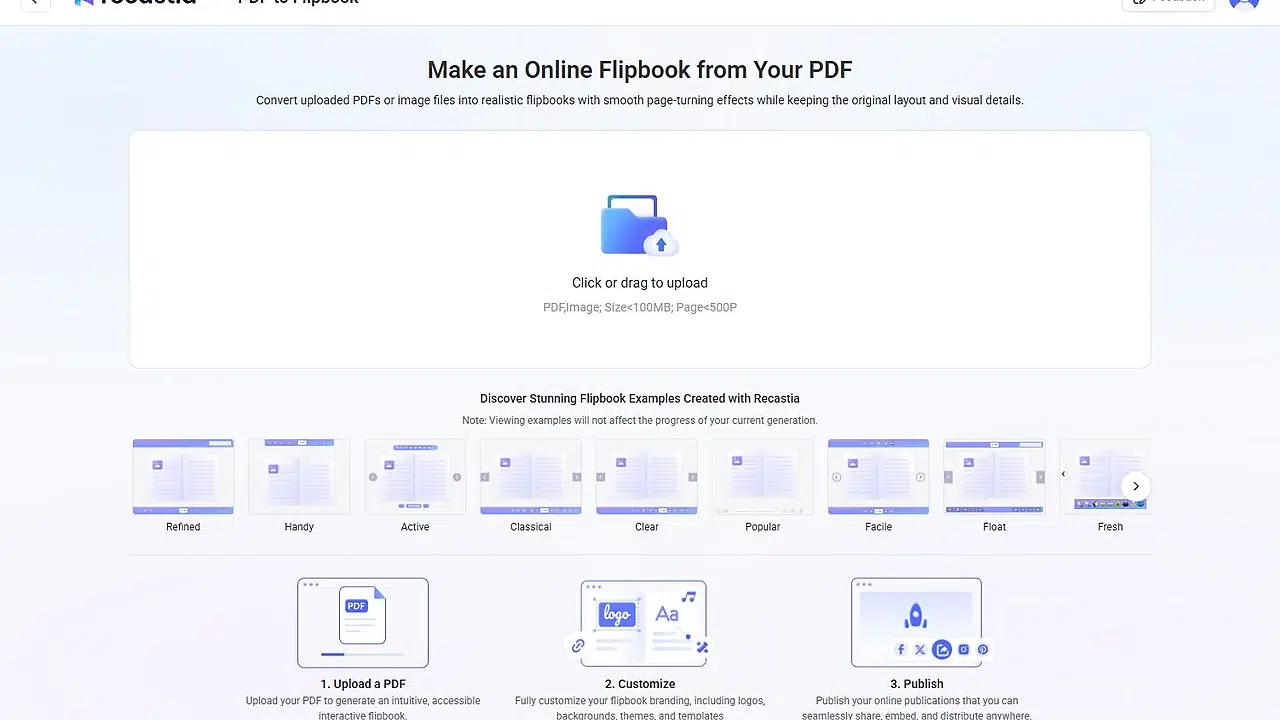
- A katalógus előnézete és elnevezése
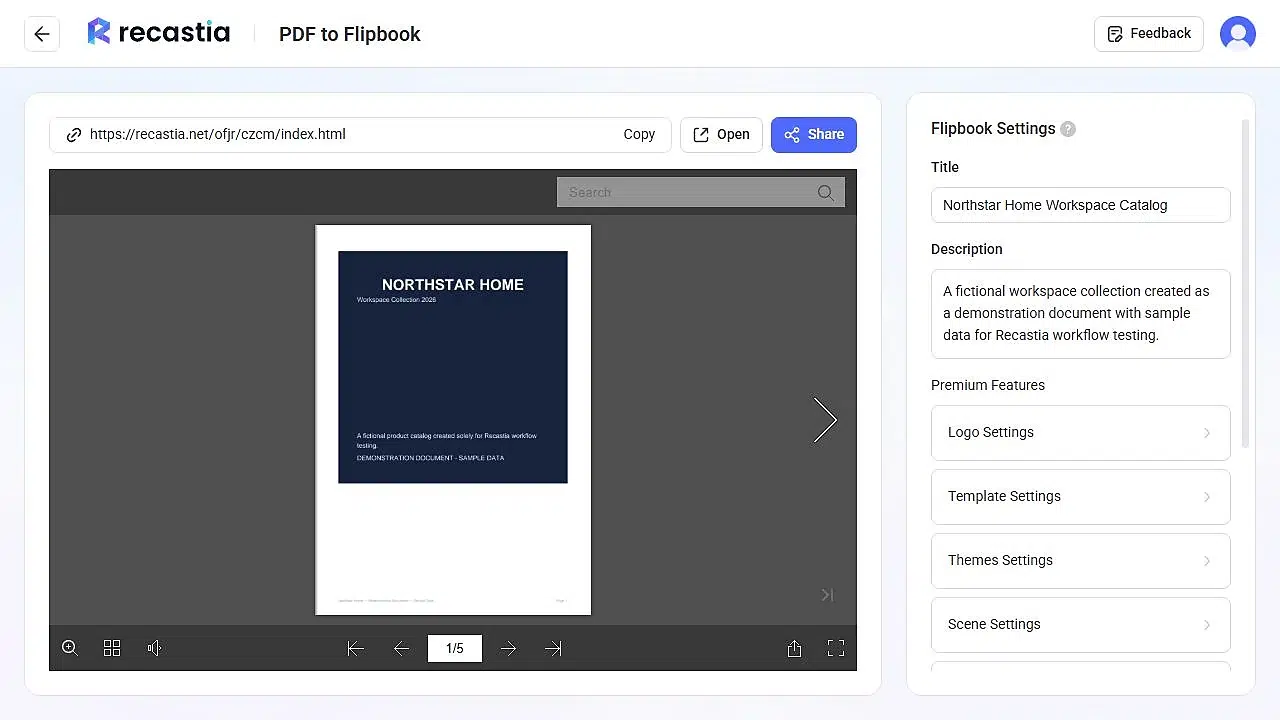
A feldolgozás befejezése után megnyílik a katalógusszerkesztő, a bal oldalon a megjelenítővel, a jobb oldalon pedig a beállításokkal. Lapozzon át több oldalt, és ellenőrizze, hogy a címsorok, árak, diagramok és kis címkék olvashatók-e – pontosan azt látja itt, amit az ügyfelei is látni fognak. Ezután cserélje ki a fájlnév alapú címet egy olvashatóan érthető kiadványcímre, például: Northstar Home Workspace katalógus, és adj hozzá egy tömör leírást. Egy jó cím a kollekció nevét egy terméktípussal vagy szezonnal kombinálja; ne zsúfold be a keresési kifejezéseket ebbe a mezőbe.

- Válasszon egy lapozható könyv sablont
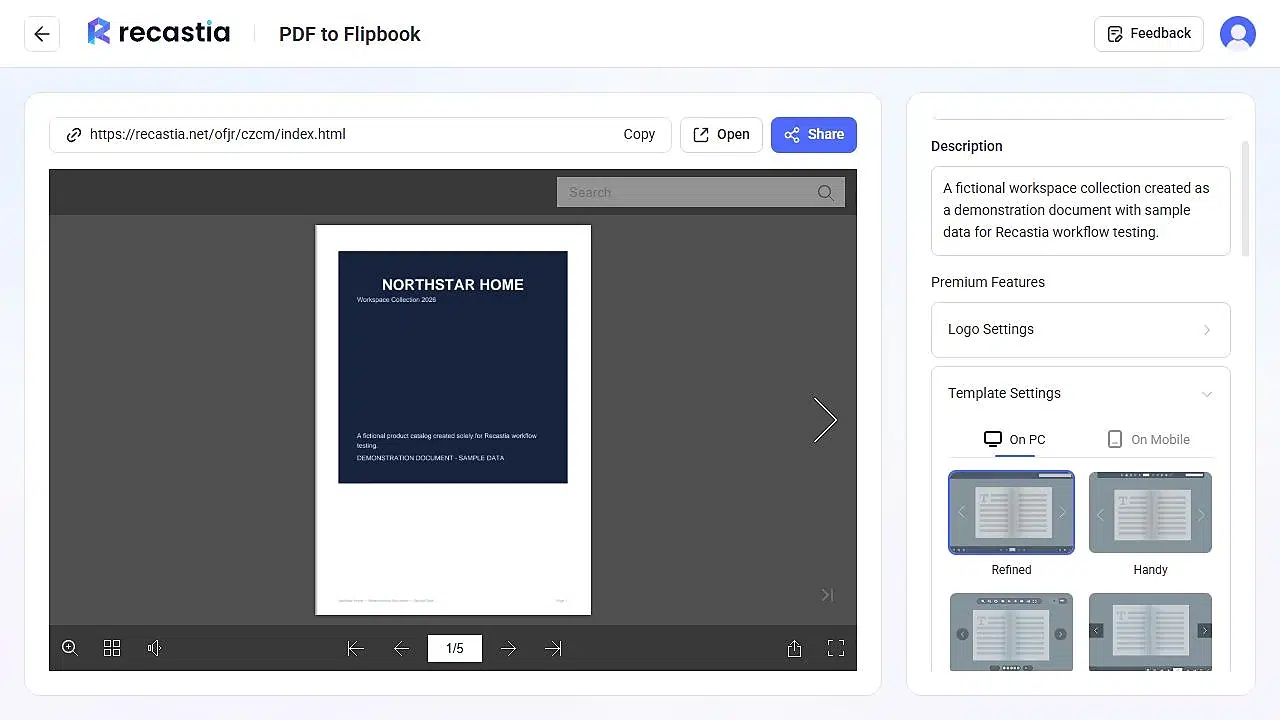
Nyitott Sablonbeállítások hogy szabályozd, hogyan nézzen ki a megjelenítő asztali gépen és mobilon. Az asztali sablonok közé tartozik a Finomított, Praktikus, Aktív, Klasszikus, Tiszta, Népszerű, Könnyed, Lebegő, Friss, Gyönyörű, Élénk, Letisztult, Tiszta, Egyszerű, Specifikus és Minimalista. Melyiket válaszd? A sablont igazítsd az oldal sűrűségéhez: ha a katalógusod sűrű árlistákat vagy kis termékcímkéket tartalmaz, válassz visszafogott elrendezést, amely a lehető legnagyobb oldalterületet tartja – a dekoratív keretek és a nehéz hátterek csökkentik az olvasható területet mobilon. Ne feledd, hogy egyes sablonok és vezérlők prémium funkciók, így az elérhetőség a csomagodtól függ.
- A katalógus megosztása vagy beágyazása
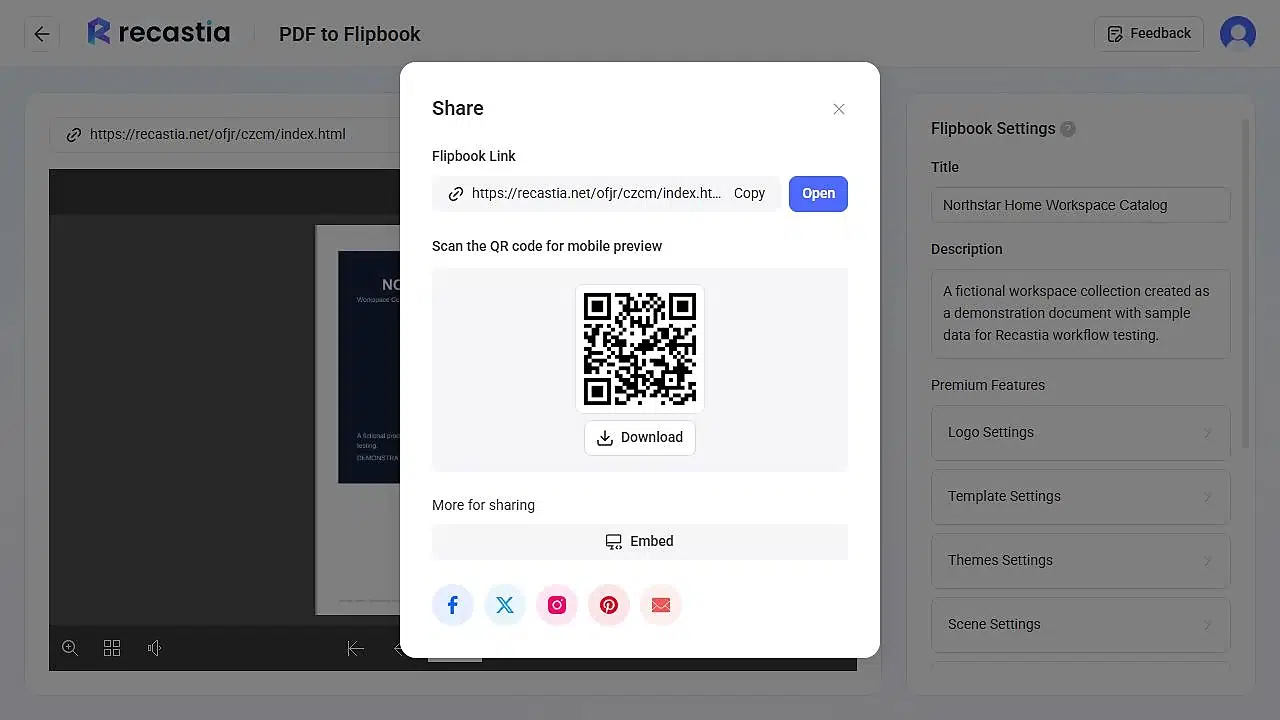
Kattintás Részesedés az előnézet felett, hogy három terjesztési lehetőséget kapjon: a közvetlen link e-mail kampányokhoz és közösségi média bejegyzésekhez letölthető QR-kód nyomtatott csomagoláshoz és rendezvénytáblákhoz, valamint egy beágyazási kód a lapozható könyveket megjelenítő megtekintőt a saját weboldaladon belül helyezheted el (a weboldal beágyazása a Pro csomagtól felfelé érhető el). A terjesztés előtt nyisd meg a linket egy új böngészőlapon, és ellenőrizd az első oldalt, a lapozás vezérlését, a keresést és a teljes képernyős nézetet – majd olvasd be a QR-kódot a saját telefonoddal. Ez az ötperces ellenőrzés még azelőtt kiszűri a forrásdokumentumokkal kapcsolatos problémákat, mielőtt az ügyfelek látnák őket.
Tippek egy jobb online katalógushoz
A megjelenítő pontosan megőrzi a PDF-et, így szinte minden minőségi probléma forrás-PDF probléma. Ennek az öt előkészítési lehetőségnek van a legnagyobb hatása:
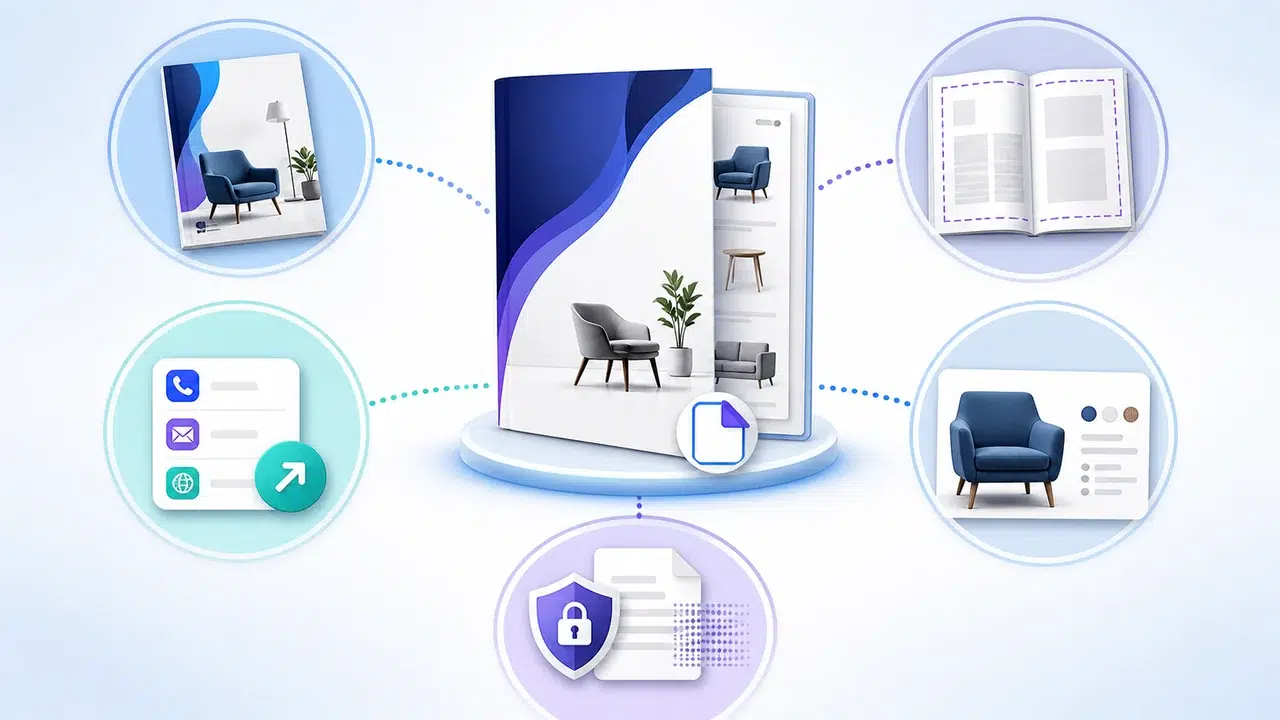
1. Adj a borítónak egy feladatot.
A borító az első dolog, amit az emberek látnak a megjelenítőben és a megosztott előnézetekben. Egy kiadvány neve, egy rövid gyűjteménycímke, egy erős fókuszkép. Egy sűrű termékrácsos borító úgy néz ki, mint egy belső oldal, és kimarad. Elrendezési inspirációért böngészd át ezeket. termékkatalógus példák és termékkatalógus-tervezési ötletek mielőtt véglegesítenéd a PDF-et.
2. A fontos szöveget tartsa távol az oldalak széleitől.
A lapozgató olvasók vizuális mélységet adnak a széleknek. Hagyjon kényelmes margókat, hogy a terméknevek, árak és gombok ne tűnjenek túl szűknek a hajtás közelében.
3. Tedd nyilvánvalóvá a következő lépést.
Minden katalógusnak meg kell mondania az olvasónak, hogy mit kell tennie ezután: weboldal, e-mail, rendelési folyamat, értékesítési kapcsolattartó. A néző segít az embereknek böngészni és megosztani; maguk az oldalak továbbra is hordozzák az értékesítési üzenetet.
4. Tömörítsen elmosódás nélkül.
Egy kisebb fájl gyorsabban feltöltődik, de a túlzott tömörítés elmosódottá teszi a termékcímkéket. Feltöltés előtt ellenőrizze a PDF-et 100% nagyításban – ha a forrásban található apró szövegek nem egyértelműek, akkor a konvertálás után is azok maradnak.
5. Távolíts el mindent, amit nem tudsz közzétenni.
Ügyfélnevek, belső árak, privát elérhetőségek, engedély nélküli fényképek, harmadik fél logói. Csak olyan tartalmat tölts fel, amelynek terjesztésére jogosult vagy.
Őszinte korlátok, amelyeket előre kell ismerni
- Átalakít; nem tervez. A Recastia egy kész PDF- vagy képfájlból online kiadványt készít. Nem termékfotókból vagy táblázatsorokból épít katalóguselrendezést – először a forrásdokumentumot tervezi meg és ellenőrzi.
- A tárolt katalógushoz internetkapcsolat szükséges. Tartsa elérhetővé az eredeti PDF-fájlt azon vevők számára, akiknek offline másolatra vagy a beszerzési nyilvántartásokhoz fájlra van szükségük.
- A mobilon olvashatóság az elrendezéstől függ. Egy A4-es méretű nyomtatásra tervezett, apró betűs oldal arra kényszeríti a telefonos olvasókat, hogy folyamatosan nagyítsanak. Ha a közönséged több mint fele mobilon van, növeld a betűméretet a forrásban – útmutatónk a témában PDF megtekintése lapozható könyvként online lefedi, hogyan viselkedik az olvasó kis képernyőkön.
Gyakran Ismételt Kérdések
Létrehozhatok online katalógust egy meglévő PDF-ből?
Igen. Válassza a PDF to Flipbook lehetőséget a Recastiában, és töltse fel a kész PDF-et. A Recastia egy tárolt lapozható kiadványt hoz létre, miközben megőrzi a forrásoldal elrendezését.
Ingyenes a Recastia online katalóguskészítője?
Igen. Az ingyenes csomag ($0) legfeljebb öt alkotást tartalmaz, feltöltésenként 200 oldallal, a Recastia márkajelzéssel a közzétett katalóguson. A fizetős csomagok emelik a korlátokat, és white labellinget, jelszóvédelmet és weboldal-beágyazást biztosítanak – lásd a árképzési oldal és a mi ingyenes PDF flipbook útmutató az aktuális részletekért.
Mi a PDF maximális mérete?
100 MB feltöltésenként. Az oldalkorlátok a csomagodtól függenek: 200 az Free csomagban, 500 a Pro csomagban és 1000 az Enterprise csomagban.
Meg tudják nyitni az olvasók a katalógust telefonon?
Igen. A Megosztás panelen egy QR-kód található a mobil előnézethez, a Sablonbeállítások pedig külön mobil megjelenítési beállításokat tartalmaznak. A megosztás előtt mindig olvassa be a QR-kódot a szövegméret ellenőrzéséhez.
Beágyazhatom a katalógust a saját weboldalamra?
Igen – a weboldalak beágyazása a Pro csomagtól felfelé érhető el. A beágyazási kód lekéréséhez válaszd a Beágyazás lehetőséget a Megosztás panelen, és ellenőrizd asztali és mobil szélességben, hogy a megjelenítő ne töltse túl az oldalt. Az Ingyenes csomagban a közvetlen link vagy a QR-kód a megosztás módja.
Ennek ellenére elküldjem a PDF fájlt az ügyfeleknek?
A felfedezéshez és böngészéshez használja az online katalógus linkjét. Tartsa elérhetővé a PDF-et azoknak a vásárlóknak, akiknek kifejezetten offline fájlra vagy beszerzési rekordra van szükségük – a két formátum együtt jobban működik, mint külön-külön.
Kezdje el publikálni a katalógusát
Készíts egy tiszta PDF-et, töltsd fel, és ellenőrizd az eredményt a saját telefonodon, mielőtt megosztod. Ez a teljes munkafolyamat – Hozd létre online katalógusodat a Recastia segítségével ma. Ha még mindig platformokat hasonlítasz össze, a mi flipbook készítő szoftver összehasonlítás a főbb lehetőségeket fedi le.
Cassie a Recastia termékmenedzsere, ahol a platform PDF-konvertálási és közzétételi munkafolyamatainak tervezését vezeti – ugyanazokat a munkafolyamatokat, amelyeket ezek az útmutatók is tárgyalnak. A termék felépítésében való közvetlen részvételéből indul ki, és erről ír: mit csinálnak az egyes beállítások, miért működnek így, és hol vannak a valódi korlátok.