
Việc chia sẻ catalog dạng PDF thường đồng nghĩa với việc yêu cầu khách hàng tải xuống tệp, phóng to trên màn hình điện thoại và cuộn qua các trang tĩnh. Catalog trực tuyến loại bỏ những trở ngại đó — nó biến PDF của bạn thành ấn phẩm dựa trên trình duyệt với tính năng lật trang mà bất kỳ ai cũng có thể mở từ một liên kết.
Hướng dẫn này sẽ chỉ cho bạn cách tạo một cuốn sách lật bằng công cụ PDF to Flipbook của Recastia trong bốn bước, cùng với cách chuẩn bị tệp PDF nguồn để kết quả hiển thị chuyên nghiệp trên mọi màn hình.
Những điểm chính cần ghi nhớ
- Tải file PDF đã hoàn chỉnh lên công cụ PDF to Flipbook của Recastia và bạn sẽ nhận được một catalog trực tuyến được lưu trữ với tính năng lật trang, liên kết chia sẻ, mã QR và mã nhúng.
- Giới hạn tải lên: 100MB mỗi tập tin; giới hạn số trang tùy thuộc vào gói dịch vụ của bạn — 200 trang cho gói Miễn phí, 500 trang cho gói Pro, 1.000 trang cho gói Doanh nghiệp.
- Trình xem giữ nguyên bố cục nguồn của bạn một cách chính xác, vì vậy chất lượng danh mục phụ thuộc gần như hoàn toàn vào chất lượng tệp PDF của bạn.
- Hãy lựa chọn mẫu phù hợp với mật độ thông tin trên trang của bạn: bố cục đơn giản giúp các bảng giá dày đặc vẫn dễ đọc, đặc biệt là trên thiết bị di động.
- Recastia chuyển đổi tài liệu của bạn; nó không thiết kế tài liệu. Hãy thiết kế và kiểm tra lại bản PDF gốc trước khi tải lên.
- Hãy bắt đầu bằng liên kết trực tuyến để chia sẻ và tìm kiếm; giữ lại file PDF gốc cho những người mua cần file ngoại tuyến.
Cách chuyển đổi PDF thành danh mục trực tuyến
Hãy làm theo bốn bước dưới đây để chuyển đổi một tệp PDF đã hoàn thiện thành một danh mục trực tuyến có tính năng lật trang, liên kết chia sẻ, mã QR và mã nhúng. Toàn bộ quá trình chỉ mất vài phút.
- Tải lên tệp PDF của bạn
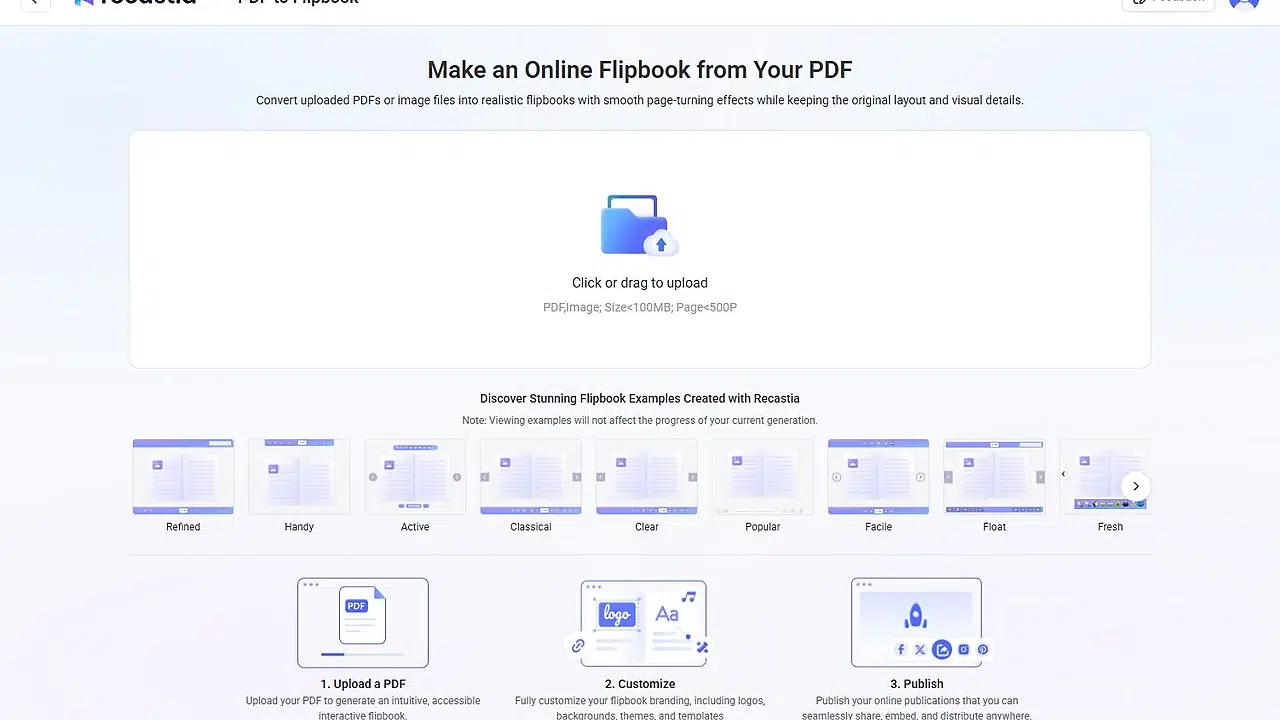
Mở bảng điều khiển Recastia và chọn Chuyển đổi PDF sang Flipbook. Kéo tệp nguồn của bạn vào khu vực tải lên hoặc nhấp để duyệt. Recastia chấp nhận các tệp PDF và hình ảnh dưới 100MB; giới hạn số trang tùy thuộc vào gói của bạn (200 trang cho gói Miễn phí, 500 trang cho gói Pro, 1.000 trang cho gói Enterprise). Sau khi tệp được chấp nhận, Recastia sẽ tự động tạo bản xem trước — bạn có thể rời khỏi trang trong khi phần mềm xử lý và theo dõi dự án từ bảng điều khiển.
- Xem trước và đặt tên cho danh mục
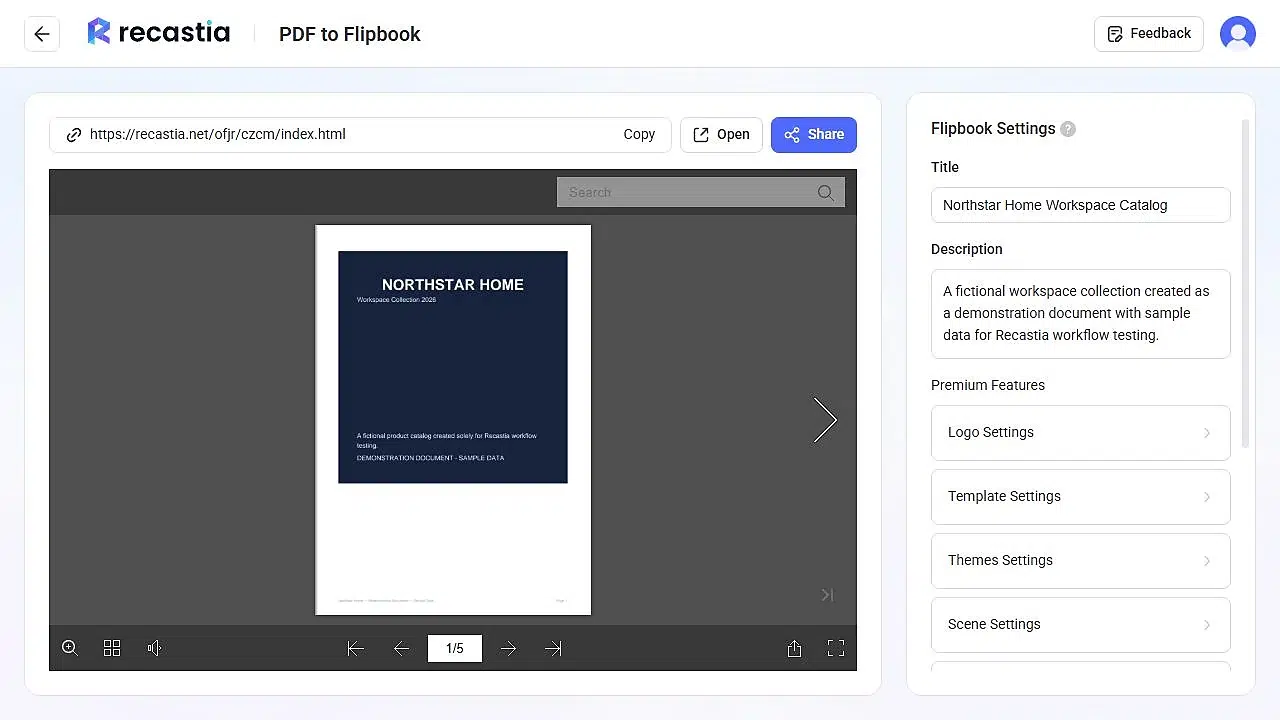
Khi quá trình xử lý hoàn tất, trình chỉnh sửa danh mục sẽ mở ra với trình xem ở bên trái và cài đặt ở bên phải. Hãy lật qua vài trang và kiểm tra xem tiêu đề, giá cả, biểu đồ và nhãn nhỏ vẫn dễ đọc — những gì bạn thấy ở đây chính xác là những gì khách hàng của bạn sẽ thấy. Sau đó, thay thế tiêu đề dựa trên tên tệp bằng tiêu đề ấn phẩm dễ đọc hơn, chẳng hạn như... Danh mục sản phẩm không gian làm việc tại nhà Northstar, và thêm mô tả ngắn gọn. Một tiêu đề tốt nên kết hợp tên bộ sưu tập với loại sản phẩm hoặc mùa; đừng nhồi nhét các cụm từ tìm kiếm vào trường này.

- Chọn một mẫu sách lật
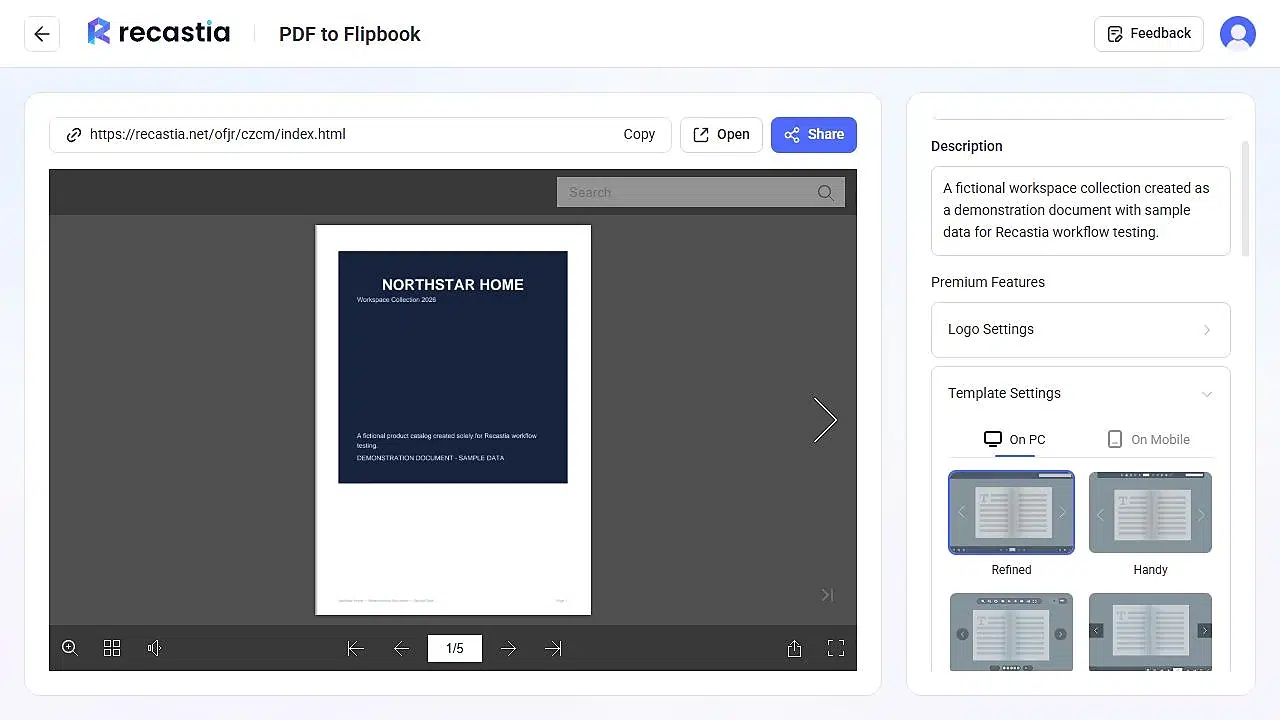
Mở Cài đặt mẫu Để kiểm soát giao diện hiển thị trên máy tính và thiết bị di động. Các mẫu dành cho máy tính để bàn bao gồm Refined, Handy, Active, Classical, Clear, Popular, Facile, Float, Fresh, Gorgeous, Lively, Neat, Pure, Simple, Specific và Minimalist. Bạn nên chọn mẫu nào? Hãy chọn mẫu phù hợp với mật độ trang của bạn: nếu danh mục sản phẩm của bạn có bảng giá dày đặc hoặc nhãn sản phẩm nhỏ, hãy chọn bố cục đơn giản để giữ diện tích trang càng lớn càng tốt — khung trang trí và nền quá dày sẽ làm giảm diện tích đọc được trên thiết bị di động. Lưu ý rằng một số mẫu và tính năng là tính năng cao cấp, vì vậy tính khả dụng phụ thuộc vào gói dịch vụ của bạn.
- Chia sẻ hoặc nhúng danh mục
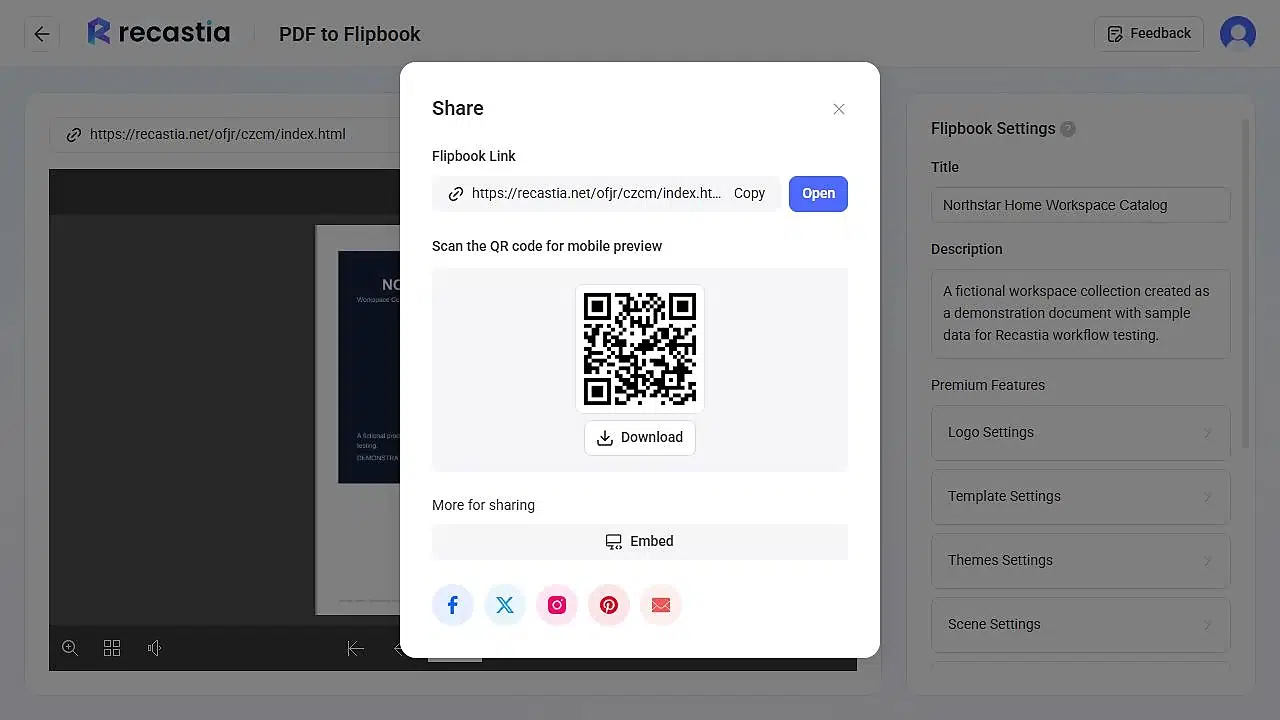
Nhấp chuột Chia sẻ Phía trên phần xem trước là ba tùy chọn phân phối: liên kết trực tiếp Dành cho các chiến dịch email và bài đăng trên mạng xã hội, một mẫu có thể tải xuống. Mã QR dùng cho bao bì in ấn và biển hiệu sự kiện, và một mã nhúng Để tích hợp trình xem sách lật vào trang web của riêng bạn (tính năng nhúng trang web có sẵn từ gói Pro trở lên). Trước khi phân phối, hãy mở liên kết trong một tab trình duyệt mới và kiểm tra trang đầu tiên, điều khiển chuyển trang, tìm kiếm và chế độ xem toàn màn hình — sau đó quét mã QR bằng điện thoại của bạn. Việc kiểm tra năm phút này giúp phát hiện các vấn đề trong tài liệu nguồn trước khi khách hàng nhìn thấy chúng.
Mẹo để có một danh mục sản phẩm trực tuyến tốt hơn
Trình xem giữ nguyên file PDF của bạn một cách chính xác, vì vậy hầu hết các vấn đề về chất lượng đều là vấn đề của file PDF nguồn. Năm lựa chọn chuẩn bị này có ảnh hưởng lớn nhất:
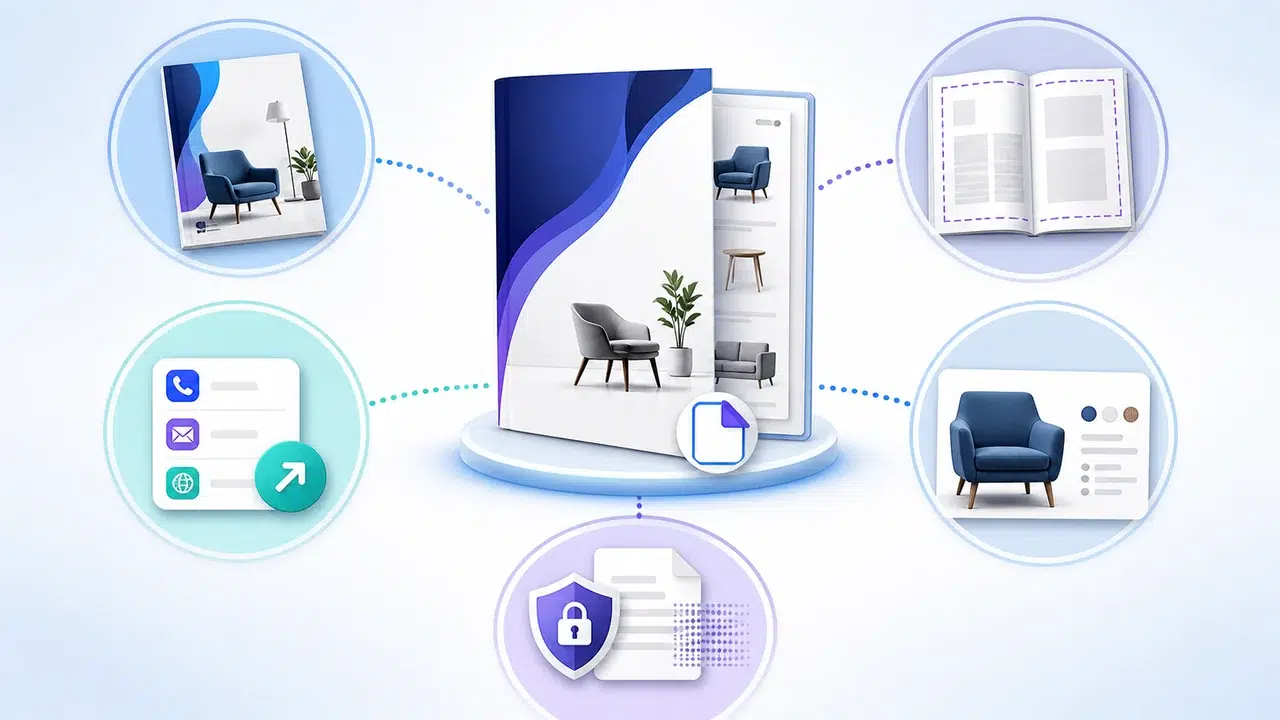
1. Hãy giao cho bìa sách một nhiệm vụ duy nhất.
Bìa sách là thứ đầu tiên mọi người nhìn thấy trên trình xem sách và trong các bản xem trước được chia sẻ. Một tên ấn phẩm, một nhãn bộ sưu tập ngắn gọn, một hình ảnh nổi bật làm điểm nhấn. Một bìa sách với bố cục lưới sản phẩm dày đặc trông giống như một trang bên trong và sẽ bị bỏ qua. Để lấy cảm hứng về bố cục, hãy tham khảo những mẫu này. ví dụ về danh mục sản phẩm Và ý tưởng thiết kế danh mục sản phẩm trước khi bạn hoàn tất file PDF.
2. Giữ phần văn bản quan trọng tránh xa mép trang.
Các trình duyệt lật trang sẽ tạo thêm chiều sâu thị giác ở các cạnh. Hãy để lại lề thoải mái để tên sản phẩm, giá cả và các nút không bị chật chội gần nếp gấp trang.
3. Hãy làm cho bước tiếp theo trở nên rõ ràng.
Mỗi catalog nên hướng dẫn người đọc bước tiếp theo cần làm gì: truy cập trang web, gửi email, đặt hàng hoặc liên hệ bán hàng. Người xem giúp mọi người tìm kiếm và chia sẻ; bản thân các trang vẫn truyền tải thông điệp bán hàng.
4. Nén mà không làm mờ.
Tệp nhỏ hơn sẽ tải lên nhanh hơn, nhưng việc nén quá mức sẽ làm mờ nhãn sản phẩm. Hãy kiểm tra tệp PDF ở mức phóng to 100% trước khi tải lên — nếu văn bản nhỏ không rõ ràng trong tệp gốc, nó vẫn không rõ ràng sau khi chuyển đổi.
5. Xóa bỏ bất cứ thứ gì bạn không thể công bố.
Tên khách hàng, giá nội bộ, thông tin liên hệ cá nhân, ảnh không có bản quyền, logo của bên thứ ba. Chỉ tải lên nội dung mà bạn được phép phân phối.
Những giới hạn trung thực cần biết trước
- Nó chuyển đổi; nó không thiết kế. Recastia chuyển đổi tệp PDF hoặc hình ảnh hoàn chỉnh thành ấn phẩm trực tuyến. Nó không xây dựng bố cục danh mục từ ảnh sản phẩm hoặc các hàng trong bảng tính — mà thiết kế và kiểm tra tài liệu nguồn trước.
- Danh mục được lưu trữ cần có kết nối internet. Hãy giữ lại bản PDF gốc để cung cấp cho người mua cần bản sao ngoại tuyến hoặc tệp tin để lưu trữ hồ sơ mua hàng.
- Khả năng đọc trên thiết bị di động phụ thuộc vào bố cục của bạn. Một trang được thiết kế cho bản in A4 với cỡ chữ nhỏ buộc người dùng điện thoại phải liên tục phóng to. Nếu hơn một nửa số người dùng của bạn sử dụng thiết bị di động, hãy tăng kích thước phông chữ trong mã nguồn — hướng dẫn của chúng tôi về vấn đề này Xem PDF dưới dạng sách lật trực tuyến Nội dung này đề cập đến cách người đọc tương tác trên màn hình nhỏ.
Câu hỏi thường gặp
Tôi có thể tạo danh mục sản phẩm trực tuyến từ một tệp PDF hiện có không?
Có. Chọn PDF to Flipbook trong Recastia và tải lên tệp PDF đã hoàn chỉnh. Recastia sẽ tạo một ấn phẩm lật trang được lưu trữ trên máy chủ, đồng thời vẫn giữ nguyên bố cục trang gốc.
Công cụ tạo danh mục trực tuyến của Recastia có miễn phí không?
Có. Gói miễn phí ($0) cho phép tối đa năm sản phẩm với 200 trang mỗi lần tải lên, có logo Recastia trên danh mục đã xuất bản. Các gói trả phí nâng cao giới hạn và bổ sung thêm tính năng tùy chỉnh thương hiệu, bảo vệ bằng mật khẩu và nhúng vào trang web — xem thêm chi tiết. trang giá cả và chúng tôi Hướng dẫn chuyển đổi PDF sang sách lật miễn phí Để biết thông tin chi tiết hiện tại.
Kích thước tối đa của file PDF là bao nhiêu?
Giới hạn dung lượng mỗi lần tải lên là 100MB. Giới hạn số trang tùy thuộc vào gói dịch vụ của bạn: 200 trang cho gói Miễn phí, 500 trang cho gói Pro và 1.000 trang cho gói Doanh nghiệp.
Người đọc có thể mở danh mục trên điện thoại không?
Đúng vậy. Bảng Chia sẻ cung cấp mã QR để xem trước trên thiết bị di động, và Cài đặt Mẫu bao gồm các tùy chọn trình bày riêng biệt cho thiết bị di động. Luôn tự quét mã QR để kiểm tra kích thước văn bản trước khi chia sẻ.
Tôi có thể nhúng danh mục sản phẩm vào trang web của mình được không?
Có — tính năng nhúng website có sẵn từ gói Pro trở lên. Chọn Nhúng trong bảng Chia sẻ để lấy mã nhúng và kiểm tra kích thước hiển thị trên máy tính và thiết bị di động để đảm bảo nội dung không bị tràn ra ngoài trang. Với gói Miễn phí, bạn có thể chia sẻ bằng liên kết trực tiếp hoặc mã QR.
Tôi có nên tiếp tục gửi file PDF cho khách hàng không?
Để dễ dàng tìm kiếm và duyệt sản phẩm, hãy ưu tiên hiển thị liên kết đến danh mục trực tuyến. Giữ file PDF để người mua cần file ngoại tuyến hoặc hồ sơ mua hàng có thể truy cập — hai định dạng này kết hợp với nhau sẽ hiệu quả hơn là sử dụng riêng lẻ từng định dạng.
Bắt đầu xuất bản danh mục sản phẩm của bạn
Chuẩn bị một file PDF sạch, tải lên và kiểm tra kết quả trên điện thoại của bạn trước khi chia sẻ. Đó là toàn bộ quy trình — Tạo danh mục sản phẩm trực tuyến của bạn với Recastia ngày nay. Nếu bạn vẫn đang so sánh các nền tảng, hãy xem xét nền tảng của chúng tôi. So sánh phần mềm tạo sách lật Bao gồm các lựa chọn chính.
Cassie là Quản lý Sản phẩm tại Recastia, nơi cô dẫn dắt thiết kế quy trình chuyển đổi và xuất bản PDF của nền tảng — chính là các quy trình được đề cập trong các hướng dẫn này. Cô viết dựa trên kinh nghiệm trực tiếp tham gia vào quá trình xây dựng sản phẩm: mỗi thiết lập có tác dụng gì, tại sao nó hoạt động như vậy và những hạn chế thực sự nằm ở đâu.