
عادةً ما تتطلب مشاركة كتالوج بصيغة PDF من عملائك تنزيل ملف، وتكبير شاشة الهاتف، والتمرير عبر صفحات ثابتة. أما الكتالوج الإلكتروني فيزيل هذه الصعوبة، إذ يحوّل ملف PDF إلى منشور تفاعلي عبر المتصفح مع إمكانية تصفح الصفحات بسهولة، ويمكن لأي شخص فتحه من خلال رابط.
يوضح لك هذا الدليل كيفية إنشاء واحد باستخدام أداة PDF to Flipbook من Recastia في أربع خطوات، بالإضافة إلى كيفية إعداد ملف PDF المصدر الخاص بك بحيث تبدو النتيجة احترافية على كل شاشة.
أهم النقاط
- قم بتحميل ملف PDF جاهز إلى أداة PDF to Flipbook الخاصة بـ Recastia وستحصل على كتالوج مستضاف عبر الإنترنت مع إمكانية التنقل بين الصفحات، ورابط قابل للمشاركة، ورمز QR، ورمز تضمين.
- الحد الأقصى للتحميل: 100 ميجابايت لكل ملف؛ تعتمد حدود الصفحات على خطتك - 200 في الخطة المجانية، و500 في الخطة الاحترافية، و1000 في خطة المؤسسات.
- يحافظ برنامج العرض على تخطيط المصدر الخاص بك تمامًا، لذا فإن جودة الكتالوج تعتمد بشكل كامل تقريبًا على جودة ملف PDF الخاص بك.
- قم بمطابقة القالب مع كثافة صفحتك: فالتصميمات البسيطة تحافظ على سهولة قراءة جداول الأسعار الكثيفة، خاصة على الأجهزة المحمولة.
- يقوم برنامج Recastia بتحويل مستندك، وليس تصميمه. لذا، صمم ملف PDF الأصلي وراجعه قبل تحميله.
- ابدأ برابط الإنترنت للمشاركة والاكتشاف؛ واحتفظ بملف PDF الأصلي للمشترين الذين يحتاجون إلى ملف غير متصل بالإنترنت.
كيفية تحويل ملف PDF إلى كتالوج إلكتروني
اتبع الخطوات الأربع التالية لتحويل ملف PDF جاهز إلى كتالوج إلكتروني مُستضاف، يتضمن خاصية تصفح الصفحات، ورابطًا للمشاركة، ورمز QR، ورمزًا للتضمين. تستغرق العملية برمتها بضع دقائق فقط.
- قم بتحميل ملف PDF الخاص بك
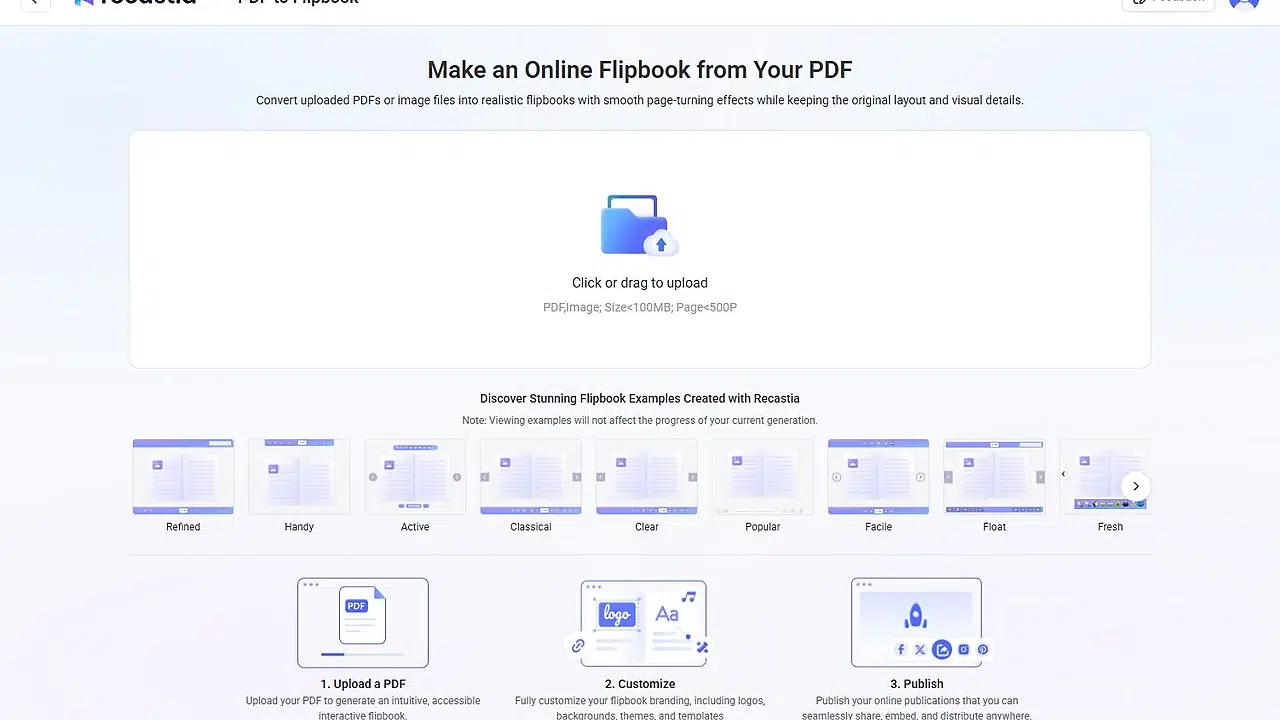
افتح لوحة تحكم Recastia واختر تحويل ملف PDF إلى كتاب إلكتروني تفاعلي. اسحب ملفك المصدر إلى منطقة التحميل أو انقر للتصفح. يقبل Recastia ملفات PDF والصور التي لا يتجاوز حجمها 100 ميجابايت؛ وتختلف حدود الصفحات حسب خطتك (200 صفحة في الخطة المجانية، و500 صفحة في الخطة الاحترافية، و1000 صفحة في خطة المؤسسات). بعد قبول الملف، يُنشئ Recastia معاينة تلقائيًا - يمكنك مغادرة الصفحة أثناء المعالجة ومتابعة المشروع من لوحة التحكم.
- معاينة وتسمية الكتالوج
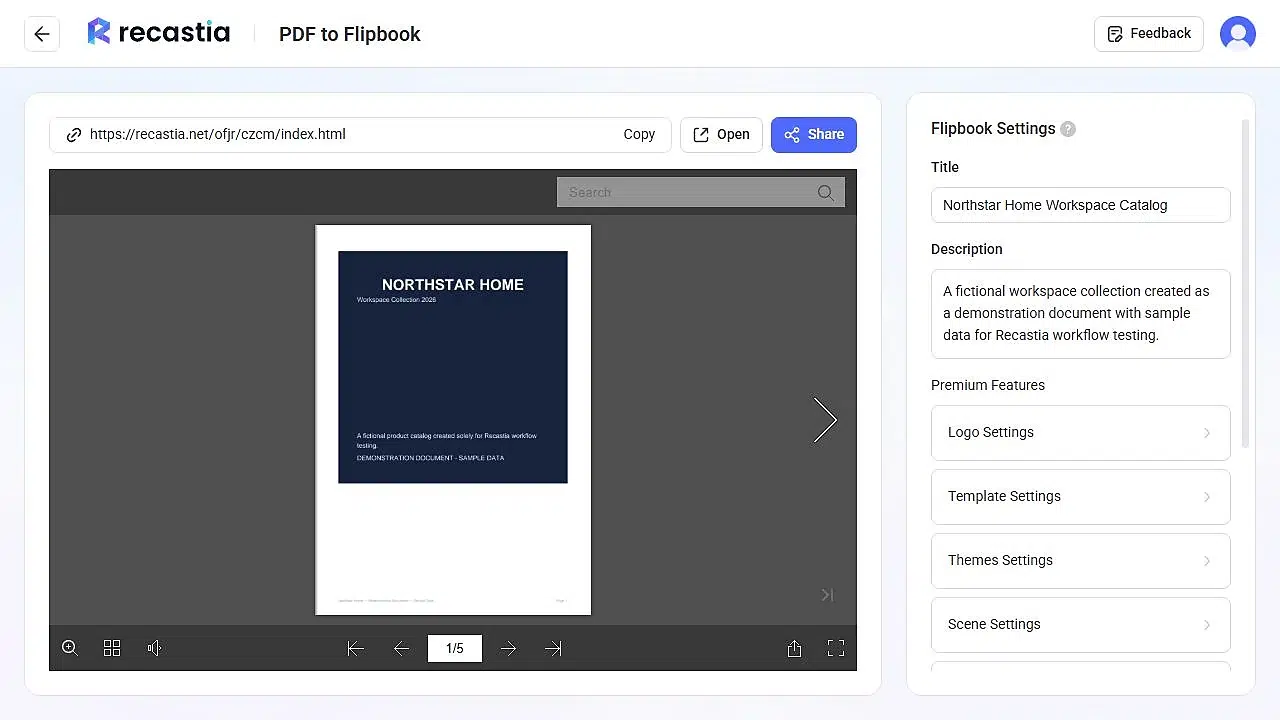
عند انتهاء المعالجة، يُفتح محرر الكتالوج مع عرض الصفحة على اليسار والإعدادات على اليمين. تصفح عدة صفحات وتأكد من أن العناوين والأسعار والرسوم البيانية والملصقات الصغيرة لا تزال مقروءة - ما تراه هنا هو بالضبط ما سيراه عملاؤك. ثم استبدل العنوان المستند إلى اسم الملف بعنوان منشور سهل القراءة، مثل: كتالوج مساحات العمل المنزلية من نورث ستار, وأضف وصفًا موجزًا. يجمع العنوان الجيد بين اسم المجموعة ونوع المنتج أو الموسم؛ لا تحشو هذا الحقل بعبارات البحث.

- اختر قالب كتاب إلكتروني تفاعلي
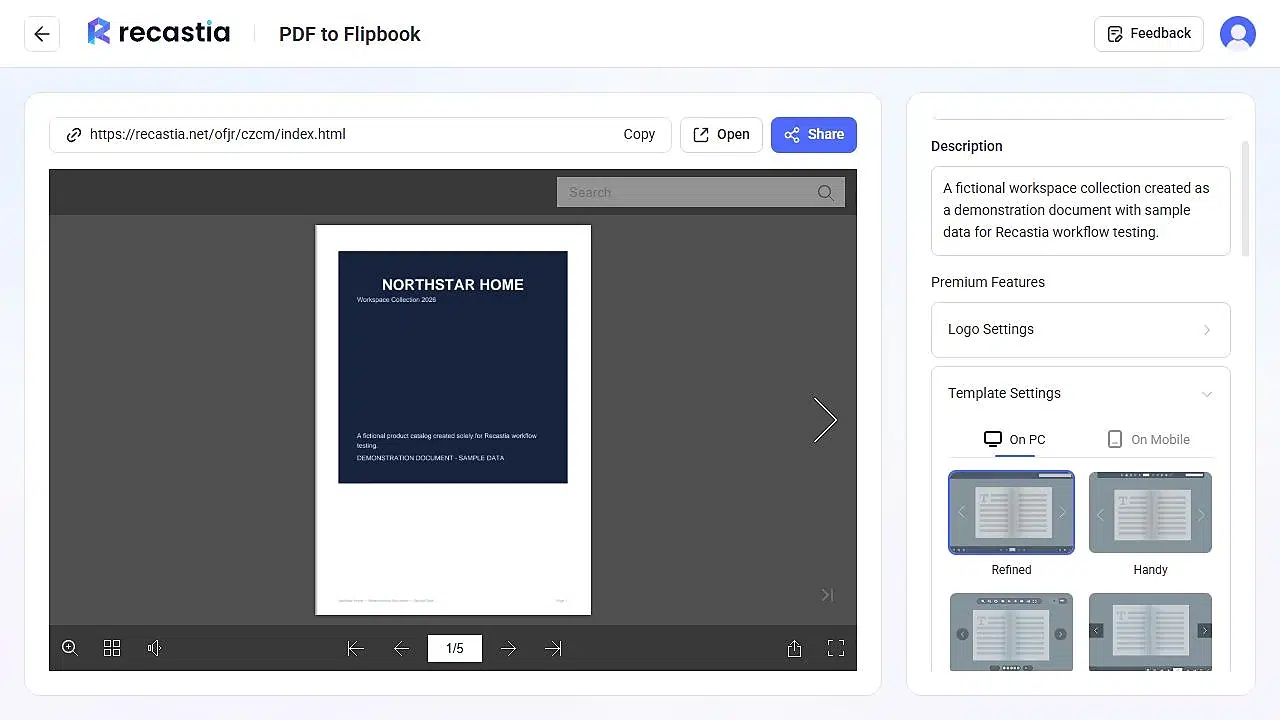
يفتح إعدادات القالب للتحكم في كيفية عرض الصفحة على أجهزة الكمبيوتر والهواتف المحمولة. تتضمن قوالب سطح المكتب: مُحسّن، عملي، نشط، كلاسيكي، واضح، شائع، سهل، عائم، جديد، رائع، حيوي، أنيق، نقي، بسيط، مُحدد، ومُبسط. أيها تختار؟ اختر القالب المناسب لكثافة صفحاتك: إذا كان كتالوجك يحتوي على جداول أسعار كثيفة أو ملصقات منتجات صغيرة، فاختر تصميمًا بسيطًا يحافظ على مساحة الصفحة بأكبر قدر ممكن - فالإطارات المزخرفة والخلفيات السميكة تُقلل من مساحة القراءة على الهواتف المحمولة. لاحظ أن بعض القوالب وعناصر التحكم ميزات مدفوعة، لذا فإن توفرها يعتمد على خطتك.
- شارك أو قم بتضمين الكتالوج
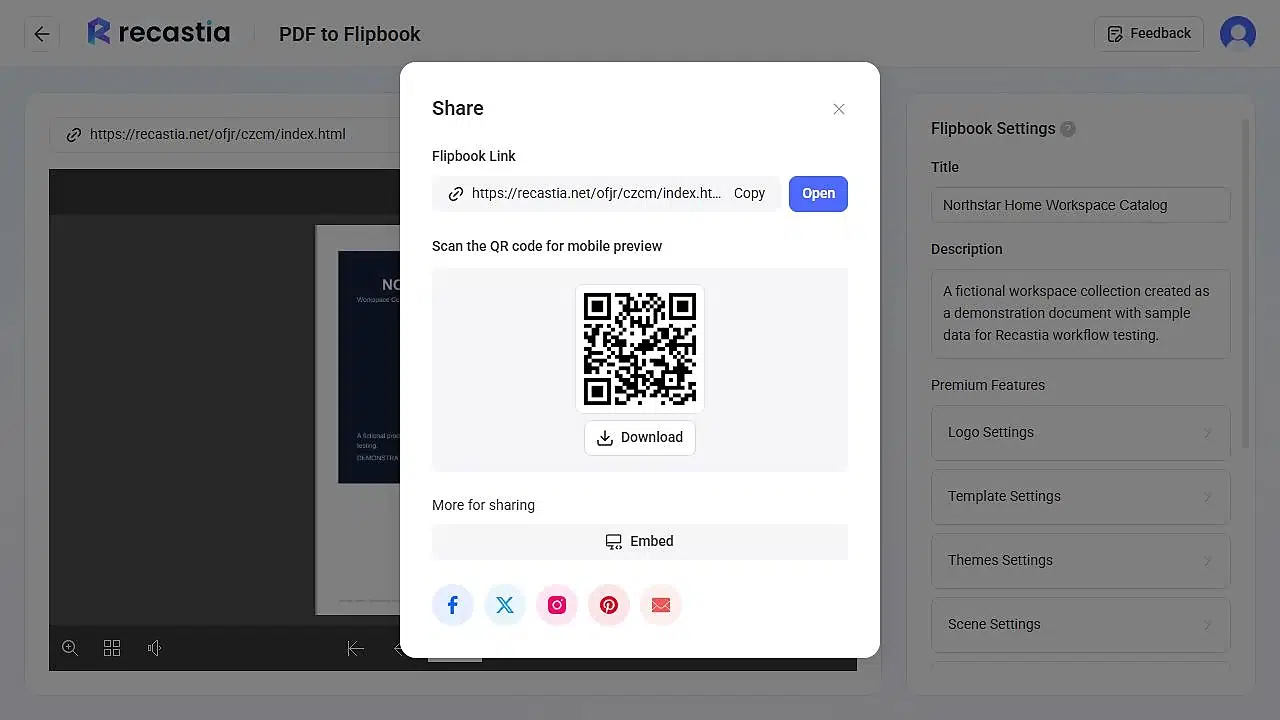
انقر يشارك انقر على المعاينة أعلاه للحصول على ثلاثة خيارات للتوزيع: رابط مباشر لحملات البريد الإلكتروني ومنشورات وسائل التواصل الاجتماعي، ملف قابل للتنزيل رمز الاستجابة السريعة للتغليف المطبوع ولافتات الفعاليات، و كود التضمين لإضافة عارض الكتب التفاعلية إلى موقعك الإلكتروني (تتوفر ميزة تضمين المواقع الإلكترونية بدءًا من باقة Pro). قبل النشر، افتح الرابط في علامة تبويب جديدة في المتصفح، وتحقق من الصفحة الأولى، وخاصية تقليب الصفحات، والبحث، وعرض ملء الشاشة، ثم امسح رمز الاستجابة السريعة (QR code) بهاتفك. هذا الفحص السريع الذي لا يستغرق سوى خمس دقائق يكشف مشاكل المستندات الأصلية قبل أن يلاحظها العملاء.
نصائح لإنشاء كتالوج إلكتروني أفضل
يحافظ برنامج العرض على ملف PDF الخاص بك بدقة، لذا فإن معظم مشاكل الجودة هي مشاكل في ملف PDF الأصلي. خيارات التحضير الخمسة التالية لها التأثير الأكبر:
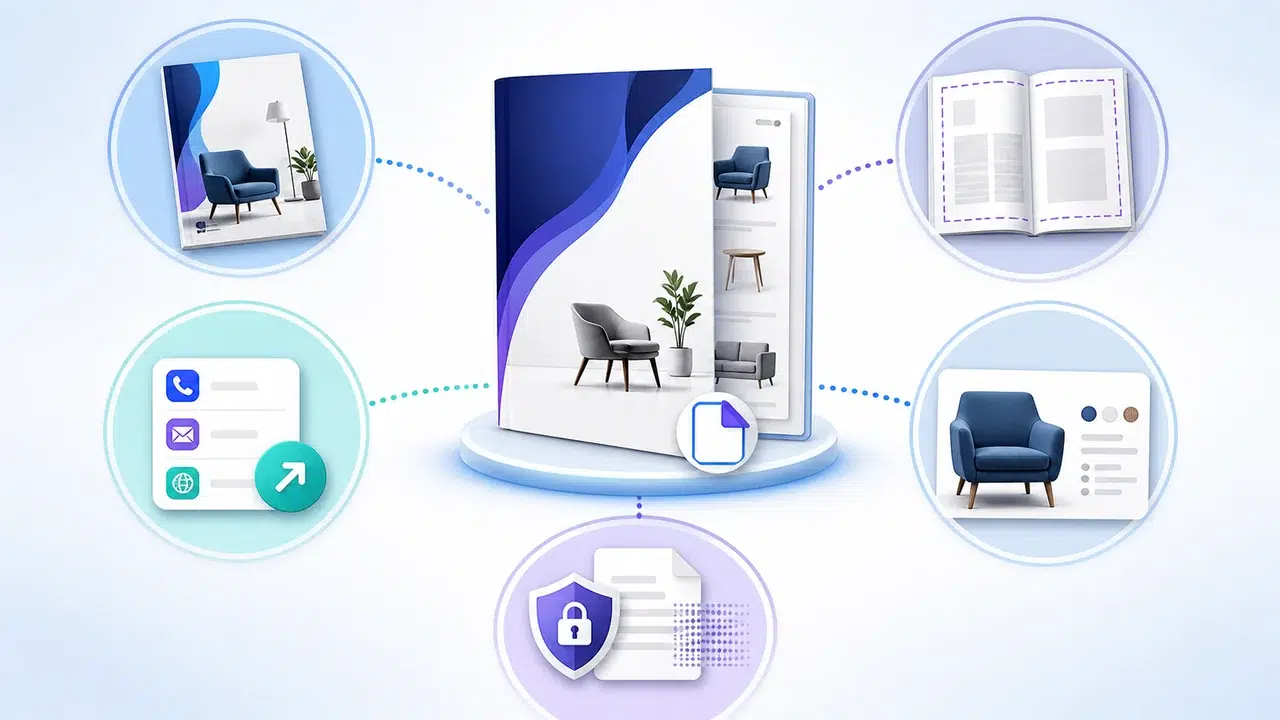
1. أعطِ الغطاء مهمة واحدة.
الغلاف هو أول ما يراه المستخدمون في نافذة العرض وفي المعاينات المشتركة. يكفي اسم منشور واحد، ووصف مختصر للمجموعة، وصورة مركزية قوية. أما الغلاف ذو التصميم الشبكي المزدحم فيبدو كصفحة داخلية ويتم تجاهله. للاطلاع على أفكار لتصميم الغلاف، تصفح هذه الأمثلة. أمثلة على كتالوجات المنتجات و أفكار لتصميم كتالوج المنتجات قبل الانتهاء من ملف PDF.
2. احرص على إبقاء النصوص المهمة بعيدة عن حواف الصفحة.
تُضفي خاصية تقليب الصفحات عمقًا بصريًا حول الحواف. اترك هوامش مريحة حتى لا تبدو أسماء المنتجات والأسعار والأزرار مزدحمة بالقرب من الطيّة.
3. اجعل الخطوة التالية واضحة.
ينبغي أن يُرشد كل كتالوج القارئ إلى الخطوة التالية: موقع إلكتروني، بريد إلكتروني، عملية طلب، أو جهة اتصال للمبيعات. يُسهّل التصفح على المستخدمين المشاركة، بينما تحمل الصفحات نفسها رسالة المبيعات.
4. ضغط الصورة دون تشويش.
يُحمّل الملف الأصغر حجمًا بشكل أسرع، لكن الضغط المفرط يجعل ملصقات المنتجات غير واضحة. تحقق من ملف PDF بتكبير 100% قبل التحميل؛ فإذا كان النص الصغير غير واضح في المصدر، فسيظل كذلك بعد التحويل.
5. احذف أي شيء لا يمكنك نشره.
أسماء العملاء، والأسعار الداخلية، وبيانات الاتصال الخاصة، والصور غير المرخصة، وشعارات الأطراف الثالثة. لا تقم بتحميل سوى المحتوى الذي لديك تصريح بتوزيعه.
حدود صادقة يجب معرفتها مسبقًا
- إنها تحوّل، وليست تصمم. يحوّل برنامج Recastia ملفات PDF أو الصور الجاهزة إلى منشورات إلكترونية. فهو لا يبني تصميم الكتالوج من صور المنتجات أو جداول البيانات، بل يصمم ويراجع المستند الأصلي أولاً.
- يحتاج الكتالوج المستضاف إلى اتصال بالإنترنت. احتفظ بنسخة PDF الأصلية متاحة للمشترين الذين يحتاجون إلى نسخة غير متصلة بالإنترنت أو ملف لسجلات المشتريات.
- تعتمد إمكانية قراءة المحتوى على الأجهزة المحمولة على تصميم موقعك. الصفحة المصممة للطباعة بحجم A4 بخط صغير تجبر مستخدمي الهواتف على التكبير باستمرار. إذا كان أكثر من نصف جمهورك يستخدم الهواتف المحمولة، فقم بزيادة حجم الخط في المصدر - دليلنا حول ذلك عرض ملف PDF ككتاب إلكتروني تفاعلي عبر الإنترنت يتناول هذا القسم كيفية تفاعل القارئ مع الشاشات الصغيرة.
الأسئلة الشائعة
هل يمكنني إنشاء كتالوج إلكتروني من ملف PDF موجود؟
نعم. اختر "تحويل ملف PDF إلى كتاب إلكتروني تفاعلي" في Recastia، ثم حمّل ملف PDF النهائي. يقوم Recastia بإنشاء منشور تفاعلي مُستضاف مع الحفاظ على تخطيط الصفحة الأصلية.
هل أداة إنشاء الكتالوجات عبر الإنترنت من Recastia مجانية؟
نعم. تشمل الخطة المجانية ($0) ما يصل إلى خمسة تصاميم، كل تصميم يتضمن 200 صفحة، مع وضع علامة Recastia التجارية على الكتالوج المنشور. أما الخطط المدفوعة فتزيد من هذه الحدود وتضيف ميزات مثل العلامة التجارية الخاصة، وحماية كلمة المرور، وتضمين الموقع الإلكتروني - راجع صفحة الأسعار ولدينا دليل مجاني لتحويل ملفات PDF إلى كتب تفاعلية للحصول على التفاصيل الحالية.
ما هو الحد الأقصى لحجم ملف PDF؟
100 ميجابايت لكل عملية تحميل. تختلف حدود الصفحات حسب خطتك: 200 صفحة في الخطة المجانية، و500 صفحة في الخطة الاحترافية، و1000 صفحة في خطة المؤسسات.
هل يمكن للقراء فتح الكتالوج على الهاتف؟
نعم. توفر لوحة المشاركة رمز الاستجابة السريعة (QR) لمعاينة المحتوى على الجوال، وتتضمن إعدادات القالب خيارات عرض منفصلة للجوال. احرص دائمًا على مسح رمز الاستجابة السريعة بنفسك للتحقق من حجم النص قبل التوزيع.
هل يمكنني تضمين الكتالوج في موقعي الإلكتروني؟
نعم، تتوفر ميزة تضمين المواقع الإلكترونية ابتداءً من باقة Pro. اختر "تضمين" في لوحة المشاركة للحصول على رمز التضمين، وتأكد من عرضه بشكل صحيح على أجهزة سطح المكتب والهواتف المحمولة لضمان عدم تجاوز العرض للصفحة. أما في الباقة المجانية، فيمكنك المشاركة عبر الرابط المباشر أو رمز الاستجابة السريعة (QR code).
هل ما زلتُ أرغب في إرسال ملف PDF إلى العملاء؟
للاستكشاف والتصفح، ابدأ برابط الكتالوج الإلكتروني. احتفظ بنسخة PDF متاحة للمشترين الذين يحتاجون تحديدًا إلى ملف غير متصل بالإنترنت أو سجل مشتريات - فالصيغتان تعملان معًا بشكل أفضل من استخدام أي منهما على حدة.
ابدأ بنشر كتالوجك
قم بإعداد ملف PDF نظيف، ثم ارفعه، وتحقق من النتيجة على هاتفك قبل مشاركتها. هذه هي آلية العمل بالكامل. أنشئ كتالوجك الإلكتروني باستخدام Recastia اليوم. إذا كنت لا تزال تقارن بين المنصات، فإن منصتنا مقارنة برامج إنشاء الكتب الإلكترونية التفاعلية يغطي الخيارات الرئيسية.
كاسي هي مديرة المنتجات في شركة ريكاستيا، حيث تقود تصميم عمليات تحويل ونشر ملفات PDF على المنصة - وهي نفس العمليات التي تغطيها هذه الأدلة. تكتب كاسي انطلاقًا من مشاركتها المباشرة في بناء المنتج: ما وظيفة كل إعداد، ولماذا يعمل بهذه الطريقة، وأين تكمن حدوده الحقيقية.