
Udostępnianie katalogu PDF zazwyczaj oznacza prośbę do klientów o pobranie pliku, powiększenie ekranu telefonu i przewijanie statycznych stron. Katalog online eliminuje ten problem – zamienia plik PDF w publikację w przeglądarce z nawigacją typu „przewracanie stron”, którą każdy może otworzyć za pomocą linku.
W tym przewodniku dowiesz się, jak w czterech krokach utworzyć taki dokument za pomocą narzędzia Recastia do konwersji plików PDF na Flipbook, a także jak przygotować źródłowy plik PDF, aby wynik wyglądał profesjonalnie na każdym ekranie.
Najważniejsze wnioski
- Prześlij gotowy plik PDF do narzędzia Recastia PDF to Flipbook, a otrzymasz hostowany katalog online z nawigacją poprzez przewracanie stron, linkiem do udostępniania, kodem QR i kodem do osadzenia.
- Limit przesyłania: 100 MB na plik; limity stron zależą od planu — 200 w ramach planu Free, 500 w ramach planu Pro, 1000 w ramach planu Enterprise.
- Przeglądarka dokładnie zachowuje układ źródłowy, dlatego jakość katalogu zależy niemal wyłącznie od jakości pliku PDF.
- Dopasuj szablon do gęstości strony: stonowane układy sprawiają, że gęste tabele cenowe są czytelne, szczególnie na urządzeniach mobilnych.
- Recastia konwertuje Twój dokument, a nie go projektuje. Zaprojektuj i sprawdź źródłowy plik PDF przed przesłaniem.
- Zacznij od umieszczenia łącza online umożliwiającego udostępnianie i wyszukiwanie; zachowaj oryginalny plik PDF dla kupujących, którzy potrzebują pliku offline.
Jak przekształcić plik PDF w katalog online
Wykonaj cztery poniższe kroki, aby przekształcić gotowy plik PDF w katalog online z nawigacją z funkcją przewracania stron, linkiem do udostępniania, kodem QR i kodem do osadzenia. Cały proces zajmuje tylko kilka minut.
- Prześlij swój plik PDF
Otwórz panel Recastia i wybierz PDF do Flipbooka. Przeciągnij plik źródłowy do obszaru przesyłania lub kliknij, aby przeglądać. Recastia akceptuje pliki PDF i obrazy o rozmiarze poniżej 100 MB; limit stron zależy od posiadanego planu (200 w wersji darmowej, 500 w wersji Pro, 1000 w wersji Enterprise). Po zaakceptowaniu pliku Recastia automatycznie generuje podgląd — możesz opuścić stronę podczas przetwarzania i śledzić projekt z poziomu pulpitu nawigacyjnego.
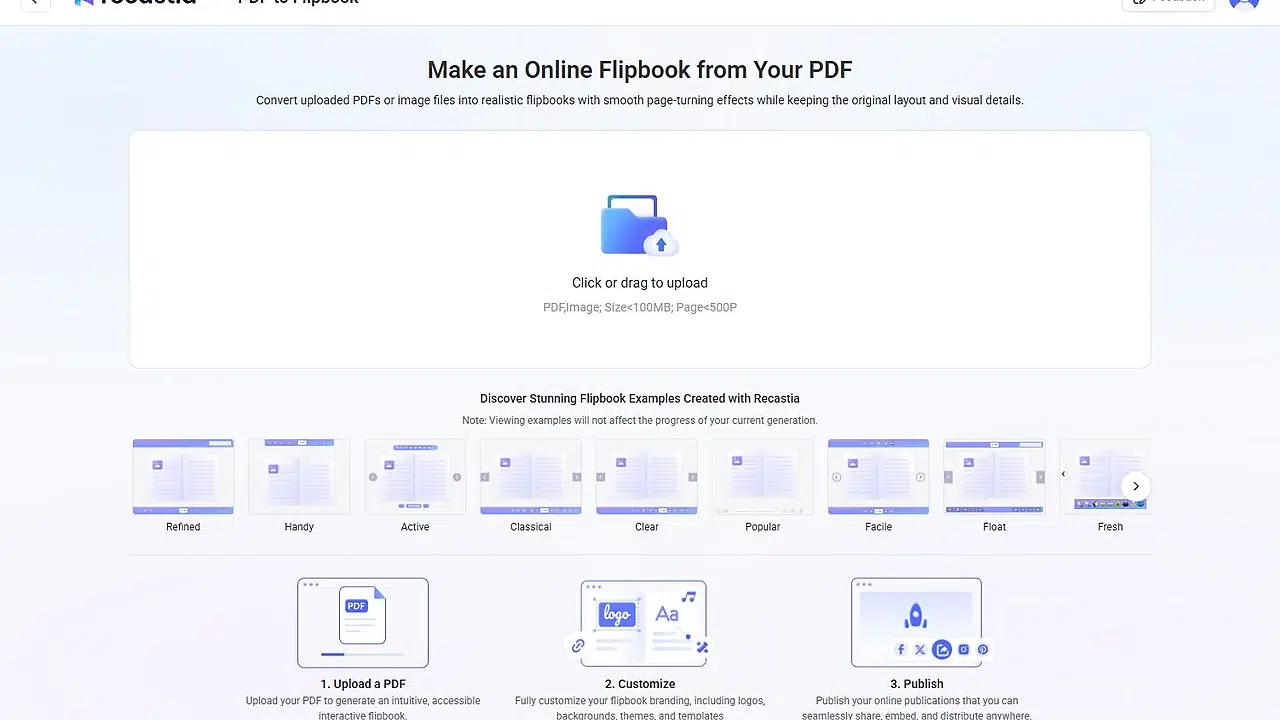
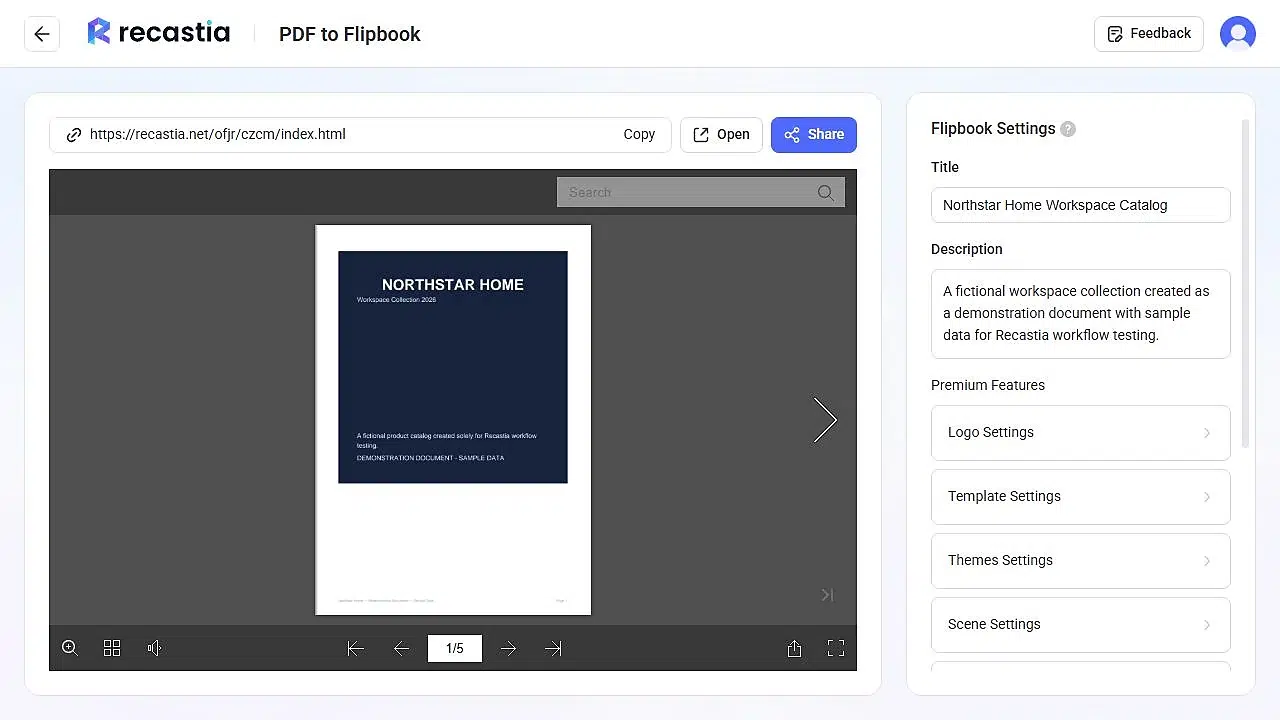
- Podgląd i nadawanie nazwy katalogowi
Po zakończeniu przetwarzania otworzy się edytor katalogu z przeglądarką po lewej stronie i ustawieniami po prawej. Przejrzyj kilka stron i sprawdź, czy nagłówki, ceny, wykresy i małe etykiety są czytelne — to, co widzisz, to dokładnie to, co zobaczą Twoi klienci. Następnie zastąp tytuł oparty na nazwie pliku przyjaznym dla czytelnika tytułem publikacji, takim jak: Katalog przestrzeni roboczej Northstar Home, i dodaj zwięzły opis. Dobry tytuł łączy nazwę kolekcji z rodzajem produktu lub sezonem; nie wpychaj w to pole fraz wyszukiwania.

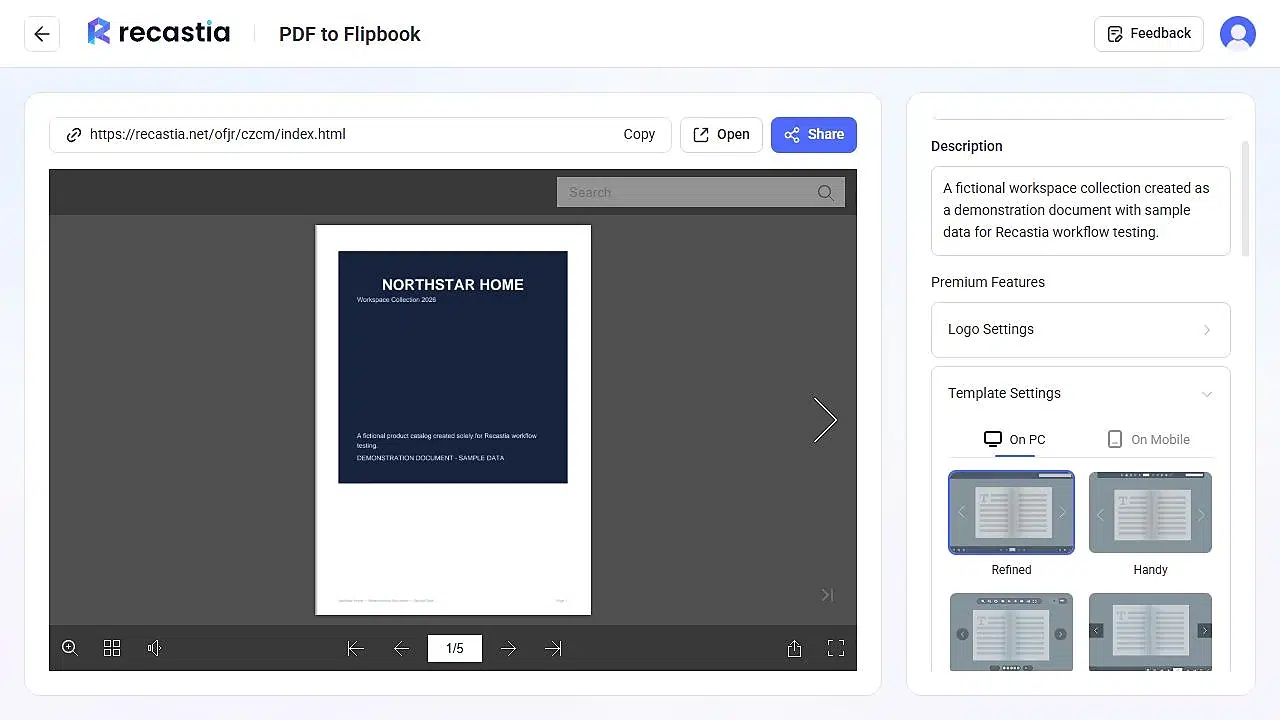
- Wybierz szablon książki z przewracanymi obrazkami
Otwarte Ustawienia szablonu Aby kontrolować wygląd przeglądarki na komputerach stacjonarnych i urządzeniach mobilnych. Dostępne szablony na komputery stacjonarne to: Wyrafinowany, Poręczny, Aktywny, Klasyczny, Przejrzysty, Popularny, Łatwy, Pływający, Świeży, Piękny, Żywy, Schludny, Czysty, Prosty, Konkretny i Minimalistyczny. Który wybrać? Dopasuj szablon do gęstości strony: jeśli w katalogu znajdują się gęste tabele cenowe lub małe etykiety produktów, wybierz stonowany układ, który maksymalnie powiększa obszar strony — ozdobne ramki i ciężkie tła ograniczają czytelność na urządzeniach mobilnych. Pamiętaj, że niektóre szablony i elementy sterujące to funkcje premium, więc ich dostępność zależy od Twojego planu.
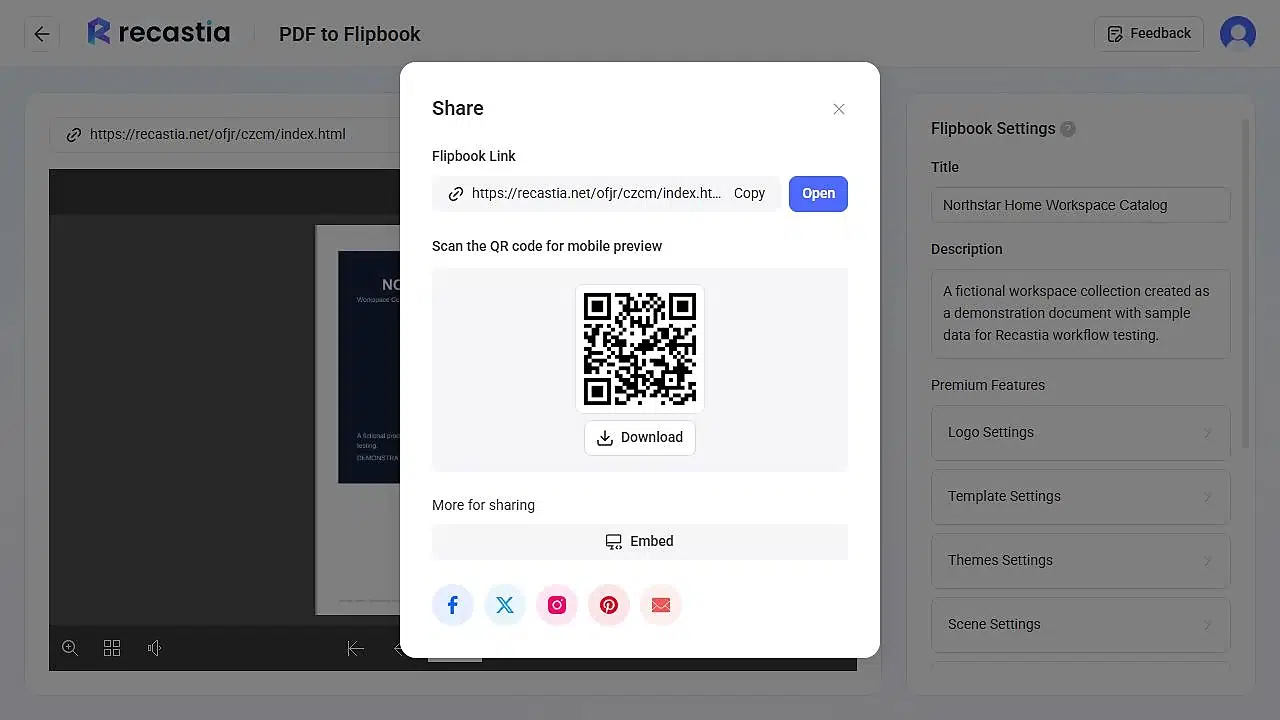
- Udostępnij lub osadź katalog
Trzask Udział powyżej podglądu, aby uzyskać trzy opcje dystrybucji: bezpośredni link do kampanii e-mailowych i postów w mediach społecznościowych, możliwość pobrania Kod QR do opakowań drukowanych i znaków na wydarzenia oraz kod do osadzenia Aby umieścić przeglądarkę flipbooków na swojej stronie internetowej (osadzanie na stronie internetowej jest dostępne od planu Pro). Przed dystrybucją otwórz link w nowej karcie przeglądarki i sprawdź pierwszą stronę, sterowanie przewracaniem stron, wyszukiwanie i widok pełnoekranowy, a następnie zeskanuj kod QR swoim telefonem. Ta pięciominutowa kontrola pozwala wykryć problemy w dokumencie źródłowym, zanim zauważą je klienci.
Wskazówki dotyczące lepszego katalogu online
Przeglądarka dokładnie zapisuje Twój plik PDF, więc niemal każdy problem z jakością jest problemem źródłowego pliku PDF. Te pięć opcji przygotowania ma największy wpływ:
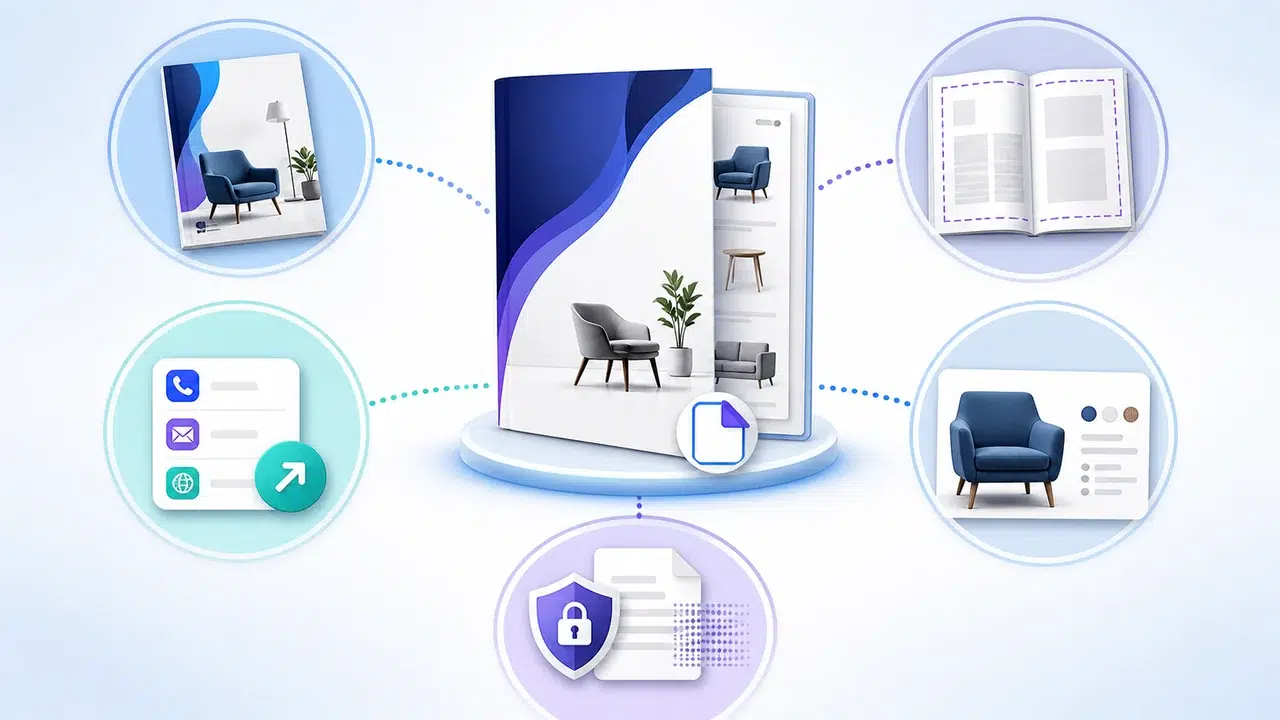
1. Daj okładce jedno zadanie.
Okładka to pierwsza rzecz, jaką użytkownicy widzą w przeglądarce i w udostępnionych podglądach. Jedna nazwa publikacji, krótka etykieta kolekcji, jeden wyrazisty obraz centralny. Gęsta okładka produktu w formie siatki wygląda jak strona wewnętrzna i jest pomijana. Aby znaleźć inspirację do układu, przejrzyj te przykłady katalogów produktów I pomysły na projekt katalogu produktów przed sfinalizowaniem pliku PDF.
2. Umieść ważny tekst z dala od krawędzi strony.
Przewijane strony dodają głębi wizualnej na krawędziach. Pozostaw wygodne marginesy, aby nazwy produktów, ceny i przyciski nie wydawały się ciasne w okolicy zagięcia.
3. Wyraźnie określ następny krok.
Każdy katalog powinien wskazywać czytelnikowi, co dalej: strona internetowa, e-mail, proces zamówienia, kontakt ze sprzedawcą. Przeglądarka pomaga użytkownikom przeglądać i udostępniać informacje; same strony nadal niosą przekaz sprzedażowy.
4. Kompresuj bez rozmycia.
Mniejszy plik ładuje się szybciej, ale nadmierna kompresja sprawia, że etykiety produktów są niewyraźne. Przed przesłaniem sprawdź plik PDF w powiększeniu 100% — jeśli drobny tekst w źródle jest niewyraźny, pozostanie niewyraźny po konwersji.
5. Usuń wszystko, czego nie możesz opublikować.
Imiona i nazwiska klientów, ceny wewnętrzne, prywatne dane kontaktowe, zdjęcia bez licencji, logo stron trzecich. Przesyłaj wyłącznie treści, do których dystrybucji masz uprawnienia.
Uczciwe granice, które należy znać z góry
- Konwertuje, nie projektuje. Recastia przekształca gotowy plik PDF lub obraz w publikację online. Nie tworzy układu katalogu na podstawie zdjęć produktów ani wierszy arkusza kalkulacyjnego — najpierw zaprojektuj i sprawdź dokument źródłowy.
- Do uruchomienia katalogu wymagane jest połączenie z Internetem. Zachowaj oryginalny plik PDF dostępny dla kupujących, którzy potrzebują kopii offline lub pliku do dokumentacji zamówień.
- Czytelność na urządzeniach mobilnych zależy od układu. Strona zaprojektowana do druku w formacie A4 z małą czcionką zmusza czytelników korzystających z telefonów do ciągłego powiększania. Jeśli ponad połowa odbiorców korzysta z urządzeń mobilnych, zwiększ rozmiar czcionki w tekście źródłowym – nasz poradnik przeglądanie pliku PDF jako książki z ruchomymi obrazkami online opisuje, jak czytelnik zachowuje się na małych ekranach.
Często zadawane pytania
Czy mogę utworzyć katalog online na podstawie istniejącego pliku PDF?
Tak. Wybierz opcję PDF do Flipbooka w Recastii i prześlij gotowy plik PDF. Recastia utworzy hostowaną publikację z flipbookiem, zachowując jednocześnie układ strony źródłowej.
Czy narzędzie do tworzenia katalogów online Recastia jest darmowe?
Tak. Plan darmowy ($0) obejmuje do pięciu projektów, po 200 stron na każde przesłanie, z brandingiem Recastia w opublikowanym katalogu. Plany płatne zwiększają limity i dodają white labeling, ochronę hasłem i osadzanie na stronie internetowej — zobacz strona z cenami i nasz bezpłatny przewodnik PDF do flipbooka aby zobaczyć aktualne szczegóły.
Jaki jest maksymalny rozmiar pliku PDF?
100 MB na jedno przesłanie. Limity stron zależą od planu: 200 w wersji darmowej, 500 w wersji Pro i 1000 w wersji Enterprise.
Czy czytelnicy mogą otworzyć katalog na telefonie?
Tak. Panel Udostępnij zawiera kod QR do podglądu mobilnego, a Ustawienia szablonu zawierają osobne opcje prezentacji mobilnej. Zawsze zeskanuj kod QR samodzielnie, aby sprawdzić rozmiar tekstu przed dystrybucją.
Czy mogę osadzić katalog na własnej stronie internetowej?
Tak — osadzanie na stronie internetowej jest dostępne od planu Pro w górę. Wybierz opcję „Osadź” w panelu Udostępnij, aby uzyskać kod do osadzenia i sprawdź jego szerokość na komputerach stacjonarnych i urządzeniach mobilnych, aby użytkownik nie przepełniał strony. W planie darmowym udostępnianie odbywa się za pomocą bezpośredniego linku lub kodu QR.
Czy nadal powinienem wysłać plik PDF klientom?
Aby wyszukiwać i przeglądać, zacznij od linku do katalogu online. Zachowaj plik PDF dostępny dla kupujących, którzy wyraźnie potrzebują pliku offline lub rejestru zamówień — oba formaty działają lepiej razem niż każdy z nich osobno.
Rozpocznij publikację swojego katalogu
Przygotuj czysty plik PDF, prześlij go i sprawdź wynik na swoim telefonie przed udostępnieniem. To cały proces — stwórz swój katalog online z Recastia dziś. Jeśli nadal porównujesz platformy, nasza porównanie oprogramowania do tworzenia flipbooków obejmuje główne opcje.
Cassie jest menedżerką produktu w Recastia, gdzie kieruje projektowaniem przepływów pracy związanych z konwersją i publikacją plików PDF na platformie – tych samych, które omówiono w tych przewodnikach. Pisze, mając bezpośredni udział w procesie tworzenia produktu: co robi każde ustawienie, dlaczego działa w ten sposób i gdzie leżą rzeczywiste ograniczenia.