
分享PDF產品目錄通常意味著客戶需要下載文件,在手機螢幕上放大查看,然後捲動靜態頁面。而線上產品目錄則消除了這些繁瑣的步驟——它將PDF檔案轉換為基於瀏覽器的出版物,任何人都可以透過連結輕鬆翻頁瀏覽。.
本指南將向您展示如何使用 Recastia 的 PDF 轉翻頁書工具分四步驟建立翻頁書,以及如何準備來源 PDF,使結果在每個螢幕上看起來都很專業。.
重點總結
- 將完成的 PDF 檔案上傳到 Recastia 的 PDF 轉翻頁書工具,即可獲得託管的線上目錄,該目錄具有翻頁導航功能、可分享的連結、二維碼和嵌入代碼。.
- 上傳限制:每個文件 100MB;頁面限制取決於您的套餐-免費版 200 頁,專業版 500 頁,企業版 1000 頁。.
- 檢視器會完全保留您的來源佈局,因此目錄品質幾乎完全取決於您的 PDF 的品質。.
- 根據頁面密度選擇合適的模板:簡潔的佈局可以保持密集的定價表清晰易讀,尤其是在行動裝置上。.
- Recastia 會轉換您的文檔,但不會進行設計。請在上傳前設計並校對來源 PDF 檔案。.
- 首先提供線上連結以便分享和發現;保留原始 PDF 文件供需要離線文件的買家使用。.
如何將 PDF 檔案轉換為線上目錄
請按照以下四個步驟,即可將完成的 PDF 檔案轉換為具有翻頁導航、可分享連結、二維碼和嵌入程式碼的線上目錄。整個過程只需幾分鐘。.
- 上傳您的PDF文件
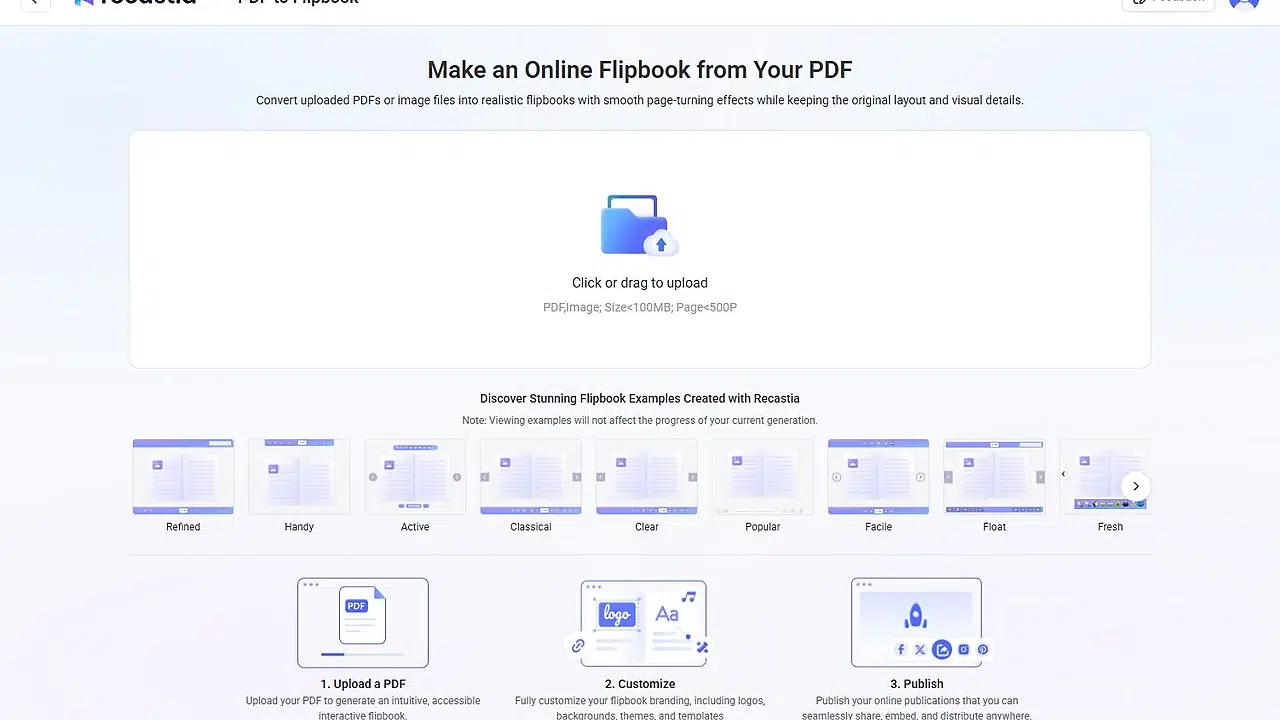
開啟 Recastia 控制面板並選擇 PDF轉翻頁書. 將來源檔案拖曳到上傳區域或點擊瀏覽。 Recastia 接受小於 100MB 的 PDF 和圖像檔案;頁數限制取決於您的套餐(免費版 200 頁,專業版 500 頁,企業版 1000 頁)。文件被接受後,Recastia 會自動產生預覽——您可以在頁面處理期間離開,並透過控制面板追蹤專案進度。.
- 預覽和命名目錄
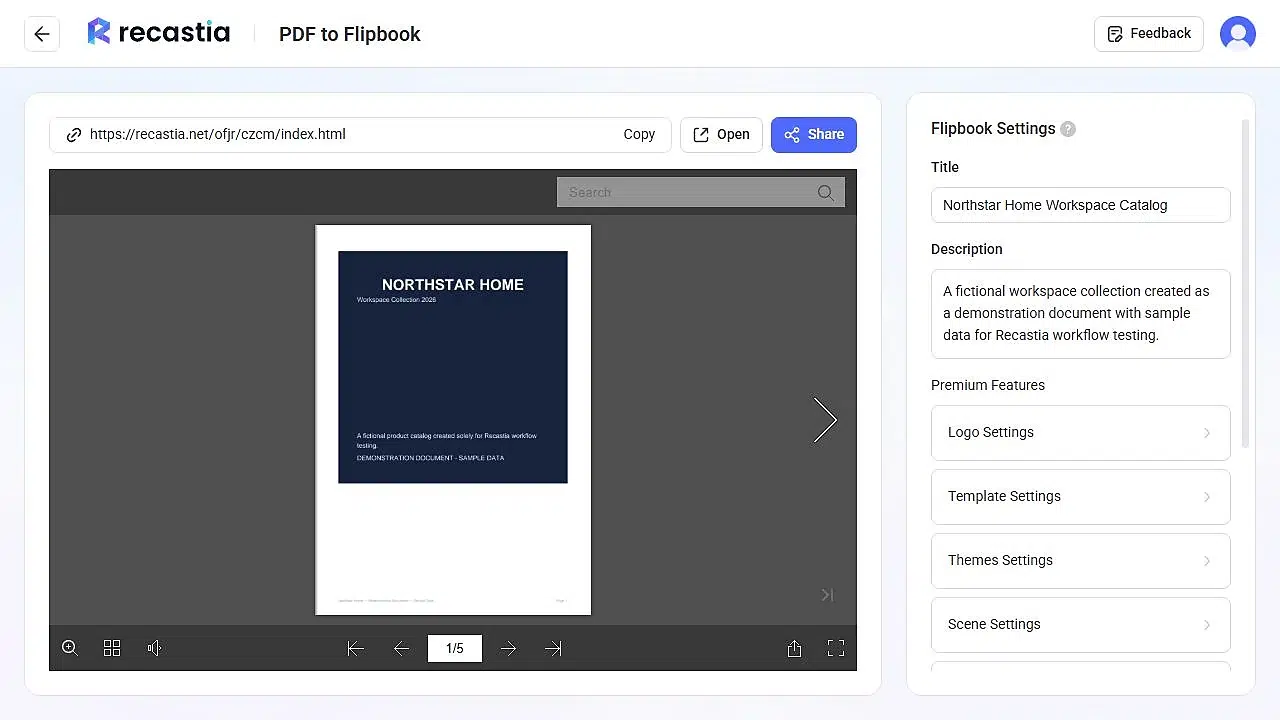
處理完成後,目錄編輯器將打開,左側是檢視器,右側是設定。翻閱幾頁,檢查標題、價格、圖表和小標籤是否清晰可讀——您在這裡看到的內容與您的客戶看到的內容完全一致。然後將基於檔案名稱的標題替換為易於閱讀的出版物標題,例如: 北極星家庭辦公空間產品目錄, 並添加簡潔的描述。好的標題應包含系列名稱、產品類型或季節;請勿在此欄位中堆砌搜尋字詞。.

- 選擇翻頁書模板
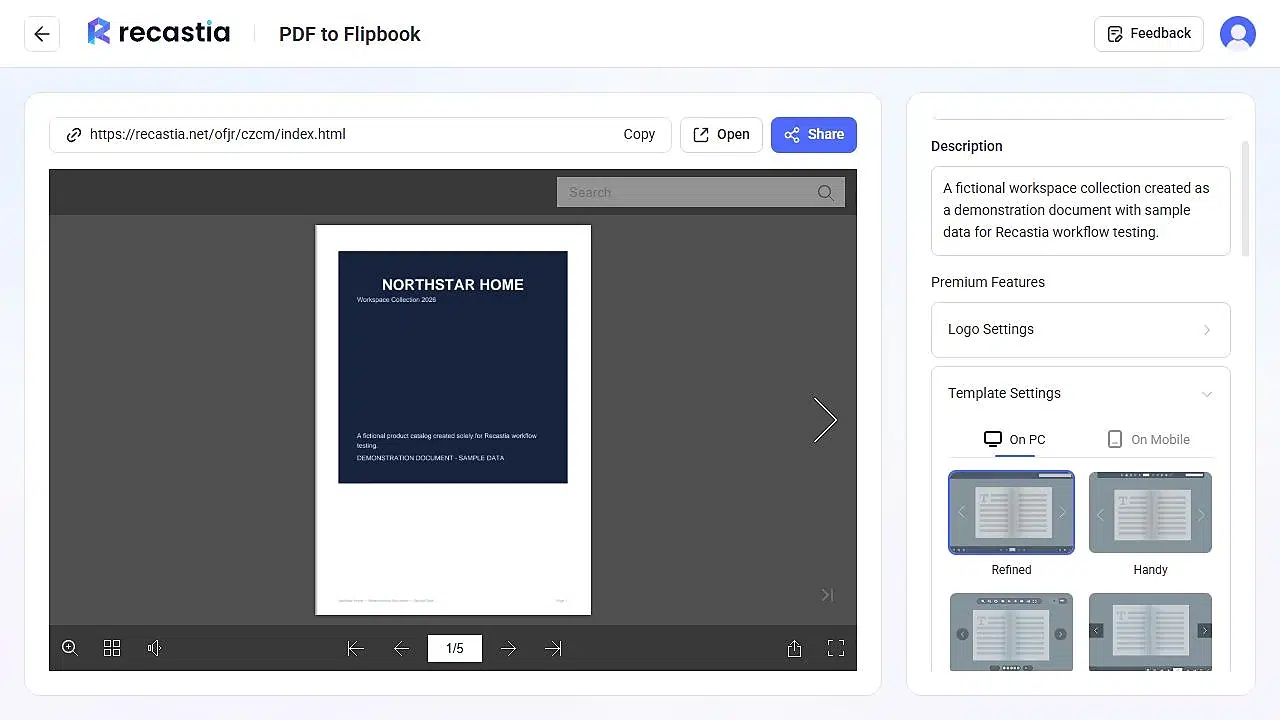
打開 模板設定 控制使用者在桌面和行動裝置上的瀏覽體驗。桌面模板包括:精緻、便利、活力、經典、清晰、流行、輕鬆、浮動、清新、華麗、活潑、整潔、純粹、簡約、具體和極簡主義。您應該選擇哪一個呢?範本應與頁面密度相符:如果您的產品目錄包含密集的價格表或較小的產品標籤,請選擇簡潔的佈局,盡可能擴大頁面區域——裝飾性邊框和厚重的背景會縮小行動裝置上的可讀區域。請注意,某些範本和控制項屬於高級功能,因此其可用性取決於您的套餐。.
- 分享或嵌入目錄
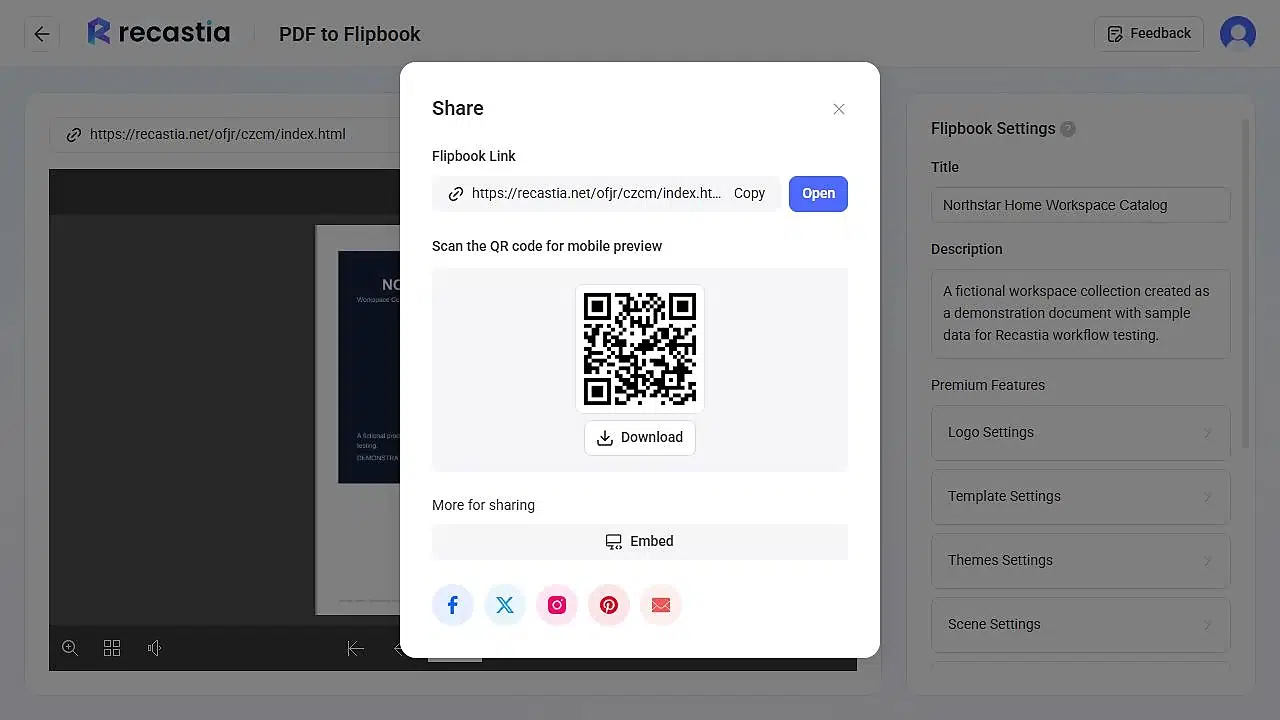
點選 分享 在預覽上方可以看到三種分發選項: 直接連結 用於電子郵件行銷活動和社交媒體帖子,可下載 QR 圖碼 用於印刷包裝和活動標牌,以及 嵌入程式碼 將翻頁書檢視器嵌入到您自己的網站中(網站嵌入功能適用於專業版及以上套餐)。分發前,請在新瀏覽器標籤頁中打開鏈接,檢查首頁、翻頁控制、搜索功能和全屏顯示——然後用您自己的手機掃描二維碼。這五分鐘的檢查可以避免客戶發現來源文檔問題。.
如何改進線上目錄
檢視器會完整保留您的 PDF 文件,因此幾乎所有品質問題都源自於來源 PDF 文件。以下五個準備工作選項影響最大:
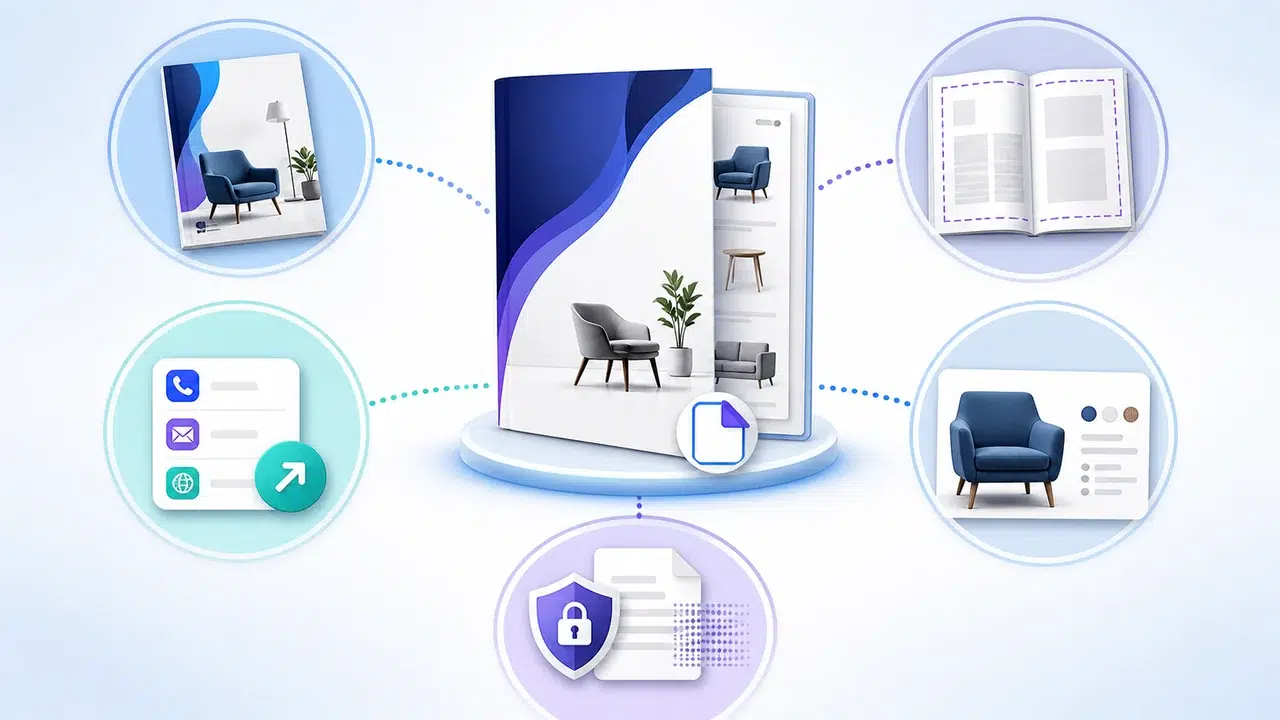
1. 給封面一項任務。.
封面是人們在瀏覽和預覽中首先看到的內容。只需一個出版品名稱、一個簡短的系列標籤和一張醒目的主圖。如果封面上的產品資訊太密集,看起來就像內頁一樣,很容易被忽略。想要獲得版面靈感,請瀏覽以下內容。 產品目錄範例 和 產品目錄設計理念 在最終確定PDF文件之前。.
2. 讓重要文字遠離頁面邊緣。.
翻頁式設計能增加頁面邊緣的視覺深度。留出足夠的頁邊距,使產品名稱、價格和按鈕在頁面折疊處不會顯得擁擠。.
3. 讓下一步變得顯而易見。.
每份產品目錄都應該明確告知讀者下一步該做什麼:造訪網站、發送電子郵件、完成訂購流程或聯絡銷售人員。瀏覽工具幫助人們瀏覽和分享;而頁面本身仍然承載著銷售資訊。.
4. 壓縮而不模糊。.
文件越小上傳速度越快,但過度壓縮會導致產品標籤模糊不清。上傳前請以 100% 的縮放比例檢查 PDF 檔案-如果原始檔案中的小字模糊不清,轉換後仍然模糊不清。.
5. 刪除所有無法發佈的內容。.
客戶姓名、內部價格、私人聯絡方式、未經授權的照片、第三方識別。請僅上傳您已獲得授權分發的內容。.
事先必須了解的誠實限制
- 它負責轉換,而不是設計。. Recastia 可以將完成的 PDF 或影像檔案轉換為線上出版物。它不會根據產品照片或電子表格行自動產生目錄佈局——請先設計和校對來源文件。.
- 託管目錄需要網路連線。. 保留原始 PDF 文件,供需要離線副本或採購記錄文件的買家使用。.
- 行動裝置上的閱讀體驗取決於您的佈局。. 為 A4 紙張設計的小字頁面會讓手機使用者不斷放大。如果超過一半的受眾使用行動設備,請增加原始檔案中的字體大小—請參閱我們的指南。 在線以翻頁書形式查看 PDF 文件 涵蓋讀者在小螢幕上的行為。.
常見問題解答
我可以利用現有的PDF文件製作線上產品目錄嗎?
是的。在 Recastia 中選擇「PDF 轉翻頁書」並上傳完成的 PDF 檔案。 Recastia 會建立一個託管的翻頁出版物,同時保留來源頁面佈局。.
Recastia的線上產品目錄製作工具是免費的嗎?
是的。免費套餐 ($0) 最多可上傳五個作品,每個作品最多 200 頁,發布的目錄將帶有 Recastia 品牌標識。付費方案可提高限制,並增加白標客製化、密碼保護和網站嵌入功能-詳情請見[此處]。 定價頁面 以及我們的 免費PDF轉翻頁書指南 欲了解最新詳情。.
PDF文件的最大尺寸是多少?
每次上傳檔案大小上限為 100MB。頁面數量限制取決於您的套餐:免費版 200 頁,專業版 500 頁,企業版 1000 頁。.
讀者可以在手機上開啟目錄嗎?
是的。 「共享」面板提供二維碼,方便行動裝置預覽;「模板設定」中也包含單獨的行動演示選項。分發前,請務必自行掃描二維碼檢查文字大小。.
我可以將產品目錄嵌入到我自己的網站上嗎?
是的-網站嵌入功能從專業版套餐開始提供。在「分享」面板中選擇「嵌入」即可取得嵌入程式碼,並分別在桌面和行動裝置上檢查寬度,確保頁面不會超出顯示範圍。免費版套餐只能透過直接連結或二維碼分享。.
我是否還需要將PDF文件發送給客戶?
為了方便查找和瀏覽,請先提供線上目錄連結。同時,保留 PDF 文件,供明確需要離線文件或採購記錄的買家使用——這兩種格式結合使用比單獨使用任何一種都更有效。.
開始發布您的產品目錄
準備好乾淨的PDF文件,上傳後在自己的手機上檢查結果,然後再分享。這就是整個工作流程。 使用 Recastia 建立您的線上產品目錄 今天。如果您還在比較各個平台,我們的 翻頁書製作軟體對比 涵蓋主要選項。.
Cassie 是 Recastia 的產品經理,負責領導平台 PDF 轉換和發布工作流程的設計——這些工作流程也正是本指南所涵蓋的內容。她直接參與產品開發,因此能夠撰寫出更具說服力的文章:她詳細闡述了每個設定的功能、工作原理以及真正的限制。.